- IP adresa pristupnika je glavni ključ za ulazak u upravljačku ploču uređaja.
- Bitno je imati administratorske ovlasti koje su obično otisnute na fizičkoj naljepnici opreme.
- Postoji nekoliko metoda pristupa, uključujući web preglednike i službene aplikacije proizvođača ili operatera.
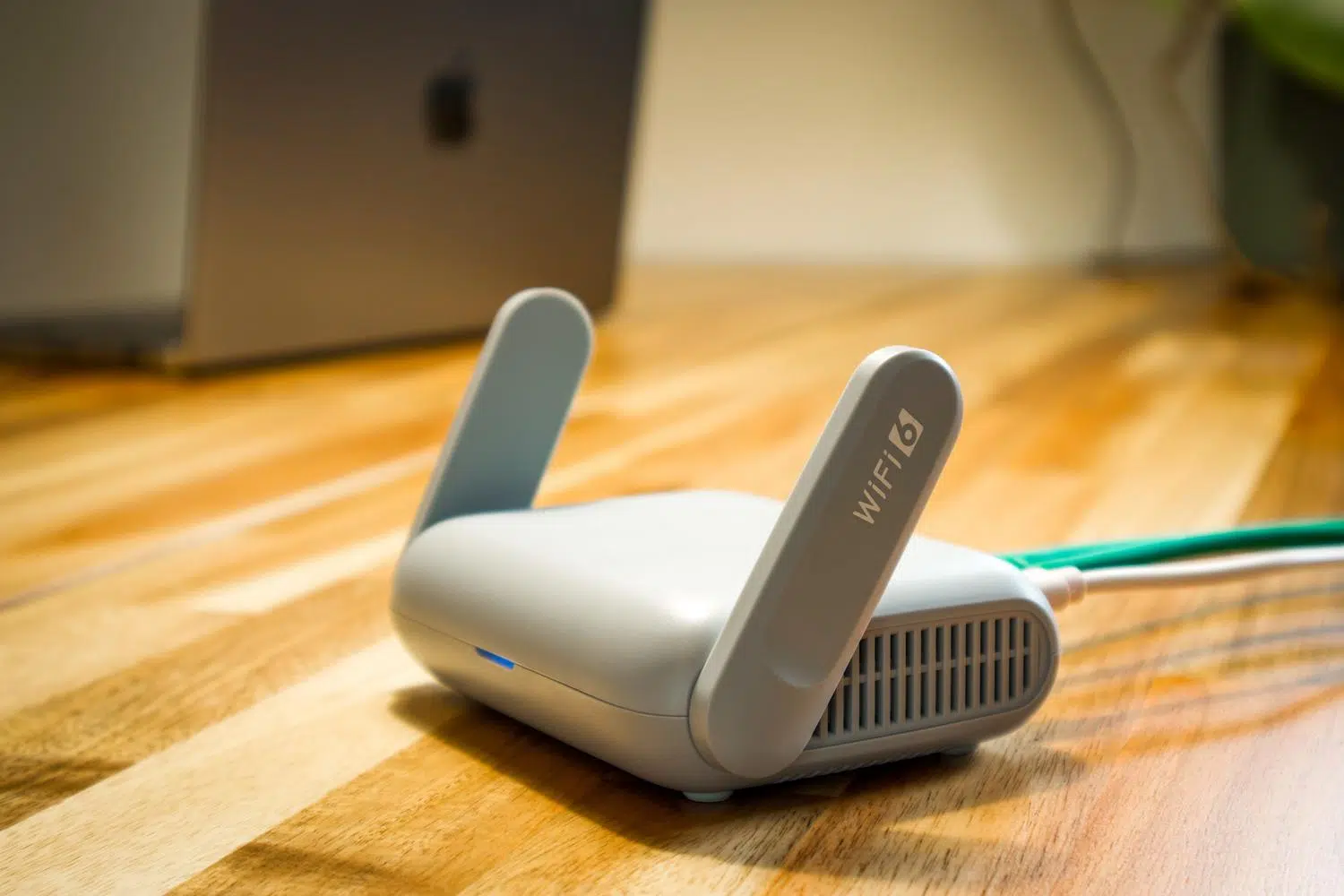
Vjerojatno ste ovo iskusili: vaš kućni Wi-Fi odjednom počne usporavati ili jednostavno želite promijeniti lozinku kako vam susjed ne bi ukrao vezu. Dok mnogi misle da apsolutno morate sjesti ispred žičanog računala kako biste prilagodili postavke usmjerivača, istina je da sve možete upravljati iz udobnosti svog kauča pomoću pametnog telefona.
Pristup internim postavkama vašeg mrežnog uređaja majstorski je potez za jačanje sigurnosti vašeg doma i optimizaciju signala. Ne morate biti računalni stručnjak; s nekoliko ključnih informacija i nekoliko minuta vašeg vremena, vaša će veza biti spremna za let.
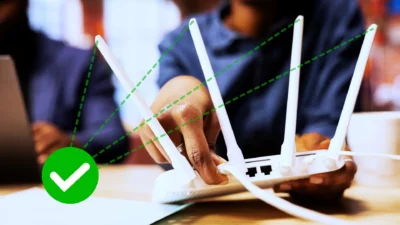
Pristupni put: vaš pristupni ključ
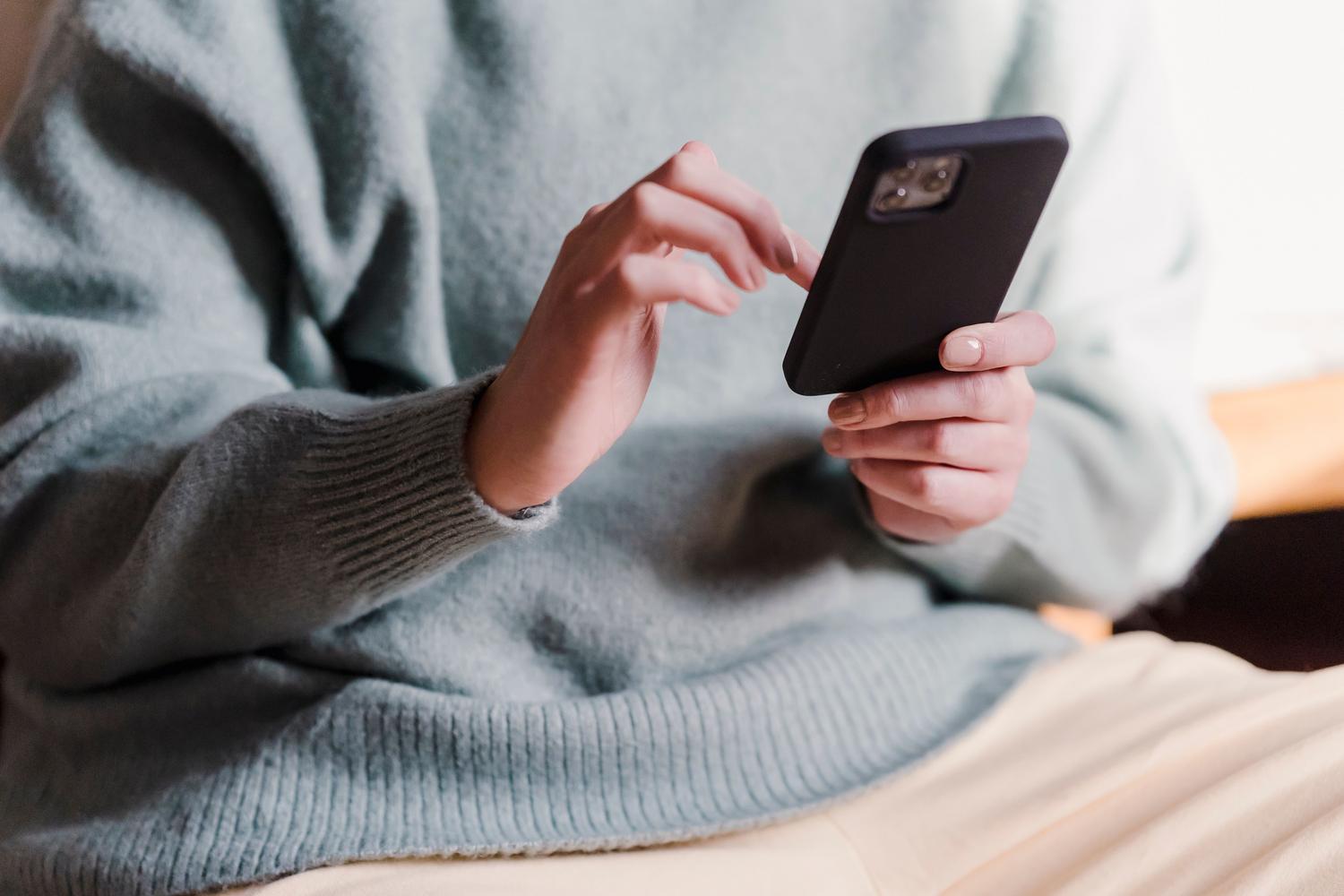
Za pristup srcu vašeg usmjerivača, prvi korak je pronaći IP adresu pristupnika. U osnovi, to je virtualna adresa koja omogućuje vašem mobilnom uređaju komunikaciju s uređajem koji upravlja vašim kućnim internetom. Velika većina usmjerivača koristi standardne adrese, a 192.168.1.1 je najčešća , iako se često susreće i 192.168.0.1.
Ako se pokušate prijaviti, a stranica se ne učitava, ne brinite. IP adresu svog usmjerivača možete pronaći u postavkama Wi-Fi mreže na svom Androidu ili iPhoneu , točnije u odjeljku "Gateway" unutar detalja mreže na koju ste povezani.

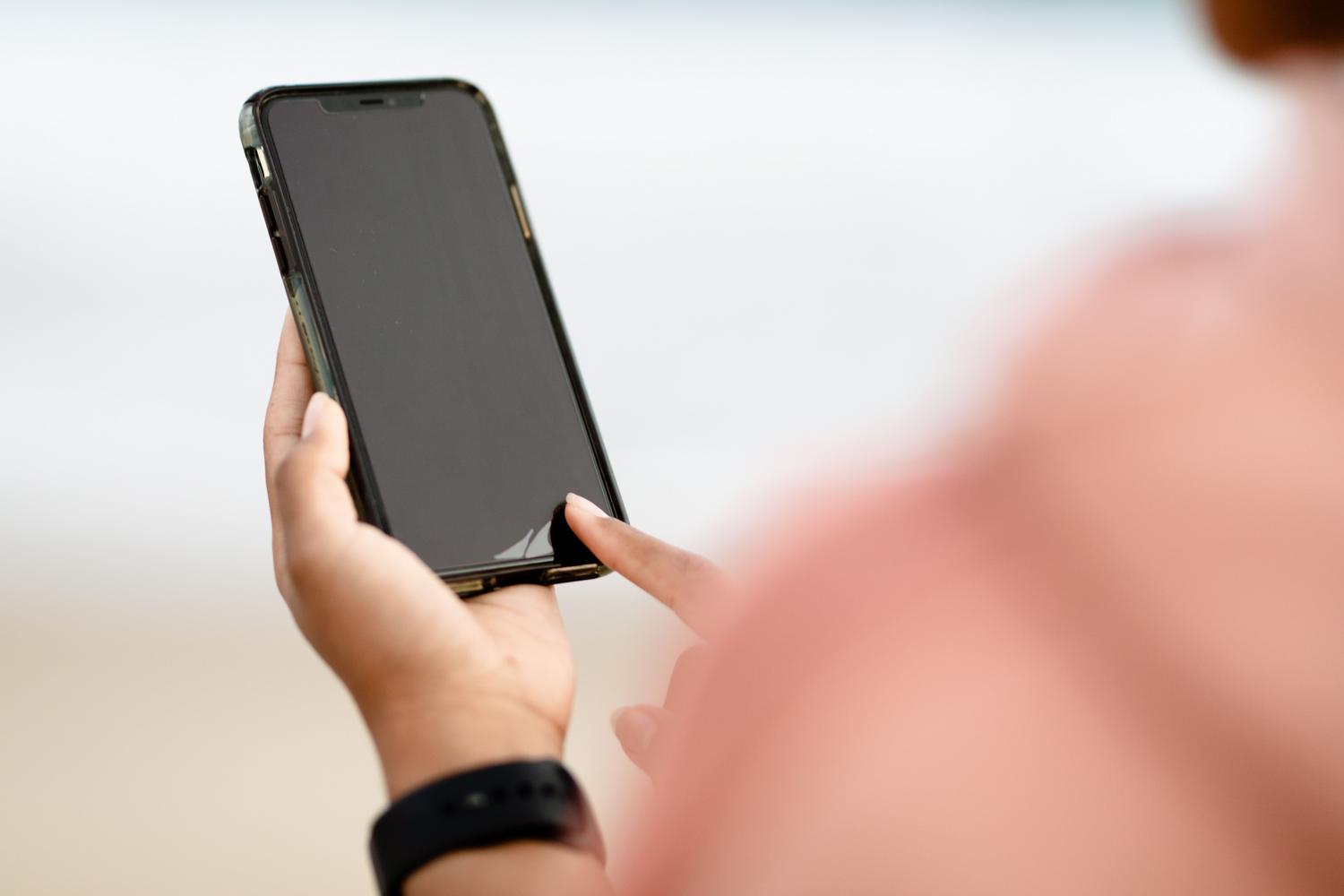
- Provjerite je li vaš mobilni telefon spojen na WiFi mrežu uređaja koji želite konfigurirati. Ako koristite mobilne podatke, nećete se moći prijaviti.
- Otvorite bilo koji preglednik (Chrome, Safari itd.) i upišite IP adresu (na primjer, 192.168.1.1) u gornjoj traci.
- Pritisnite enter i vidjet ćete ekran koji traži korisničko ime i lozinku.
- Pretražite jedan naljepnica ispod ili iza usmjerivačaTamo se obično nalaze zadani podaci za prijavu.
- Unesite ključeve i to je to! Sada ste u administratorskoj ploči.
Zanimljivo je da neki Samsung telefoni uključuju prečac pod nazivom "Konfiguriraj usmjerivač" unutar mrežnih postavki, što vas štedi od ručnog upisivanja IP adrese.

Alternative putem mobilnih aplikacija
Ako vam se ne da baviti IP adresama, postoje moderniji načini za to. Mnogi proizvođači poput Asusa ili TP-Linka , kao i operateri veličine Movistara, imaju vlastite službene aplikacije za mnogo intuitivnije upravljanje Wi-Fi-jem, baš kao kada konfigurirate svoj Movistar usmjerivač.
Osim toga, dostupni su i neki vrlo moćni besplatni alati. Na primjer, Fing je izvrstan za skeniranje vaše mreže , otkrivanje uljeza i brzo pronalaženje IP adrese vašeg usmjerivača. Druga vrlo jednostavna opcija je aplikacija "Router Admin Page", koja automatski detektira pristupnu adresu na temelju mreže na koju ste spojeni.
Vjerodajnice i rješavanje problema
Uobičajena pogreška je miješanje lozinke za Wi-Fi (one koju dajete gostima) s administratorskom lozinkom usmjerivača . Potonja je ona koja vam omogućuje promjenu postavki i obično se razlikuje. Ako je ne možete pronaći na naljepnici, pokušajte s klasičnim kombinacijama poput admin/admin ili 1234/1234 . Na Huawei uređajima i korisničko ime i lozinka često su "korisnik".
Ako ste promijenili lozinku i ne možete je se sjetiti ili ako ste nešto pokvarili zbog čega vam je prekinula internetska veza, najbrže rješenje je vraćanje na tvorničke postavke . Potražite malu rupicu na stražnjoj strani, umetnite spajalicu na otprilike 15 sekundi dok lampice ne zatrepere i vaš će se usmjerivač vratiti na izvorne postavke.

Preporučene postavke za poboljšanje vaše sigurnosti
Nakon što dobijete pristup, nemojte se držati samo osnova. Da biste svoju mrežu učinili zaista sigurnom, preporučuje se promjena naziva mreže (SSID) i postavljanje snažne lozinke. Ne zaboravite promijeniti i korisničko ime i lozinku za upravljačku ploču; ostavljanje zadanih postavki je kao ostavljanje vrata širom otvorenih svima.
Također možete iskoristiti ovu priliku za odvajanje frekvencijskih pojaseva od 2.4 GHz i 5 GHz ako je vaš usmjerivač dvopojasni, stvarajući neovisne mreže za poboljšanje performansi. Druge korisne opcije uključuju omogućavanje roditeljskog nadzora za djecu, postavljanje sigurne Wi-Fi mreže za goste kako biste izbjegli dijeljenje svoje glavne lozinke ili ažuriranje firmvera kako biste ispravili sigurnosne ranjivosti.
Pristup usmjerivaču s mobilnog uređaja omogućuje vam optimizaciju brzine, blokiranje uljeza i jednostavnu zaštitu privatnosti. Bez obzira koristite li standardnu IP adresu u pregledniku, aplikaciju proizvođača ili alate za skeniranje, imate potpunu kontrolu nad svojom vezom nadohvat ruke, sve dok se sjetite čuvati svoje vjerodajnice na sigurnom i pažljivo ih mijenjati.
