- Trenutni mrežni ključ moguće je vidjeti putem naprednih postavki mrežnog adaptera i bežičnih svojstava.
- Korištenje naredbene konzole omogućuje vam izdvajanje lozinki iz bilo koje mreže prethodno spremljene u povijesti sustava.
- Postoje besplatni vanjski alati koji automatiziraju oporavak svih pohranjenih ključeva bez korištenja naredbi.
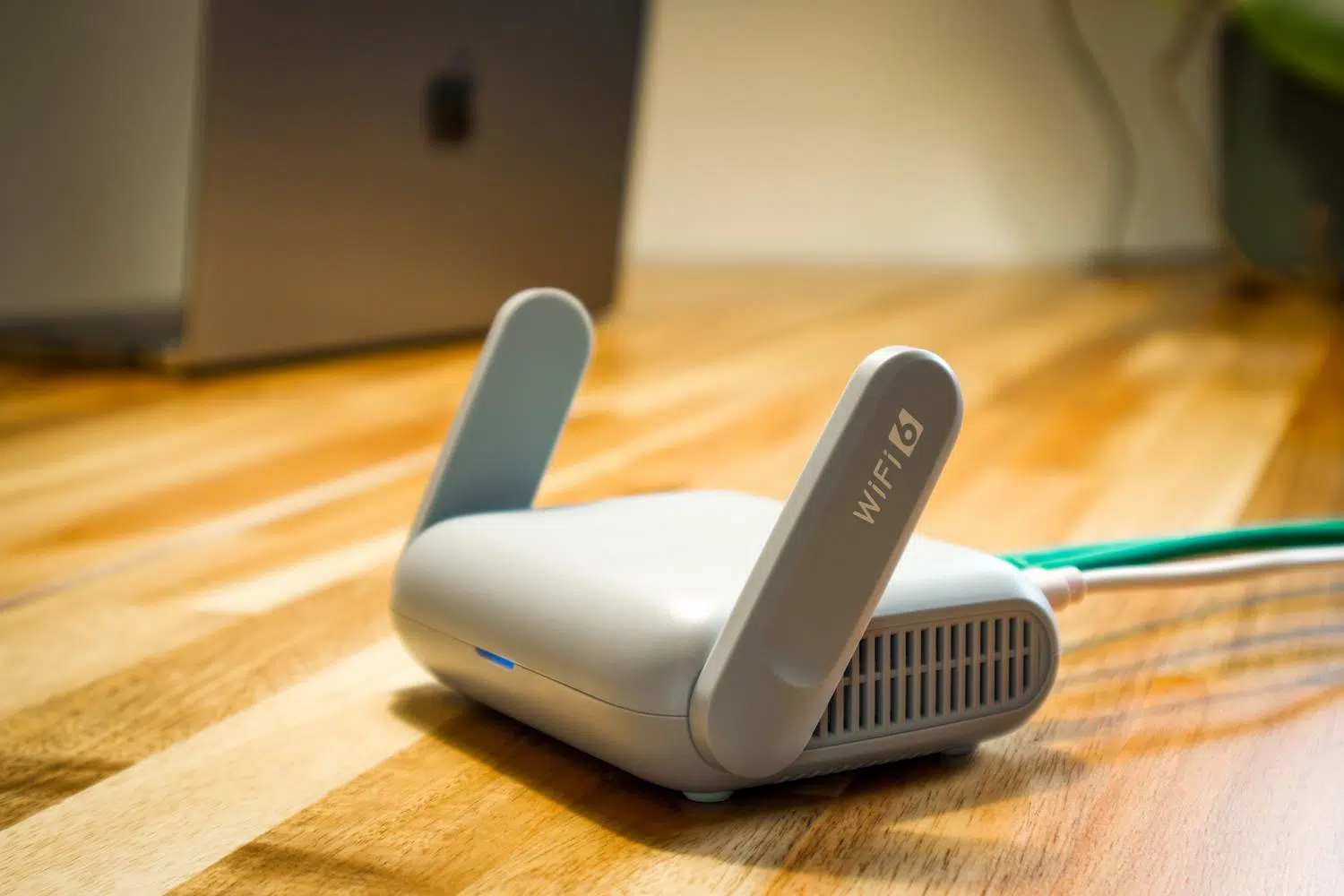
Je li vam se ikada dogodilo da vam dođe prijatelj ili želite spojiti novi tablet i odjednom nemate pojma koja je lozinka za Wi-Fi ? To je sasvim normalno; s toliko lozinki ovih dana gotovo ih je nemoguće sve zapamtiti. Dobra vijest je da ako već imate računalo spojeno na tu mrežu, ne morate gubiti vrijeme tražeći ruter ispod namještaja ili pokušavajući dešifrirati naljepnicu na njemu.
Windows pohranjuje ove lozinke interno tako da ih ne morate upisivati svaki put kada ponovno pokrenete računalo, iako ne prikazuje lozinku iz sigurnosnih razloga. Međutim, postoji nekoliko trikova i službenih metoda za dohvaćanje ovih informacija bez potrebe za instaliranjem neobičnih programa ili kompliciranjem stvari. U nastavku korak po korak objašnjavamo kako pristupiti tim lozinkama, bilo za mrežu koju trenutno koristite ili za onu koju ste spremili prije nekog vremena.

Kako pregledati lozinku aktivne WiFi mreže u sustavu Windows 11

Ako trenutno pregledavate internet i samo trebate podijeliti svoju lozinku s nekim, najizravniji put je kroz postavke sustava. Prvo otvorite izbornik Postavke sustava Windows i idite do odjeljka Mreža i internet na lijevoj ploči. Kad ste tamo, pomaknite se do dna stranice i kliknite na Napredne mrežne postavke.
Ovo će vas odvesti do odjeljka s tehničkim podacima, ali da biste pronašli ključ, morate se pomaknuti prema dolje dok ne pronađete opciju " Više opcija mrežnog adaptera" . Klikom na nju otvorit će se prozor koji izgleda kao stara upravljačka ploča. Jednostavno kliknite desnom tipkom miša na svoju Wi-Fi vezu i odaberite opciju "Status" . Imajte na umu da ova metoda funkcionira samo ako ste trenutno povezani s mrežom.
U malom prozoru koji se pojavi kliknite gumb Svojstva bežične mreže . Otvorit će se još jedan prozor s nekoliko kartica; idite na karticu Sigurnost . Da biste lozinku prikazali u čitljivom formatu umjesto niza točaka, označite okvir Prikaži znakove . Sustav će vjerojatno tražiti lozinku administratora korisničke sesije kako bi je prikazao, ali nakon što je unesete, lozinka će se tamo pojaviti.

Trikovi za oporavak spremljenih lozinki za WiFi mreže
Ponekad trebate znati lozinku za mrežu na koju ste se spojili prije nekoliko tjedana, ali koja sada nije dostupna. U tom scenariju grafičko sučelje neće raditi i moramo se poslužiti Windows terminalom, PowerShellom ili naredbenim retkom (CMD ). Nemojte se zastrašiti naredbama; puno je jednostavnije nego što se čini i ne zahtijeva nikakav vanjski softver.
Prvi korak je otvaranje naredbenog retka i upisivanje sljedeće naredbe: `netsh wlan show profile` . Pritiskom na Enter prikazat će se popis svih Wi-Fi mrežnih profila koje je vaše računalo pohranilo tijekom vremena. Nakon što pronađete točan naziv mreže (SSID) koji vas zanima, vrijeme je za korištenje druge naredbe.
Sada trebate upisati: `netsh wlan show profile name=NETWORKNAME key=clear` . Ključno je da zamijenite "NETWORKNAME" s Wi-Fi nazivom koji ste ranije zabilježili. Kada pokrenete ovu naredbu, pojavit će se detaljan popis konfiguracije te mreže. Potražite odjeljak Security Settings i pronađite Key Content ; tu se nalazi lozinka koju tražite.

Druge alternative i brze metode
Ako ne želite koristiti naredbeni redak, postoje neki vanjski alati koji pojednostavljuju postupak. Jedan od najpoznatijih je WirelessKeyView , besplatna aplikacija koja skenira vaš sustav i prikazuje sve spremljene mreže i njihove odgovarajuće ključeve u tablici bez potrebe da napišete ijednu liniju koda. To je idealna opcija za one koji traže maksimalnu brzinu i jednostavnost.
Za one koji još uvijek koriste Windows 10, postupak je vrlo sličan, ali se put malo mijenja. Možete mu pristupiti pritiskom na Windows + R , upisivanjem "control" i ulaskom u Centar za mreže i dijeljenje . Odatle, klikom na povezanu mrežu i ulaskom u Svojstva bežične veze, doći ćete do kartice Sigurnost gdje možete omogućiti opciju Prikaži znakove , baš kao u najnovijoj verziji sustava.
Što se tiče pristupačnosti, Windows 11 je u nekim verzijama pokušao pojednostavniti to tako što vam omogućuje da izravno odete na Postavke > Mreža i internet > Wi-Fi , odaberete mrežu i potražite gumb Prikaži lozinku . Iako se ova opcija ne pojavljuje u svim verzijama, to je najintuitivniji način za upravljanje sigurnošću bežične veze ili rješavanje problema s Wi-Fi-jem na računalu.
Bez obzira na to navigirate li kroz konfiguracijske izbornike, koristite tehničke naredbe u konzoli ili se oslanjate na male, besplatne uslužne programe, oporavak internetske lozinke jednostavan je postupak koji izbjegava potrebu za resetiranjem usmjerivača ili pretraživanjem priručnika. Savladavanjem ovih koraka možete sigurno dijeliti svoju vezu i ponovno dobiti pristup bilo kojoj mreži koju ste prethodno koristili sa svojim računalom.
