- ValiuxOS, baziran na Debianu i s KDE Plasmom, nudi okruženje vrlo slično Windowsu 11, što uvelike olakšava vizualni i upotrebljivi prijelaz.
- Uspješna migracija zahtijeva prethodnu pripremu Windows aplikacija, zamjenu Microsoftovog ekskluzivnog softvera višeplatformskim alternativama.
- Operase se pojavljuje kao ključni alat za prijenos datoteka, profila i programa s Windowsa na Linux bez početka od nule.
- Glavna prepreka ostaje hardverska podrška, stoga je bitno testirati kompatibilnost prije zamjene Windowsa.
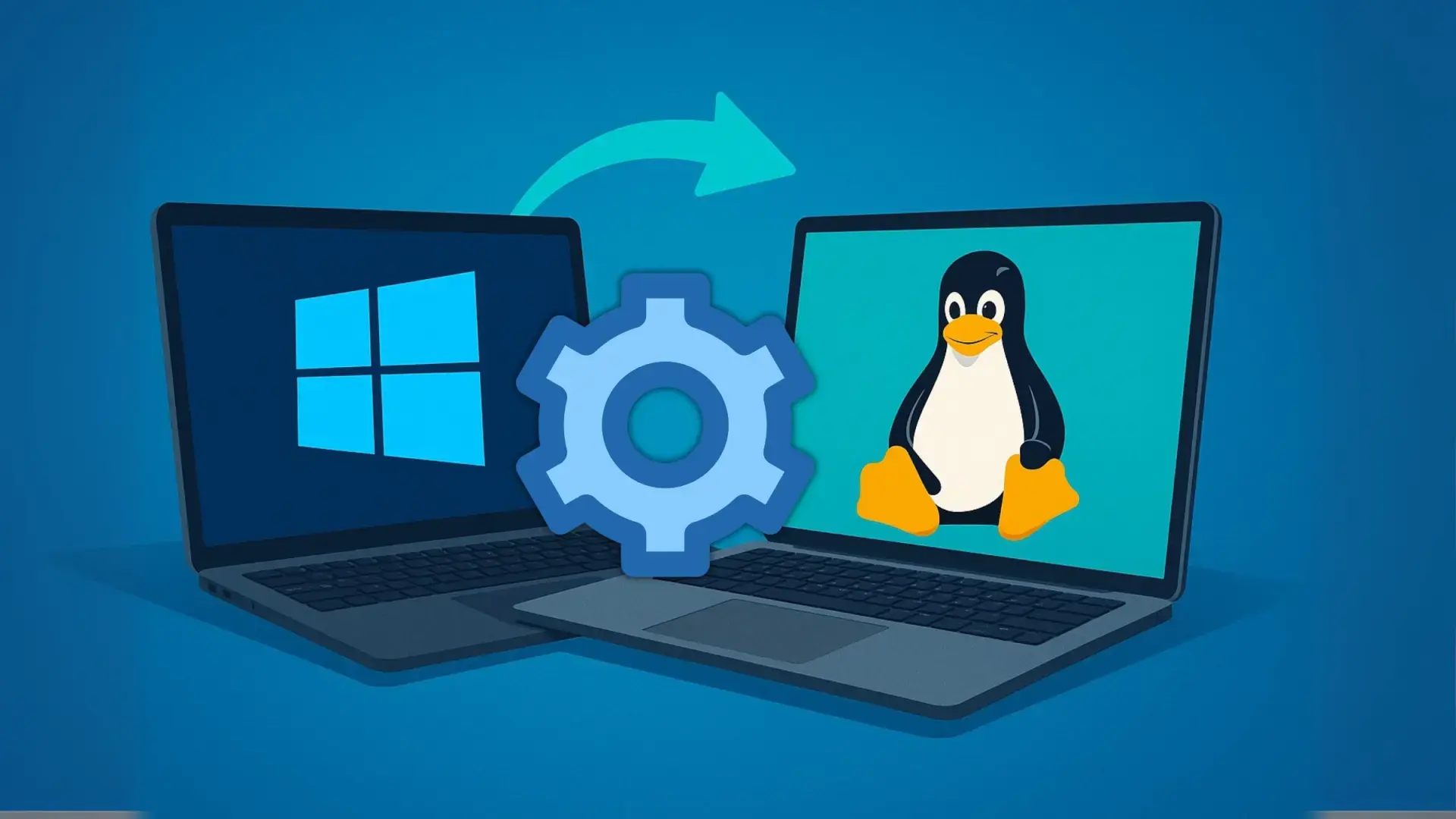
Prelazak s Windowsa na Linux više nije samo za računalne štrebere. Kraj besplatne podrške za Windows 10, zahtjevi Windowsa 11 i strah od ostavljanja računala nezaštićenim potiču mnoge ljude da traže prave alternative kako bi nastavili koristiti svoja računala bez trošenja bogatstva. U tom scenariju pojavljuje se ValiuxOS (također ćete ga vidjeti napisanog kao VailuxOS ili ValiusOS), distribucija temeljena na Linuxu dizajnirana upravo kako bi olakšala ovaj prijelaz.
Ako želite promijeniti operativni sustav, ali se ne želite baviti kompliciranim konfiguracijama, ValiuxOS, KDE Plasma, Operase i neke dobre prakse migracije mogu učiniti prijelaz puno lakšim nego što mislite. Istražimo kako se sve to uklapa, koje prednosti ValiuxOS nudi u odnosu na druge distribucije i koje korake trebate poduzeti kako biste izbjegli gubitak podataka ili produktivnosti u tom procesu.
Zašto sve više korisnika razmišlja o migraciji s Windowsa na Linux?
Vrijeme radi protiv Windowsa 10: od 14. listopada 2025. više neće primati besplatne sigurnosne zakrpe . Sustav će nastaviti funkcionirati, da, ali sa svakom nezakrpanom ranjivošću postaje lakša meta za zlonamjerni softver i napade. Microsoft će ponuditi plaćenu proširenu podršku, ali to nije baš atraktivna opcija za kućne korisnike.
Navodni prirodni nasljednik bio bi Windows 11, ali hardverski zahtjevi poput TPM 2.0, Secure Boot i drugi sigurnosni zahtjevi isključuju milijune savršeno funkcionalnih računala. Postoje metode za zaobilaženje tih ograničenja pomoću alata poput Rufusa, iako to uključuje instaliranje nepodržanog sustava, s rizikom od neuspjeha ažuriranja i bez dugoročnih jamstava.
S obzirom na ovu situaciju, sve više ljudi se pita: moram li stvarno zamijeniti cijelo računalo samo da bih ostao na Windowsima? Kratak odgovor je ne. Linux se godinama razvijao u solidnu alternativu, s vrlo jednostavnim distribucijama, ogromnim softverskim ekosustavom i više nego pristojnom kompatibilnošću sa starijim hardverom.
Nadalje, moderne distribucije uvelike su smanjile krivulju učenja: instalirate, odaberete jezik, spojite se na WiFi i za nekoliko minuta imate preglednik, uredski paket, media playere i upravitelj datoteka , sve bez plaćanja licenci ili rješavanja kompliciranih aktivacija.
Što je ValiuxOS i zašto migraciju čini tako jednostavnom?
Unutar Linux svemira, ValiuxOS je izgradio svoju nišu kao jedna od najzanimljivijih opcija za korisnike koji migriraju s Windowsa. Riječ je o distribuciji temeljenoj na Debianu s KDE Plasma radnom površinom i estetikom vrlo sličnom Windowsu 11 , dizajniranoj da se osjećate "kao kod kuće" od prvog pokretanja.
Vizualno, programeri su uvelike poboljšali iskustvo. Donja ploča, centrirani glavni izbornik i cjelokupni stil vrlo podsjećaju na radnu površinu sustava Windows 11. Za nekoga tko je navikao na Microsoftovo okruženje, ova poznatost smanjuje psihološki utjecaj promjene: ne morate ponovno učiti kako se kretati po radnoj površini, već samo kako koristiti drugi sustav ispod.
Još jedna ključna stvar je da ValiuxOS dolazi kao sustav otvorenog koda, tako da ne morate ručno instalirati gomilu softvera . Uključuje bitne aplikacije prema zadanim postavkama i istovremeno izbjegava preopterećenje sustava nepotrebnim softverom. Idete ravno na ono što je važno, bez bloatwarea i bez ikakvog prikupljanja informacija o tome što radite.
Prednosti korištenja ValiuxOS-a za migraciju s Windowsa
Osim vizualne privlačnosti, ValiuxOS uključuje niz promišljenih dizajnerskih rješenja za korisnike koji prvi put koriste Linux. Kombinacija Debiana, KDE Plasme i alata poput Flatpaka čini ovu distribuciju posebno praktičnom opcijom za napuštanje Windowsa bez ikakvih većih problema.
Za početak, instalacija je relativno jednostavna i izravna . Čarobnjak vodi proces tako da ga možete instalirati kao samostalni sustav ili uz druge, iako ako vam je cilj prava migracija, idealno bi bilo da na kraju koristite samo Linux, osim u vrlo specifičnim slučajevima.
Što se tiče softvera, ValiuxOS dolazi s modernim aplikacijama koje su unaprijed konfigurirane i spremne za korištenje . Nećete pronaći praznu radnu površinu. Međutim, programeri su se odlučili uključiti samo ono što je potrebno, tako da možete dodati ono što zapravo koristite bez opterećivanja sustava programima koje nikada nećete otvoriti.
Sigurnost i privatnost su danas ključne. ValiuxOS ne prikuplja korisničke podatke niti šalje telemetriju , nešto što mnogi korisnici Windowsa počinju pomno proučavati. Dodajte tome ažurirani sustav, pouzdane repozitorije i provjerenu bazu poput Debiana i imat ćete robusno okruženje za svakodnevnu upotrebu.
Također je vrijedna pažnje podrška za kontejnerizirane formate distribucije aplikacija. Flatpak je omogućen prema zadanim postavkama, a Snap je dostupan, iako nije omogućen prema zadanim postavkama . To vam omogućuje instaliranje programa u izolirane "mjehuriće" odvojeno od ostatka sustava, dodajući dodatni sloj sigurnosti i pojednostavljujući održavanje ažurnih verzija bez muke s ovisnostima.
Radna površina gotovo identična Windowsu 11 (bez njegovih nedostataka)
Jedan od najjačih vizualnih dojmova prilikom prvog pokretanja ValiuxOS-a je njegova radna površina. KDE Plasma je prilagođen kako bi ponudio izgled i iskustvo vrlo slično Windowsu 11 , posebno u elementima kao što su traka zadataka, glavni izbornik i određene ikone tipki.
Na primjer, izbornik radne površine prikazuje se centriran na dnu , odmah podsjećajući na Windows 11. Kada ga otvorite, nećete vidjeti izbornik pretrpan beskorisnim stavkama, već ograničeniji izbor aplikacija. Time se izbjegava onaj osjećaj preopterećenosti tipičan za neke preopterećene radne površine.
Za korisnike koji godinama koriste "Moje računalo" ili "Ovo računalo", ValiuxOS ih nije zaboravio: ikona računala nalazi se na radnoj površini i otvara upravitelj datoteka . Odatle možete vrlo prirodno navigirati mapama, baš kao što ste to činili u Windowsima, pomoću vrlo intuitivnog navigacijskog sustava.
Ako pristupite svojstvima mape u svom početnom direktoriju i odete na karticu dijeljenja, vidjet ćete još jedan primjer kako ova distribucija zadovoljava potrebe korisnika Windowsa: integracija s opcijama dijeljenja mreže, koju pokreće Samba, vrlo je jednostavna za korištenje . Drugim riječima, dijeljenje sadržaja s drugim Windows računalima kod kuće ili u uredu prilično je jednostavno.
Što se tiče performansi, ValiuxOS se ne reklamira kao ultralagana distribucija, ali nudi vrlo glatko iskustvo na većini trenutnih stolnih i prijenosnih računala . Nije minimalistički sustav za vrlo stare strojeve, ali također ne zahtijeva iste resurse kao Windows 11. Ako vaše računalo dobro pokreće Windows 10, vrlo je vjerojatno da ćete biti zadovoljni ovom distribucijom.
Samba, dijeljene mape i početak rada u ValiuxOS-u
Jedna od prvih stvari koju ljudi koji migriraju s Windowsa često propuste je jednostavnost dijeljenja mapa na lokalnoj mreži . Mnogi Linux sustavi prepuštaju konfiguraciju Sambe korisniku, što često dovodi do frustracije kada korisnici ne mogu pristupiti svojim resursima s drugih računala.
U ValiuxOS-u, programeri su se usredotočili upravo na tu točku. Konfiguracija Sambe integrirana je u grafičko sučelje KDE Plasme na vrlo jednostavan način , bez potrebe za petljanjem s tekstualnim datotekama ili nepoznatim naredbama. Iz izbornika sustava možete prilagoditi lozinku usluge i fino podesiti parametre korištenja bez potrebe za opsežnim tehničkim znanjem.
Ovaj vođeni pristup izbjegava vrlo čestu situaciju: instalirate Linux, pokušavate pristupiti svojim dijeljenim mapama s drugog računala i to ne funkcionira jer vam nitko nije objasnio da trebate konfigurirati Sambu . Ovdje vas sustav vodi korak po korak kako bi ovaj ključni dio bio pokrenut i radio od samog početka.
Još jedan detalj na koji vrijedi obratiti pozornost odmah nakon instalacije je tipkovnica. ValiuxOS se u početku može pojaviti s njemačkim rasporedom ili nekim drugim osim španjolskog , što može rezultirati time da se akcenti ne pojavljuju tamo gdje bi trebali, da se simboli mijenjaju i da se tijekom tipkanja mogu pojaviti određene frustracije. Konfiguriranje tipkovnice na vaš jezik jedan je od prvih preporučenih zadataka.
Nakon što je to postavljeno, obično je dobra ideja posvetiti nekoliko minuta prilagodbi okruženja: jezik sustava, vremenska zona, mreža, online računi i vizualni aspekti poput teme i ikona . KDE Plasma je vrlo fleksibilan, tako da ga možete jednostavno prilagoditi svojim željama.
Kako se pripremiti za migraciju: prvo promijenite aplikacije u sustavu Windows
Bez obzira na odabranu distribuciju, postoji vrlo česta pogreška koju ljudi čine prilikom prelaska na Linux: započinju s instalacijom sustava bez prethodne promjene navika korištenja Windowsa . Rezultat je obično eksplozivna mješavina novih stvari koje treba naučiti odjednom, što na kraju preplavi mnoge korisnike.
Ako razmislite o tome, ono što zapravo svakodnevno koristite su aplikacije: preglednik, uredski paket, uređivač slika, media player, klijent e-pošte, specifični profesionalni programi . Operativni sustav je temelj, ali većina vaših zadataka prolazi kroz taj softver.
Stoga je vrlo razumna strategija početi zamjenjivati sve aplikacije na vašem Windows sustavu koje nemaju Linux verziju verzijama koje je imaju . Na taj način, kada promijenite sustav, već ćete biti upoznati s većinom programa koje ćete koristiti i samo ćete se morati prilagoditi novom okruženju.
Na primjer, možete prestati ovisiti o Microsoft Officeu i prijeći na LibreOffice ili ONLYOFFICE , koji su dostupni i za Windows i za Linux. Za uređivanje videa imate Kdenlive, Shotcut ili DaVinci Resolve; za slike, GIMP ili Krita mogu pokriti mnoge uobičajene potrebe u usporedbi s Photoshopom.
Ideja je radikalno migrirati aplikacije: postupno deinstalirati ono što radi samo na Windowsima i zamijeniti ga višeplatformskim alternativama kad god je to moguće. Ako to učinite samo do pola, veća je vjerojatnost da ćete na kraju nastaviti sve raditi na Windowsima, ostavljajući Linux da skuplja prašinu na zaboravljenoj particiji.
Dual-boot ili potpuna obnova? Koji je pristup najbolji?
Kad je riječ o migraciji, dvostruko pokretanje je vrlo primamljivo: instaliranje Linuxa uz Windows i odabir sustava koji ćete koristiti svaki put kada pokrenete računalo . Na papiru zvuči vrlo razumno: "na taj način mogu isprobati bez gubitka ičega." U praksi se obično događa da vas inercija navodi da uvijek pokrećete sustav koji najbolje poznajete.
Ako korištenje podijelite 50/50 između njih, najvjerojatnije ćete se pribjegavati Windowsima kad god ste u žurbi ili naiđete na problem u Linuxu koji ne možete odmah riješiti . Na taj način nikada nećete doista učvrstiti prelazak, jer vaš um gravitira prema udobnoj i poznatoj opciji.
Zato mnogi korisnici koji su uspješno migrirali preporučuju potpunu zamjenu Windowsa Linuxom na svom glavnom računalu , barem nakon što im bude jasno koje će aplikacije koristiti. U početku je to teža promjena, ali i učinkovitija za integraciju Linuxa u vašu svakodnevnu rutinu.
To ne znači da ne postoje slučajevi u kojima je preporučljivo držati Windows na particiji. Ako profesionalno radite s alatima poput Photoshopa, AutoCAD-a ili drugih koji nemaju ekvivalentne alternative u Linuxu , ima smisla održavati to okruženje za te vrlo specifične zadatke.
Isto vrijedi i za određene online videoigre koje se oslanjaju na sustave protiv varanja nekompatibilne s Linuxom ili Wineom . Naslovi poput Fortnitea, Valoranta ili League of Legendsa mogu biti noćna mora za pokretanje izvan Windowsa. U tim slučajevima, korištenje Windowsa samo za igranje tih igara, a zatim povratak na Linux može biti praktično rješenje.
Uloga Opere: automatizirati prelazak s Windowsa na Linux
Iako sam ValiuxOS čini prelazak prilično jednostavnim, pojavljuje se vrlo obećavajući alat posebno dizajniran za ovaj scenarij: Operase . Njegov je cilj eliminirati potrebu za ručnim povlačenjem i ispuštanjem svega, minimizirajući osjećaj "početka od nule" kada prvi put pokrenete Linux.
Operase je osmišljena za analizu vašeg korisničkog profila u sustavu Windows i kopiranje vaših dokumenata, osobnih mapa, datoteka na radnoj površini, Wi-Fi mreža i određenih postavki preglednika na Linux . Sve se to zatim prilagođava novom sustavu, točnije Kubuntuu, koji koristi isto KDE Plasma okruženje radne površine i nudi vrlo slično iskustvo kao ValiuxOS.
Osim premještanja datoteka, alat pokušava identificirati koje programe koristite i, kada migracija nije moguća, traži ekvivalentne Linux alternative . U nekim slučajevima, čak može iskoristiti Wine kako bi vam omogućio nastavak pokretanja Windows aplikacija unutar Linux okruženja, sa svim nijansama koje to podrazumijeva.
Jedna od snaga Operasea je njegov vođeni proces, s jasnim porukama o tome što se može, a što ne može prenijeti i koji su rizici uključeni . Nije potrebno poznavanje terminala ili naredbi; ideja je da bilo koji korisnik s osnovnim iskustvom u radu s Windowsima može slijediti korake bez straha.
Zasad je Operase u fazi razvoja i testiranja . Još nije dostupna za stabilno javno preuzimanje, stoga je preporučljivo pratiti njezin napredak i, kada bude dostupna zrelija verzija, prvo je testirati u testnim okruženjima: virtualnom stroju, sekundarnom računalu ili instalaciji koja ne sadrži kritične podatke.
Instaliranje Linuxa kao jedinog operativnog sustava: primjer s Ubuntuom
Ako želite dobiti ideju o tome kako bi izgledala čista instalacija Linuxa koja zamjenjuje Windows, možemo pogledati tipičan postupak s Ubuntuom, koji je vrlo sličan onome što ćete pronaći u mnogim drugim distribucijama. Opći pregled može poslužiti kao referenca ako kasnije odaberete ValiuxOS ili neku drugu distribuciju.
Prvi korak je odabir distribucije. Ubuntu se često preporučuje zbog svoje jednostavnosti i svestranosti, dok su ValiuxOS ili Kubuntu izvrsne opcije ako tražite okruženje za radnu površinu slično Windowsima. Koju god odaberete, morat ćete preuzeti ISO sliku sa službene web stranice distribucije.
Zatim će vam trebati alat za izradu USB pogona za pokretanje. Popularan alat je balenaEtcher. Instalirajte ga na svoj trenutni Windows sustav, odaberite ISO datoteku pomoću opcije "Flash from file", odaberite svoj USB pogon u "Select target" i pokrenite proces . Ovo će izbrisati sadržaj USB pogona, stoga se pobrinite da ne sadrži ništa važno. Ako planirate migraciju, preporučuje se prethodno klonirati tvrdi disk.
Sljedeći korak je pristup BIOS-u računala ili izborniku za pokretanje. Obično, kada uključite računalo, od vas će se tražiti da pritisnete tipku poput F11, F12, Esc ili nešto slično kako biste otvorili izbornik za pokretanje . Odatle možete reći računalu da se pokrene s USB pogona umjesto s tvrdog diska.
Nakon što se instalacijski medij učita, većina distribucija nudi izbornik s opcijama poput "Isprobaj" ili "Instaliraj ". U slučaju Ubuntua, vidjet ćete "Isprobaj ili instaliraj Ubuntu"; ValiuxOS će imati nešto slično. Ako ste spremni za instalaciju, jednostavno odaberite "Instaliraj", odaberite jezik, raspored tipkovnice i Wi-Fi mrežu ako je primjenjivo.
U najosjetljivijem dijelu, particioniranju , ako želite potpuno izbrisati Windows i ostaviti samo Linux, morate odabrati opciju ekvivalentnu "Izbriši disk i instaliraj ". Nakon toga će vas čarobnjak pitati za vašu vremensku zonu, korisničko ime i lozinku, a nakon nekoliko minuta kopiranja datoteka, vaš novi sustav bit će spreman za pokretanje.
Podrška za hardver: veliko "ali" koje treba imati na umu
Iako migracija s Windowsa na Linux postaje lakša, postoji jedna stvarnost koju biste trebali prihvatiti od samog početka: hardverska podrška nije u svakom aspektu na razini Windowsa . U mnogim slučajevima nećete imati nikakvih problema, ali postoje situacije u kojima prijelaz krene po zlu zbog loše podržane komponente.
Dok Microsoft ima gotovo sve proizvođače hardvera koji rade na tome da njihovi proizvodi funkcioniraju na Windowsima od prvog dana, u Linuxu su neki upravljački programi razvijeni obrnutim inženjeringom . To je slučaj, na primjer, s određenim kontrolerima konzola ili vrlo specifičnim perifernim uređajima.
Neki proizvođači i dalje potpuno ignoriraju sustave otvorenog koda. Brendovi poput Corsaira, posebno s karticama za snimanje videa tipa Elgato i određenim naprednim perifernim uređajima , mogu biti prava glavobolja za svakoga tko ih želi koristiti sa svim njihovim značajkama pod Linuxom.
Stoga je bitno da prije instaliranja ValiuxOS-a ili bilo koje druge distribucije na vaše glavno računalo, prvo testirate sustav u "uživo" načinu rada (živa sesija) ili unutar virtualnog računala . To će vam omogućiti da provjerite funkcioniraju li vaša grafička kartica, Wi-Fi, zvuk i ostale bitne komponente ispravno ( zdravlje komponenti ).
Unatoč tome, imajte na umu da iskustvo u stvarnoj sesiji ili virtualnom stroju ne odgovara uvijek savršeno stvarnoj instalaciji diska . Ali barem će vam pomoći identificirati najočitije probleme i odlučiti je li promjena izvediva s vašim trenutnim hardverom.
Migracija s Windowsa na Linux zahtijeva određenu količinu strpljenja, spremnosti na učenje i upornosti. Ako bilo koja od ove tri stvari nedostaje, putovanje postaje mnogo teže . S distribucijom jednostavnom za korištenje poput ValiuxOS-a, pravilnom pripremom vaših Windows aplikacija, alatima za migraciju poput Opere kada su spremni i prethodnim testiranjem kompatibilnosti, šanse za uspješan prijelaz značajno se povećavaju i možete nastaviti koristiti svoje računalo bez vezanja za licence ili ograničenja sustava Windows 11.
