- Izbjegavanje pregrijavanja i održavanje pravilne ventilacije ključno je za produljenje vijeka trajanja vašeg računala.
- Redovito fizičko i softversko održavanje sprječava ozbiljne kvarove i gubitak performansi.
- Pravilna upotreba baterije i električne struje smanjuje prerano trošenje hardvera.
- Briga o digitalnoj sigurnosti, sigurnosnim kopijama i rukovanju opremom štiti podatke i komponente.

Ako svakodnevno koristite računalo za posao, učenje ili jednostavno za zabavu, vjerojatno radite male pogreške koje skraćuju vijek trajanja vašeg računala, a da toga niste ni svjesni . Ne morate biti tehničar da biste dobro brinuli o svom računalu, ali svakako je korisno znati koje su navike najštetnije.
Mnogi problemi koje pripisujemo "starosti" računala više su povezani s lošim navikama korištenja , nedostatkom održavanja i sigurnosnim propustima nego sa stvarnom starošću hardvera. Promjena nekoliko navika može napraviti razliku između računala koje dobro radi godinama i onog koje treba prerano izbaciti iz upotrebe.
Fizičke i rukovanje pogreškama koje skraćuju vijek trajanja računala
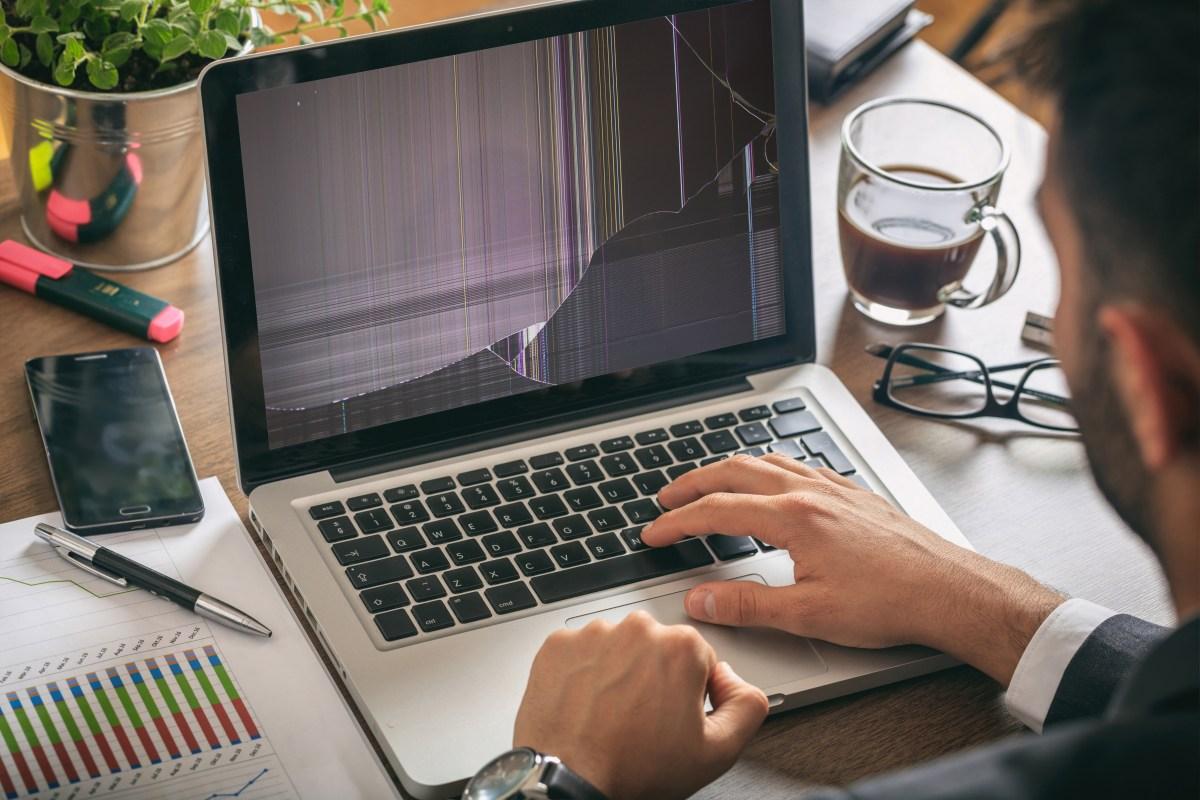
Velik dio ozbiljnih kvarova posljedica je udaraca, lošeg pozicioniranja prijenosnog računala, padova ili nezaštićenog transporta . Čak i ako se čini robusnim, računalo je i dalje osjetljiv elektronički uređaj.
Kada nosite prijenosno računalo bez torbe u ruksaku, hvatate ga za ekran da biste ga pomaknuli ili ga ostavljate da leži na kauču, uvelike povećavate šanse za oštećenje šarke, pucanje kućišta ili otpuštanje unutarnjih komponenti . Mehanički tvrdi diskovi (HDD) posebno su osjetljivi na udarce.
Idealno bi bilo da prijenosno računalo uvijek nosite u podstavljenoj torbi , izbjegavate nagle pokrete dok je uključeno i nikada ga ne podižete držeći samo za ekran. S vremenom, ta uobičajena gesta može završiti strašnom scenom: ekran u ruci i tipkovnica na podu.
Kablovi također trpe oštećenja. Slučajno uvijanje punjača, savijanje pod nezgodnim kutovima ili povlačenje kabela radi isključivanja može olabaviti spojeve, uzrokovati povremene nestanke struje i oštetiti sam priključak . Najbolje je uvijek isključivati punjač držeći utikač i lagano uvijajući kabele.
Također je važno biti oprezan pri rukovanju CD/DVD ladicom na računalima koja je još uvijek imaju. Guranje prstom umjesto korištenja gumba može opteretiti unutarnji mehanizam i trajno ga oštetiti . Ne košta ništa samo pritisnuti gumb i pustiti sustav da obavi svoj posao.
Ventilacija, prašina i pregrijavanje: tihi neprijatelj
Toplina je jedan od najvećih neprijatelja elektronike, a računalo nije iznimka: dugotrajno držanje opreme na visokim temperaturama drastično smanjuje vijek trajanja njezinih komponenti , posebno CPU-a, GPU-a i baterije.
Jedna od najčešćih pogrešaka je korištenje prijenosnog računala na krevetu, kauču, jastucima ili čak u krilu satima. Ove mekane površine blokiraju ventilacijske rešetke i ventilatore , sprječavajući pravilan protok zraka. Rezultat je kontinuirano pregrijavanje koje na kraju uzima svoj danak.
I za prijenosna i za stolna računala bitno je osigurati da su otvori za ventilaciju uvijek čisti . Nikada ne postavljajte računalo uz zid, unutar ormara bez ventilacije ili ne postavljajte prijenosno računalo uz naslon koji blokira otvore za ventilaciju.
Tijekom vremena, prašina, vlakna i dlake kućnih ljubimaca nakupljaju se unutra. Ta se prašina lijepi za hladnjake i ventilatore, smanjujući protok zraka i prisiljavajući sustav da jače radi na hlađenju, što rezultira povećanom bukom. Ako se ne očisti, može doseći temperature koje oštećuju lemne spojeve i isušuju termalnu pastu procesora.
Zato je uspostavljanje rutine čišćenja ključno: idealno bi bilo s vremena na vrijeme otvoriti kućište (na stolnim računalima) i ispuhati prašinu komprimiranim zrakom . Za prijenosna računala najbolje je to obaviti u servisu ako nemate iskustva. Osim toga, softver poput HWMonitora ili Core Tempa omogućuje vam praćenje temperature komponenti kako biste otkrili probleme prije nego što se pojave.
Neadekvatne površine i blokirani ventilatori
Vezano uz navedeno, mnogi ljudi nisu svjesni posljedica postavljanja prijenosnog računala bilo gdje. Stalni rad na krevetu ili kauču olakšava vlaknima tkanine, prašini i kosi da izravno uđu u ventilatore , ubrzavajući njihovo začepljenje.
Za učinkovit rad sustava hlađenja, najbolja je opcija korištenje tvrdih, ravnih površina: stola, stola ili namjenske podloge za hlađenje . Podloge za hlađenje s integriranim ventilatorima pomažu u poboljšanju protoka zraka i laganom snižavanju temperature.
Nadalje, nije preporučljivo ostavljati prijenosno računalo u krilu dulje vrijeme. To nije samo zbog vaše udobnosti i toplinskih razloga, već i zato što se na donjoj strani često nalaze ventilacijske rešetke koje se lako mogu začepiti.
Prilikom korištenja stolne jedinice, također je važno osigurati da nije skučena. Ako je postavite u vrlo uzak prostor unutar ormarića, sa zidovima udaljenim samo nekoliko centimetara, uzrokovat ćete da vrući zrak izlazi i ponovno ulazi , pregrijavajući cijeli sustav.
Jasan znak da nešto nije u redu je kada računalo počne zvučati kao avion koji će poletjeti. U mnogim slučajevima to se događa zato što je previše opterećeno uz loše hlađenje ili jednostavno zato što su ventilacijski otvori blokirani.
Ekstremne temperature, nagle promjene klime i kondenzacija
Osim svakodnevne upotrebe, značajan utjecaj imaju i uvjeti okoline u kojima koristite opremu . Stalni rad na vrlo visokim ili vrlo niskim temperaturama ili prelazak s intenzivne hladnoće na vrućinu u nekoliko sekundi može biti smrtonosan za hardver.
Kada premjestite prijenosno računalo iz vrlo hladnog okruženja (na primjer, automobila zimi) u vrlo toplu prostoriju, unutar uređaja se može stvoriti kondenzacija . To je isti fenomen koji vidite na naočalama kada uđete u toplo mjesto. Ova unutarnja vlaga može uzrokovati kratke spojeve i nepovratno oštetiti matičnu ploču.
Najbolja strategija je jednostavna: ako dolazite iz hladnog okruženja, ostavite prijenosno računalo isključeno neko vrijeme dok se ne aklimatizira prije nego što ga uključite. Spremanje u ruksak ili torbicu tijekom putovanja pomaže ublažiti promjenu temperature.
Također nije dobra ideja koristiti ga ili puniti na izrazito hladnim mjestima. Baterije su posebno osjetljive na te uvjete, a punjenje vrlo hladne baterije može oštetiti njezinu unutarnju kemiju i drastično smanjiti njezin kapacitet.
Suprotno tome, ostavljanje računala na suncu, u zatvorenom automobilu ili u neprozračenoj prostoriji satima uzrokovat će brzo propadanje baterije i unutarnje elektronike . Kad god je to moguće, držite računalo u okruženjima s umjerenim temperaturama.
Upravljanje električnom strujom i zaštita od naponskih skokova
Fluktuacije napona i nestanci struje još su jedan često zanemaren faktor koji izravno utječe na zdravlje računala. Prenapon može u trenutku spržiti napajanje, matičnu ploču ili tvrdi disk.
Kako bi se smanjio ovaj rizik, toplo se preporučuje korištenje produžetaka za napajanje sa zaštitom od prenapona ili UPS sustava . Ovi uređaji stabiliziraju struju i apsorbiraju značajan dio prenapona, pružajući sigurnosnu marginu koju izravna veza sa zidnom utičnicom ne nudi.
Također biste trebali paziti da ne priključite previše snažnih uređaja na istu produžnu utičnicu . Preopterećenje ne samo da može isključiti osigurač, već i uzrokovati pregrijavanje kabela i smanjenje vijeka trajanja priključene opreme.
Modemi i usmjerivači, kao i mrežne kartice, također su osjetljivi na prenapone, posebno one koji dolaze putem telefonskih ili podatkovnih linija. Korištenje namjenskih zaštitnika od prenapona za vašu mrežnu vezu pomaže u sprječavanju oštećenja vaše opreme od neočekivanih izvora tijekom oluje ili prenapona.
Općenito, ulaganje u dobru prenaponsku zaštitu ili jednostavan UPS je puno jeftinije od zamjene napajanja, matične ploče ili tvrdog diska zbog prenapona.
Korištenje i zlouporaba baterije: kako je ne zlostavljati
U prijenosnim računalima, baterija je jedna od prvih komponenti koja pokazuje znakove habanja. Unatoč tome, određene navike mogu značajno ubrzati njezinu degradaciju ako se ne isprave na vrijeme.
Ostavljanje uređaja priključenog na struju 24/7, uvijek sa 100% napunjenosti, nije najzdravija stvar za bateriju. Niti je stalno puštanje da se isprazni na 0%, čekajući da se isključi prije ponovnog uključivanja. Ovi ekstremni ciklusi uzrokuju da baterija brže gubi upotrebljiv kapacitet.
Stručnjaci preporučuju održavanje razine napunjenosti prijenosnog računala između 20% i 80%. Nema potrebe za opsesivnim punjenjem, ali dobra je ideja izbjegavati potpuno pražnjenje baterije i stalno punjenje do maksimalnog kapaciteta . Neka prijenosna računala čak imaju i "pametne načine punjenja" koji automatski ograničavaju maksimalno punjenje na 80-85% kada otkriju da radite priključeni na struju.
Ako ćete neko vrijeme pohraniti prijenosno računalo bez korištenja, idealno bi bilo da bateriju ostavite djelomično napunjenu, oko 40-50% , i pohranite je na hladnom i suhom mjestu. Ostavljanje baterije mjesecima na 0% može spriječiti njezin pravilan oporavak.
Kada primijetite da se baterija neuobičajeno brzo prazni, da postotak nepravilno pada ili da se uređaj neočekivano isključuje, to je znak da je vrijeme da razmislite o zamjeni originalnom ili visokokvalitetnom baterijom . Jeftine kopije mogu na kraju biti vrlo skupe ako uzrokuju kvarove matične ploče ili čak sigurnosne rizike.
Uključivanje, isključivanje i kontinuirana upotreba: loše svakodnevne navike korištenja
Način na koji uključujemo i isključujemo računala također utječe na njihov vijek trajanja. Mnogi ljudi imaju naviku prisilnog isključivanja držeći pritisnut gumb za napajanje svaki put kada se nešto zamrzne ili uopće ne isključuju računalo.
Prisilno gašenje trebalo bi biti krajnja mjera. Kada to učinite, naglo prekidate procese koji možda zapisuju na disk, ažuriraju sistemske datoteke ili upravljaju kritičnim podacima . Dugoročno gledano, to može oštetiti operativni sustav ili uzrokovati loše sektore na disku.
S druge strane, nepotrebno ostavljanje računala uključenog 24/7 znači da tvrdi diskovi, ventilatori i druge mehaničke komponente rade neprestano . U nekim slučajevima to ima smisla (na primjer, poslužitelji ili oprema koja obavlja kontinuirane zadatke), ali za kućnu ili uredsku upotrebu to je apsurdno.
Najbolji pristup je korištenje kombinacije funkcija spavanja, hibernacije i isključivanja, ovisno o vašim potrebama. Ako ga nećete koristiti samo nekoliko sati, način spavanja može biti dovoljan; ako ga nećete koristiti do sljedećeg dana, najbolje ga je potpuno isključiti.
Međutim, ako primijetite da se vaše računalo često samo ponovno pokreće ili mu treba predugo da se pokrene ili isključi, to bi mogao biti znak problema s hardverom, diskom ili softverom . U tim slučajevima, vrijedi zamoliti tehničara da ga provjeri prije nego što se problem pogorša.
Hrana, piće i kućni ljubimci u blizini računala
Rad s kavom pored tipkovnice ili puštanje mačke da leži na vašem laptopu može se činiti simpatičnim, ali s tehničkog stajališta, to je užasna ideja. Prolivene tekućine jedan su od najčešćih uzroka iznenadnog kvara laptopa.
Obična šalica kave stavljena na tipkovnicu može procuriti unutra i uzrokovati izravne kratke spojeve na matičnoj ploči, tipkovnici ili dodirnoj ploči . Čak i ako se čini da uređaj radi, unutarnja korozija s vremenom može izazvati pustoš.
Mrvice hrane, šećer iz pića, mast i ostali ostaci koji padnu na tipkovnicu zaglave se između tipki, čineći ih ljepljivima, nereagirajućima ili oštećujući kontakte . Nadalje, prljava tipkovnica često je leglo neželjenih insekata.
Nešto slično se događa i s kućnim ljubimcima. Toplina iz prijenosnog računala je magnet za mačke i male pse, ali njihova dlaka dospijeva posvuda: na kraju začepljuje ventilatore, prekriva hladnjake i značajno pogoršava hlađenje . Ako uz to hodaju ili leže na tipkovnici, mogu oštetiti šarke ili sam ekran.
Najmudrije je držati opremu u relativno čistom radnom prostoru, dalje od nestabilnih pića i hrane, te spriječiti kućne ljubimce da se penju na računalo , bez obzira koliko nam se sviđa fotografija za društvene mreže.
Nepravilno čišćenje ekrana i tipkovnice
Još jedna uobičajena pogreška je čišćenje računalnih ekrana kućanskim sredstvima za čišćenje koja sadrže alkohol, amonijak ili aceton . Ove kemikalije mogu oštetiti premaz na modernim ekranima, ostavljajući na njima trajne mrlje ili bjelkasta područja.
Za čišćenje zaslona upotrijebite meku krpu od mikrovlakana, lagano navlaženu vodom ili sredstvom za čišćenje zaslona. Nikada ne prskajte tekućinu izravno na zaslon; najbolje ju je prvo nanijeti na krpu.
Na tipkovnici je također najbolje ne prskati tekuća sredstva za čišćenje neselektivno. Najsigurniji pristup je nježno okrenuti uređaj naopako, lagano ga protresti kako biste uklonili sve ostatke i koristiti komprimirani zrak za teško dostupna mjesta. Za tvrdokornu prljavštinu može pomoći pamučni štapić s malom količinom odgovarajućeg sredstva za čišćenje.
Ako ste zabrinuti zbog dezinfekcije (uobičajena briga od pandemije), postoje posebne maramice za elektroniku i ekrane koje neće oštetiti premaze ili plastiku. Korištenje izbjeljivača, agresivnih univerzalnih sredstava za čišćenje ili sličnih proizvoda je rizično.
Pravilno i redovito čišćenje ne samo da održava vaše računalo ljepšim, već i pomaže u sprječavanju kvarova uzrokovanih prašinom, vlagom ili neprikladnim kemikalijama.
Softverske pogreške koje smanjuju performanse i stabilnost
Iako je hardver fizička komponenta, nepravilno upravljanje softverom može dovesti do ekstremne sporosti, stalnih rušenja i u konačnici do oštećenja sustava . Mnogi korisnici usredotočuju se isključivo na vanjske aspekte i zanemaruju unutarnje održavanje.
Jedna od najčešćih pogrešaka je dopuštanje automatskog pokretanja previše programa prilikom pokretanja računala . Svaka aplikacija koja se otvori pri pokretanju troši RAM i CPU resurse, pa se sustav pokreće sporo i treba mu dugo da postane operativan.
Druga uobičajena pogreška je rad s desecima ili čak stotinama otvorenih kartica preglednika . Svaka kartica troši memoriju i iako su neke obustavljene, mnoge ostaju aktivne u pozadini. Ako imate otvoreno i nekoliko aplikacija koje intenzivno koriste resurse, vaše će računalo postati preopterećeno.
Usvajanje dobrih digitalnih navika, poput zatvaranja kartica koje više ne koristite, ograničavanja istovremenih aplikacija i povremenog ponovnog pokretanja računala, pomaže u oslobađanju memorije i održavanju nesmetanijeg rada sustava . Također je dobra ideja povremeno pregledavati proširenja preglednika i deinstalirati ona koja ne dodaju vrijednost.
Održavanje diska, datoteke i instalirani programi
S vremenom se vaš tvrdi disk (ili SSD ) puni privremenim datotekama, predmemorijama, starim instalacijskim programima i ostacima neinstaliranih programa . Sve to zauzima prostor i može usporiti pristup podacima, posebno na mehaničkim diskovima.
U sustavu Windows, alati poput čišćenja diska, defragmentacije pogona (samo za tvrdi disk) i uslužnih programa za održavanje pomažu u uklanjanju digitalnog smeća i optimizaciji pohrane . SSD-ove nije potrebno defragmentirati, ali je važno da ih ne napunite u potpunosti kako bi se održale njihove performanse.
Mnogi korisnici, u očajničkom pokušaju oslobađanja prostora, čine grešku brisanja sistemskih datoteka koje ne prepoznaju . Brisanje DLL, SYS, EXE ili drugih datoteka bez poznavanja njihovih značajki može uzrokovati prestanak rada sustava Windows ili određenih programa.
Najbolje je koristiti pouzdane alate za čišćenje ili slijediti jasne upute prije diranja sistemskih datoteka . A ako vam se nešto čini nepoznato, najbolje je to ne brisati. Nekoliko gigabajta koje dobijete neće nadoknaditi oštećenu instalaciju operativnog sustava.
Prilikom instaliranja novih programa također morate biti oprezni. Mnogi "besplatni" instalacijski programi uključuju neželjene dodatke: trake za pretraživanje, adware i preostale aplikacije koje se izvode u pozadini i troše resurse. Čitanje instalacijskih zaslona i uklanjanje odabira onoga što vam ne treba izbjegava mnoge od ovih problema.
Ažuriranja, antivirus i digitalna sigurnost
Drugi skup pogrešaka odnosi se na sigurnost i održavanje softvera. Ostavljanje operativnog sustava i programa neažuriranim godinama znači da je računalo izloženo ranjivostima, zlonamjernom softveru i greškama koje su proizvođači već ispravili .
Ažuriranja ne donose samo sigurnosne zakrpe, već i poboljšanja stabilnosti i performansi . Omogućavanje automatskih ažuriranja ili njihova redovita provjera jednostavan je način da vaše računalo bude ažurno bez ikakvih problema.
Što se tiče antivirusnog softvera, postoje dvije problematične krajnosti: nemati ga uopće ili instalirati nekoliko njih istovremeno. Rad bez zaštite, posebno ako često pretražujete internet, preuzimate datoteke ili spajate USB pogone trećih strana, recept je za katastrofu. Jedan jedini zlonamjerni softver može ukrasti podatke, šifrirati datoteke (ransomware) ili usporiti vaše računalo do točke gotovo neupotrebljivosti.
S druge strane, instaliranje više antivirusnih programa koji su međusobno u sukobu često dovodi do pogrešaka, prekomjerne potrošnje resursa i lažno pozitivnih rezultata. Najbolje je koristiti jedan, pouzdan antivirusni program i redovito ga ažurirati , po želji ga dopunjujući povremenim skeniranjem pomoću specijaliziranih alata.
Također je opasno instalirati programe ili crackove sa sumnjivih web stranica. Mnogi od njih sadrže skriveni špijunski softver ili programe za rudarenje kriptovaluta koji rade u pozadini, troše CPU i ugrožavaju vaše lozinke i bankovne podatke . Kad god je to moguće, odlučite se za službeni softver ili softver iz provjerenih izvora.
Lozinke, podaci i sigurnosne kopije
Vijek trajanja računala ne mjeri se samo godinama rada, već i njegovom sposobnošću zaštite vaših osobnih i profesionalnih podataka . Tu do izražaja dolaze lozinke, pravila sigurnosnog kopiranja i cjelokupno upravljanje informacijama.
Ponovna upotreba iste lozinke za sve (e-poštu, društvene mreže, online bankarstvo, pristup računalu) je tempirana bomba. Ako samo jedna stranica pretrpi povredu podataka, svi vaši računi su ugroženi . A ako nemate lozinku za zaključavanje računala, svatko tko dotakne vaše računalo može pristupiti vašim podacima.
Važno je koristiti snažne i različite lozinke za ključne usluge , a upravitelj lozinki može vam pomoći da izbjegnete frustracije oko pamćenja svih lozinki. Na samom računalu, omogućavanje zaključavanja zaslona i prijave s vjerodajnicama je obavezno ako često koristite prijenosno računalo na javnim mjestima.
S druge strane, mnogi ljudi zaboravljaju da tvrdi diskovi, SSD-ovi i vanjski uređaji za pohranu mogu otkazati u bilo kojem trenutku, bez upozorenja . Kada se to dogodi, oporavak fotografija, radnih dokumenata ili projekata može biti izuzetno skup ili jednostavno nemoguć.
Kako biste izbjegli rizike, preporučljivo je uspostaviti rutinu izrade sigurnosnih kopija: koristite vanjske tvrde diskove, mrežne diskove ili usluge u oblaku za dupliciranje važnih informacija i ne oslanjajte se na jedan uređaj . Na taj će način, ako vaše računalo pretrpi ozbiljan kvar, barem vaši podaci ostati sigurni.
Preventivno održavanje i kada pozvati tehničara
Mnogi ljudi nose svoja računala u servis samo kada se više ne uključuju ili su toliko spora da su neupotrebljiva. Međutim, redovitim preventivnim održavanjem mogu se izbjeći skupi kvarovi i produžiti vijek trajanja opreme za nekoliko godina.
Svakih 6-12 mjeseci dobra je ideja zakazati potpunu provjeru : čišćenje unutarnje prašine, provjera temperature, testiranje tvrdog diska (za otkrivanje loših sektora), ažuriranje BIOS-a/firmwarea kada je to potrebno i provjera termalne paste na procesoru i grafičkoj kartici na starijoj opremi.
Neke zadatke možete sami obaviti ako ste spremni: upravljanje programima za pokretanje, čišćenje privremenih datoteka, pokretanje alata za provjeru diska, provjera ažuriranja i izrada sigurnosnih kopija. Druge, poput otvaranja osjetljivog prijenosnog računala ili zamjene termalne paste, najbolje je prepustiti profesionalcu ako nemate iskustva.
Postoje jasni znakovi da vašem računalu treba hitna pozornost: čudni zvukovi s tvrdog diska, zvukovi klikanja, ventilatori koji rade punom brzinom bez vidljivog razloga, često zamrzavanje, rušenja sustava, spontana ponovna pokretanja ili čudni mirisi paljevine ili vruće plastike . U tim situacijama, nastavak korištenja računala može pogoršati problem.
Traženje tehničke podrške prije nego što se problem pogorša obično znači jeftinije popravke i, prije svega, manji rizik od gubitka podataka . Ignoriranje znakova upozorenja iz lijenosti ili radi uštede novca u kratkom roku gotovo uvijek vas na kraju skuplje košta.
Promjena nekoliko navika i posvećivanje vremena održavanju svakako se isplati: čisto, dobro prozračeno računalo s dobro održavanim softverom, pažljivo korištenom baterijom i zaštitom od prenapona i zlonamjernog softvera ne samo da traje dulje, već i radi glatko, bez iznenađenja i bez da vas ostavi na cjedilu u najgorem mogućem trenutku.
Indeks
- 1 Fizičke i rukovanje pogreškama koje skraćuju vijek trajanja računala
- 2 Ventilacija, prašina i pregrijavanje: tihi neprijatelj
- 3 Neadekvatne površine i blokirani ventilatori
- 4 Ekstremne temperature, nagle promjene klime i kondenzacija
- 5 Upravljanje električnom strujom i zaštita od naponskih skokova
- 6 Korištenje i zlouporaba baterije: kako je ne zlostavljati
- 7 Uključivanje, isključivanje i kontinuirana upotreba: loše svakodnevne navike korištenja
- 8 Hrana, piće i kućni ljubimci u blizini računala
- 9 Nepravilno čišćenje ekrana i tipkovnice
- 10 Softverske pogreške koje smanjuju performanse i stabilnost
- 11 Održavanje diska, datoteke i instalirani programi
- 12 Ažuriranja, antivirus i digitalna sigurnost
- 13 Lozinke, podaci i sigurnosne kopije
- 14 Preventivno održavanje i kada pozvati tehničara