- Mogućnost pokretanja više gostujućih operativnih sustava izolirano i sigurno bez ugrožavanja glavnog sustava.
- Kompatibilnost sa širokim rasponom softvera, od Windows i Linux distribucija do emulacije TPM 2.0 čipa.
- Optimizacija performansi instalacijom VMware alata i upravljanjem sigurnosnim mjerama za CPU.
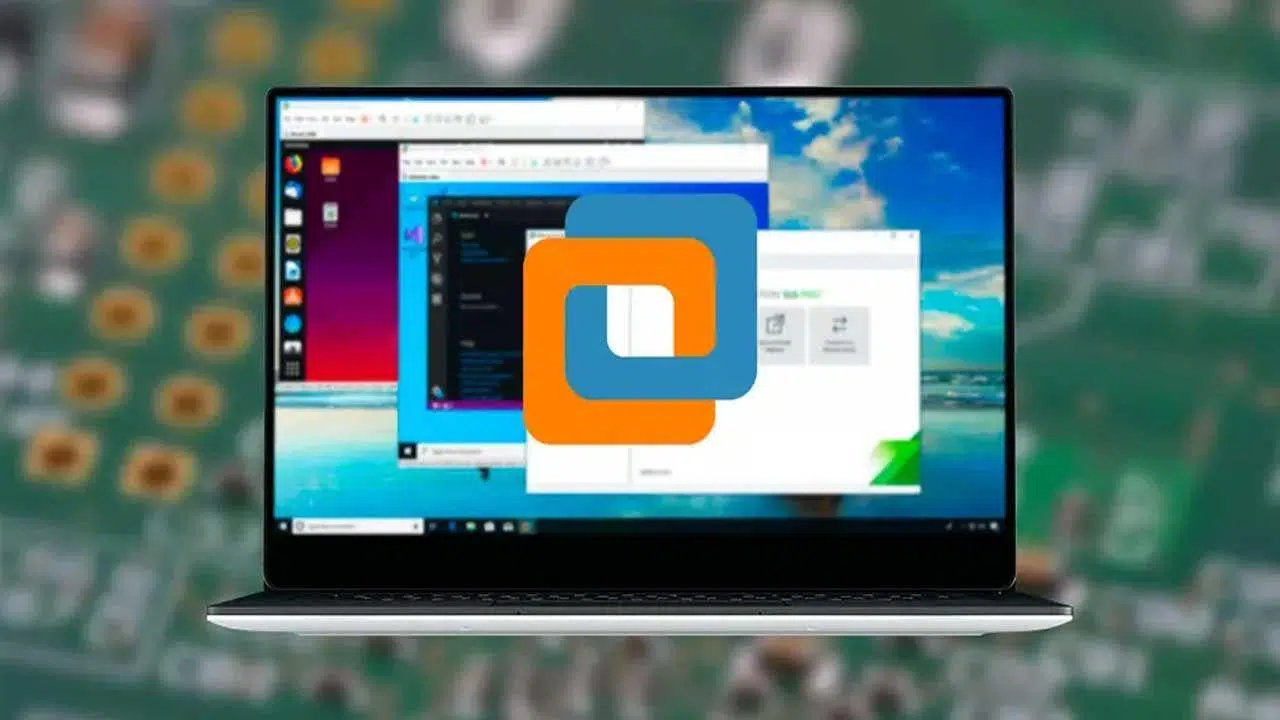
Siguran sam da vam se to dogodilo: želite isprobati Linux distribuciju ili vam treba Windows program koji se ne pokreće na vašem Macu, ali se užasavate da slučajno ne obrišete sve . Ne brinite, to je sasvim normalno, pogotovo ako niste računalni stručnjak. Kako biste izbjegli ove strahove, virtualni strojevi su spas, jer nam omogućuju testiranje i upravljanje operativnim sustavima bez dvostrukog pokretanja postavljanjem cijelog računala unutar drugog, potpuno bez rizika.
U tom smislu, VMware se pozicionira kao jedan od najrobustnijih i najprofesionalnijih alata na tržištu. U osnovi, stvara okruženje u kojem gostujući operativni sustav radi potpuno odvojeno od glavnog sustava . Dakle, ako preuzmete virus u virtualni stroj, šteta ostaje tamo, a vaše glavno računalo ostaje nepromijenjeno, pružajući apsolutni mir za eksperimentiranje sa softverom.
VMware verzije: Koju biste trebali odabrati na temelju vaše opreme?
Kako bismo izbjegli zabunu, prvo što treba znati jest da VMware nije jedan program, već obitelj proizvoda. Ako koristite Windows ili Linux, prvenstveno ćete koristiti VMware Workstation Pro i VMware Workstation Player . Pro verzija je vodeća u katalogu: ima kartice, omogućuje kloniranje virtualnih strojeva, stvaranje snimaka za vraćanje u prethodno stanje ako nešto pođe po zlu i povezivanje s vSphere poslužiteljima. Međutim, dolazi po prilično visokoj cijeni.
S druge strane, ako ne želite potrošiti ni lipe i trebate samo osnove za osobnu upotrebu, VMware Workstation Player je vaša najbolja opcija. Besplatan je za kućne korisnike, iako ima neka ograničenja: ne možete koristiti snimke stanja ili pokretati više od jednog virtualnog stroja istovremeno. Ako preferirate Appleov ekosustav, onda vam je potreban VMware Fusion , verzija posebno dizajnirana za nesmetan rad Windowsa na macOS-u s punim 3D ubrzanjem.

Zahtjevi i priprema okoline
Prije nego što se upustite u to, pogledajte svoj hardver. Iako je VMware učinkovit, virtualizacija zahtijeva puno resursa. Za glatko iskustvo, posebno s Windowsima 10, preporučuje se najmanje 8 GB RAM-a , jer će gostujućem operativnom sustavu trebati značajna količina (oko 4 GB) kako bi se izbjeglo kašnjenje. Što se tiče procesora, trebat će vam onaj proizveden nakon 2011. s omogućenim instrukcijama za virtualizaciju.
Ako instalirate VMware Fusion na Mac, provjerite je li vaša verzija macOS-a kompatibilna (na primjer, Catalina ili Big Sur za Fusion 12). Ne zaboravite prethodno preuzeti ISO sliku operativnog sustava koji želite instalirati sa službene Microsoftove web stranice ili odabrane Linux distribucije. Preporučujem spremanje ovih ISO datoteka i datoteka virtualnog stroja na zasebnu particiju diska kako biste organizirali glavni disk.
Korak po korak: Izrada i instalacija virtualnog stroja
Proces je prilično intuitivan. Nakon što otvorite program, koristite čarobnjaka za postavljanje. Imate dvije mogućnosti: Jednostavnu instalaciju , gdje VMware obavlja gotovo sav teški posao automatskim konfiguriranjem korisničkog imena i lozinke, ili ručnu instalaciju , koju preporučujemo ako želite potpunu kontrolu nad particioniranjem diska i firmverom (odabir između Legacy BIOS-a ili UEFI-ja).

Tijekom postavljanja definirajte virtualni hardver. Možete prilagoditi broj procesorskih jezgri i količinu RAM-a. Uobičajena pogreška na Mac računalima je zaključavanje sistemskih proširenja; u tom slučaju morat ćete otići u Postavke sustava, pod Sigurnost i privatnost, i izričito dati VMwareu dopuštenje za učitavanje svojih modula u kernel.
Kada prvi put pokrenete računalo, vidjet ćete standardni zaslon za instalaciju operativnog sustava. Ako instalirate Windows, odaberite opciju prilagođene instalacije za upravljanje nedodijeljenim prostorom. Jedan trik za optimizaciju prostora na disku je brisanje malih servisnih particija koje Windows stvara prema zadanim postavkama i proširenje glavne particije kako bi se iskoristio svaki gigabajt virtualnog diska.
Optimizacija i napredni alati
Ako primijetite da virtualni stroj radi malo sporo, to bi moglo biti zbog ublažavanja sigurnosnih mjera protiv ranjivosti Meltdown i Spectre. Ako vjerujete sigurnosti svog računala, možete otići na svojstva virtualnog stroja, otvoriti karticu naprednih opcija i onemogućiti sigurnosna ublažavanja kako biste dobili dodatnu brzinu CPU-a.
Obavezan korak je instaliranje VMware Toolsa . Bez ovog paketa upravljačkih programa, rezolucija zaslona bit će loša, a miš će se činiti sporim. Njihovom instalacijom omogućuju se ključne značajke poput povlačenja i ispuštanja između hosta i gosta, sinkronizacije vremena i Unity načina rada na Macu, koji vam omogućuje da vidite Windows prozore pomiješane s macOS prozorima.

Za one koji žele instalirati Windows 11, VMware nudi značajnu prednost: može simulirati TPM 2.0 čip . Jednostavno šifrirajte virtualni stroj lozinkom u izborniku s opcijama, a zatim dodajte uređaj Trusted Platform Module s hardvera. To će omogućiti instalaciju Windowsa 11 bez problema s kompatibilnošću.
Dodatni savjeti i alternative
Što ako želite pokrenuti sustav s USB pogona umjesto s ISO datoteke? Prema zadanim postavkama, VMware to ne rješava baš dobro, ali možete koristiti alat pod nazivom Plop Boot Manager . Učitajte Plop ISO, pokrenite virtualni stroj, a zatim odaberite opciju USB. Ne zaboravite otići u izbornik izmjenjivih uređaja i spojiti USB pogon hosta na virtualni stroj kako bi ga sustav prepoznao.
Ako vam se iz nekog razloga VMware ne sviđa, postoje neke zanimljive alternative. VirtualBox je kralj otvorenog koda i potpuno je besplatan, idealan za kućne korisnike. S druge strane, ako imate Windows 10 ili 11 Pro, Hyper-V je već integriran , iako je malo tehnički zahtjevniji i može doći u sukob s VMwareom ako Microsoftov hipervizor nije ispravno konfiguriran.
Mogućnost virtualizacije omogućuje nam fleksibilno upravljanje infrastrukturom našeg računala, bilo instaliranjem VMware alata za poboljšanje performansi, simuliranjem hardvera poput TPM 2.0 za moderne sustave ili korištenjem Player verzije za uštedu troškova. U konačnici, radi se o stvaranju sigurnog okruženja u kojem nam virtualizirani hardver omogućuje testiranje bilo kojeg softvera ili operativnog sustava bez ugrožavanja stabilnosti našeg fizičkog stroja.
