- Konfigurirajte AHCI način rada i omogućite TRIM tehnologiju za održavanje brzine pisanja.
- Upravljanje slobodnim prostorom i kontrola predmemorije pisanja kako bi se izbjegla uska grla.
- Napredne postavke operacijskog sustava kao što su onemogućavanje indeksiranja i upravljanje virtualnom memorijom.
- Korištenje SMART alata za praćenje stanja i istrošenosti uređaja.
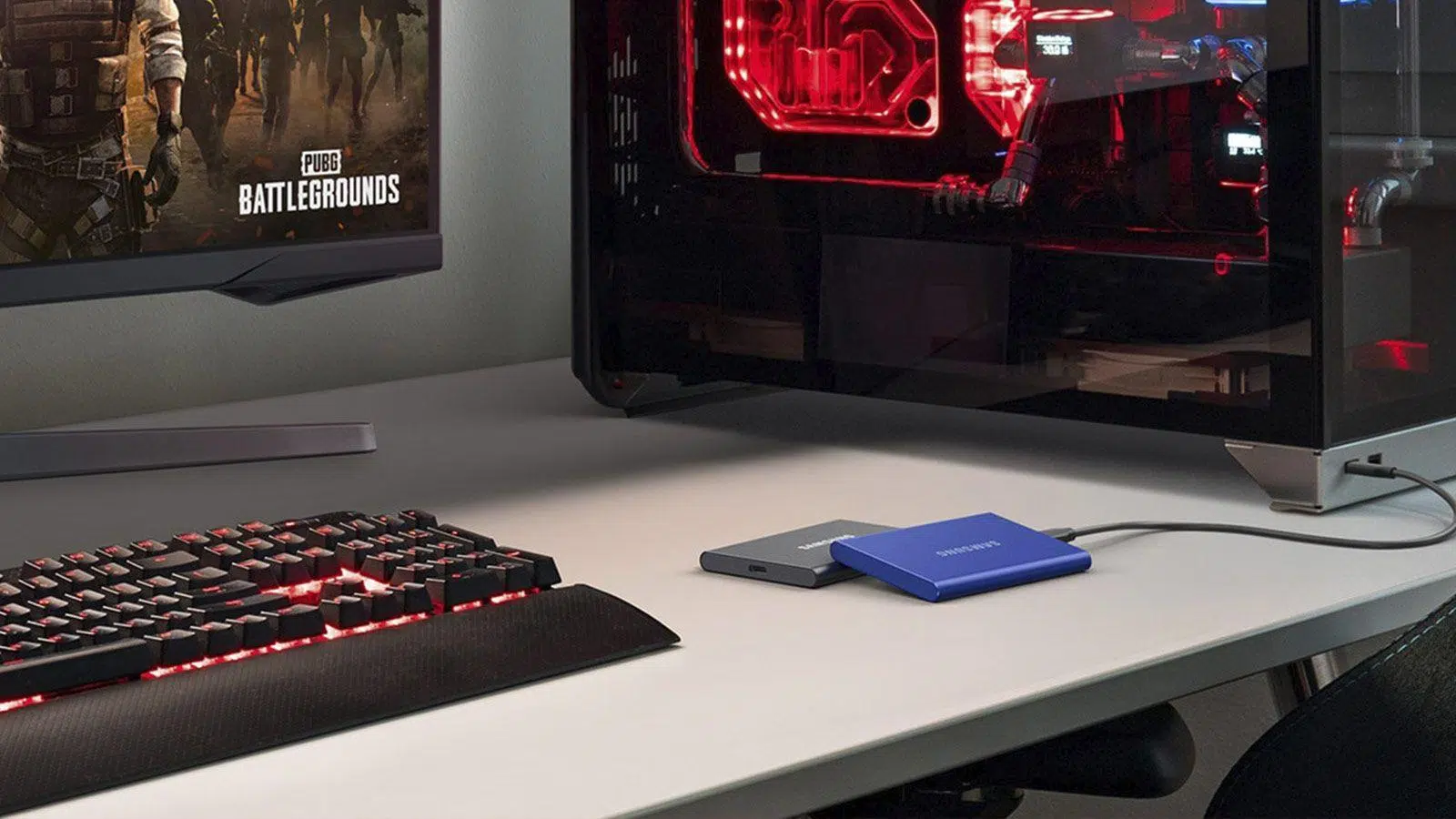
Danas većina nas SSD diskove doživljava kao praktički plug-and-play komponente. Samo ih priključite na matičnu ploču, instalirajte operativni sustav i spremni ste - bez muke. Međutim, ako želite izvući svaku kap performansi iz svog hardvera, postoji mnogo postavki koje možete prilagoditi kako bi sve letjelo, posebno ako koristite Windows, koji, iako znatno poboljšan, i dalje prenosi koncepte iz ere mehaničkih tvrdih diskova.
Ključno je razlikovati dva koncepta: ubrzavanje rada računala i sprječavanje preranog kvara pogona. Optimizacija brzine čitanja nije isto što i produljenje vijeka trajanja uređaja . U tom smislu, primjena alata dizajniranih za tradicionalne tvrde diskove na SSD nije samo beskorisna, već može biti i kontraproduktivna i nepotrebno trošiti flash memoriju.

Osnovne konfiguracije i firmware
Mnogi ljudi potpuno ignoriraju firmware, ali to je ključna komponenta. SSD ima vlastiti procesor i internu memoriju; stoga ažuriranje proizvođačevog firmwarea može ispraviti kritične pogreške i poboljšati učinkovitost upravljanja podacima. Međutim, prije nego što se upustite u to, napravite sigurnosnu kopiju važnih datoteka u slučaju da proces ne uspije.
Još jedna ključna točka je način rada. Da bi SSD ispravno funkcionirao, sustav mora biti u AHCI (Advanced Host Controller Interface) načinu rada . Ako imate SATA pogon i koristite IDE ili RAID način rada (osim ako se ne radi o vrlo specifičnoj konfiguraciji), mogli biste ograničavati kompatibilnost s TRIM-om i gubiti brzinu. To se može provjeriti u Upravitelju uređaja, pod IDE ATA/ATAPI kontroleri.
Pametno održavanje u sustavu Windows
Windows 10 i 11 već mogu razlikovati mehanički tvrdi disk od SSD diska. Stoga, kada pristupite alatu za optimizaciju, nećete vidjeti da sustav defragmentira SSD (što bi bilo štetno za disk), već će izvršiti funkciju sakupljanja smeća . Preporučuje se da ovaj zadatak zakažete kao dio mjesečnog održavanja sustava Windows kako biste očistili ćelije koje zauzimaju privremene datoteke.

Razgovarajmo o naredbi TRIM. Ova tehnologija govori SSD-u koji blokovi podataka više nisu potrebni i mogu se izbrisati. Da biste provjerili je li aktivna, možete otvoriti naredbeni redak i pokrenuti fsutil behavior query DisableDeleteNotifyAko je rezultat nula, sve je u redu; ako je jedan, morate ručno aktivirajte TRIM kako bi se spriječio nagli pad brzine pisanja tijekom vremena.
Upravljanje prostorom i pohranom
Punjenje SSD-a do kraja je užasna ideja. Ovim diskovima potreban je određeni prostor za interno premještanje podataka, proces poznat kao prekomjerno opskrbljivanje. Idealno bi bilo održavati između 10% i 20% slobodnog prostora . Ako imate problema s kontrolom ovoga, možete koristiti značajku kvote u Upravljanju diskovima sustava Windows ili naučiti kako osloboditi prostor na disku kako biste spriječili rušenje sustava.
Za poboljšanje performansi možete omogućiti predmemoriranje pisanja na uređaju . To omogućuje sustavu Windows da koristi dio RAM-a kao međuzonu prije pisanja podataka na SSD, smanjujući latenciju. Omogućuje se u svojstvima pogona u Upravitelju uređaja, pod karticom Pravila.

Napredna podešavanja za sprječavanje habanja
Budući da ćelije flash memorije imaju ograničen ciklus pisanja, preporučljivo je eliminirati redundantne procese. Indeksiranje datoteka u Windows pretrazi Korisno je na tvrdim diskovima, ali na SSD-u je u osnovi nepotrebno rasipanje ciklusa pisanja. Ako ne koristite često funkciju pretraživanja, onemogućite uslugu. wsearch ili isključite SSD iz njegovih svojstava.
Datoteka stranične memorije (virtualna memorija) još je jedna kontroverzna tema. Windows je koristi za upravljanje pogreškama i upravljačkim programima, ali ako imate 16 GB RAM-a ili više , mogli biste razmisliti o tome da je onemogućite ili ograničite na malu veličinu (npr. 1 GB) kako biste oslobodili prostor i izbjegli stalna pisanja na glavni pogon.
Također je dobra ideja pogledati hibernaciju. Prilikom hibernacije računalo zapisuje sav sadržaj RAM-a na disk. Ako ne koristite ovu značajku, možete je onemogućiti pokretanjem naredbe [command missing]. powercfg -h off u administratorskoj konzoli, čime se uklanja gigabajti nepotrebnih zapisa svaki put kada isključite opremu.
Praćenje temperature i stanja diska
Moderni SSD-ovi, posebno NVMe PCIe 4.0 ili 5.0 diskovi, imaju tendenciju neuobičajeno zagrijavanja. Kada prijeđu određene granice, aktivira se termalno usporavanje , što u biti znači da disk smanjuje brzinu kako bi spriječio pregrijavanje. Ugradnja hladnjaka najbolja je investicija koju možete napraviti kako biste temperaturu diska održali ispod 60 stupnjeva Celzija.
Da biste saznali koliko je vašeg uređaja preostalo, nemojte se oslanjati isključivo na intuiciju. Dostupni su vrlo moćni programi za praćenje SMART tehnologije:
- CrystalDiskInfo: Idealno za pregled postotka korisnog vijeka trajanja i temperature.
- CrystalDiskMark: Savršeno za mjerenje i provjeru je li brzina onakva kakvu je obećao proizvođač.
- Hard Disk Sentinel: Profesionalni alat koji čak može pomoći u ispravljanju grešaka.
- SSD Life Pro: Vrlo korisno za procjenu datuma "smrti" diska na temelju TBW-a (ukupno napisanih bajtova).
Ako primijetite da je sustav i dalje spor unatoč svemu, zapamtite da BleachBit ili IObit Advanced SystemCare mogu pomoći u čišćenju neželjenih i privremenih datoteka koje ometaju brzinu čitanja. Međutim, izbjegavajte bilo koji program koji obećava "defragmentaciju" SSD-a, jer je to velika pogreška.
Pravilna konfiguracija pogona, osiguravanje da je AHCI način rada aktivan, da TRIM radi i da disk nije preopterećen podacima, jamči da se operativni sustav pokreće u sekundama i da se aplikacije učitavaju trenutno, a istovremeno štiti hardver tako da će trajati dugi niz godina bez ikakvih problema.
