- Većina problema s Fire TV Stickom može se riješiti ponovnim pokretanjem, provjerom HDMI-ja i Wi-Fi-ja te ažuriranjem sustava.
- Problemi s kontrolerom, Bluetoothom i VoiceViewom obično su uzrokovani baterijama, problemima s uparivanjem ili nepravilno konfiguriranim postavkama pristupačnosti.
- Nestabilne aplikacije i rušenja mogu se riješiti brisanjem predmemorije, oslobađanjem prostora i, ako je potrebno, vraćanjem na tvorničke postavke.
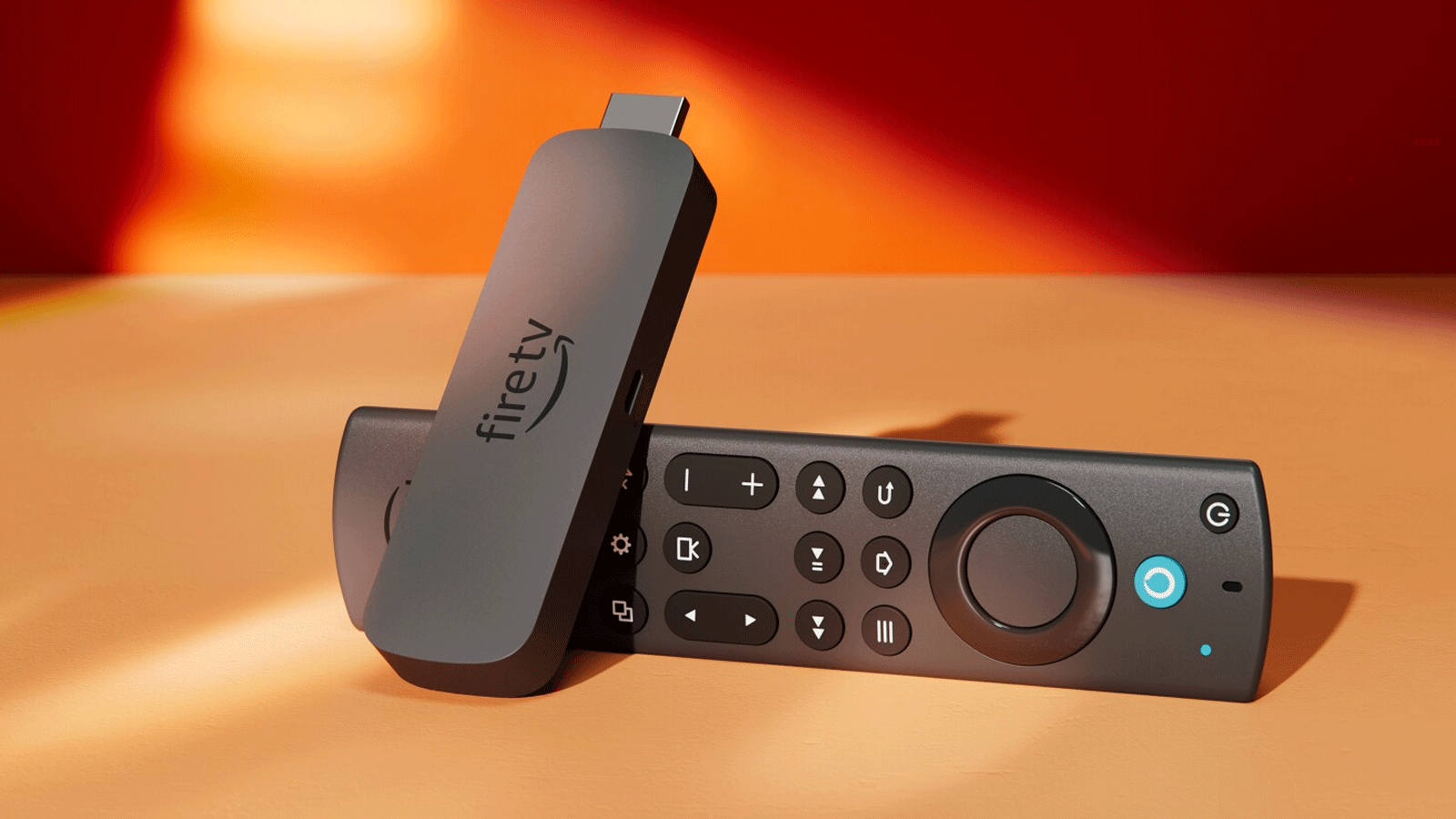
Ako se vaš Amazon Fire TV Stick zamrznuo, ekran je crn ili je daljinski upravljač prestao reagirati, niste sami. Ovaj mali uređaj pretvara bilo koji televizor u Smart TV , ali može biti i prava gnjavaža kada postoje problemi s vezom, rušenjem aplikacija ili problemima sa slikom i zvukom.
Dobra vijest je da se većina ovih problema može riješiti kod kuće za nekoliko minuta, bez pretjeranog truda ili pozivanja tehničke podrške. Ovaj vodič pokriva najčešće probleme s Fire TV Stickom (prazan ekran, prekid Wi-Fi veze, daljinski upravljač se ne povezuje, VoiceView čita sve naglas itd.) zajedno s najučinkovitijim koracima kako bi ponovno proradio kao nov.
Problemi s Wi-Fi vezom na Fire TV Sticku
Jedna od najčešćih pritužbi je da se Fire TV Stick ili ne spaja na Wi-Fi ili se stalno isključuje . Bez pristupa internetu ne možete gledati emisije, ažurirati aplikacije ili praktički išta raditi s uređajem.
Prvo što treba provjeriti je koriste li Fire TV Stick i vaš mobilni uređaj ili računalo istu mrežu i frekvencijski pojas. Ako su uređaj (telefon, tablet, računalo) i Fire TV na različitim mrežama (na primjer, jedan na 2,4 GHz, a drugi na 5 GHz ili jedan koristi mobilne podatke), možda se neće moći "vidjeti" i ikona zrcaljenja zaslona neće se pojaviti ili nećete moći strujati.
Drugi uobičajeni razlog su značajke samog usmjerivača, poput njegove konfiguracije . Neki usmjerivači imaju značajke poput izolacije Wi-Fi klijenata ili filtriranja MAC adresa omogućene prema zadanim postavkama. Ako usmjerivač sprječava međusobnu komunikaciju uređaja , vaš Fire TV Stick neće se prikazivati kao dostupan za strujanje sadržaja, čak i ako su oba spojena na istu mrežu.
Za osnovni početni korak rješavanja problema, isključite i uključite modem, usmjerivač i Fire TV Stick tim redoslijedom , dopuštajući svakom uređaju da se potpuno pokrene prije nego što prijeđete na sljedeći. Zatim na Fire TV-u idite na Postavke > Mreža, odaberite svoju Wi-Fi mrežu, pritisnite gumb Izbornik na daljinskom upravljaču i odaberite "Zaboravi mrežu". Pažljivo ponovno unesite lozinku kako biste isključili jednostavnu pogrešku pri tipkanju.
Ako je signal vrlo slab, privremeno se približite usmjerivaču s Fire TV Stickom (ili televizoru na koji je spojen). Tijekom početnog postavljanja pokušajte ostati unutar dva metra od usmjerivača kako biste izbjegli prekide. Ako je vaš usmjerivač dvopojasni, pokušajte se spojiti na 5 GHz radi veće stabilnosti i manje smetnji. Ako koristite samo 2,4 GHz, promijenite kanal na 1, 6 ili 11 kako biste izbjegli šum s drugih usmjerivača i uređaja u tom području.
Wi-Fi veza se prekida ili je strujanje prekinuto
Postoje slučajevi u kojima se Fire TV povezuje, ali Wi-Fi često prekida, aplikacije se ruše ili kvaliteta streaminga pada . To je obično zbog zasićenja 2,4 GHz pojasa, smetnji ili čak QoS pravila usmjerivača koja ne daju prioritet prometu Fire TV Sticka.
Ako živite u stambenoj zgradi s mnogo susjeda, više Wi-Fi mreža, IP kamera, pametnih utičnica itd., lako je da se sve natječe za istu frekvenciju. To zagušenje uzrokuje mikro prekide i padove brzine koji mogu rezultirati zamrzavanjem videa ili gubitkom veze na vašem Fire TV Sticku.
Kako biste smanjili smetnje, pristupite postavkama usmjerivača i ručno postavite kanal od 2,4 GHz na 1, 6 ili 11. Aktivirajte i koristite pojas od 5 GHz kad god su vaš Fire TV i usmjerivač kompatibilni , jer nudi veće brzine i obično je manje opterećen. Također je preporučljivo držite usmjerivač i Fire TV Stick dalje od mikrovalnih pećnica, bežičnih DECT telefona ili čak Bluetooth zvučnika koji bi mogli ometati signal.
Ako želite ići korak dalje i zaboraviti na ograničenja Wi-Fi-ja, možete se odlučiti za USB Ethernet adapter ili PLC (Powerline) komplet . S Ethernet adapterom posebno dizajniranim za Fire TV, Stick se spaja na ruter putem kabela, pružajući stabilnost mreže za visokokvalitetno strujanje, uključujući 4K, bez oslanjanja na bežičnu pokrivenost.
Zaslon ostaje crn ili bijel
Drugi uobičajeni problem je uključivanje televizora, odabir HDMI ulaza Fire TV Sticka i prikaz crnog ili bijelog zaslona bez logotipa, izbornika i ičega što bi se moglo učiniti . Ovdje obično postoje dvije mogućnosti: kvar HDMI signala ili zamrzavanje unutarnjeg uređaja.
Jednostavan uzrok je taj što Fire TV Stick ne ostvaruje dobar kontakt. Provjerite je li Stick pravilno umetnut u HDMI priključak televizora , bez labavosti ili prljavštine, te je li USB kabel za napajanje sigurno spojen na originalni Amazon adapter za napajanje (najbolje je ne koristiti USB priključak televizora za napajanje).
U mnogim slučajevima, dovoljno je jednostavno isključiti Fire TV Stick iz HDMI kabela i utičnice, pričekati minutu i ponovno ga uključiti. Ovo potpuno resetiranje briše memoriju i prisiljava sustav da se pokrene ispočetka , što obično rješava prazne zaslone nakon ažuriranja ili rušenja sustava.
Ako koristite HDMI produživač signala, pokušajte ga ukloniti i spojiti adapter izravno na televizor. Neispravan ili nekvalitetan produživač signala može ometati video signal , posebno ako pokušavate reproducirati 4K sadržaj. Ako želite zadržati produživač signala (na primjer, radi uštede prostora), provjerite je li brz i kompatibilan s 4K ako vaš televizor i model televizora to zahtijevaju.
Na televizorima s omogućenim HDMI-CEC-om, sukobi između povezanih uređaja ponekad mogu spriječiti prikaz slike. Možete otići u Postavke > Zaslon i zvuk i privremeno onemogućiti HDMI-CEC . Ponovno pokrenite modul, provjerite vraća li se slika i ako sve ispravno radi, ponovno omogućite CEC kako biste održali integriranu kontrolu pomoću daljinskog upravljača televizora.
Fire TV Stick se zaglavi na logotipu ili početnom zaslonu
Ozbiljniji simptom je kada se Fire TV zaglavi na Amazonovom logotipu ili početnom zaslonu i ne ide dalje. U tom slučaju imamo posla s potencijalno dubljim softverskim problemom.
Prije nego što pretpostavite najgore, pokušajte ponovno osnovni trik: isključite Fire TV Stick iz HDMI priključka i utičnice, pričekajte barem nekoliko minuta i ponovno ga uključite . Također, isprobajte drugi HDMI priključak na televizoru kako biste isključili mogućnost da je problem u ulazu televizora, a ne u samom Fire TV Sticku.
Ako se i nakon nekoliko pokušaja nastavi pokretati u petlji, vjerojatno je da je na sustav utjecalo prekinuto ili oštećeno ažuriranje ili postoje sukobi s internom aplikacijom. Kada se sustav ne pokrene u potpunosti, rješenje je obično vraćanje na tvorničke postavke . Kasnije ćemo vidjeti kako to učiniti, ali imajte na umu da će se time izbrisati sve aplikacije, računi i postavke, a vaš Fire TV će ostati kao da je potpuno nov.
U rijetkim slučajevima kada čak ni potpuno resetiranje ne riješi problem, a Fire TV Stick i dalje ne prikazuje ništa osim logotipa, moguće je da postoji unutarnji fizički kvar na tiskanoj ploči uređaja . U tom trenutku morat ćete procijeniti isplati li se pokušati s naprednim popravkom ili je zamjena Sticka novim najbolja opcija.
Crni ekran, ali sa zvukom ili slikom, bez odgovora
Također se može dogoditi da ekran postane potpuno crn , ali uređaj izgleda kao da je uključen ili da kada pritisnete tipke na daljinskom upravljaču, nema reakcije u izborniku.
Prvo što treba provjeriti je temperatura. Ako je Fire TV Stick previše vruć jer su na njemu postavljeni drugi uređaji ili zato što je TV udubljen i ne ventilira dobro, sustav se može zaštititi od problema sa slikom ili rušenja. Isključite Stick iz struje i ostavite ga da se hladi barem 10-15 minuta prije nego što ga ponovno uključite.
Također provjerite je li vaš TV postavljen na ispravan HDMI ulaz. Možda se čini očitim, ali lako je slučajno promijeniti izvore daljinskim upravljačem TV-a. Ručno odaberite HDMI kanal na koji je spojen vaš Fire TV i pokušajte promijeniti ulaz na TV-u ako i dalje ne dobivate signal.
Ako postoji slika, ali je potpuno zamrznuta i daljinski upravljač ne reagira, možda se operativni sustav srušio. Pritisnite i držite tipke Odaberi i Reproduciraj/Pauziraj istovremeno oko 10 sekundi. Ovaj prečac prisiljava interno ponovno pokretanje Fire TV Sticka i obično izvlači uređaj iz zamrzavanja izbornika ili aplikacija koje su se zaglavile.
Aplikacije koje se ne otvaraju ili ne zatvaraju same od sebe
S vremenom je normalno da neke aplikacije Fire TV Stika počnu raditi nepravilno: možda se neće otvoriti, odmah će se zatvoriti nakon pokretanja ili će prikazivati čudne pogreške . To su obično simptomi oštećene predmemorije ili nedovoljnog slobodnog prostora na internoj memoriji.
Da biste pokušali riješiti ovaj problem, idite na Postavke > Aplikacije > Upravljanje instaliranim aplikacijama, pronađite problematičnu aplikaciju i otvorite njezine postavke. Odaberite Izbriši predmemoriju i pokušajte ponovno . Ovaj korak ne briše vaše korisničke podatke; uklanja samo privremene datoteke koje se ponekad oštete.
Ako i dalje ne uspijeva, ponovite postupak, ali ovaj put potpuno deinstalirajte aplikaciju i ponovno je instalirajte iz službene trgovine. Dok ste već pri tome, provjerite koliko imate slobodnog prostora za pohranu i izbrišite sve aplikacije koje više ne koristite, jer gotovo pun Fire TV obično postaje nestabilan.
Ne zaboravite provjeriti i je li vaš sustav ažuriran. Idite na Moj Fire TV > O nama > Provjeri ažuriranja i dopustite da se sve nove verzije Fire OS-a preuzmu i instaliraju. Najnovija ažuriranja obično uključuju ispravke programskih pogrešaka i poboljšanja performansi koja mogu spriječiti rušenje aplikacija.
Ako primijetite da su problemi počeli odmah nakon ažuriranja, ta određena instalacija je možda zastala ili uzrokovala sukobe sa starijim aplikacijama. U tom slučaju, osim brisanja predmemorije sistemskih aplikacija povezanih s Fire OS-om iz Postavke > Aplikacije > Upravljanje instaliranim aplikacijama, možda bi bilo dobro izvršiti potpuno resetiranje Sticka i ponoviti ažuriranje koristeći stabilnu Wi-Fi vezu.
Problemi s daljinskim upravljačem Fire TV Sticka
Kada vaš daljinski upravljač za Fire TV Stick ne reagira ili je izrazito spor, to je nevjerojatno frustrirajuće jer praktički ne možete upravljati uređajem. Najčešći uzroci su jednostavni poput praznih baterija ili problema s Bluetooth uparivanjem.
Započnite s osnovama: zamijenite baterije novim, visokokvalitetnim alkalnim . Alexa daljinski upravljač troši više energije od standardnog infracrvenog daljinskog upravljača, a kada razina baterije padne, može doći do kašnjenja ili daljinski upravljač može potpuno prestati raditi. Prilikom zamjene baterija provjerite i jesu li metalne opruge u odjeljku za baterije dobro u kontaktu te jesu li bez hrđe i prljavštine.
Ako i dalje ne reagira s novim baterijama, isključite Fire TV tako da ga isključite iz struje, pričekajte minutu i ponovno ga uključite. Nakon što se uključi, pritisnite i držite tipku Home oko 5-10 sekundi kako biste prisilili daljinski upravljač da se upari s Fire Stickom. Na mnogim modelima, LED dioda daljinskog upravljača će treptati, što ukazuje da je u načinu rada za uparivanje.
Ako pokušavate upariti novi ili zamjenski daljinski upravljač, a vaš Fire TV ga ne prepoznaje, provjerite je li daljinski upravljač unutar tri metra od Fire TV Sticka i da nema većih prepreka između. Imajte na umu da Fire TV podržava samo do sedam uparenih Bluetooth uređaja ili daljinskih upravljača . Ako ste već dosegli to ograničenje, idite na Postavke > Kontroleri i Bluetooth uređaji, odaberite onaj koji ne koristite i odaberite "Zaboravi uređaj" prije nego što pokušate dodati novi.
Ako se čini da su tipke fizički zaglavljene ili neke ne klikaju, moguće je da postoji prljavština ili unutarnje trošenje. Za oštećene daljinske upravljače, rješenje uključuje čišćenje ili zamjenu tipki ili čak samog daljinskog upravljača . U međuvremenu, možete koristiti službenu aplikaciju Fire TV na svom mobilnom uređaju kao virtualni daljinski upravljač za nastavak upravljanja uređajem.
Napredne funkcije kontrolera i dijagnostički način rada
Neki modeli daljinskih upravljača Fire TV-a imaju specifičan način rješavanja problema koji koristi LED status . U ovom načinu rada, indikator mijenja boju ili treperi drugačije ovisno o vrsti otkrivene greške (slaba baterija, problem s uparivanjem, hardverska greška itd.).
Ako je vaš daljinski upravljač kompatibilan, možete aktivirati ovaj način rada i promatrati ponašanje LED diode kako biste riješili problem. To pomaže u određivanju je li problem u baterijama, Bluetooth vezi ili samom daljinskom upravljaču prije nego što napravite bilo kakve promjene na Fire TV Sticku.
U svakom slučaju, ako nakon osnovnih koraka (zamjena baterija, ponovno uparivanje, ponovno pokretanje Sticka) daljinski upravljač i dalje ne radi ispravno, dobra je ideja konzultirati službenu Amazonovu dokumentaciju ili forume za podršku. Forum Amazon Fire TV-a često sadrži slučajeve vrlo slične vašem , s rješenjima koja pružaju drugi korisnici i sama tehnička podrška.
Problemi sa zvukom: Fire TV prikazuje sliku, ali nema zvuka
Još jedan klasik: izbornik i programe možete vidjeti savršeno, ali iz televizora ili soundbara ne dolazi niti jedan zvuk . Prije nego što se pretjerano pozabavite unutarnjim postavkama, provjerite očito: televizor ili zvučni sustav nije utišan i je li glasnoća dovoljno visoka.
Ako koristite soundbar, AV prijemnik ili vanjske zvučnike, provjerite sve kabele i ulaze. Ako je moguće, pokušajte spojiti Fire TV Stick izravno na TV, zaobilazeći druge uređaje , kako biste isključili problem s vanjskim audio sustavom. Ako čujete zvuk kada je izravno spojen na TV, problem je u prijemniku ili njegovim postavkama.
Na Fire TV-u idite na Postavke > Zaslon i zvuk > Zvuk. Ovdje možete prilagoditi i audio izlaz i vrstu surround zvuka. Vrijedi onemogućiti Dolby Digital Plus ako ga vaš TV ili soundbar ne podržavaju dobro, jer na nekim modelima ova opcija može uzrokovati prekid ili potpuni nestanak zvuka.
Ako i nakon ovih provjera još uvijek nema zvuka, pokušajte upotrijebiti drugi HDMI priključak na televizoru. Oštećeni ili neispravni HDMI priključak može slati sliku, ali ne i zvuk . Ako se problem nastavi s više televizora i priključaka, to bi moglo ukazivati na hardverski kvar u samom Fire TV Sticku.
Fire TV Stick neprestano čita sadržaj ekrana naglas (VoiceView)
Odjednom vaš Fire TV počinje naglas čitati svaku stavku izbornika, tekst i gumb koji dodirnete . Niste poludjeli: značajka pristupačnosti VoiceView vjerojatno je slučajno aktivirana.
VoiceView je dizajniran za osobe s oštećenjem vida i vrlo je koristan u tim slučajevima, ali ako vam ne treba, može biti prilično dosadan. Da biste ga onemogućili, idite na Postavke > Pristupačnost > VoiceView. Uđite u VoiceView i isključite opciju da uređaj spriječi čitanje svega naglas . Promjena je trenutna; ne morate ponovno pokrenuti Fire TV.
Problemi s 4K reprodukcijom
Ako imate 4K TV i vaš Fire TV Stick ne prikazuje sadržaj u toj rezoluciji , postoji nekoliko stvari koje trebate provjeriti. Prvo, nisu svi modeli Fire TV-a 4K: potreban vam je kompatibilan, kao što je Fire TV Stick 4K ili noviji.
Također je bitno da vaš TV podržava 4K na HDMI priključku na koji spajate memorijski stick. Neki modeli imaju samo određene priključke koji podržavaju 4K ili zahtijevaju omogućavanje poboljšanog HDMI načina rada u postavkama TV-a. Provjerite specifikacije svog TV-a i po potrebi isprobajte drugi HDMI priključak.
Osim toga, sama aplikacija i vaš pretplatnički plan moraju biti kompatibilni s 4K. Nisu svi sadržaji na Netflixu, Prime Videu ili Disney+ dostupni u toj rezoluciji, a neki planovi ograničavaju maksimalnu kvalitetu na 1080p. Provjerite strujite li naslov koji doista nudi 4K i podržava li vaš račun to.
Ne zaboravite važnost kabela: za 4K se preporučuje korištenje certificiranog HDMI kabela velike brzine . Stari ili nekvalitetni kabel može uzrokovati crne ekrane prilikom pokušaja reprodukcije sadržaja ultra visoke razlučivosti ili uzrokovati automatsko smanjenje razlučivosti na televizoru.
Bluetooth uređaji koji se ne uparuju s Fire TV Stickom
Fire TV Stick vam omogućuje spajanje slušalica, kontrolera za igre ili druge Bluetooth dodatne opreme , ali ponekad se ne pojavljuju u pretrazi ili se ne uspiju upariti.
Prvo provjerite je li vaš Bluetooth uređaj uključen, u načinu rada za uparivanje i ima li dovoljno napunjene baterije. Držite ga blizu televizora (a time i sticka) tijekom pretraživanja. Smetnje s drugih Bluetooth uređaja, mikrovalnih pećnica ili usmjerivača postavljenih preblizu mogu zakomplicirati uparivanje.
Ako to ne uspije, ponovno pokrenite Fire TV Stick tako da ga isključite iz struje na minutu i pokušajte ponovno. Ako i dalje ne radi, razmislite o vraćanju uređaja na tvorničke postavke , posebno ako je problem s Bluetoothom popraćen drugim problemima s performansama ili vezom.
Kad sve ostalo ne uspije: vraćanje Fire TV Sticka na tvorničke postavke
Ako ste isprobali sve prethodne trikove, a vaš Fire TV Stick i dalje vam stvara probleme s rušenjem sustava, praznim zaslonima, nestabilnim aplikacijama ili problemima s vezom , vjerojatno je vrijeme da poduzmete najdrastičniju mjeru: vratite ga na tvorničke postavke.
Ovaj postupak briše apsolutno sve: instalirane aplikacije, povezane račune, prilagođene postavke, spremljene Wi-Fi mreže… Uređaj se vraća u izvorno stanje, baš kao i onog dana kada ste ga izvadili iz kutije . Zauzvrat, to je obično najučinkovitiji način za rješavanje ozbiljnih softverskih problema.
Da biste to učinili, idite na Postavke > Moj Fire TV > Vrati na tvorničke postavke i potvrdite radnju. Važno je da Fire TV Stick ostane uključen i isključen iz struje tijekom postupka. Nakon što je resetiranje dovršeno, morat ćete ponoviti početno postavljanje : jezik, Wi-Fi, prijaviti se sa svojim Amazon računom i ponovno instalirati svoje omiljene aplikacije.
Ako se uređaj ne pokrene ispravno i ne možete pristupiti izborniku, možete pokušati prisilno ponovno pokretanje tako da držite pritisnute tipke Odaberi i Reproduciraj/Pauziraj 10 sekundi dok uključujete Fire TV. U nekim slučajevima to pokreće sustav tek toliko da dođete do izbornika i izvršite resetiranje.
S obzirom na sva ova rješenja pri ruci, rijetko se događa da Fire TV Stick ostane neupotrebljiv. Rješavanjem osnovnih stvari (napajanje, HDMI, Wi-Fi, daljinski upravljač), provjeravanjem aplikacija i ažuriranja te pribjegavanjem tvorničkom vraćanju na postavke kao krajnjoj mjeru , trebali biste moći ponovno uživati u svojim emisijama, filmovima i aplikacijama za streaming bez prekida i bez potrebe za preranom zamjenom uređaja.
