- Pozadinski procesi omogućuju sustavu Windows i njegovim aplikacijama da nastave izvršavati zadatke čak i kada nisu u prvom planu, ali previše njih značajno povećava potrošnju resursa.
- Microsoftovi servisi poput Store, System ili "Service Hosts" imaju tendenciju koncentrirati korištenje CPU-a kada postoje interni kvarovi, više nego aplikacije trećih strana.
- Problemi s mrežom i poruke poput "otkrivena je promjena mreže" obično su povezani s Windows servisima koji rekonfiguriraju ili ponovno pokreću vezu u petlji.
- Ograničavanje aplikacija koje mogu raditi u pozadini i provjera ažuriranja, mreže i statusa sustava pomaže u kontroli tih procesa i poboljšanju performansi.

Razumijevanje što su pozadinski procesi u sustavu Windows i kako utječu na vaše računalo ključno je za izbjegavanje iznenađenja s korištenjem procesora i memorije ili čak problema s vezom - na primjer, učenjem kako spriječiti automatsko pokretanje Spotifyja u pozadini . Često primjećujemo da nam je prijenosno računalo sporo, ventilator se ne zaustavlja ili čak ne možemo normalno pregledavati web, a uzrok su upravo te vrste procesa koji se izvode bez da ih izravno vidimo.
Ako ste se susreli sa situacijama poput pretrpanog Upravitelja zadataka , greške koja umnožava unose u Upravitelju zadataka , skoka korištenja CPU-a čak i s otvorenim samo jednim prozorom, zauzimanja resursa Microsoftovih servisa ili poruka poput "otkrivena je promjena mreže" pri pokušaju otvaranja web stranice, ovaj je članak za vas. Detaljno ćemo objasniti što su točno pozadinski procesi, zašto se pojavljuju, koju ulogu igraju aplikacije trećih strana i Windows servisi te koje realne korake možete poduzeti kako biste ponovno preuzeli kontrolu bez gubitka razuma.
Što su pozadinski procesi u sustavu Windows?
U sustavu Windows, pozadinski proces je u biti zadatak koji se nastavlja izvršavati čak i kada prozor nije otvoren u prvom planu. To mogu biti sistemske usluge (poput upravitelja prozora na radnoj površini) ili procesi povezani s aplikacijama koje ste instalirali (na primjer, Microsoft Store, PDF čitač ili program za dizajn).
Ovi procesi postoje kako bi sustav mogao sinkronizirati podatke, prikazivati obavijesti, preuzimati ažuriranja ili održavati određene funkcije spremnima kada su vam potrebne. Na primjer, Windows Mail može nastaviti provjeravati nove e-poruke čak i kada ne vidite njegovo sučelje ili aplikacija za sigurnosno kopiranje može automatski spremati datoteke bez da vas ometa.
Problem nastaje kada previše aplikacija zadržava pravo rada u pozadini ili kada se Windows servis zaglavi. U tom trenutku počinju klasični simptomi: visoka upotreba CPU-a, zasićena memorija, ventilator koji radi punom brzinom , pa čak i pogreške mrežne veze koje kao da nemaju jasno objašnjenje.
Windows 10 i Windows 11 uključuju posebnu opciju za odabir aplikacija koje mogu nastaviti raditi u pozadini. Međutim, čak i ako mnoge od njih onemogućite, sistemske usluge i neke kritične komponente nastavit će funkcionirati jer su potrebne za stabilnost operativnog sustava.
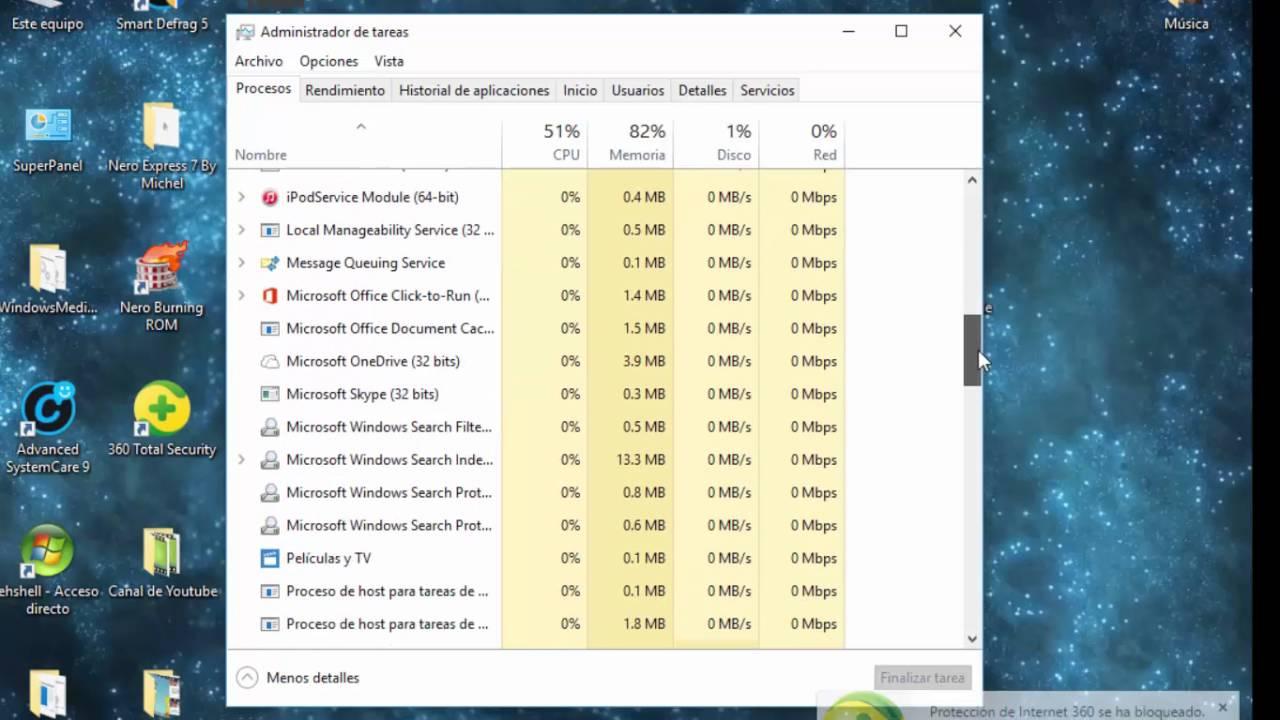
Kako Windows prikazuje pozadinske procese u Upravitelju zadataka
Upravitelj zadataka sustava Windows primarni je alat za pregled onoga što se izvodi. U novijim verzijama, prikaz Procesi obično grupira stavke u tri glavne kategorije: Aplikacije , Pozadinski procesi i Windows procesi (ili sličan naziv, ovisno o verziji). Ova struktura pomaže vam da na prvi pogled shvatite što se izvodi.
Međutim, ako ste izvršili čisto pokretanje ili neke druge promjene konfiguracije, ova klasifikacija možda više nije tako jasna i mogli biste vidjeti sve procese pomiješane na jednom popisu. To ne znači da je Windows pokvaren, ali znatno otežava prepoznavanje što čemu pripada.
Taj popis često uključuje nekoliko imena koja mnogima izazivaju pitanja: Microsoft Store , Microsoftove usluge , Desktop Window Manager (dwm.exe) , Cortana , sistemski procesi poput System i niz zadataka pod nazivom "Service Host". Svi su oni dio moderne Windows arhitekture i općenito ih se ne bi trebalo olako mijenjati.
Trik je u inteligentnom korištenju stupaca CPU, memorija, disk i mreža u Upravitelju zadataka i, ako je potrebno, konzultiranju vodiča za optimizaciju predmemorije CPU-a . Ako sortirate prema korištenju CPU-a, brzo ćete vidjeti koji proces najviše troši . Čak i ako se radi o "Microsoftovom" procesu, ako stalno raste, to bi moglo ukazivati na problem (na primjer, servis se zaglavio pokušavajući ažurirati ili se neuspješno povezao s internetom).
Microsoftove usluge i procesi koji troše najviše resursa
U mnogim slučajevima, oni koji imaju problema s performansama otkriju da većinu procesora ne troše toliko aplikacije trećih strana (igre, programi za dizajn itd.), već određeni procesi povezani s Windowsom . Među najčešćima su:
- Microsoftova trgovinaMože nastaviti preuzimanje ili ažuriranje aplikacija u pozadini.
- Microsoftove usluge generički ili „Service Host“: grupiraju desetke sistemskih usluga unutar istog procesa.
- Upravitelj prozora radne površine (dwm.exe): upravlja grafičkim sučeljem, efektima prozirnosti itd.
- Cortana ili komponente povezane s pretraživanjem sustava Windows.
- sistem i ostale procese jezgre operacijskog sustava.
Normalno je da se neki od njih gotovo uvijek pojavljuju aktivni. Zabrinjavajuće je kada, bez ikakvih promjena, primijetite da korištenje CPU-a iznenada poraste , računalo se pregrije ili se baterija drastično isprazni. U tom slučaju, dobro je provjeriti postoje li datoteke koje usporavaju vaše računalo . Ako se to podudara i s problemima s internetom (na primjer, poruka "otkrivena promjena mreže" u pregledniku ili aplikacija Windows Mail ne uspijeva sinkronizirati), postoji velika vjerojatnost da mrežna komponenta ili usluga ažuriranja ima ponavljajuću petlju kvara.
Onemogućavanje Cortane "koliko je god moguće" moglo bi ublažiti dio opterećenja, ali rijetko je čarobni štapić. U praksi je ključno ispitati što sustav pokušava učiniti: preuzeti ažuriranja? sinkronizirati račune? ponovno konfigurirati mrežu? Kada jedan od ovih zadataka ne uspije, servisi više puta pokušavaju, stvarajući začarani krug potrošnje resursa.
Uloga aplikacija trećih strana i čistog pokretanja
Mnogi tutorijali preporučuju "čisto pokretanje" kako bi se provjerilo potječe li problem od aplikacija trećih strana . Ovaj postupak uključuje onemogućavanje nebitnih usluga i programa koji se učitavaju pri pokretanju, tako da se Windows pokreće s minimalnim postavkama potrebnim za funkcioniranje.
Ako nakon čistog pokretanja i dalje vidite da Microsoft Store, Microsoftove usluge, Upravitelj zadataka ili Upravitelj prozora radne površine koriste najviše resursa, razumno je zaključiti da vanjski programi (AutoCAD, Adobe Reader, Octave itd.) nisu glavni krivci. Zapravo, deinstaliranje softvera koji intenzivno koristi resurse, a koji rijetko koristite, dobra je praksa održavanja, ali u opisanom slučaju to nije ništa promijenilo.
U ovom scenariju ima smisla usmjeriti pozornost na Windows i njegove komponente ili na dublje probleme poput pogrešaka datotečnog sustava, neispravnih upravljačkih programa, zaglavljenog ažuriranja ili sukoba s mrežnom karticom.
Također je važno napomenuti da se prilikom čistog pokretanja može promijeniti način prikaza procesa u Upravitelju zadataka. Odjeljak "Pokrenute, pozadinske i Windows aplikacije" može izgubiti dio svoje strukture, prikazujući sve procese pomiješane zajedno. Iako je to nezgodno, ne znači nužno da je vaš sustav oštećen; to je jednostavno posljedica privremenog onemogućavanja uobičajenih usluga.
Odnos između pozadinskih procesa i problema s mrežom
Vrlo uočljiv simptom koji često prati ove poremećaje u procesu jest poteškoće s pregledavanjem interneta. Relativno je uobičajeno vidjeti poruke poput "otkrivena je promjena mreže" prilikom pokušaja učitavanja stranice ili čak da se aplikacija Windows Mail ne uspije povezati i preuzeti e-poštu.
Ova se poruka obično pojavljuje u preglednicima poput Chromea kada Windows iznenada promijeni određene mrežne parametre: na primjer, obnovi se IP adresa, ponovno pokrene mrežni adapter, modificira se proxy ili se komunikacija trenutno prekine. Kada se to događa više puta, preglednik otkriva te kontinuirane promjene i izdaje upozorenje.
Istovremeno, normalno je vidjeti aktivnost u Upravitelju zadataka iz procesa poput Microsoftovih mrežnih usluga, usluga ažuriranja, same Microsoft trgovine ili "Service Host: Network Service". Te komponente pokušavaju uspostaviti ili održavati veze, a kada naiđu na pogreške, pokušavaju ponovno. Ovaj beskrajni ciklus generira nepotrebno korištenje resursa i nestabilnost veze.
Iako je virus ponekad prvo što padne na pamet, kada se problemi iznenada pojave nakon uključivanja prijenosnog računala i podudaraju se s čudnim ponašanjem sustava Windows (neuspješna ažuriranja, nedavne promjene upravljačkih programa, nestanci struje itd.), obično je vjerojatnije da se radi o kvaru operativnog sustava ili konfiguracije mreže nego o zlonamjernom softveru.
Može li biti virus ili je problem u Windowsima?
Kada se vaš laptop počne čudno ponašati, a da niste instalirali ništa novo, normalno je da se pitate je li riječ o virusu ili problemu sa sustavom Windows . Postoji nekoliko znakova koji vam mogu pomoći da to shvatite bez potrebe da budete tehničar.
Ako su procesi koji troše najviše resursa, kao u opisanom slučaju, Microsoft Store, Microsoftove usluge, System, Service Host i drugi jasno identificirani kao dio operativnog sustava, tada se razmatra unutarnji problem sustava Windows (zaglavljena ažuriranja, oštećene datoteke, oštećena konfiguracija itd.).
To ne znači da biste trebali potpuno isključiti virus. Uvijek je preporučljivo pokrenuti potpuno skeniranje pouzdanim antivirusnim softverom (ili ažuriranom verzijom programa Windows Defender) kako biste bili sigurni. Ali ako skeniranje ne otkrije ništa, a simptomi su u skladu s Windows servisima koji se izvode u petlji, razumno je poraditi na samom sustavu, a ne opsesivno se zamarati zlonamjernim softverom.
Ukratko, kada se problem iznenada pojavi nakon uključivanja prijenosnog računala, bez pregledavanja sumnjivih web stranica ili instaliranja neobičnih programa, a uz to se poklapa s mrežnim greškama, visokim opterećenjem CPU-a i Microsoftovim procesima koji se izvode na vrhu , vjerojatnost više ukazuje na Windows nego na ozbiljnu infekciju.
Kako ograničiti koje aplikacije mogu raditi u pozadini
Windows nudi namjensku ploču za odabir aplikacija koje mogu nastaviti raditi u pozadini. Iako neće samostalno riješiti najozbiljnije probleme, značajno pomaže u smanjenju broja nepotrebno aktivnih procesa , posebno onih modernih (UWP) aplikacija koje su unaprijed instalirane na sustavu ili su instalirane iz Microsoftove trgovine.
U sustavu Windows 10, tipičan put je otići na Postavke > Privatnost > Aplikacije u pozadini . Tamo možete onemogućiti ovu značajku za sve aplikacije ili je onemogućiti za svaku pojedinačno. U sustavu Windows 11, organizacija izbornika se malo mijenja, ali ideja je ista: pronađite odjeljak u kojem upravljate time mogu li se aplikacije iz Microsoft trgovine pokretati u pozadini.
Najbolje je primijeniti praktičan pristup: u pozadini ostavite samo one aplikacije koje zaista nešto doprinose kada ih nemate otvorene, poput e-pošte, aplikacije Kalendar ili alata za razmjenu poruka. Ostale (igre, povremene uslužne programe, alate koje koristite samo povremeno) najbolje je ostaviti pokrenute samo kada ih izričito otvorite.
Međutim, ova postavka prvenstveno utječe na moderne aplikacije. Sistemske usluge i mnogi klasični programi za stolna računala ne kontroliraju se odatle, pa čak i ako onemogućite gotovo sve, i dalje ćete vidjeti značajan broj pozadinskih procesa u Upravitelju zadataka.
Dobre prakse za dijagnosticiranje i ublažavanje problema
Ako imate sporo računalo, Microsoftove procese koji troše previše resursa i probleme s mrežom, kombinacija koraka može vam pomoći u izolaciji izvora i ublažavanju simptoma , iako nisu čarobni štapić u svim slučajevima.
Prvo, vrijedi provjeriti koji procesi koriste najviše CPU-a i memorije u Upravitelju zadataka. Desnim klikom na svaki od njih možete vidjeti dodatne detalje, otvoriti lokaciju datoteke ili pretraživati informacije na mreži, što pomaže u razlikovanju legitimnih procesa od potencijalno sumnjivih.
Zatim je korisno pregledati povijest ažuriranja sustava Windows i provjeriti ima li ažuriranja koja su više puta bila neuspješna. Ponekad ažuriranje značajke ili upravljačkog programa koje se ne uspije u potpunosti instalirati uzrokuje da nekoliko servisa radi u pozadini , pokušavajući iznova i iznova dovršiti zadatak.
Paralelno s tim, provjera statusa mrežne veze (WiFi adapter, kabel, usmjerivač, DNS itd.) može otkriti zašto vidite poruke poput "otkrivena je promjena mreže" i zašto se Windows Mail uopće ne sinkronizira . Vraćanje mrežnih postavki iz postavki sustava Windows ili ažuriranje/ponovna instalacija upravljačkog programa mrežnog adaptera obično je učinkovito rješenje kada je problem u povezivosti.
Konačno, ako ste već pokušali deinstalirati programe koji intenzivno koriste resurse, a koje ne koristite, izvršili čisto pokretanje, pokrenuli antivirusno skeniranje i još uvijek imate isti problem, možda biste trebali razmotriti drastičnije opcije poput popravka sustava Windows uz zadržavanje datoteka ili, u ekstremnim slučajevima, čistu ponovnu instalaciju. Nije ugodno, ali ponekad je to jedini način da se riješi unutarnji problem sustava koji se ne može riješiti površnim prilagodbama.
Ukratko, pozadinski procesi sustava Windows nužni su za normalno funkcioniranje sustava, ali kada nešto krene po zlu, mogu postati prava glavobolja: vrtoglavo povećanje korištenja procesora, Microsoftove usluge stalno na vrhu popisa, kaotičan Upravitelj zadataka i stalno nepouzdana mreža . Razumijevanje što svaka vrsta procesa radi, ograničavanje aplikacija koje bi zapravo trebale ostati aktivne, provjera statusa ažuriranja i veze te poznavanje kada je problem vjerojatnije povezan sa sustavom Windows nego s virusom omogućuje vam donošenje informiranih odluka i vraćanje stabilnosti računala bez potrebe za naslijepo djelovanjem.
Indeks
- 1 Što su pozadinski procesi u sustavu Windows?
- 2 Kako Windows prikazuje pozadinske procese u Upravitelju zadataka
- 3 Microsoftove usluge i procesi koji troše najviše resursa
- 4 Uloga aplikacija trećih strana i čistog pokretanja
- 5 Odnos između pozadinskih procesa i problema s mrežom
- 6 Može li biti virus ili je problem u Windowsima?
- 7 Kako ograničiti koje aplikacije mogu raditi u pozadini
- 8 Dobre prakse za dijagnosticiranje i ublažavanje problema