- Percepcija sporog interneta obično je posljedica problema s WiFi-jem, preopterećenja uređaja ili zastarjele opreme, a ne samog optičkog vlakna.
- Prvo testiranje s izravnim kabelom prema usmjerivaču omogućuje vam da utvrdite je li kvar u liniji operatera ili u vašoj kućnoj mreži.
- Optimizacija lokacije usmjerivača, sigurnosti WiFi-ja, kabela, upravljačkih programa i kontrole preuzimanja rješava većinu slučajeva bez promjene pružatelja usluga.
- Ako brzina ostane stalno niska preko kabelske veze, vrijeme je da dokumentirate dokaze i podnesete pritužbu svom davatelju usluga ili razmislite o promjeni.
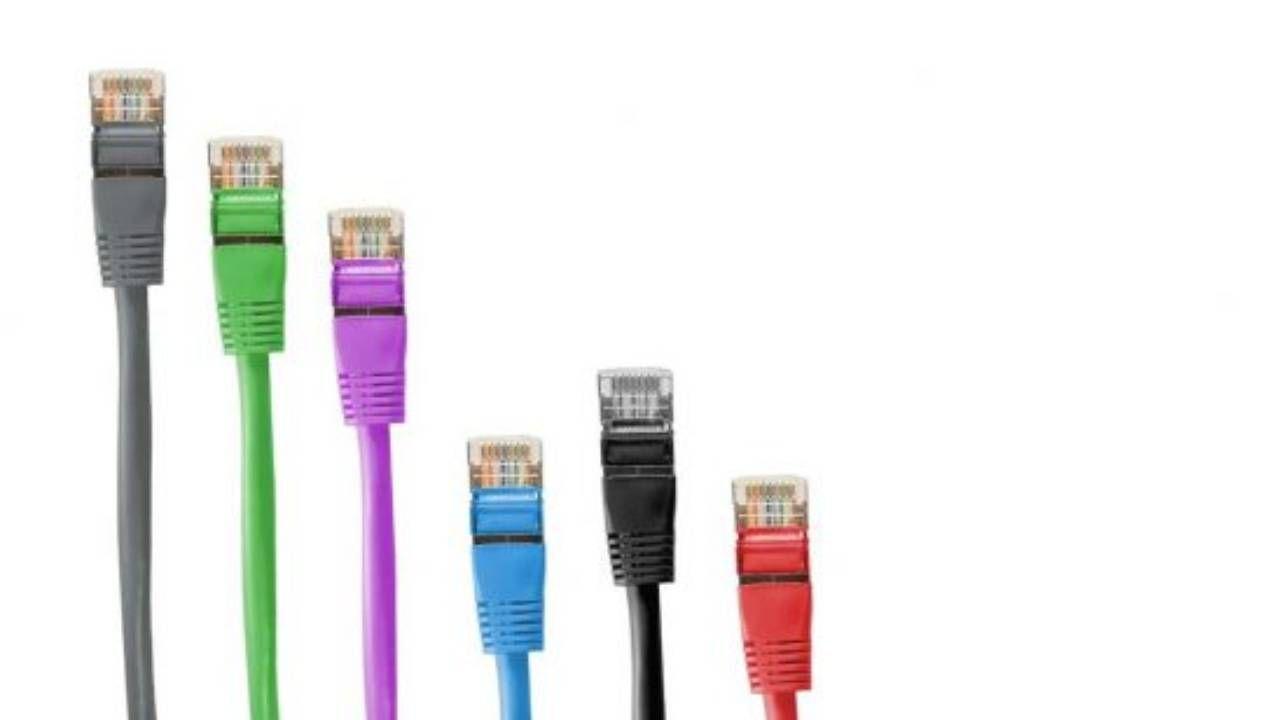
Siguran sam da ste često pomislili da vam je internet spor bez ikakvog vidljivog razloga : web stranice se učitavaju isprekidano, videozapisi se zamrzavaju, online igre usporavaju ili preuzimanja traju vječno. I sve to, čak i uz optičku vezu i, u teoriji, dobru brzinu.
Stvarnost je takva da stvarna brzina vaše veze ovisi o mnogim čimbenicima: usmjerivaču, Wi-Fi-ju, kabelima, opremi, softveru, davatelju internetskih usluga , pa čak i web stranici koju posjećujete. Ako bilo koja od ovih komponenti zakaže, iskustvo pati. U nastavku ćete pronaći jasan i organiziran popis svih uobičajenih razloga za spor internet i što možete učiniti u svakom slučaju , od najosnovnijih do najtehničkih.
Kako provjeriti je li vam internet stvarno spor
Prije nego što se izludite petljajući s postavkama, dobro je provjeriti je li veza zapravo sporija nego što bi trebala biti . Često nestrpljivost zamijenimo za istinsku sporost.
Najpouzdaniji način za provjeru brzine je pokretanje testa brzine . Da biste to učinili, spojite računalo na usmjerivač putem Ethernet kabela (bez VPN-a, bez preuzimanja i bez korištenja mreže od strane ikoga drugog) i pokrenite test na pouzdanom testeru brzine. Dobit ćete brzine preuzimanja i prijenosa, ping i jitter , a možete koristiti DNS provjerivač za provjeru razlučivosti imena. Ako je žičani rezultat blizu vaše ugovorene brzine, vaša optička veza dobro funkcionira; ako je znatno niža, možda postoji problem s mrežom ili davateljem usluga.
Zatim ponovite test iz nekoliko soba putem Wi-Fi mreže kako biste otkrili razlike između soba, između 2,4 GHz i 5 GHz , i provjerite je li usko grlo samo na bežičnoj strani. Ova usporedba između žičanih i Wi-Fi testova ključna je za sužavanje kruga je li problem u liniji ili vašoj internoj mreži.
Vrste veza i fizička ograničenja brzine
Nisu sve tehnologije pristupa internetu iste brzine ili stabilnosti. Vrsta veze koju imate očito ograničava ono što možete očekivati, bez obzira na to koliko je vaša lokalna mreža optimizirana.
Optičke veze (FTTH ili optičko vlakno do kuće) nude najbolje performanse danas: nisku latenciju, velike brzine i vrlo stabilne veze. Ispod njih su koaksijalni kabel i ADSL veze , s jasnim ograničenjima brzine prijenosa i većom osjetljivošću na udaljenost i stanje kabela.
Na nekim mjestima se govori o FiOS-u ili optičkim mrežama do kuće , gdje je glavni segment optički, a završni segment do vašeg doma i dalje bakreni. Ovo je poboljšanje u odnosu na tradicionalni ADSL, ali ne postiže stabilnost potpune optičke veze do kuće.
Ako se povezujete putem 4G ili 5G mreže , vaša stvarna brzina uvelike će ovisiti o pokrivenosti, zagušenju antene i uvjetima na radiju. Iako ove tehnologije mogu biti vrlo brze, manje su stabilne od fiksne optičke veze , posebno tijekom vršnih sati ili u zatvorenom prostoru sa slabom pokrivenošću.
Slaba WiFi pokrivenost, smetnje i lokacija usmjerivača
Najčešći razlog zašto vam se internet čini sporim je zapravo spor Wi-Fi . Veza između vašeg uređaja i usmjerivača je slaba, čak i ako optička veza radi besprijekorno.
Kada ste daleko od rutera ili se na putu nalazi nekoliko debelih zidova, betonskih podova, namještaja ili metalnih predmeta, signal slabi i vaš uređaj smanjuje brzinu kako bi održao vezu. Isto se događa ako ruter postavite unutar komada namještaja, u kut, na pod ili pored električnih uređaja koji stvaraju smetnje, poput mikrovalnih pećnica ili bežičnih telefona od 2,4 GHz.
Nadalje, susjedne mreže koje koriste iste kanale (posebno na 2,4 GHz) uzrokuju zagušenje i smetnje . Ako živite u stambenoj zgradi, vrlo je vjerojatno da se vaš Wi-Fi istovremeno natječe s nekoliko mreža, što rezultira sporijim brzinama i čestim prekidima veze.
Kako biste to poboljšali, postavite ruter na što centralnije i više mjesto , izbjegavajte zatvoreni namještaj i izvore topline, pravilno usmjerite antene i, ako je moguće, koristite pojas od 5 GHz za uređaje u blizini , a 2,4 GHz ostavite za one koji su daleko ili su stari.
Previše povezanih uređaja i zasićenost mreže
Danas domovi nisu samo puni telefona i računala: imaju i pametne televizore, igraće konzole, zvučnike, IP kamere, pametne utičnice, žarulje i druge gadgete koji svi dijele istu propusnost . Svaki od njih dodaje promet, čak i ako to ne vidite izravno.
Ako imate optičku vezu od, recimo, 300 Mbps, a istovremeno nekoliko televizora struji u 4K rezoluciji, netko prenosi datoteke u oblak, pokreću se automatska ažuriranja i igraju se online igre , usmjerivač mora što bolje distribuirati i prioritizirati promet. Najsporiji uređaji (posebno stariji IoT uređaji na 2,4 GHz pojasu) troše puno propusnosti i mogu usporiti ostatak mreže.
U tim situacijama, tipičan osjećaj je da veza ostaje bez energije upravo tijekom vršnih sati kod kuće : navečer, vikendom itd. Kako biste to ublažili, provjerite što se zapravo koristi i isključite ili ograničite sve što u tom trenutku nije ključno.
Ako vam se, čak i uz dobro upravljanje, mreža i dalje čini premalom, možda je vrijeme da nadogradite svoj tarifni plan ili se odlučite za snažniji ruter (na primjer, s WiFi 6 ili WiFi 6E) koji može bolje podnijeti mnogo istovremenih uređaja s tehnologijama poput MU-MIMO i OFDMA.
Uljezi na vašem WiFi-ju i nesigurnim mrežama
Drugi razlog zašto vam je internet možda spor je taj što su, osim vaših uređaja, na vaš Wi-Fi povezani i neželjeni gosti . Susjed koji pretjerano preuzima sadržaj s vaše mreže može preopteretiti vašu vezu, a da toga niste ni svjesni.
Ako vaša mreža i dalje koristi zadanu lozinku usmjerivača ili zastarjelo i lako probojno šifriranje, relativno je lako nekome ukrasti vašu vezu. Što je više uređaja povezano na vašu Wi-Fi mrežu, to vam je manja propusnost dostupna i veći je sigurnosni rizik.
Rješenje uključuje pristup postavkama usmjerivača, provjeru popisa povezanih uređaja i promjenu lozinke za Wi-Fi u dugu i jaku . Omogućite WPA2 enkripciju ili, još bolje, WPA3 ako je dostupna. Onemogućite WPS ako vam nije potreban, a ako imate česte posjetitelje, stvorite zasebnu mrežu za goste kako biste njihove uređaje držali odvojeno od svojih. Ako sumnjate na uljeze, saznajte koriste li hakeri vašu internetsku vezu i poduzmite odgovarajuće mjere.
Pozadinske aplikacije, preuzimanja i zloupotreba propusnosti
Često problem nije vaš davatelj internetskih usluga ili usmjerivač, već program na vašim uređajima koji tiho zauzima vašu propusnost . To može uključivati sigurnosne kopije u oblaku, automatska ažuriranja, P2P klijente, sinkronizaciju fotografija ili videozapisa i tako dalje.
Na računalu možete otvoriti Upravitelj zadataka (Windows) ili Monitor aktivnosti (macOS) kako biste vidjeli koji procesi koriste najviše mrežne propusnosti. Ako koristite Windows, pogledajte kako ubrzati Windows . Uobičajeno je da usluge pohrane u oblaku prenose datoteke velikom brzinom ili da programi za preuzimanje zasićuju propusnost prijenosa, što povećava latenciju (bufferbloat) i ometa videopozive i igre.
Preporučljivo je ograničiti maksimalne brzine prijenosa i preuzimanja u aplikacijama koje to dopuštaju ili barem zakazati velika preuzimanja i sigurnosne kopije izvan vršnih sati , primjerice noću. Ako koristite QoS na svom usmjerivaču, možete dati prioritet važnom prometu (videopozivi, streaming, igranje) u odnosu na velika preuzimanja.
Na telefonima i tabletima provjerite koje aplikacije imaju dopuštenje za korištenje podataka u pozadini i onemogućite one koje nemaju smisla. To će spriječiti da aplikacija koju čak ni ne koristite zauzme vašu propusnost.
Virusi, zlonamjerni softver i programi koji usporavaju vaše računalo
Zaraženo računalo nije samo rizik za vašu privatnost; ono također može pretvoriti vašu internetsku vezu u pravu muku. Određene vrste zlonamjernog softvera koriste mrežu za slanje neželjene pošte, sudjelovanje u napadima ili rudarenje kriptovaluta , trošeći propusnost i CPU resurse.
Tipični simptomi uključuju sporo računalo, uključene ventilatore, spor preglednik i skokove u korištenju mreže čak i kada je aktivno ne koristite. Mnoge nepouzdane alatne trake, proširenja preglednika i dodaci također doprinose sporom pregledavanju.
Kako biste isključili ovaj uzrok, pokrenite potpuno skeniranje dobrim antivirusnim programom i, ako je moguće, alatom protiv zlonamjernog softvera . Ako i dalje niste sigurni, pogledajte vodiče o tome zašto vaše računalo radi sporo . Uklonite sve sumnjivo, deinstalirajte proširenja koja ne koristite, očistite privremene datoteke i provjerite jesu li vaš operativni sustav i preglednici ažurirani.
Ako je internet spor samo na jednom određenom računalu, a na svim ostalim uređajima radi dobro, problem je gotovo sigurno u tom računalu (hardveru ili softveru), a ne u vašoj kućnoj internetskoj vezi.
Vatrozid, VPN i drugi pogrešno konfigurirani sigurnosni programi
Zanimljivo je da programi osmišljeni za vašu zaštitu također mogu usporiti brzinu vaše internetske veze ako nisu ispravno konfigurirani . Vatrozidi, antivirusni softver s web filterima i VPN-ovi dodaju slojeve inspekcije i šifriranja vašem prometu.
Previše strog vatrozid ili antivirusni softver koji skenira sav HTTPS promet u stvarnom vremenu može uzrokovati primjetna kašnjenja pri otvaranju stranica ili preuzimanju datoteka . VPN s preopterećenim ili udaljenim poslužiteljima smanjit će vašu efektivnu propusnost i povećati latenciju.
Ključno je testirati: privremeno onemogućite VPN ili promijenite poslužitelje, provjerite postavke vatrozida i prilagodite web skeniranje antivirusnog programa. Ako se time uspostavi nesmetana veza , identificirali ste usko grlo i možete pronaći ravnotežu između sigurnosti i performansi (ili promijeniti alate ako je potrebno).
Stari, pregrijani ili pokvareni ruter
Ruter je srce vaše kućne mreže i, kao i svaki uređaj, s vremenom stari ili se troši . Mnogi modeli koje daju davatelji internetskih usluga imaju osnovni hardver i s vremenom počinju imati problema kada spojite mnogo uređaja ili ih intenzivno koristite.
Ako imate ruter s WiFi 4 (802.11n) ili vrlo osnovni model, vjerojatno neće moći u potpunosti iskoristiti brzu optičku vezu ili dobro podnijeti više istovremenih veza . Nadalje, toplina je tihi neprijatelj: ljeti ili ako se ruter postavi na drugi vrući uređaj ili blizu prozora s izravnom sunčevom svjetlošću, može se pregrijati, njegove performanse se smanjuju ili se može nasumično srušiti.
Dobra je ideja povremeno ga ponovno pokrenuti (isključivanjem i ponovnim uključivanjem nakon 30 sekundi) i vidjeti hoće li to privremeno poboljšati brzinu ili ukloniti prekide . Ako ga morate često ponovno pokretati, to je znak da je na granici ili da nešto nije u redu.
U mnogim slučajevima, najbolje rješenje je uložiti u novi, snažniji ruter s modernim standardima poput WiFi 6 ili čak WiFi 7 , boljim upravljanjem QoS-om i dobrim hlađenjem. Ako vam vaš davatelj internetskih usluga dopušta korištenje vlastitog, vrijedi razmisliti o tome.
Neispravno ožičenje i infrastruktura
Kada se spajate putem kabela, performanse ovise o kvaliteti Ethernet kabela, konektora i priključaka na usmjerivaču i uređaju. Jedna komponenta loše kvalitete može ozbiljno ograničiti vaše performanse.
Kablovi starije kategorije (CAT5 bez "e") podržavaju samo do 100 Mbps. Ako imate vezu od 300, 600 ili 1 Gbps i koristite jedan od ovih kabela, nikada nećete vidjeti više od 100 Mbps u testu brzine , čak i ako je optička veza savršena. Isto vrijedi i za Fast Ethernet mrežne kartice (100 Mbps) u vrlo starim računalima.
Nadalje, kabeli se s vremenom mogu oštetiti, posebno ako se previše savijaju, gaze po njima, ako ih kućni ljubimci žvaču ili se pregrijavaju . Ponekad se na prvi pogled čine ispravnima, ali jedan od unutarnjih parova se prekine, što uzrokuje pad veze na 100 Mbps ili nestabilnost.
Provjerite kategoriju otisnutu na kabelu (idealno barem CAT5e ili CAT6 ), izbjegavajte preduge kabele, provjerite jesu li konektori dobro pričvršćeni i pokušajte zamijeniti kabel drugim, kvalitetnijim kako biste isključili bilo kakve probleme. Također možete pristupiti sučelju usmjerivača ili operativnog sustava i vidjeti koju brzinu Ethernet priključak podržava (100 ili 1000 Mbps).
Zastarjela mrežna kartica i upravljački programi
Mrežna kartica vašeg računala (bilo da se radi o WiFi ili Ethernet) također može biti usko grlo. Ako je jako stara ili ima zastarjele upravljačke programe , možda neće dobro koristiti vezu ili neće dobro raditi s određenim usmjerivačima.
U sustavu Windows možete koristiti Upravitelj uređaja kako biste vidjeli točan model mrežnog adaptera, provjerili pregovara li na 100 ili 1000 Mbps i prisilno ažurirali upravljački program . Ako Windows ne pronađe ništa novo, možete posjetiti web-mjesto proizvođača matične ploče, prijenosnog računala ili mrežne kartice i preuzeti najnoviji upravljački program; a ako niste sigurni, saznajte kako pregledati komponente računala.
Na vrlo starim računalima s Fast Ethernet priključkom, jeftin način poboljšanja performansi je korištenje USB-to-Gigabit Ethernet adaptera ; međutim, obavezno ga spojite na USB 3.x priključak kako biste izbjegli ograničenja brzine. Na Mac računalima, ažuriranja macOS-a obično uključuju potrebne upravljačke programe, pa je općenito dovoljno održavati sustav ažuriranim.
Problemi s davateljem internetskih usluga (ISP) i vanjsko zagušenje
Ponekad nije problem u vama, već u vašem davatelju internetskih usluga. Čak i s besprijekornom kućnom mrežom, mogu se pojaviti problemi s mrežom davatelja usluga, zagušenje mreže na čvoru, radovi na održavanju ili djelomični prekidi koji uzrokuju neispravan rad nekih web stranica ili se druge uopće ne učitavaju.
Tijekom vršnih sati korištenja (večeri, važniji događaji, vremena utakmica itd.), određene infrastrukture postaju preopterećene i brzine mogu značajno pasti na neko vrijeme . Također je moguće da će davatelj internetskih usluga primijeniti pravila ograničavanja na određene vrste prometa ili nakon velike potrošnje podataka.
Ako pri spajanju na ruter putem kabela opetovano dobivate brzine znatno niže od ugovorene brzine, provedite nekoliko testova brzine u različito doba dana i spremite rezultate. Provjerite društvene mreže ili web-mjesta za praćenje incidenata kako biste vidjeli prijavljuju li drugi korisnici probleme.
Web-stranica ili usluga kojoj pristupate je spora
Ponekad je vaša veza savršena, ali web stranica ili usluga koju koristite je nevjerojatno spora . To može biti zbog preopterećenog hostinga, poslužitelja koji se nalazi na drugoj strani svijeta, loše optimizacije ili iznenadnog porasta prometa.
Ako samo jedna određena web-lokacija ne radi ispravno, dok se ostale vaše web-lokacije učitavaju savršeno, problem je najvjerojatnije na strani poslužitelja. U tim slučajevima ne možete puno učiniti osim biti strpljivi, pokušati ponovno kasnije ili, ako usluga to nudi, koristiti alternativnu verziju hostanu u drugoj regiji.
Na mobilnim uređajima neki preglednici nude načine uštede podataka ili osnovne načine pregledavanja, koji učitavaju sadržaj putem vlastitih poslužitelja. To u nekim slučajevima može ubrzati učitavanje velikih web stranica koje se poslužuju na daljinu.
Čak i uz dobru vezu, preopterećeno računalo može ostaviti dojam da je internet spor jednostavno zato što je sve sporo . Ako sustav ima malo slobodne RAM memorije, tvrdi disk je gotovo pun ili je otvoreno mnogo programa, preglednik će imati problema s radom.
Predmemorija preglednika također igra ulogu: kada je puna starih podataka, kolačića i oštećenih datoteka , može uzrokovati neispravno ili vrlo sporo učitavanje nekih stranica. Osim toga, previše proširenja ili dodataka dodaje opterećenje i može ozbiljno usporiti vaše iskustvo pregledavanja.
Za poboljšanje performansi zatvorite programe koji vam nisu potrebni, redovito brišite predmemoriju i povijest pregledavanja, pregledavajte sva proširenja koja više ne koristite i provjerite je li vaš preglednik ažuriran na najnoviju verziju. Na starijim računalima, dodavanje više RAM-a ili nadogradnja na SSD može napraviti veliku razliku u ukupnoj glatkoći rada.
Praktična strategija za dijagnosticiranje i ubrzavanje vaše veze
S toliko mogućih uzroka, važno je slijediti logičan redoslijed kako biste izbjegli gubljenje vremena nagađanjem . Koristan redoslijed mogao bi biti:
- Isprobaj direktan kabel do rutera s pouzdanom opremom, testom brzine i usporedbom s ugovorenom brzinom.
- Ako radi dobro putem kabela, usredotočite se na WiFi: lokacija rutera, frekvencijski pojasevi (2,4/5 GHz), kanali, smetnje i mrtve zone.
- Pregledati promet u pozadini na vašim uređajima, preuzimanjima, sigurnosnim kopijama i uslugama streaminga.
- Provjerite da nema mrežni uljezi, promijenite lozinku i poboljšajte sigurnost WiFi mreže.
- Ažurirati firmver usmjerivača i mrežni upravljački programii skenirati uređaje u potrazi za zlonamjernim softverom.
- Testirajte s drugim kabelima, drugim priključcima i, ako možete, s drugi usmjerivač ili pristupna točka kako bi se isključio neispravan hardver.
- Ako nakon svega ovoga i dalje ne radi dobro putem kabela, dokumentirajte testove i Otvorite zahtjev za podršku kod operatera.
U mnogim domovima, nekoliko jednostavnih prilagodbi (premještanje usmjerivača, promjena kanala, zatvaranje aplikacija koje intenzivno koriste resurse, zamjena nekoliko starih kabela) dovoljno je za vraćanje veze na brzinu i stabilnost koju optička vlakna mogu ponuditi , izbjegavajući stalan osjećaj pregledavanja "puževim tempom".
