- Windows 11 Explorer može postati vrlo spor zbog grešaka, servisa za pretraživanje, oštećenih predmemorija, antivirusnog softvera i nedostatka resursa.
- Ponovno pokretanje preglednika, brisanje povijesti i sličica, provjera ažuriranja te pokretanje SFC-a i chkdska obično značajno poboljšava performanse.
- Kontroliranje memorije, prostora na disku, temperature procesora i pozadinskih procesa ključno je za osiguravanje nesmetanog rada sustava i preglednika.
- Ako ništa drugo ne uspije, postoje lagani i moćni preglednici trećih strana koji mogu lako zamijeniti službeni Windows preglednik.
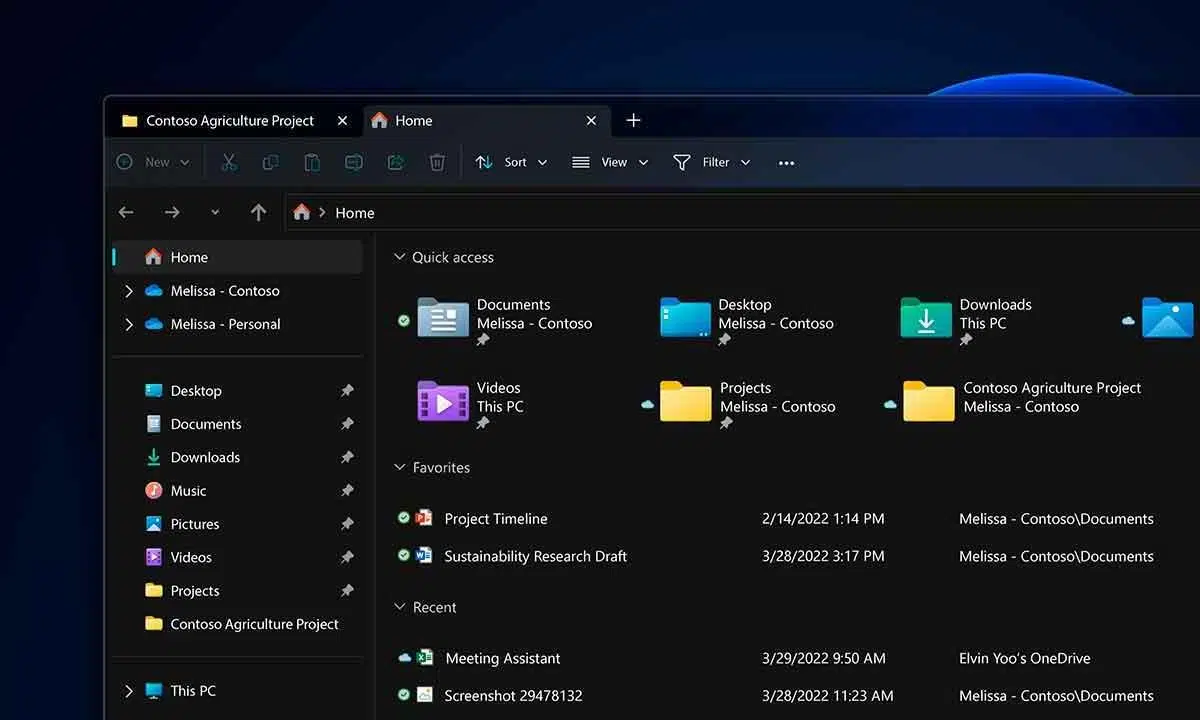
Ako ste nadogradili na Windows 11 i primijetili da se File Exploreru otvara predugo , niste sami. Sve više korisnika prijavljuje da kada kliknu ikonu Explorera u programskoj traci, prozor oklijeva sekundu ili dvije, ili čak i dulje, prije nego što prikaže sadržaj mape. A najgore od svega je to što se to često događa na vrlo moćnim računalima sa SSD-ovima i puno RAM-a, dok starije računalo s Windowsom 10 radi puno glatko.
Ovaj osjećaj da preglednik "radi sporo" u sustavu Windows 11 ima nekoliko mogućih uzroka: od grešaka koje je Microsoft priznao do problema s konfiguracijom, problema s uslugom pretraživanja, oštećenih sličica, konfliktnih ažuriranja, nedostatka resursa, punog diska ili čak pregrijanog procesora. Dobra vijest je da postoji mnogo stvari koje možete provjeriti prije nego što bacite računalo kroz prozor.
Zašto bi File Explorer u sustavu Windows 11 mogao biti tako spor?
Jedan od ključnih problema je taj što je Microsoft s Windowsom 11 dodavao nove značajke i interne promjene u Explorer (kartice, integraciju s oblakom, vizualni redizajn itd.), što je sa sobom donijelo neke probleme s performansama. Zapravo, sama tvrtka je priznala da su određena ažuriranja uzrokovala sporo gašenje preglednika i nespretne interakcije s gumbima naslovne trake.
Točnije, primijećeno je da određeno ažuriranje, KB5052078 za Windows 11 (verzija 22635.4950, u beta kanalu), može uzrokovati vrlo sporo zatvaranje File Explorera prilikom pritiska tipke X, te da je taj problem utjecao i na druge elemente u naslovnoj traci. Istovremeno, brojni korisnici izvijestili su da File Exploreru treba puno vremena za pokretanje, reagiranje i učitavanje sadržaja mape, čak i na računalima s brzim SSD-ovima, što pokazuje da to nije isključivo problem sa sporim mehaničkim tvrdim diskovima.
Postoje izvješća od ljudi koji na računalu sa sustavom Windows 10, 4 GB RAM-a i vrlo osnovnim hardverom vide da se preglednik datoteka otvara gotovo trenutno, dok na modernom računalu s 32 GB RAM-a i sustavom Windows 11, ista radnja traje dvije sekunde za prikaz prozora i još pola sekunde ili više za učitavanje sadržaja. I to čak i s čistim instalacijama sustava Windows i sustavom koji se čini u savršenom radnom stanju.
Prema nekim korisnicima, učitavanje Windows 11 Explorera na određenim računalima može potrajati i do deset sekundi , što je posebno frustrirajuće pri svakodnevnom radu s mnogo mapa. Ova sporost sukobljava se s očekivanjem da bi nova verzija sustava trebala biti brža od prethodnika i navela je mnoge da se žale da je Explorer ove verzije "najsporiji" koji su koristili desetljećima.
Početne provjere: nedavne promjene i status sustava
Prije nego što se udubite u detaljnija tehnička rješenja, vrijedi provjeriti je li se problem pojavio nakon nekih specifičnih promjena na vašem računalu . Na primjer, instaliranja većeg ažuriranja sustava Windows, novog antivirusnog programa, alata za prilagodbu sučelja, upravljačkih programa ili čak promjene hardvera poput tvrdog diska (na primjer, instaliranja SSD-a u novo računalo ) ili RAM-a.
Također je važno znati koje izdanje i međuverziju sustava Windows 11 imate instalirano . Da biste to provjerili, pritisnite tipku Windows + R, upišite winver i pritisnite Enter. Prozor koji se otvori prikazat će točnu verziju sustava; ove su informacije korisne za utvrđivanje odgovara li međuverziji koja je imala poznatih problema s preglednikom.
Ako se usporavanje pojavilo odmah nakon određenog ažuriranja sustava Windows , velika je vjerojatnost da je to uzrok. Svaka sigurnosna zakrpa ili kumulativno ažuriranje ne samo da ispravlja greške i sigurnosne ranjivosti, već i uvodi interne promjene koje ponekad mogu negativno utjecati na određene konfiguracije računala.
U tim slučajevima vrijedi zabilježiti kod posljednjeg instaliranog ažuriranja i razmotriti njegovu privremenu deinstalaciju, posebno ako se poklapa s početkom problema. Kasnije ćemo vidjeti kako to učiniti korak po korak, u odjeljku Windows Update u Postavkama sustava.
Ponovno pokrenite Windows Explorer i izvršite čisto pokretanje
Jedan od najjednostavnijih i najčešće učinkovitih koraka je ponovno pokretanje procesa Windows Explorera . Ponekad se "zaglavi" ili ima osirotele pozadinske procese koji se ne zatvaraju ispravno, što uzrokuje sporo otvaranje ili zamrzavanje sljedeći put.
Za ponovno pokretanje možete pritisnuti CTRL + ALT + DELETE i otvoriti Upravitelj zadataka. Na kartici Procesi pronađite "Windows Explorer", kliknite desnom tipkom miša na njega i odaberite Ponovo pokreni . Time će se zatvoriti i ponovno pokrenuti Explorer, osvježavajući sve povezane procese. Ako nije na popisu, možete otići na Datoteka > Pokreni novi zadatak, upisati explorer.exe , označiti okvir za stvaranje zadatka s administratorskim ovlastima i kliknuti U redu.
Ako i dalje primjećujete da cijeli sustav djeluje tromo, još jedna vrlo korisna mjera je izvođenje čistog pokretanja sustava Windows . Ova tehnika uključuje pokretanje računala samo s bitnim sistemskim uslugama i procesima, privremeno onemogućavajući aplikacije trećih strana koje se učitavaju pri pokretanju i mogu ometati preglednik.
Čisto pokretanje konfigurira se putem alata za konfiguraciju sustava ( msconfig ) i Upravitelja zadataka, onemogućujući nebitne servise i programe za pokretanje. To vam omogućuje da provjerite nestaje li usporavanje kada antivirusni softver treće strane, uslužni programi za prilagodbu, alati za sinkronizaciju u oblaku ili slični programi nisu pokrenuti.
Ako nakon čistog pokretanja primijetite da File Explorer ponovno radi glatko , jasno je da problem uzrokuje neki pozadinski softver. Nakon toga, najbolji pristup je ponovno aktivirati usluge i programe jedan po jedan dok ne pronađete krivca.
Sporo otvaranje mapa: memorija, programi u pozadini i prostor na disku
Još jedan vrlo čest razlog sporog preglednika je taj što sustav ima malo slobodne RAM memorije . Za razliku od onoga što se događa na nekim mobilnim sustavima, Windows ne zatvara automatski pozadinske aplikacije kada je memorije malo; umjesto toga, održava mnoge procese pokrenute i snalazi se s onim što ima.
Ako često imate otvoreno mnogo prozora preglednika, zahtjevnih programa, igara, alata za uređivanje ili virtualnih strojeva , vrlo je vjerojatno da će se prilikom pokušaja otvaranja File Explorera morati boriti za malo memorije, što uzrokuje kašnjenja i pri pokretanju i pri pregledavanju mapa.
U ovom scenariju preporučljivo je zatvoriti sve aplikacije koje ne koristite , bilo iz njihovih pojedinačnih prozora ili izravno iz Upravitelja zadataka. Oslobađanje memorije ne samo da koristi pregledniku već i poboljšava ukupne performanse sustava.
Dostupan prostor na disku također uvelike utječe na performanse. Ako je pogon na kojem je instaliran Windows (obično C:) gotovo pun, sustav mora raditi s manje prostora za privremene datoteke, virtualnu memoriju i interne operacije. To rezultira sporijim pristupom podacima i, prema tome, lošijim korisničkim iskustvom pri korištenju preglednika datoteka.
Da biste oslobodili prostor, možete očistiti nepotrebne datoteke iz svojstava pogona. Desnom tipkom miša kliknite C: i odaberite Svojstva; vidjet ćete gumb pod nazivom "Čišćenje diska". Odatle možete izbrisati stavke poput privremenih datoteka, sličica, predmemorija i drugih komponenti koje Windows označava kao nepotrebne, što može oporaviti nekoliko gigabajta i poboljšati ukupne performanse.
Povijest Explorera, minijature i opcije mapa
Windows 11 održava prilično sveobuhvatnu povijest File Explorera , uključujući prečace, nedavne datoteke i često korištene mape. S vremenom se ovaj popis može povećati i postati nezgrapan, što utječe na brzinu otvaranja File Explorera i prikaza sadržaja.
Iz samog File Explorera možete pristupiti opcijama mape (na kartici Prikaz ili sličnim postavkama) i na kartici Općenito otići na odjeljak Privatnost . Tamo ćete pronaći gumb za brisanje povijesti File Explorera. Klikom na njega brišete zapise korištene za nedavne pristupe, što u mnogim slučajevima pomaže bržem učitavanju početnog prozora.
Imajte na umu da će se povijest regenerirati kada ponovno otvorite datoteke i mape, ali barem ćete ukloniti sve potencijalno oštećene podatke ili prekomjerno nakupljanje koje bi moglo utjecati na performanse.
Drugi uobičajeni izvor problema su minijature datoteka , posebno kada se radi o mapama koje sadrže mnogo fotografija, videozapisa ili dokumenata s pregledima. Ako je predmemorija minijatura oštećena ili puna, pregledniku datoteka može trebati dugo vremena da prikaže ikone i preglede, što stvara dojam da sve radi vrlo sporo.
Za obnovu možete otići u File Explorer, desnom tipkom miša kliknuti pogon C:, otvoriti Svojstva i kliknuti na "Čišćenje diska". Na popisu koji se pojavi obavezno označite okvir Sličice i kliknite U redu. Windows će izbrisati trenutnu predmemoriju i ponovno je izgraditi sljedeći put kada pristupite mapama, što obično znatno poboljšava performanse File Explorera.
Također možete odabrati resetiranje opcija mape ako ste mijenjali mnoge postavke i prilagodbe prikaza. U prozoru Opcije mape, na kartici "Prikaz", pronaći ćete gumb "Resetiraj mape". Time se izgledi i prikazi vraćaju u zadano stanje, što u nekim slučajevima pomaže pregledniku da brže reagira.
Optimizacija mapa i pristup vanjskim ili mrežnim diskovima
Windows vam omogućuje "optimizaciju" svake mape za određenu vrstu sadržaja (dokumenti, slike, videozapisi, glazba, opće stavke itd.), a ta optimizacija uključuje određene interne operacije na datotekama i metapodacima. Kada imate vrlo velike, loše optimizirane mape , ova značajka može postati prepreka.
Na primjer, ako je ogromna mapa puna raznih datoteka optimizirana za "Slike", sustav će pokušati analizirati i pripremiti određene prikaze i podatke koji možda nisu potrebni, usporavajući učitavanje. Da biste to ublažili, možete desnom tipkom miša kliknuti mapu, otići na Svojstva, a zatim na karticu "Prilagodi".
Unutra ćete vidjeti odjeljak "Optimiziraj ovu mapu za…"; tamo možete odabrati "Opće stavke" i označiti okvir da biste ovaj predložak primijenili i na podmape. Na taj način Windows prestaje toliko intenzivno obrađivati sadržaj i u mnogim slučajevima pristup mapi postaje znatno brži.
Također je važno zapamtiti da prilikom rada s mrežnim mapama ili vanjskim USB pogonima, izvoru podataka može trebati nekoliko sekundi da se "probudi". Mnogi NAS uređaji, USB usmjerivači i vanjski tvrdi diskovi ulaze u stanje mirovanja kada se ne koriste radi uštede energije. Kada im pokušate pristupiti, uređaj se mora ponovno pokrenuti, zavrtjeti i postati responzivan, što uvodi neizbježno čekanje.
U ovakvim situacijama, nije toliko stvar u tome što je Windows Explorer 11 spor, već u tome što sam disk sporo šalje informacije o direktoriju. Ako vas ovo ponašanje jako smeta, možete provjeriti opcije uštede energije NAS-a, vanjskog diska ili samog Windowsa kako biste pokušali smanjiti vrijeme mirovanja ili prilagoditi način rada tih uređaja.
Problematična ažuriranja, SFC i provjera diska
Kao što je ranije spomenuto, neka kumulativna ažuriranja za Windows 11 mogu uvesti greške koje izravno utječu na File Explorer. Ako nakon isprobavanja prethodnih prilagodbi i dalje doživljavate značajno usporavanje, posebno ako se to poklapa s nedavnom zakrpom, možda bi bilo dobro deinstalirati to ažuriranje i pričekati da Microsoft objavi ispravljenu ispravku.
Da biste to učinili, idite na Postavke (Windows + I), otvorite odjeljak Windows Update i pristupite Instaliranim ažuriranjima . Tamo ćete vidjeti popis s njihovim datumima; pronađite najnovije instalirano ažuriranje, zabilježite kôd i, koristeći opciju Deinstaliraj ažuriranja, dvaput kliknite na njega da biste ga uklonili. Nakon postupka preporučuje se ponovno pokretanje računala kako bi sve promjene stupile na snagu.
Još jedan vrlo koristan alat za isključivanje dubokih sistemskih problema je Provjera sistemskih datoteka (SFC) . Ova naredba skenira ključne Windows datoteke u potrazi za oštećenjima ili korumpiranošću i, ako pronađe pogreške, pokušava ih automatski popraviti.
Da biste ga pokrenuli, otvorite naredbeni redak kao administrator i upišite sfc /scannow . Skeniranje može potrajati nekoliko minuta, a kada završi, prikazat će izvješće s otkrivenim problemima i jesu li ispravljeni. Ako su bile oštećene sistemske datoteke, njihov popravak vjerojatno će vratiti određenu brzinu File Exploreru i drugim dijelovima sustava.
Ne smijemo zaboraviti ni alat. Provjerite disk Integriran u Windows, provjerava status pogona za pohranu i može ispraviti određene logičke pogreške. Iz naredbenog retka možete pokrenuti chkdsk /f Ovo skeniranje analizira i ispravlja pogreške u datotečnom sustavu pogona. Disk s pogreškama može uzrokovati sporije vrijeme pristupa i nepravilno ponašanje preglednika datoteka, stoga se isplati pokrenuti ovo skeniranje ako sumnjate u zdravlje vašeg diska.
Usluge pretraživanja, indeksiranja i rješavanja problema
U sustavu Windows 11, usluga pretraživanja i indeksiranja ključna je za brzo pronalaženje datoteka i isporuku trenutnih rezultata u izborniku Start i traci za pretraživanje File Explorera. Međutim, kada ova usluga ne radi ispravno, nije ispravno konfigurirana ili se zaglavi u podacima, to može negativno utjecati na brzinu File Explorera.
Ako primijetite da korištenje trake za pretraživanje u pregledniku postaje vrlo sporo ili da vam se čini da računalo stalno radi u pozadini, moguće je da postoji problem s indeksiranjem. U tim slučajevima korisno je otići na Upravljačku ploču, prebaciti se na prikaz malih ikona i pristupiti Mogućnostima indeksiranja . Odatle možete pregledati koje se lokacije indeksiraju, pauzirati proces ili čak ponovno izgraditi indeks.
Windows također nudi namjenski alat za rješavanje problema za otkrivanje pogrešaka u pretraživanju. Unutar opcija indeksiranja možete otvoriti odjeljak Alat za rješavanje problema s pretraživanjem i indeksiranjem koji pokreće čarobnjaka za odabir simptoma koje doživljavate, poput "pretraživanje ili indeksiranje je sporo", i pokušava primijeniti automatske popravke na temelju svojih nalaza.
Osim toga, sustav uključuje i druge alate za rješavanje problema dostupne u Postavkama, pod "Ažuriranje i sigurnost", a zatim "Rješavanje problema". Pokretanje alata za rješavanje problema "Pretraživanje i indeksiranje" može biti korisno ako ustanovite da sporost preglednika prvenstveno utječe na interna pretraživanja.
Antivirus, procesi Explorera i preopterećeni CPU
Manje očit, ali prilično čest krivac za spore performanse preglednika je antivirusni softver . Ako imate mnogo mapa s datotekama koje vaš antivirus smatra sumnjivima ili koje zahtijevaju stalno skeniranje (na primjer, instalacijski programi, izvršne datoteke, komprimirane datoteke ili često preuzete datoteke), svaki put kada otvorite te mape, vaš preglednik je prisiljen čekati da sigurnosni program završi skeniranje sadržaja.
Da biste to isključili, možete privremeno onemogućiti zaštitu u stvarnom vremenu iz antivirusnog programa (bilo da se radi o Windows Defenderu ili programu treće strane) i pokušati ponovno otvoriti mape koje su prije bile spore. Ako primijetite da sve postaje brže, vrlo je vjerojatno da je skener izvor usporavanja.
U tom slučaju, najmudrije je dodati specifične putanje gdje pohranjujete datoteke za koje znate da su sigurne u izuzeća antivirusnog programa kako ih ne bi stalno skenirao. Međutim, važno je to učiniti pažljivo i odgovorno: ako se antivirusni program žali na datoteku, obično je u pravu, pa je dobra ideja dvaput provjeriti prije nego što je izuzmete.
Također je preporučljivo provjeriti ima li procesa u File Exploreru koji su možda ostali otvoreni čak i nakon zatvaranja svih prozora. Iz Upravitelja zadataka, dok je File Explorer naizgled zatvoren, možete pretraživati procese povezane s explorer.exe i ručno ih prekinuti. Ponekad osiroćene instance ostaju u memoriji i utječu na ponašanje novih prozora.
Konačno, procesor računala može biti još jedan ključni dio u cijeloj ovoj slagalici. Ako procesor radi na svojim granicama, bilo zbog prekomjernih zadataka ili visokih temperatura, sustav može primijeniti zaštitne mehanizme poput termičkog ograničavanja, što namjerno smanjuje njegove performanse kako bi se spriječila fizička oštećenja.
Kada se to dogodi, svaka radnja, od otvaranja prozora preglednika do učitavanja ikona ili pregleda, postaje sporija nego inače. Važno je pratiti temperaturu procesora pomoću alata poput Upravitelja zadataka ili namjenskih programa. Ako vidite vrijednosti iznad 85-90°C pod malim opterećenjima, možda imate problem s hlađenjem.
U tim situacijama, temeljito čišćenje unutrašnjosti računala , uklanjanje prašine s ventilatora i hladnjaka, provjera termalne paste ili čak podupiranje opreme vanjskim ventilatorom (u slučaju mini računala ili prijenosnih računala koja se jako zagrijavaju) može napraviti veliku razliku u glatkoći rada preglednika i sustava općenito.
Kad sve ostalo ne uspije: alternativni preglednici datoteka
Ako nakon podešavanja opcija, brisanja predmemorije, provjere usluga, deinstaliranja konfliktnih ažuriranja i praćenja temperature i dalje primjećujete da se Windows 11 Explorer ponaša užasno loše na vašem računalu, uvijek možete razmisliti o korištenju alternativnog alata treće strane za upravljanje datotekama.
Postoji nekoliko zanimljivih opcija, neke vrlo lagane, a druge dizajnirane za napredne korisnike koji cijeli dan premještaju, kopiraju i organiziraju podatke između mapa. Jedna od najjednostavnijih je My Commander , vrlo lagani preglednik datoteka koji troši malo resursa, a ipak uključuje značajke poput integrirane tražilice, filtera, preimenovanja datoteka u skupnom formatu, naprednih prikaza direktorija i drugih uslužnih programa dizajniranih za one koji žele ići dalje od klasičnog preglednika datoteka.
My Commander ističe se niskom potrošnjom resursa i brzinom, ali ne nudi toliko naprednih značajki kao neki konkurenti; nešto je ograničeniji ako tražite vrlo specifične značajke. Unatoč tome, za mnoge korisnike to je dašak svježeg zraka u usporedbi sa sporim performansama službenog Windows 11 preglednika datoteka.
Druga popularna opcija je Explorer++ , lagan, prenosiv i prilično brz preglednik koji vam omogućuje rad s više kartica, različitim prikazima i vlastitom funkcijom pretraživanja. Zahvaljujući minimalističkom, ali funkcionalnom pristupu, idealan je za one koji žele nešto agilnije od ugrađenog preglednika bez žrtvovanja relativno poznatog i jednostavnog sučelja.
Ako tražite moderniji pristup koji je dobro integriran u Windows ekosustav, aplikacija Datoteke vrlo je zanimljiva alternativa. Riječ je o UWP pregledniku datoteka dostupnom u Microsoft Storeu, s podrškom za kartice, oznake datoteka, prikaze u dva okna, integraciju usluga u oblaku, poboljšane kontekstne izbornike, preglede datoteka i sustav tema za prilagođavanje izgleda.
Prednost Filesa je besprijekorna integracija s Windowsima , instaliranje iz službene trgovine i optimizacija za nisku potrošnju resursa. Međutim, njegovo sučelje i funkcionalnost, budući da je UWP aplikacija, ne sviđaju se svima, posebno onima koji preferiraju klasičniji izgled tradicionalnog preglednika datoteka.
Za one kojima je stalno potrebno kopirati i premještati datoteke, postoje rješenja poput Double Commandera , preglednika datoteka s dva okna koji uvelike pojednostavljuje rad s više direktorija istovremeno. Ovaj projekt otvorenog koda, dostupan za Windows, Linux i BSD, omogućuje vam povlačenje i ispuštanje datoteka između panela bez otvaranja dva odvojena prozora, sprječavajući gubitak konteksta i poboljšavajući produktivnost.
Double Commander nudi mnoštvo naprednih značajki i visok stupanj prilagodbe, ali zauzvrat može potrošiti više resursa nego što se očekuje pri izvođenju mnogih istovremenih operacija. Unatoč tome, za korisnike koji upravljaju velikim količinama datoteka, više nego kompenzira ograničenja klasičnog preglednika datoteka kada potonji postane usko grlo.
Windows 11 File Explorer kombinira korisne nove značajke s nekim problemima s performansama koji, prema mnogim korisnicima, još uvijek nisu ni blizu riješeni. Između grešaka koje je priznao Microsoft, zaglavljenih usluga pretraživanja i indeksiranja, oštećenih sličica i predmemorija, problematičnih ažuriranja, pretjerano revnog antivirusnog softvera, diskova koji se približavaju kapacitetu i procesora koji su dovedeni do svojih granica, ne čudi što iskustvo pati. Prilagođavanjem postavki, čišćenjem sustava, provjerom hardvera i, ako je potrebno, isprobavanjem alternativnih istraživača datoteka, moguće je vratiti velik dio izgubljene brzine i ponovno učiniti navigaciju datotekama brzom i jednostavnom, kao što je trebalo biti od početka.
