- HDMI veza je najjednostavnija i najpouzdanija metoda za prijenos slike i zvuka s računala na televizor, pod uvjetom da odaberete pravu vrstu kabela.
- Ako vaše računalo ili TV nemaju izravni HDMI priključak, možete koristiti DVI, DisplayPort, USB-C i adaptere za dobivanje kvalitetnog signala.
- Bežične veze s Miracastom, AirPlayom, Chromecastom i sličnim tehnologijama omogućuju vam zrcaljenje ili proširenje zaslona bez kabela.
- Podešavanje rezolucije, načina rada zaslona i postavki zvuka ključno je za izbjegavanje problema sa slikom, međuspremnika i latencije.
Želite li vidjeti svoje filmove, serije ili fotografije u velikom formatu? Želite li uživati u omiljenom sadržaju bez da su svi prilijepljeni za ekrane svojih prijenosnih računala? Spajanjem računala na televizor, bilo kabelom ili putem Wi-Fi-ja, možete uživati u omiljenom sadržaju u dnevnoj sobi, koristiti bežičnu tipkovnicu i miš s kauča, pa čak i igrati AAA naslove na ogromnom 4K televizoru.
Osim slobodnog vremena, Spajanje računala na televizor otvara niz mogućnosti korištenjaPoslovne prezentacije, obiteljski videopozivi, uređivanje fotografija i videa s velikim pregledom ili jednostavno proširivanje radne površine za ugodniji rad. U nastavku ćete pronaći detaljne upute o tome kako pravilno spojiti računalo na televizor, koji će vam kabeli trebati, kako to učiniti bežično i kako riješiti uobičajene probleme sa slikom, zvukom ili latencijom.
Spajanje računala na TV putem HDMI-a korak po korak
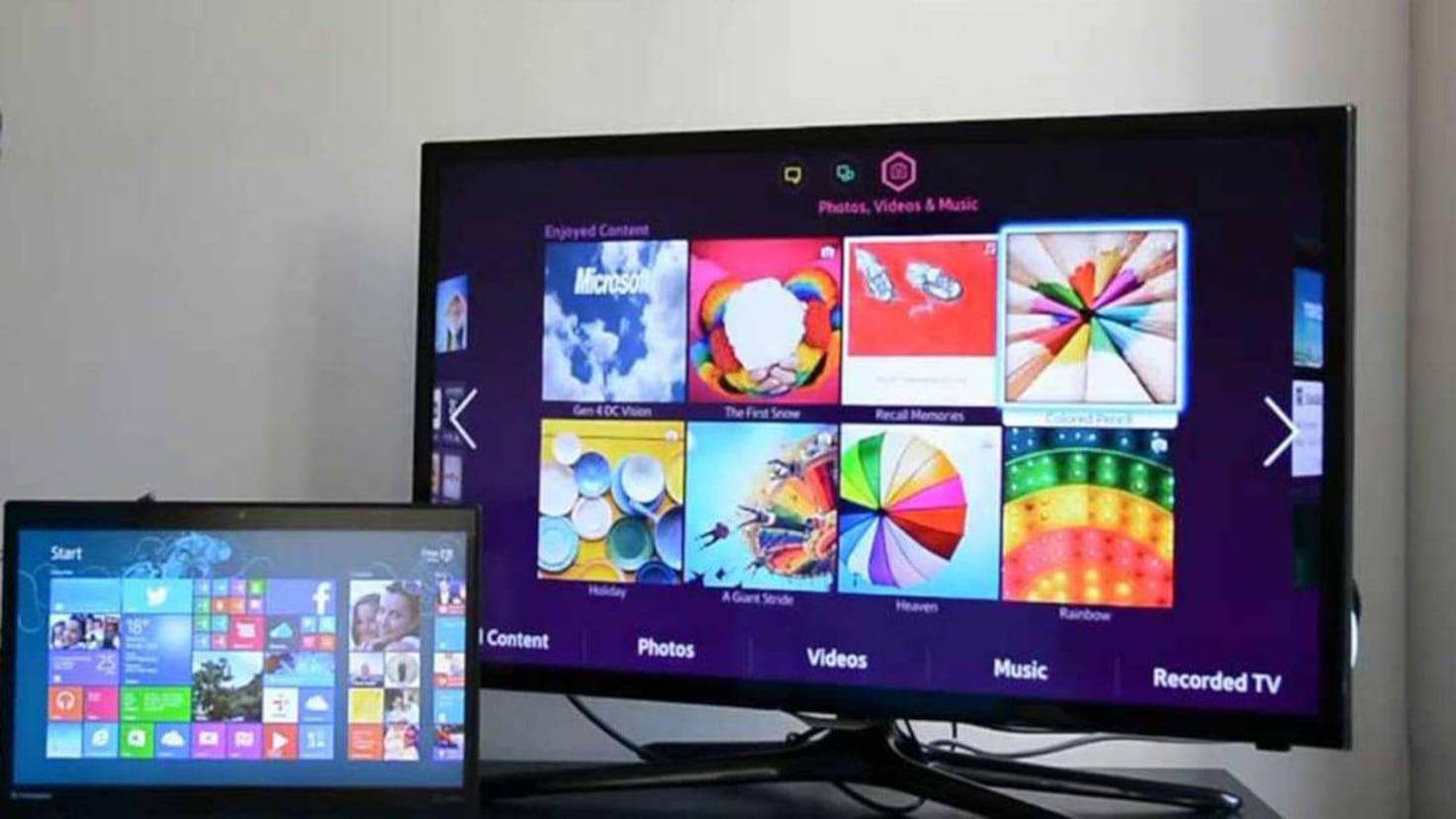
Najjednostavniji i najpouzdaniji način spajanja računala na televizor je pomoću HDMI kabel koji prenosi digitalni video i audio u jednom konektoru. Gotovo svi moderni televizori imaju više HDMI ulaza, a većina trenutnih prijenosnih i stolnih računala uključuje barem jedan HDMI izlaz ili priključak koji se može prilagoditi HDMI-u.
HDMI standard, kratica za Multimedijsko sučelje visoke definicijeOmogućuje vam slanje signala visoke razlučivosti s računala na televizor. Za razliku od starijih priključaka poput VGA, zvuk također putuje istim kabelom, tako da vam ne trebaju dodatni audio kabeli ako je sve ispravno postavljeno.
Za fizički povezivanje oba uređaja, jednostavno Uključite jedan kraj HDMI kabela u računalo (HDMI izlaz), a drugi kraj na jedan od HDMI ulaza televizora. Na stolnom računalu trebali biste pogledati stražnju stranu tornja; na prijenosnom računalu priključak se obično nalazi na jednoj od strana.
Ako je vaše računalo daleko od televizora, morat ćete odabrati pravu duljinu kabela. Dugi HDMI kablovi su vrlo praktični Iako je u redu prijeći dnevni boravak, signal se može pogoršati nakon određene udaljenosti, što rezultira lošijom kvalitetom slike ili prekidima zvuka. Kad god je to moguće, pokušajte održati udaljenost ispod 5 metara ili koristite visokokvalitetne kabele ako je trebate produžiti.
Koju vrstu HDMI kabela odabrati
U trgovinama ćete vidjeti da postoji nekoliko vrsta HDMI kabela i da su neki znatno skuplji od drugih. Ne treba vam uvijek najskuplji model.Važno je da kabel zadovoljava specifikacije potrebne za rezoluciju i frekvenciju koju želite koristiti između računala i televizora.
- standardni HDMIDizajnirano za 720p i 1080i signale. U mnogim slučajevima podržavaju i 1080p, pa čak i 4K, ali rezolucija i brzina osvježavanja nisu zajamčene.
- HDMI velike brzineDizajniran je za besprijekoran prijenos Full HD, 4K i UHD rezolucija s većom propusnošću. To je najbolja opcija ako ćete igrati igre, gledati UHD sadržaj ili koristiti 3D televizor.
- HDMI s EthernetomI standardna i brza verzija uključuju podatkovni kanal koji omogućuje dijeljenje internetske veze između kompatibilnih uređaja, kao što su neka računala i pametni televizori.
Za većinu kućanskih upotreba, Standardni HDMI kabel je obično više nego dovoljanAko vam je cilj maksimalno iskoristiti naprednu grafiku, zahtjevne igre ili 4K HDR sadržaj, vrijedi se odlučiti za brzi kabel koji jamči dobar protok podataka.
Važan trikAko primijetite treperenje slike, crne ekrane ili prekid zvuka, pokušajte upotrijebiti kraći ili kvalitetniji kabel. Ovi problemi su tipični kada je kabel na svom maksimalnom kapacitetu u smislu udaljenosti ili propusnosti.
Detaljni koraci za spajanje računala i TV-a putem HDMI-a
Nakon što odlučite koji kabel koristiti, spajanje računala na televizor putem HDMI-ja prilično je jednostavno. Unatoč tome, pridržavanje određenog redoslijeda pomaže u izbjegavanju iznenađenja i neispravnih povezivanja.
- Isključite televizor i računalo prije spajanja bilo čega, posebno ako ćete rukovati stražnjom stranom tornja ili televizora.
- Spojite HDMI kabel Spojite izlaz računala na HDMI ulaz televizora koji ćete koristiti (na primjer, HDMI 1 ili HDMI 2; pogledajte oznaku pored priključka).
- Upali tv i pomoću daljinskog upravljača odaberite ispravan HDMI ulazni izvor iz izbornika „Ulaz“ ili „Izvor“.
- Pokrenite svoje računalo ili prijenosno računaloSustav obično automatski prepoznaje televizor kao dodatni monitor.
- Ako slika ne stane ili se ne prikazuje, idite na Windows Upravljačka ploča > Zaslon > Prilagodi rezoluciju (ili Postavke > Sustav > Zaslon u modernim verzijama) i odaberite TV s padajućeg popisa zaslona.
Na mnogim televizorima, ako su uključeni, Automatski detektiraju da postoji novi HDMI signal. i ponuditi automatsko prebacivanje na taj izvor. Ako se to ne dogodi, morat ćete odabrati odgovarajući HDMI ulaz iz izbornika. Na modelima sa sustavima poput webOS-a možete slijediti posebne vodiče u njihovom izborniku ulaza.
Na nekim prijenosnim računalima možda ćete morati pritisnuti [gumb/tipku] za aktiviranje HDMI izlaza. kombinacija funkcijskih tipki (pritisnite Fn + F4, Fn + F8 itd.). Ove se informacije obično nalaze u priručniku za opremu ili na samoj tipkovnici, gdje se pojavljuje ikona zaslona ili projektora.
Također imajte na umu da HDMI može prenositi zvuk s vašeg računala na zvučnike vašeg televizora. Ako ne čujete ništa na TV-u Ali slika izgleda dobro, provjerite postavke zvuka u operativnom sustavu; u odjeljku uređaji za reprodukciju, HDMI izlaz bi trebao biti odabran kao zadani.
Konfiguriranje HDMI zvuka u sustavu Windows (uključujući Vistu)
Da bi zvuk izlazio iz televizora, a ne iz zvučnika prijenosnog računala, u sustavu Windows morat ćete promijenite zadani uređaj za reprodukcijuOva je postavka slična u svim verzijama, iako je u sustavu Windows Vista bilo nekih dodatnih detalja koje je trebalo uzeti u obzir.
Općenito, proces je sljedeći:
- Desnim klikom na ikona zvučnika na programskoj traci.
- Idite na "Uređaji za reprodukciju" ili "Postavke zvuka".
- Na kartici Reprodukcija odaberite uređaj pod nazivom „Digitalni izlaz (HDMI)”, „HDMI zvučnici” ili nešto slično proizvođaču vaše zvučne kartice (na primjer, „Realtek HDMI izlaz”).
- Kliknite na "Postavi kao zadano" i prihvatite promjene.
Na sustavima sa sustavom Windows Vista i određenim Realtek upravljačkim programima, također je bilo potrebno Odaberite frekvenciju od 48.0 Hz na kartici "Podržani formati". s HDMI uređaja i poništite odabir ostalih formata. Nakon primjene i prihvaćanja, HDMI zvuk je ispravno aktiviran na TV-u.
Ako nakon svega ovoga TV i dalje ne reproducira zvuk, provjerite i njegov audio izbornik kako biste to potvrdili. Koristi unutarnji zvučnik s HDMI ulazom. a ne loše konfiguriran vanjski audio sustav.
Prilagodite grafiku i kvalitetu slike u igrama i videozapisima
Ako koristite televizor kao glavni ekran za igranje ili gledanje visokokvalitetnog sadržaja, isplati se. malo prilagoditi postavke grafike vaše kartice. To sprječava čudne obrube, neobično skaliranje ili previše tamnu ili ispranu sliku.
Na računalima s namjenskim NVIDIA ili AMD grafičkim karticama, desnom tipkom miša kliknite radnu površinu i unesite upravljačka ploča grafičke karticeOdatle možete:
- Promijeni rezoluciju i brzinu osvježavanja kako bi odgovarao mogućnostima televizora.
- Prilagodite mjerilo slike (izbjegavajte crne obrube ili odrezane rubove).
- Izmijenite opcije boja, kontrasta i formata signala (puni RGB, ograničeni RGB, YCbCr itd.).
- Optimizirajte 3D profile za zahtjevne videoigre kada se koriste na velikom ekranu.
Postavke slike možete prilagoditi i u izborniku televizora. Podesite svjetlinu, kontrast i načine rada slike (kino, igra, dinamički...) pomoći će da sve izgleda prirodnije i smanjit će ulazno kašnjenje u igrama ako odaberete "Način igre".
Ostali žični priključci: DVI, DisplayPort i adapteri
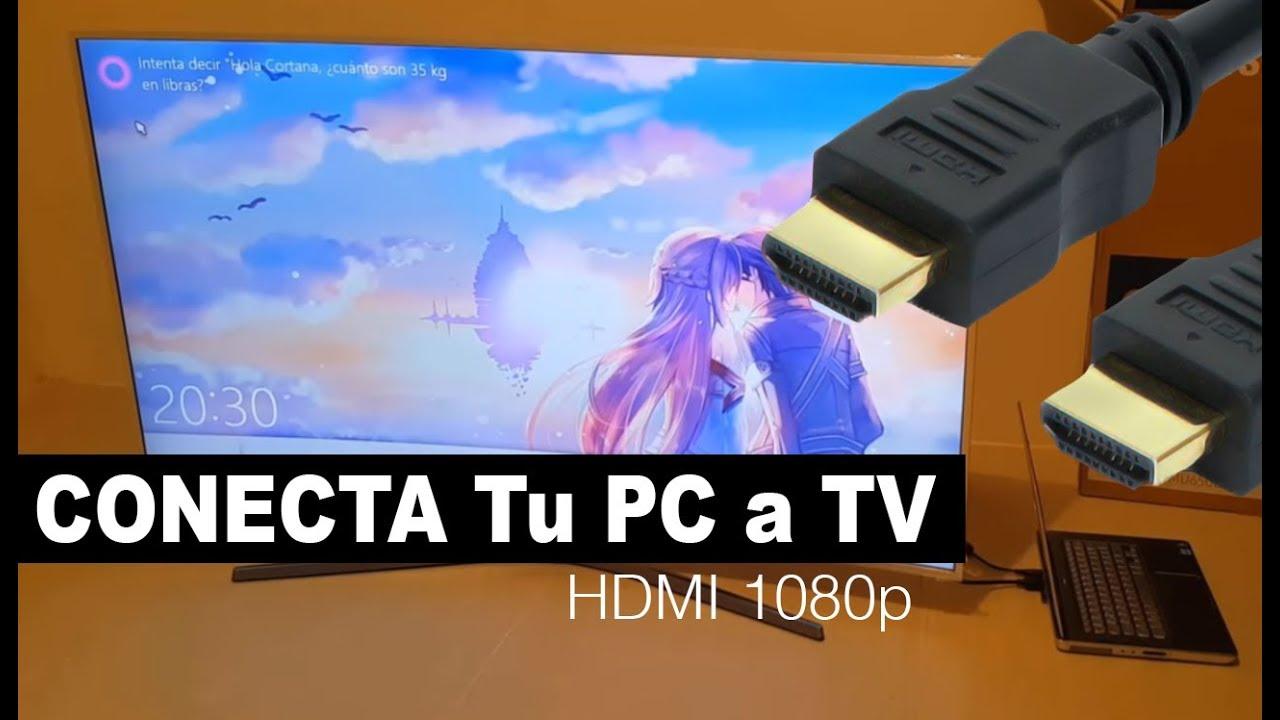
Ako vaš uređaj nema HDMI, nije sve izgubljeno. Mnoga starija ili profesionalna računala imaju DVI ili DisplayPort priključke koji se može koristiti za spajanje na TV pomoću relativno jeftinih adaptera.
DVI konektor, vrlo uobičajen na monitorima od prije nekoliko godina, omogućuje digitalni video izlaz visoke rezolucije. S DVI na HDMI adapter Možete spojiti računalo na televizor bez većih problema, ali postoji važna napomena: ova kombinacija ne prenosi zvuk, već samo sliku.
U scenariju DVI-HDMI, trebat će vam odvedi zvuk u drugom smjeruNa primjer, spajanjem izlaza za slušalice računala na audio ulaz televizora, ako televizor ima HDMI ulaz ili zaseban analogni ulaz. Ovisno o modelu, ovaj ulaz može biti označen kao "Audio ulaz", "PC Audio" ili nešto slično.
Druga uobičajena alternativa u modernoj opremi je DisplayPort ili USB-C s alternativnim načinom rada DisplayPorta. U tim slučajevima možete koristiti DisplayPort na HDMI ili USB-C na HDMI adapteri za dobivanje slike i, obično, zvuka putem rezultirajućeg HDMI kabela, pod uvjetom da adapter i priključak to podržavaju.
Ako ništa od ovoga ne odgovara vašoj opremi, uvijek možete koristiti vanjska rješenja kao što je USB na HDMI adapteri Funkcioniraju kao osnovna vanjska grafička kartica. Nisu idealne za igranje, ali se mogu koristiti za uredske aplikacije, prezentacije ili video u umjerenim rezolucijama.
Kako bežično spojiti računalo na Smart TV
Ako želite zaboraviti na kablove koji se protežu kroz dnevnu sobu, danas je to vrlo praktično Spojite računalo s televizorom putem WiFi-jaKljučno je da su oba uređaja povezana na istu mrežu i da je televizor Smart TV kompatibilan s tehnologijama zrcaljenja zaslona ili bežičnog prijema.
Prije svega, pobrinite se da Računalo i Smart TV su spojeni na isti ruterBilo putem Wi-Fi-ja ili Ethernet kabela. Ako su na različitim mrežama (na primjer, gostujuća i glavna mreža), vjerojatno se neće moći vidjeti.
Većina modernih televizora nudi neku vrstu zrcaljenja zaslona, mirroringa ili slične značajke. Windows 10 i 11, sa svoje strane, imaju ugrađenu podršku za Miracast i za strujanje na kompatibilne bežične zaslone.
Konfigurirajte bežičnu vezu na računalu
Na modernom Windows računalu, koraci za bežično slanje slike na TV su vrlo jednostavni. Jednostavno dodajte TV kao bežični uređaj. i odaberite način projekcije.
- Kliknite na Pokreni i idi na Postavke sustava.
- Idite na odjeljak "Uređaji".
- Odaberite odjeljak "Bluetooth i drugi uređaji".
- Dodirnite "Dodaj uređaj".
- Odaberite opciju "Bežični zaslon ili baza" ili "Bežično".
- Pričekajte dok se vaš Smart TV ne pojavi na popisu i kliknite na nju za početak uparivanja.
- Slijedite upute na zaslonu i prihvatite na televizoru ako se od vas zatraži potvrda veze.
Također možete ići na Postavke > Sustav > Zaslon i upotrijebite opciju "Spoji se s bežičnim zaslonom" unutar odjeljka za više zaslona. Kada se TV pojavi na popisu, odaberite ga i odaberite želite li zrcaliti zaslon, proširiti ga ili koristiti samo TV.
Konfigurirajte Smart TV za primanje slike s računala.
Na televiziji se proces razlikuje ovisno o marki, ali ideja je uvijek slična: Aktivirajte funkciju bežičnog prijema zaslona i odaberite računalo kada se pojavi.
- Otvorite aplikaciju ili izbornik na televizoru s natpisom "Poveži", "Zrcaljenje zaslona", "Dupliciraj zaslon" ili slično.
- Provjeri to Televizor pokazuje da je spreman za primanje uređaja..
- Kada se vaše računalo pojavi na popisu dostupnih uređaja, odaberite ga i potvrdite vezu na televizoru.
Ako su rezolucije vašeg računala i televizora vrlo različite, slika možda neće izgledati oštro kako očekujete. Možete ga poboljšati podešavanjem rezolucije ekrana u sustavu Windows i način slike u izborniku Smart TV-a dok ne pronađete ravnotežu koja vam najviše odgovara.
Ponekad je potrebno i ponovno podešavanje svjetlina, kontrast i način rada slike tako da sve izgleda onako kako želite, posebno ako ćete često gledati filmove ili igrati igre s tog bežičnog izvora.
Dijeljenje zaslona u odnosu na proširenje radne površine na TV-u
Kada spojite računalo na pametni televizor, možete učiniti više od pukog kloniranja onoga što vidite na monitoru. Windows vam omogućuje odabir između dupliciranja i proširenja zaslonaI svaki način rada ima svoje prednosti ovisno o tome kako želite koristiti televizor.
Kada dijelite zaslon u zrcalnom načinu rada, TV emisije prikazuju potpuno istu stvar Vaš glavni monitor: svaki prozor, svaki pokret miša, sve se replicira u većem mjerilu. To je kao da imate ogledalo svoje radne površine.
Međutim, u načinu rada proširenja, televizor djeluje kao druga neovisna radna površinaMožete povući prozore s jednog zaslona na drugi, imati jednu aplikaciju otvorenu na monitoru računala, a drugu na televizoru ili čak koristiti samo jedan zaslon dok drugi ostaje s drugim zadatkom.
Odabir jedne ili druge opcije ovisi o tome što ćete učiniti.
Kada dijeliti zaslon (duplikat)
Duplicirani način rada je savršen kada vam je prioritet Pogledajte što se događa na vašem računalu u većoj veličinibez kompliciranja stvari s proširenim radnim površinama ili kompliciranim konfiguracijama. Neki tipični primjeri:
- Gledajte filmove, serije ili Twitch prijenose uživo na televizoru u dnevnoj sobi dok sve kontrolirate sa sofe.
- Igranje videoigara sa širim vidnim poljem, postizanje impresivnijeg iskustva.
- Prikažite fotografije ili videozapise na okupljanjima s prijateljima ili obitelji bez da svi moraju gledati u zaslon prijenosnog računala.
U ovim situacijama, Najpraktičnije je imati istu sliku na obje stranice.Jer sve što otvorite na računalu bit će prikazano izravno na televizoru bez potrebe za premještanjem prozora između ekrana.
Kada proširiti ekran (druga radna površina)
Ako često radite s više prozora odjednom ili želite odvojiti ono što radite na računalu od onoga što vidite na televizoru, produžite zaslon Divno je. Neki scenariji u kojima bi moglo biti nevjerojatno korisno:
- Višezadaćnost: Koristite monitor računala za e-poštu i dokumente, a televizor za proračunske tablice, preglednik ili videopozive.
- Uređivanje videa ili fotografija: imajte vremensku crtu i alate na glavnom monitoru i pregled na velikom ekranu Na TV-u.
- Razvoj weba ili aplikacije: programirajte u uređivaču koda na računalu i istovremeno gledajte web stranicu ili aplikaciju kako radi na Smart TV-u.
Ukratko, prošireni način rada pretvara televizor u drugi gigantski monitorIdealno za produktivnost i složene tijekove rada gdje prostora na ekranu nikad nema u suvišku.
Uobičajeni problemi prilikom bežičnog povezivanja računala i televizora
Bežična veza je vrlo praktična, ali nije savršena. Smetnje, udaljenost od rutera ili vrsta WiFi mreže Mogu uzrokovati prekide, lošu kvalitetu slike ili dosadna kašnjenja između onoga što radite na računalu i onoga što vidite na televizoru.
Dobra je vijest da se većina ovih problema može riješiti uz nekoliko manjih prilagodbi. Korisno je biti svjestan najčešćih kako biste znali reagirati ako nešto ne radi ispravno.
Loš signal ili prekidi u reprodukciji
Ako primijetite da se videozapisi zaustavljaju, slika se zamrzava ili da televizor povremeno gubi vezu s računalom, vrlo je vjerojatno da WiFi signal nije dovoljno jakZidovi, udaljenost od rutera ili čak drugi uređaji mogu ometati.
Za poboljšanje performansi, pokušajte Premjestite ruter bliže mjestu gdje se nalaze računalo i televizor. ili obrnuto. Također puno pomaže postaviti ruter na otvorenije mjesto, visoko, i izbjegavati skrivanje u zatvorenim ormarićima.
Mnogi kućni ruteri nude dva frekvencijska pojasa: 2,4 GHz i 5 GHz. Frekvencijski pojas od 2,4 GHz ima veći domet, ali je obično sporiji i biti zasićeniji; nasuprot tome, pojas od 5 GHz nudi veću brzinu i stabilnost u zamjenu za nešto manju pokrivenost.
Ako imate mogućnost, pokušajte spojiti računalo i Smart TV na istu WiFi mrežu od 5 GHz. Primijetit ćete manje prekida i veću kvalitetu reprodukcijepod uvjetom da signal stigne s dovoljnom snagom.
Visoka latencija ili kašnjenje između računala i televizora
Kada postoji značajno kašnjenje između onoga što radite mišem ili kontrolerom i onoga što vidite na televizoru, iskustvo postaje vrlo neugodno. Visoka latencija obično je posljedica spore ili nestabilne bežične veze.ili pretjerana obrada slike u samom televizoru.
Jedan brz način za smanjenje problema je smanjiti rezoluciju ili kvalitetu slike koji se šalje na televizor. Manje piksela i manje podataka znači manje opterećenje mreže i hardvera uređaja.
Istovremeno, u TV izborniku potražite "Game Mode" ili način rada koji smanjuje obradu slike. Što manje televizor mijenja signal koji prima, to manje mijenja signal koji prima.Što je manje kašnjenje koje ćete primijetiti prilikom igranja ili pomicanja miša, to ćete manje kašnjenje iskusiti.
Druge bežične tehnologije: Miracast, Intel Unite, AirPlay i Chromecast
Uz standardno zrcaljenje sustava Windows, postoje razne platforme koje to omogućuju Bežično šaljite sadržaj s računala na televizorSvaki ima svoje nijanse i zahtjeve kompatibilnosti. Najpopularniji danas su Miracast, neka Intelova rješenja, AirPlay u Appleovom ekosustavu i Googleov Chromecast.
U svijetu Windowsa, Miracast je praktički postao de facto standard. Windows 10 i novije verzije uključuju podršku za MiracastTo vam omogućuje zrcaljenje radne površine, prezentacija, fotografija ili videozapisa na TV-u ili drugom kompatibilnom uređaju bez potrebe za dodatnim hardverom.
Uređaji koji nemaju ugrađeni Miracast mogu se poslužiti vanjski adapteri kao što su HDMI stickovi (Roku, Amazon Fire TV, itd.) ili specifični softver instaliran i na računalu i na pametnom televizoru kako bi ponudio slične funkcije bežičnog prikaza.
Intel je sa svoje strane nastavio nuditi sustave poput WiDi (Wireless Display) i, u novije vrijeme, platformu Intel Unite. Intel Unite je dizajniran za kolaborativna okruženja i sobe za sastankeomogućujući dijeljenje sadržaja između prijenosnih računala, digitalnih bijelih ploča, projektora i monitora putem otvorene platforme, bez obzira jesu li u pitanju Windows, macOS ili drugi sustavi.
Koristite AirPlay s Macom za slanje zaslona na TV
Ako radite s Mac računalom i imate TV koji podržava AirPlay 2 (većina modela proizvedenih od 2019. nadalje ga uključuje), možete Bežično zrcalite zaslon svog Maca na TV vrlo udobno.
- Provjerite podržavaju li vaš Mac i Smart TV AirPlay 2 Na istoj su WiFi mreži.
- Na Macu otvorite Kontrolni centar (ikona dvaju prekidača u gornjem desnom kutu).
- Kliknite na "Zrcaljenje zaslona" ili "Dupliciraj zaslon".
- Odaberite TV na kojem želite gledati zaslon svog Maca.
- Kada želite zaustaviti slanje signala, vratite se na "Zrcaljenje zaslona" i odaberite opciju za zaustavi dupliciranje.
AirPlay vam također omogućuje slanje samo sadržaja određenih aplikacija (poput videa u Safariju ili prezentacije) umjesto cijelog zaslona Maca, što je vrlo korisno ako želite nastaviti koristiti radnu površinu bez prikazivanja svega.
Spojite Chromebook s TV-om pomoću Chromecasta
Ako volite Chromebookove i radije izbjegavate kablove, Google Chromecast priključen na televizor To je brzo rješenje za bežično projiciranje sadržaja.
- Spojite Chromecast na slobodni HDMI priključak na pametnom televizoru i na napajanje.
- Pomoću daljinskog upravljača televizora odaberite HDMI ulaz koji odgovara Chromecastu.
- Na Chromebooku kliknite na vrijeme (donji desni kut) da biste otvorili područje statusa.
- Provjerite jesu li uključeni WiFi (i Bluetooth ako je potrebno).
- Odaberite opciju "Dostupni uređaji za emitiranje" ili "Emitiranje".
- Odaberite Chromecast i odlučite želite li Dijelite cijeli zaslon ili samo jednu karticu preglednik.
- Pritisnite "Dijeli" i televizor će početi prikazivati ono što ste odabrali.
- Za zaustavljanje emitiranja vratite se na vremensku ploču na Chromebooku i dodirnite "Zaustavi" pored uređaja koji se koristi.
Slično tome, preglednici poput Chromea i tehnologije poput AirPlaya na Apple uređajima omogućuju bežično streamajte multimedijski sadržaj na svoj televizorpod uvjetom da su televizor i uređaj međusobno kompatibilni.
Uzete zajedno, sve ove opcije - HDMI, DVI/DisplayPort s adapterima, bežično zrcaljenje, Miracast, AirPlay ili Chromecast - nude ogromna fleksibilnost prilagodbe PC veze s TV-om vašoj opremi, vašem televizoru i načinu na koji preferirate uživati u sadržaju, bilo za slobodno vrijeme, posao ili oboje istovremeno.
Razumijevanjem mogućnosti svake metode, vrsta kabela, opcija zaslona (dupliciranje ili proširenje) i načina rješavanja tipičnih problema sa slikom, zvukom i latencijom, Lako je odabrati način povezivanja koji vam najbolje odgovara i neka vaše računalo i televizor rade zajedno kao pravo središte kućne zabave i produktivnosti.
Sadržaj
- Spajanje računala na TV putem HDMI-a korak po korak
- Ostali žični priključci: DVI, DisplayPort i adapteri
- Kako bežično spojiti računalo na Smart TV
- Dijeljenje zaslona u odnosu na proširenje radne površine na TV-u
- Uobičajeni problemi prilikom bežičnog povezivanja računala i televizora
- Druge bežične tehnologije: Miracast, Intel Unite, AirPlay i Chromecast