- Latencija je tehničko kašnjenje uzrokovano obradom hardvera i softvera tijekom snimanja.
- Audacity ima izvorne alate za podešavanje tempa i brzine pjesama bez promjene izvorne visine tona.
- Korištenje vanjskog zvučnog sučelja je ultimativno rješenje za smanjenje ulaznog i izlaznog kašnjenja.
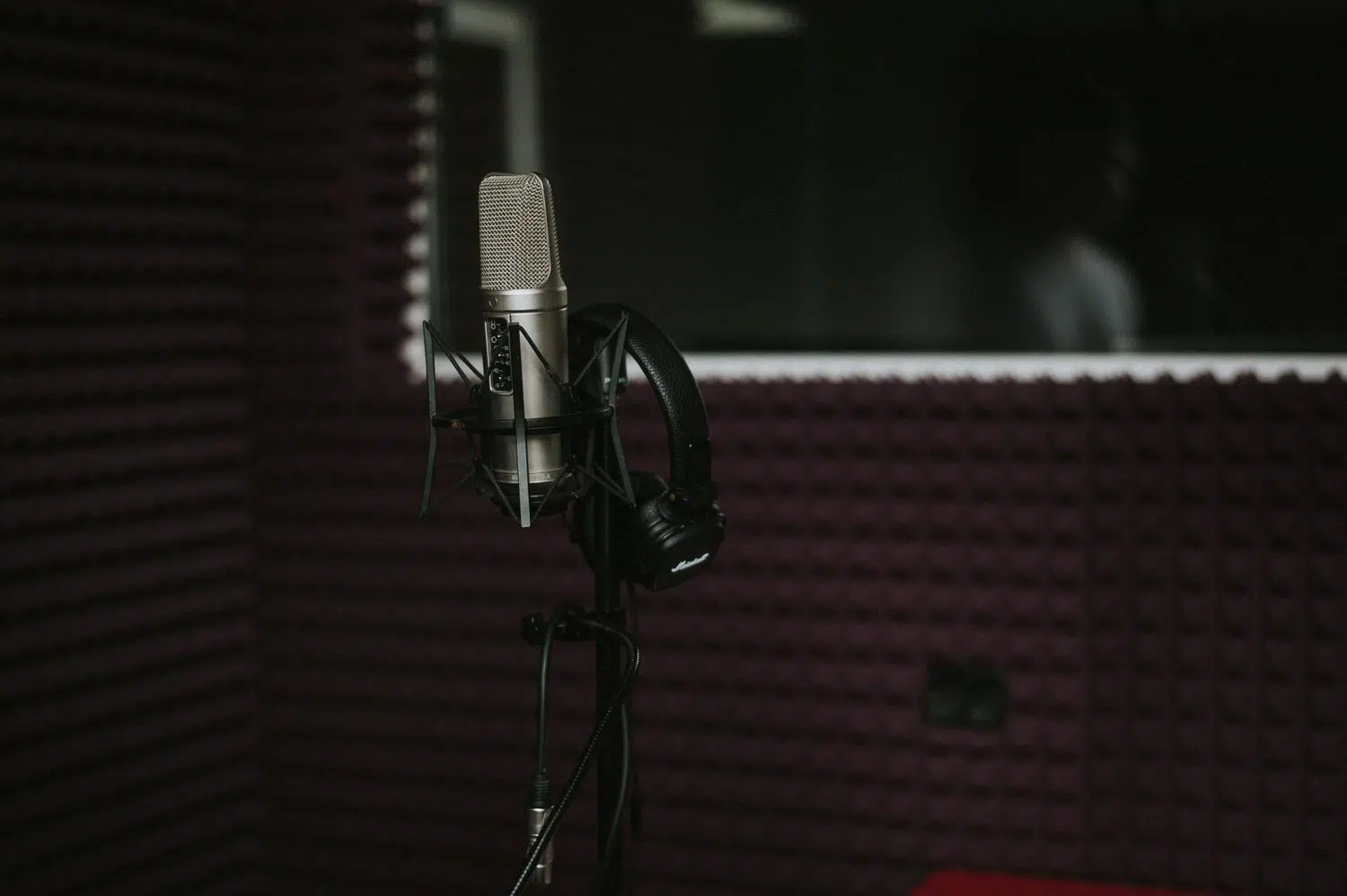
Ako ste ikada pokušali snimiti instrument ili svoj glas preko postojeće pjesme u Audacityju i, kada pritisnete play, primijetite da vaša snimka zvuči malo čudno , ne očajavajte. To je vrlo čest problem, posebno kada tek počinjete u svijetu kućnih studija i nemate profesionalnu opremu.
Ovaj fenomen, koji može trajati od nekoliko milisekundi do vrlo primjetnog kašnjenja, tehnički je poznat kao audio latencija . U osnovi, to je vrijeme koje je potrebno računalu da obradi zvuk koji dolazi kroz mikrofon i pošalje ga natrag u vaše slušalice, što uzrokuje da pjesma ne bude sinkronizirana s pratećom pjesmom.
Razumijevanje latencije i hardvera

Do latencije dolazi jer integrirana zvučna kartica u većini računala nije dizajnirana za profesionalni zvuk. Tok podataka mora proći kroz nekoliko procesa prije nego što se zapiše na disk, a taj kratki put uzrokuje da se pjesma snimi kasnije . Čak i uz brze reflekse ili kratke kabele, usko grlo je u hardveru.
Kako biste trajno riješili ovaj problem, najbolje je uložiti u vanjsko audio sučelje (poput onih od M-Audio ili Behringer). Ta su sučelja optimizirana za obradu zvuka gotovo u stvarnom vremenu, drastično smanjujući latenciju. Ako tražite kvalitetu, pokušajte pronaći ono koje podržava 24-bitne snimke za veći dinamički raspon. Također, imajte na umu da ako koristite dinamičke mikrofone poput Shure SM58, ne trebate fantomsko napajanje, ali mikser s predpojačalom pomoći će u osiguravanju čišćeg signala i sprječavanju problema s impedancijom izbjegavanjem izravnog spajanja mikrofona na računalo.
Brzi trikovi za ispravljanje problema sinkronizacije u Audacityju

Ako trenutno ne možete kupiti hardver, postoje načini da to zaobiđete unutar samog programa. Jedno od najjednostavnijih rješenja je izravno raditi na audio valnom obliku . Ako primijetite tišinu na početku snimke zbog kašnjenja, jednostavno možete odabrati taj dodatni dio i izbrisati ga, ručno pomičući pjesmu ulijevo dok ne odgovara ritmu.
Druga je mogućnost provjeriti postavke snimanja. Ponekad je omogućena opcija reprodukcije pjesme tijekom snimanja , što može stvoriti umjetno kašnjenje od jedne ili dvije sekunde koje svakoga izluđuje. Idealno bi bilo ostaviti označenom samo opciju remiksiranja drugih pjesama tijekom snimanja nove, čime se sprječava da praćenje u stvarnom vremenu poremeti sinkronizaciju.
Precizno podešavanje ritma i brzine

Kada problem nije jednostavno pomicanje, već brzina snimanja ne odgovara točno pozadinskoj traci (nešto tipično za nastupe uživo gdje tempo fluktuira), Audacity nudi moćne alate za manipuliranje trajanjem isječka bez da glas postane visok ili nizak.
- Promjena ritma: To je glavni alat za sinkronizaciju. Omogućuje vam promjenu ukupnog trajanja pjesme u sekundama ili otkucajima u minuti. bez promjene tonaIdealan je za prilagođavanje studijskog snimka snimci uživo.
- Brzina promjene: Za razliku od prethodnog efekta, ovaj mijenja visinu tona. Ako ubrzate pjesmu, zvučat će više; ako je usporite, zvučat će niže.
Za profesionalno ugađanje najbolje je raditi u blokovima ili dijelovima . Ako se ritam mijenja tijekom pjesme, možete koristiti funkciju Podijeli isječke (Ctrl+I) za podjelu pjesme na stihove i refrene. Na taj način možete izmjeriti točno trajanje referentnog segmenta i primijeniti istu vrijednost na segment koji želite ispraviti, postižući preciznu sinkronizaciju.
Završno miješanje i optimizacija

Nakon što su pjesme poravnate, sljedeći korak je postići da zvuče kohezivno. Ako miksate studijsku pjesmu s pjesmom uživo, možete koristiti audio mikser ili kontrole pojačanja u zaglavlju svake pjesme za uravnoteženje glasnoće. Ključno je pratiti VU mjerač kako biste spriječili da vrhovi pređu 0dB , jer bi to uzrokovalo neugodno prekidanje zvuka.
Za prirodniji osjećaj možete koristiti alat za omotač za stvaranje glatkih prijelaza ili odtamnjenja. Ako je zvuk uživo vrlo mutan, najpametniji pristup je ostaviti studijsku snimku kao osnovu i dodati samo ambijentalne uzorke iz publike kako biste održali kvalitetu zvuka bez gubitka biti događaja.
Kontrola nad latencijom i vremenom u Audacityju zahtijeva kombinaciju dobre opreme i strpljenja s alatima za uređivanje. Bilo da se radi o ulaganju u namjensko sučelje, ručnim podešavanjem kašnjenja na valnom obliku ili korištenjem efekta promjene tempa bloka, sasvim je moguće savršeno sinkronizirati sve vaše pjesme, eliminirajući one dosadne prekide koji uništavaju svaku snimku.