- Omogućuje vam dodavanje dodatnog sloja sigurnosti pomoću pristupnih ključeva, push obavijesti ili OTP kodova.
- Možete ga konfigurirati iz odjeljka Sigurnost Google računa slijedeći korake na zaslonu.
- Nudi napredne mogućnosti za administratore organizacija, uključujući provedbu sigurnosti.
- Uključuje metode izrade sigurnosnih kopija i fizičke uređaje za sprječavanje phishing napada i krađe identiteta.
Ovih dana, ostavljanje vrata naših digitalnih života otključanim je rizik koji nitko ne bi smio preuzeti. Dvofaktorska provjera autentičnosti , poznata i kao dvofaktorska autentifikacija, djeluje kao dodatna brava, sprječavajući neovlaštene osobe da pristupe vašim podacima čak i ako su uspjele ukrasti vašu lozinku.
U osnovi, radi se o dodavanju dodatnog sloja sigurnosti tako da se Google, kada pokušate prijaviti na svoj račun, ne oslanja isključivo na vašu lozinku i ne traži drugi dokaz identiteta. Ovisno o tome kako ga konfigurirate, to može varirati od jednostavnog dodira zaslona vašeg mobitela do korištenja fizičkih sigurnosnih uređaja.

Kako postaviti dvofaktorsku sigurnost
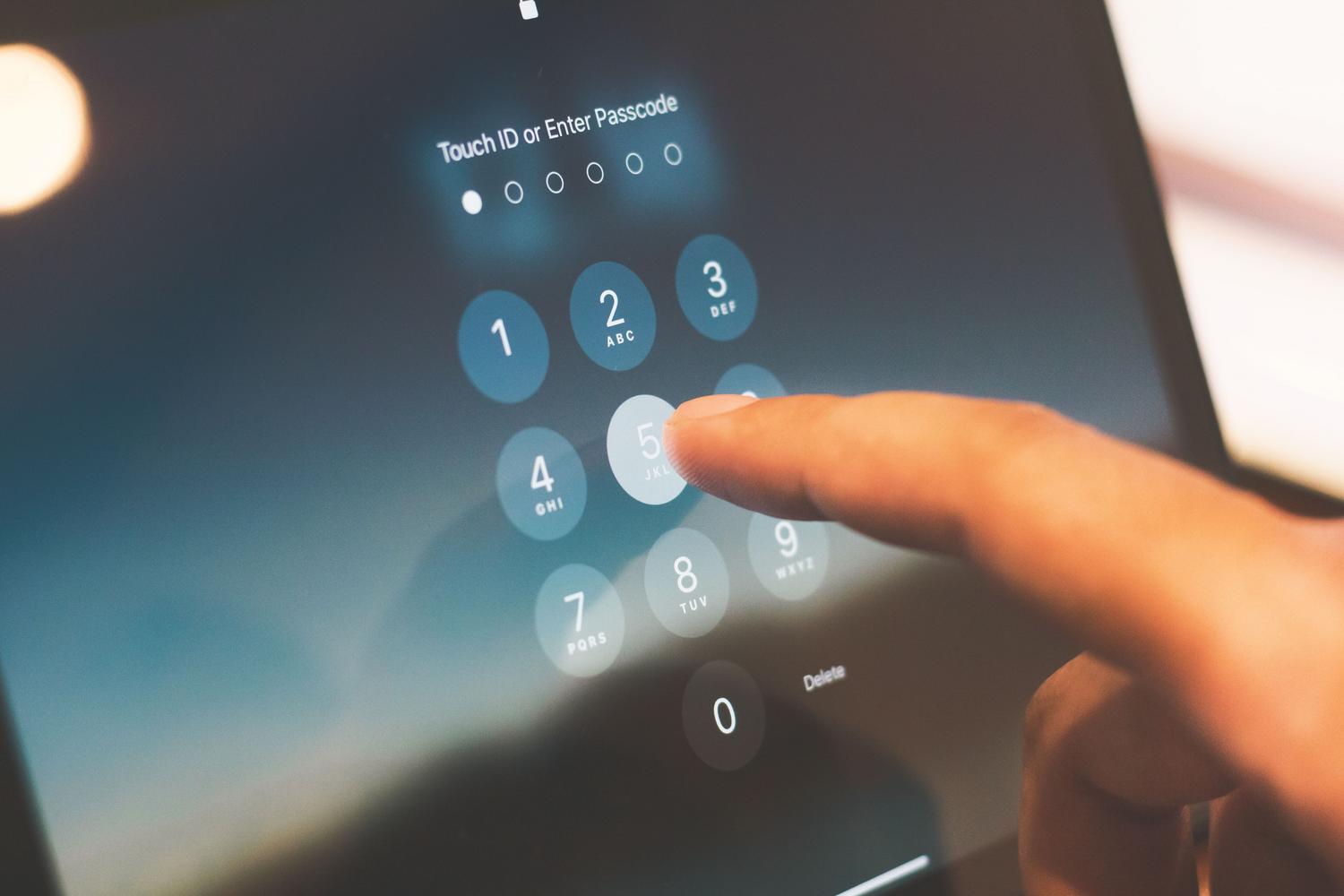
Ako želite aktivirati ovu značajku, postupak je prilično jednostavan. Prvo idite na postavke svog Google računa i idite do odjeljka Sigurnost. Tamo pronađite odjeljak koji objašnjava kako se prijavljujete i kliknite Uključi dvofaktorsku provjeru . Nakon toga samo slijedite upute na zaslonu.
Postoji jedan važan detalj: ako ste račun dobili na poslu ili u školi , ove opcije se možda neće pojaviti. U tom slučaju, ne brinite i izravno se obratite administratoru sustava za pomoć.

Metode za dokazivanje da ste to vi
Google je prilično pametan i, ovisno o situaciji, predložit će metodu koju smatra najpraktičnijom i najsigurnijom. Jedna od najmodernijih opcija su pristupni ključevi , koji vam omogućuju prijavu pomoću otiska prsta, prepoznavanja lica ili PIN-a telefona. Izvrsna stvar kod ovih ključeva je što se ne mogu zapisati ili slučajno dati nekome drugome, jer su pohranjeni na vašem uređaju.
Ako ne želite koristiti pristupne tipke, push obavijesti su najpraktičnija opcija. Umjesto tipkanja nezgrapnih kodova, primit ćete upozorenje na svoj mobilni telefon (Android ili iPhone s Google aplikacijama) i jednostavno dodirnete gumb Da kako biste potvrdili da se pokušavate prijaviti. Ova je metoda posebno korisna jer vas štiti od kloniranja SIM kartice.
Druge alternative provjere
Za one koji traže potpunu zaštitu ili koji se ponekad nađu bez pokrića, postoje i druge mogućnosti:
- Google autentifikator: Ova aplikacija generira privremene jednokratne (OTP) kodove koji funkcioniraju čak i ako nemate pristup internetu nema mobilnog signala.
- SMS i pozivi: Na telefon ćete dobiti šesteroznamenkasti kod. Međutim, imajte na umu da je ova metoda nešto manje sigurnojer neki stručni hakeri mogu presresti te poruke.
- QR kodovi: Ponekad će vas Google zamoliti da skenirate kod kamerom kako bi pouzdanije potvrdio svoj telefonski broj.
- Fizički sigurnosni ključevi: To su mali USB uređaji koje spajate na računalo ili mobilni telefon. Oni su najbolja obrana od phishinga koji trenutno postoji.
Postoje i rezervni kodovi , ključevi koje biste trebali čuvati na sigurnom mjestu u slučaju da izgubite telefon ili ne možete pristupiti drugim metodama provjere.

Upravljanje za poslovne administratore
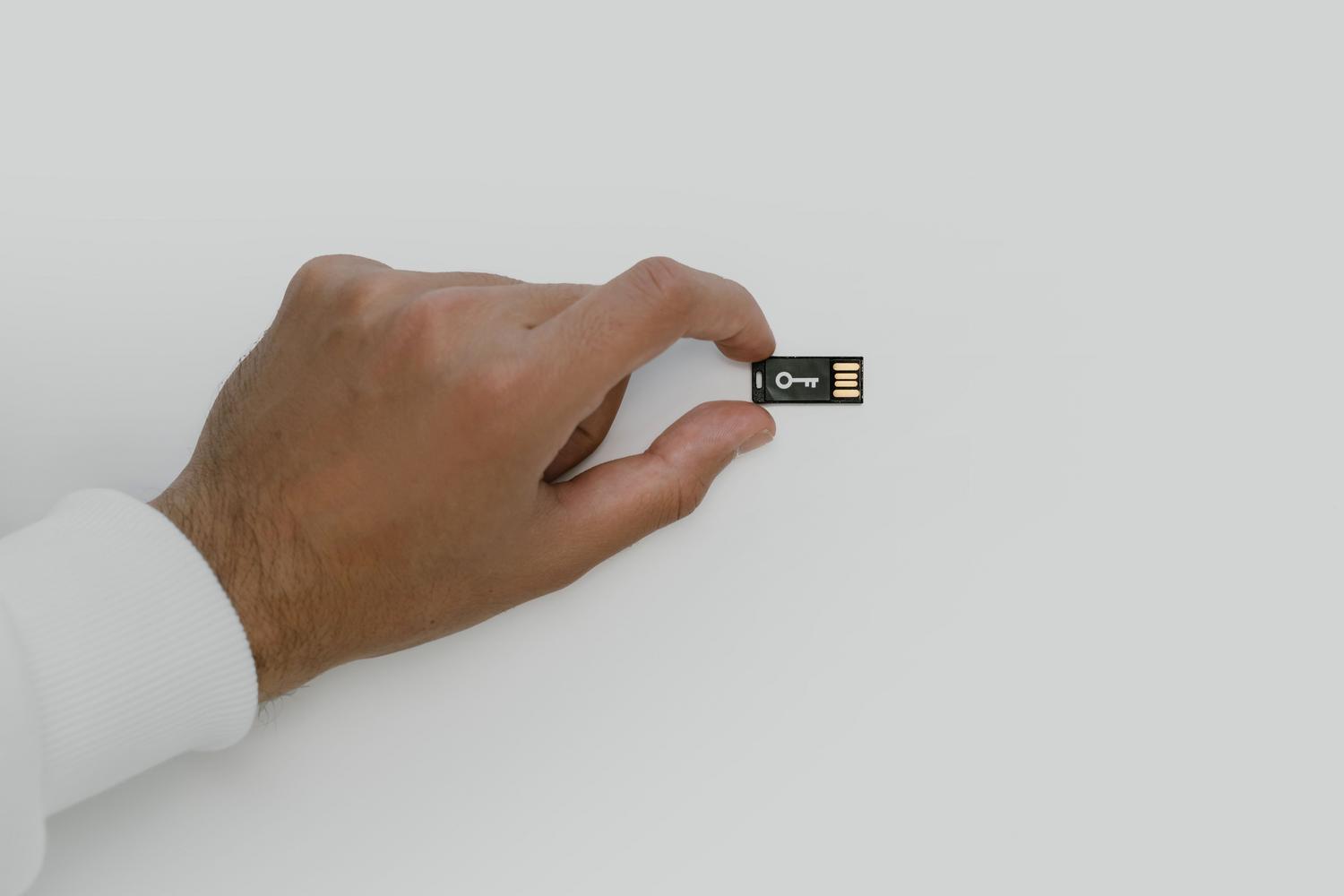
Ako ste zaduženi za organizaciju, postupak je drugačiji. Možete odlučiti je li dvofaktorska provjera autentičnosti opcionalna ili obavezna za vaše zaposlenike. Iz administratorske konzole možete nametnuti implementaciju za određene grupe, poput prodajnog tima, zahtijevajući od njih da koriste stroge metode poput sigurnosnih ključeva.
Preporučeni tijek rada za tvrtke započinje obavještavanjem korisnika , dopuštanjem im dobrovoljne prijave i konačno, provođenjem obvezne prijave na određeni datum . Administratori mogu pratiti tko je ispunio uvjete, a tko nije, putem sigurnosnih izvješća, pa čak mogu generirati i privremene sigurnosne kodove za one koji su izgubili svoj fizički ključ.
Završni savjeti i upozorenja
Kako biste izbjegli da morate prolaziti kroz cijeli ovaj postupak svaki put kada se prijavljujete s kućnog računala, možete označiti okvir " Ne pitaj više na ovom uređaju ". Ali budite oprezni, to radite samo na računalima koja su vaša i koja ne dijelite ni s kim , inače ćete poništiti sigurnost koju ste upravo postavili.
Ključno je zapamtiti da vas Google nikada neće nazvati da traži verifikacijski kod. Ako to netko učini, riječ je o prijevari. Također, imajte na umu da kada dodate novi telefonski broj, Googleu može trebati i do sedam dana da mu u potpunosti vjeruje i spriječi uljeza da brzo promijeni vaše podatke.
Pravilno konfiguriranje dvofaktorske autentifikacije pomoću digitalnih ključeva, aplikacija za autentifikaciju ili push obavijesti osigurava sigurnost vaših osobnih podataka od vanjskih napada, a istovremeno vam omogućuje upravljanje iznimkama na sigurnim uređajima i administriranje naprednih dopuštenja u korporativnim okruženjima kako biste zaštitili identitet svakog korisnika.
