- Većina problema s Fire TV Stickom može se riješiti ponovnim pokretanjem, provjerom HDMI-ja i Wi-Fi-ja te ažuriranjem sustava.
- Problemi s kontrolerom, Bluetoothom i VoiceViewom obično su uzrokovani baterijama, problemima s uparivanjem ili nepravilno konfiguriranim postavkama pristupačnosti.
- Nestabilne aplikacije i rušenja mogu se riješiti brisanjem predmemorije, oslobađanjem prostora i, ako je potrebno, vraćanjem na tvorničke postavke.
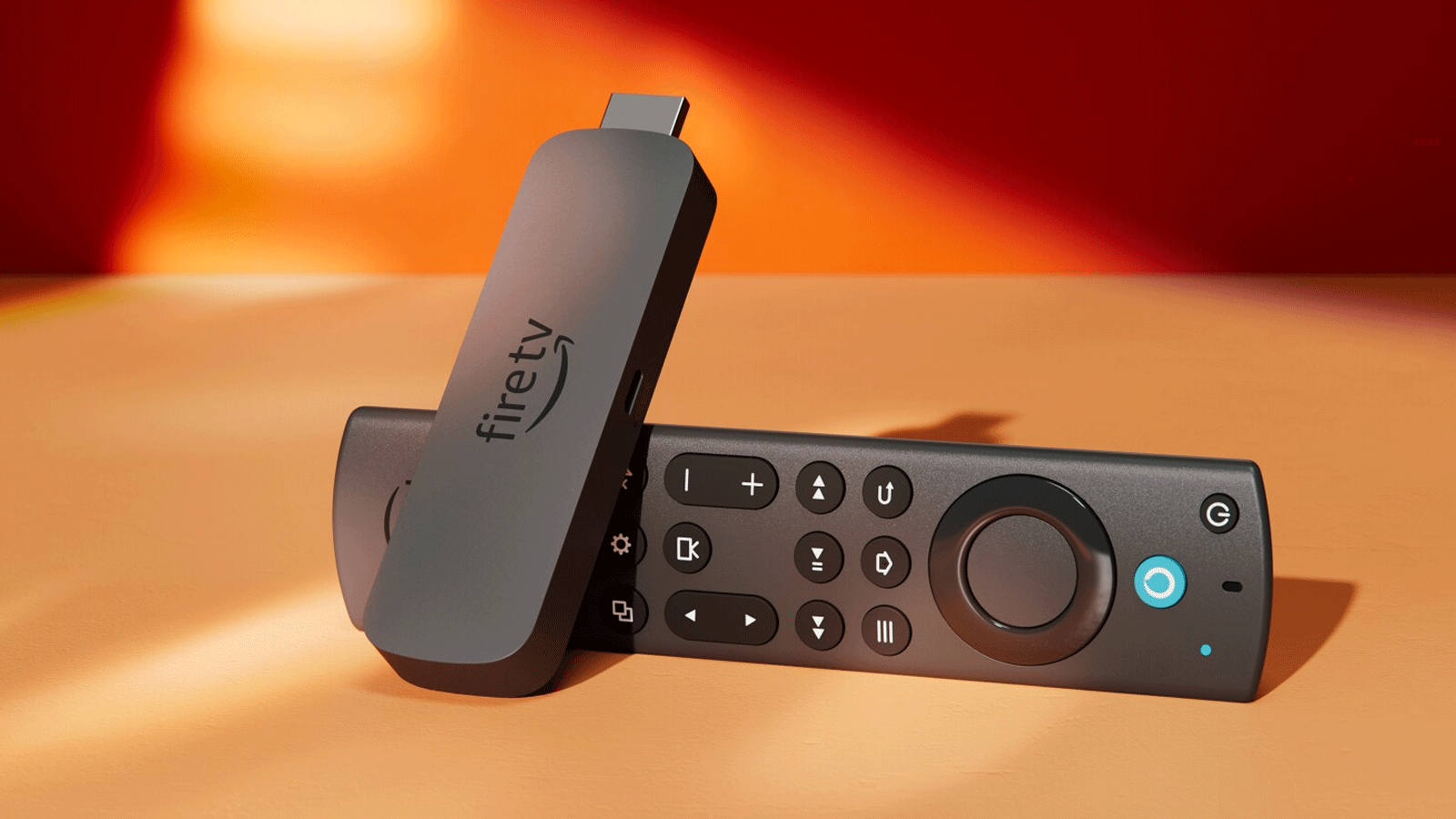
Ako se vaš Amazon Fire TV Stick zamrznuo, ekran je crn ili je daljinski upravljač prestao reagirati, niste jedini koji to doživljava. Ovaj mali uređaj pretvara bilo koji televizor u pametni televizorAli može biti i malo problematično kada dođe do prekida veze, rušenja aplikacija ili problema sa slikom i zvukom.
Dobra vijest je da se većina ovih problema može riješiti kod kuće za nekoliko minuta, bez pretjeranog truda ili pozivanja tehničke podrške. Ovaj vodič pokriva najčešće probleme s Fire TV Stickom. (prazan ekran, prekid Wi-Fi veze, daljinski upravljač se ne uparuje, VoiceView sve čita naglas itd.) zajedno s najučinkovitijim koracima kako bi ponovno radio kao nov.
Problemi s Wi-Fi vezom na Fire TV Sticku
Jedna od najčešćih pritužbi je da Fire TV Stick se ili ne spaja na Wi-Fi mrežu ili se stalno isključuje.Bez interneta ne možete gledati serije, ažurirati aplikacije ili praktički išta raditi s uređajem.
Prvo što treba provjeriti je koriste li Stick i mobitel ili računalo istu mrežu i isti frekvencijski opseg. Ako su pošiljatelj (telefon, tablet, računalo) i Fire TV na različitim mrežama (na primjer, jedan na 2,4 GHz, a drugi na 5 GHz ili jedan s mobilnim podacima) lako im je da se ne "vide" i ikona slanja zaslona se ne pojavljuje ili ne možete strujati.
Drugi uobičajeni razlog su karakteristike samog rutera, kao što su njegove konfiguracija usmjerivačaNeki uređaji standardno uključuju značajke poput izolacije Wi-Fi klijenata ili filtriranja MAC adresa. Ako usmjerivač sprječava međusobnu komunikaciju uređajaVaš Fire TV Stick neće se prikazivati kao dostupan za slanje sadržaja, iako su oba povezana s istom mrežom.
Za osnovnu početnu provjeru, Isključite i uključite modem, ruter i Fire TV Stick ovim redoslijedomPustite da se svaki uređaj potpuno pokrene prije nego što prijeđete na sljedeći. Zatim na Fire TV-u idite na Postavke > Mreža, odaberite svoju Wi-Fi mrežu, pritisnite gumb Izbornik na daljinskom upravljaču i odaberite "Zaboravi mrežu". Pažljivo ponovno unesite lozinku kako biste izbjegli jednostavnu pogrešku pri tipkanju.
Ako je signal vrlo slab, privremeno se približite usmjerivaču s Fire TV Stickom (ili televizoru na koji je spojen). Tijekom početnog postavljanja pokušajte ostati unutar dva metra od rutera. Kako biste izbjegli prekide. Ako vaš usmjerivač ima dva pojasa, pokušajte se spojiti na 5 GHz radi veće stabilnosti i manje smetnji, a ako koristite samo 2,4 GHz, promijenite kanal na 1, 6 ili 11 kako biste izbjegli šum s drugih usmjerivača i uređaja u području.
Wi-Fi veza se prekida ili je strujanje prekinuto
Postoje slučajevi kada se Fire TV ipak poveže, ali Wi-Fi se stalno prekida, aplikacije se stalno ruše ili kvaliteta strujanja pada.To je obično zbog zasićenja 2,4 GHz pojasa, smetnji ili čak QoS pravila usmjerivača koja ne daju prioritet prometu Stick uređaja.
Ako živite u stanu s mnogo susjeda, s nekoliko Wi-Fi mreža, IP kamera, pametnih utičnica itd., lako je da se sve bori za istu frekvenciju. Uzroci zagušenja mikrorezovi i padovi brzine što na kraju rezultira pauzama videa ili gubitkom veze na Fire TV Sticku.
Da biste to smanjili, idite u postavke rutera i ručno postavite kanal od 2,4 GHz na 1, 6 ili 11. Aktivirajte i koristite pojas od 5 GHz kad god su vaš Fire TV i usmjerivač kompatibilnijer nudi veće brzine i obično je manje opterećen. Također je preporučljivo držati ruter i stick dalje od mikrovalnih pećnica, bežičnih DECT telefona ili čak Bluetooth zvučnika koji bi mogli ometati signal.
Ako želite ići korak dalje i zaboraviti na ograničenja Wi-Fi-ja, možete odabrati a usb ethernet adapter ili PLC (Powerline) kompletS namjenskim Fire TV Ethernet adapterom, Stick se spaja na vaš ruter putem kabela, pružajući stabilnost mreže za visokokvalitetno strujanje, uključujući 4K, bez oslanjanja na bežičnu pokrivenost.
Zaslon ostaje crn ili bijel
Drugi uobičajeni problem je uključivanje televizora, odabir HDMI ulaza Fire TV Sticka i prikazivanje crni ili bijeli ekran, bez logotipa, bez izbornika i bez ikakvih aktivnostiOvdje obično postoje dvije mogućnosti: kvar HDMI signala ili zamrzavanje unutarnjeg uređaja.
Jednostavan uzrok je taj što Fire TV Stick ne ostvaruje dobar kontakt. Provjerite je li štapić pravilno umetnut u HDMI priključak televizora, bez labavih dijelova ili prljavštine, te da je USB kabel za napajanje ispravno spojen na originalni Amazon adapter za napajanje (najbolje je ne koristiti USB priključak televizora za napajanje).
U mnogim slučajevima, dovoljno je jednostavno isključiti Fire TV Stick iz HDMI i utičnice, pričekati minutu i ponovno ga uključiti. Ovo potpuno resetiranje briše memoriju i prisiljava sustav da se pokrene ispočetka.što obično rješava prazne ekrane nakon ažuriranja ili privremenog pada sustava.
Ako koristite HDMI produžetak ili kabel, pokušajte ga ukloniti i spojiti Stick izravno na TV. Neispravan ili nekvalitetan produživač može prekinuti video signalPogotovo ako pokušavate reproducirati 4K sadržaj. Ako želite zadržati produživač signala (na primjer zbog prostora), provjerite je li brz i kompatibilan s 4K-om ako vaš TV i model to zahtijevaju.
Na televizorima s omogućenim HDMI-CEC-om ponekad se javljaju sukobi između povezanih uređaja koji sprječavaju prikaz slike. Možete otići u Postavke > Zaslon i zvuk i privremeno onemogućite funkciju HDMI-CECPonovno pokrenite Stick, provjerite prikazuje li ponovno sliku i ako sve ispravno radi, ponovno aktivirajte CEC kako biste održali integriranu kontrolu s daljinskim upravljačem televizora.
Fire TV Stick se zaglavi na logotipu ili početnom zaslonu
Nešto ozbiljniji simptom je kada Fire TV se zaglavi na logotipu Amazonovog startupa ili glavnom zaslonu I tu završava. U tom slučaju imamo posla s potencijalno dubljim softverskim problemom.
Prije nego što pomislite na najgore, pokušajte ponovno osnovni trik: Isključite Fire TV Stick iz HDMI priključka i utičnice, pričekajte barem nekoliko minuta, a zatim ga ponovno uključite.Također, promijenite HDMI priključak na televizoru kako biste isključili da problem dolazi iz ulaza televizora, a ne iz sticka.
Ako se nastavi ponavljati nakon nekoliko pokušaja, vjerojatno je da je na njega utjecalo prekinuto ili oštećeno ažuriranje ili postoje sukobi s nekom internom aplikacijom. Kada se sustav ne pokrene u potpunosti, opcija koja obično rješava problem je vraćanje na tvorničke postavke.Kasnije ćemo vidjeti kako to učiniti, ali imajte na umu da će se time izbrisati sve aplikacije, računi i postavke, ostavljajući Fire TV kao da je upravo izašao iz kutije.
U rijetkim slučajevima kada čak ni potpuno resetiranje ne riješi problem, a Fire TV Stick i dalje ne prikazuje ništa osim logotipa, Moguće je da postoji unutarnja fizička greška na tiskanoj ploči uređaja.U tom trenutku potrebno je procijeniti isplati li se pokušati s naprednim popravkom ili jednostavno razmisliti o zamjeni štapa novim.
Crni ekran, ali sa zvukom ili slikom, bez odgovora
Može se dogoditi i to Zaslon postaje potpuno crn, ali uređaj se čini uključenim.ili da kada pritisnete tipke na daljinskom upravljaču nema reakcije u izborniku.
Prvo što treba provjeriti je temperatura. Ako se Fire TV Stick previše zagrijava jer su na njemu postavljeni drugi uređaji ili zato što je televizor uvučen i ne ventilira dobro, sustav se može zaštititi greškama u slici ili padom sustava. Isključite Stick iz struje i ostavite ga da se hladi barem 10-15 minuta prije nego što ga ponovno uključite.
Također provjerite je li TV postavljen na ispravan HDMI ulaz. Zvuči glupo, ali često možete slučajno promijeniti ulaz pomoću daljinskog upravljača TV-a. Ručno odaberite HDMI kanal na koji je spojen Fire TV. I pokušaj promijeniti priključak na TV-u ako i dalje nemaš signala.
Ako postoji slika, ali je potpuno zamrznuta i daljinski upravljač ne reagira, moguće je da se operativni sustav srušio. Istovremeno pritisnite i držite tipke Odaberi i Reproduciraj/Pauziraj oko 10 sekundi. Ovaj prečac prisiljava interno ponovno pokretanje Fire TV Sticka i obično izvlači uređaj iz zaključanih izbornika ili aplikacija koje su se zamrznule.
Aplikacije koje se ne otvaraju ili ne zatvaraju same od sebe
S vremenom je normalno da Neke aplikacije na Fire TV Sticku počinju raditi nepravilno: ne otvaraju se, zatvaraju se odmah nakon pokretanja ili prikazuju čudne pogreške.To su obično simptomi oštećene predmemorije ili nedovoljnog slobodnog prostora na internoj memoriji.
Da biste pokušali popraviti problem, idite na Postavke > Aplikacije > Upravljanje instaliranim aplikacijama, pronađite problematičnu aplikaciju i unesite njezine postavke. Odaberite Izbriši predmemoriju i pokušajte ponovnoOvaj korak ne briše vaše korisničke podatke, već samo uklanja privremene datoteke koje se ponekad oštete.
Ako i dalje ne uspije, ponovite postupak, ali ovaj put potpuno deinstalirajte aplikaciju i ponovno je instalirajte iz službene trgovine. Iskoristite ovu priliku da provjerite koliko imate besplatnog prostora za pohranu. I izbrišite aplikacije koje više ne koristite, jer gotovo pun Fire TV obično postaje nestabilan.
Ne zaboravite provjeriti i je li vaš sustav ažuriran. Idite na Moj Fire TV > O nama > Provjeri ažuriranja i pustite da preuzme i instalira sve nove verzije Fire OS-a. Najnovija ažuriranja obično uključuju ispravke programskih pogrešaka i poboljšanja performansi što može spriječiti rušenje aplikacija.
Ako primijetite da su problemi počeli odmah nakon ažuriranja, ta određena instalacija možda nije bila potpuna ili je uzrokovala sukobe sa starijim aplikacijama. U tom slučaju, osim Očistite predmemoriju sistemskih aplikacija povezanih s Fire OS-om Iz Postavke > Aplikacije > Upravljanje instaliranim aplikacijama, možda bi bilo dobro izvršiti potpuno ponovno pokretanje Sticka i ponoviti ažuriranje sa stabilnom Wi-Fi vezom.
Problemi s daljinskim upravljačem Fire TV Sticka
Da Daljinski upravljač za Fire TV Stick ne reagira ili reagira vrlo sporo To je frustrirajuće jer praktički onemogućuje korištenje uređaja. Najčešći uzroci su jednostavni poput praznih baterija ili problema s uparivanjem putem Bluetootha.
Počnite s osnovama: Zamijenite baterije novim, visokokvalitetnim alkalnim baterijama.Alexa daljinski upravljač troši više energije od standardnog infracrvenog daljinskog upravljača, a kada je baterija slaba, može doći do kašnjenja ili potpunog prestanka rada. Prilikom zamjene baterija provjerite i jesu li metalne opruge u odjeljku dobro u kontaktu te jesu li bez hrđe i prljavštine.
Ako i dalje ne reagira s novim baterijama, isključite Fire TV tako da ga isključite iz struje, pričekajte minutu i ponovno ga uključite. Nakon što se uključi, Pritisnite i držite tipku Home oko 5-10 sekundi Za prisilno uparivanje kontrolera sa stickom. Na mnogim modelima, LED lampica kontrolera će treptati, što ukazuje da je u načinu rada za uparivanje.
Ako želite upariti novi ili zamjenski daljinski upravljač, a Fire TV ga ne prepoznaje, provjerite je li daljinski upravljač udaljen manje od tri metra od Sticka i da između nema većih prepreka. Imajte na umu da Fire TV podržava samo do sedam uparenih Bluetooth kontrolera ili uređaja.Ako ste već dosegli to ograničenje, idite na Postavke > Kontroleri i Bluetooth uređaji, odaberite onaj koji ne koristite i odaberite "Zaboravi uređaj" prije nego što pokušate dodati novi.
Ako se čini da su tipke fizički zaglavljene ili neke ne kliknu, možda postoji prljavština ili unutarnje trošenje. Za oštećene kontrolere, rješenje uključuje čišćenje ili zamjenu tipki ili čak samog kontrolera.U međuvremenu, službenu aplikaciju Fire TV na svom mobilnom uređaju možete koristiti kao virtualni daljinski upravljač za nastavak upravljanja uređajem.
Napredne funkcije kontrolera i dijagnostički način rada
Neki modeli daljinskih upravljača za Fire TV uključuju specifičan način rješavanja problema koji koristi LED statusaU ovom načinu rada, indikator mijenja boju ili treperi drugačije ovisno o vrsti otkrivene greške (slaba baterija, problem s uparivanjem, hardverska greška itd.).
Ako je vaš kontroler kompatibilan, možete aktivirati taj način rada i promatrati ponašanje LED diode kako biste vidjeli što se događa. Ovo pomaže utvrditi je li problem u baterijama, Bluetooth vezi ili samom daljinskom upravljaču. prije nego što počnete mijenjati Fire TV Stick.
U svakom slučaju, ako nakon osnovnih koraka (zamjena baterija, ponovno uparivanje, ponovno pokretanje Sticka) kontroler i dalje ne radi ispravno, preporučljivo je konzultirati službenu Amazonovu dokumentaciju ili forume za podršku. Na forumu Amazon Fire TV često se pojavljuju slučajevi vrlo slični vašem., s rješenjima koja pružaju drugi korisnici i sama tehnička podrška.
Problemi sa zvukom: Fire TV prikazuje sliku, ali nema zvuka
Još jedan klasik: Izbornik i serije se vide savršeno, ali ni jedan zvuk ne izlazi iz televizora ni iz soundbara.Prije nego što se pretjerate s unutarnjim prilagodbama, provjerite očito: televizor ili zvučni sustav nije utišan i je li glasnoća dovoljno visoka.
Ako koristite soundbar, AV prijemnik ili vanjske zvučnike, provjerite sve kabele i ulaze. Ako je moguće, pokušajte spojiti Fire TV Stick izravno na TV, bez korištenja druge opreme.Kako biste isključili problem s vanjskim audio lancem, provjerite prijemnik. Ako radi kada je izravno spojen na TV, problem je u prijemniku ili njegovim postavkama.
Na Fire TV-u idite na Postavke > Zaslon i zvuk > Zvuk. Ovdje možete prilagoditi i audio izlaz i vrstu surround zvuka. Vrijedi isključiti Dolby Digital Plus Ako vaš TV ili soundbar ne podržavaju tu opciju, kao što je slučaj s nekim modelima, ova opcija uzrokuje da ne čujete ništa ili da se zvuk pojavljuje i nestaje.
Ako nakon ovih provjera i dalje nema zvuka, pokušajte koristiti drugi HDMI priključak na televizoru. Oštećen ili neispravan HDMI kabel može omogućiti dolazak slike, ali ne i zvuka.Ako se isti problem nastavi na više televizora i priključaka, to bi moglo ukazivati na hardverski kvar u samom Fire TV Sticku.
Fire TV Stick neprestano čita sadržaj ekrana naglas (VoiceView)
Odjednom vaš Fire TV počinje Izgovori svaku stavku izbornika, tekst i gumb na koji se pomaknešNisi poludio: značajka pristupačnosti VoiceView vjerojatno je aktivirana slučajno.
VoiceView je namijenjen osobama s oštećenjem vida i vrlo je koristan u tim slučajevima, ali ako vam ne treba, može biti prilično dosadan. Da biste ga isključili, idite na Postavke > Pristupačnost > VoiceView. Idite u VoiceView i onemogućite opciju da uređaj ne čita sve naglas.Promjena je trenutna; nema potrebe za ponovnim pokretanjem Fire TV-a.
Problemi s 4K reprodukcijom
Ako imate 4K televizor i Ne možete natjerati Fire TV Stick da prikazuje sadržaj u toj rezoluciji.Postoji nekoliko stvari koje treba uzeti u obzir. Za početak, nisu svi modeli Fire TV-a 4K: potreban vam je kompatibilan model, kao što je Fire TV Stick 4K ili noviji.
Također je bitno da TV podržava 4K na HDMI priključku na koji spajate stick. Neki modeli imaju samo određene priključke koji podržavaju 4K ili zahtijevaju aktiviranje poboljšanog HDMI načina rada u postavkama TV-a. Provjerite specifikacije svog televizora i ako je potrebno, pokušajte s drugim HDMI priključkom.
Osim toga, sama aplikacija i vaš pretplatnički plan moraju biti kompatibilni s 4K. Nisu svi sadržaji na Netflixu, Prime Videu ili Disney+ dostupni u toj rezoluciji, a neki planovi ograničavaju maksimalnu kvalitetu na 1080p. Provjerite igrate li igru koja doista nudi 4K i da vam vaš račun to dopušta.
Ne zaboravite važnost kabela: za 4K se preporučuje korištenje certificirani HDMI kabel velike brzineStari ili nekvalitetni kabel može uzrokovati crne ekrane prilikom pokušaja reprodukcije sadržaja ultra visoke razlučivosti ili uzrokovati automatsko smanjenje razlučivosti na televizoru.
Bluetooth uređaji koji se ne uparuju s Fire TV Stickom
Fire TV Stick vam omogućuje povezivanje Bluetooth slušalice, kontroleri za igre ili druga dodatna opremaAli ponekad se ne pojavljuju u pretrazi ili se na kraju ne podudaraju.
Prvo provjerite je li vaš Bluetooth uređaj uključen, u načinu rada za uparivanje i ima li dovoljno snage baterije. Držite ga blizu televizora (a time i sticka) tijekom pretraživanja. Smetnje s drugih Bluetooth uređaja, mikrovalnih pećnica ili usmjerivača koji su vrlo blizu jedan drugome mogu zakomplicirati uparivanje..
Ako to ne uspije, ponovno pokrenite Fire TV Stick tako da ga isključite iz struje na minutu i pokušajte ponovno. Ako i dalje ne uspije, Možete razmisliti o vraćanju uređaja na tvorničke postavkeposebno ako je problem s Bluetoothom pogoršan drugim problemima s performansama ili vezom.
Kad sve ostalo ne uspije: vraćanje Fire TV Sticka na tvorničke postavke
Ako ste isprobali sve prethodne trikove i Fire TV Stick i dalje se bori s rušenjima sustava, praznim zaslonima, nestabilnim aplikacijama i problemima s vezom.Vjerojatno je vrijeme za najdrastičniju mjeru: resetiranje na tvorničke postavke.
Ovaj postupak briše apsolutno sve: instalirane aplikacije, povezane račune, prilagođene postavke, spremljene Wi-Fi mreže… Uređaj se vraća u prvobitno stanje, baš kao i onog dana kada ste ga izvadili iz kutije.Zauzvrat, to je često najučinkovitiji način za ispravljanje ozbiljnih softverskih grešaka.
Da biste to učinili, idite na Postavke > Moj Fire TV > Vrati na tvorničke postavke i potvrdite radnju. Važno je da Fire TV Stick ostane uključen i isključen iz struje tijekom postupka. Nakon što je resetiranje završeno, morat ćete ponoviti početno postavljanje: jezik, Wi-Fi, prijavite se sa svojim Amazon računom i ponovno instalirajte svoje omiljene aplikacije.
Ako se uređaj ne pokrene ispravno i ne dopušta vam pristup izborniku, možete pokušati prisilno ponovno pokretanje držanjem tipki Odaberi i Reproduciraj/Pauziraj 10 sekundi Dok uključujete Fire TV. U nekim slučajevima to omogućuje sustavu da završi pokretanje tek toliko da možete doći do izbornika i pokrenuti resetiranje.
S obzirom na sva ova dostupna rješenja, rijetko se događa da Fire TV Stick ostane neupotrebljiv. Napadanje osnova (napajanje, HDMI, Wi-Fi, kontroler), provjeravanje aplikacija i ažuriranja te pribjegavanje tvorničkom resetu kao krajnjoj mjeruNormalno, trebali biste moći ponovno uživati u svojim serijama, filmovima i aplikacijama za streaming bez prekida i bez potrebe za preuranjenom promjenom uređaja.

Sadržaj
- Problemi s Wi-Fi vezom na Fire TV Sticku
- Wi-Fi veza se prekida ili je strujanje prekinuto
- Zaslon ostaje crn ili bijel
- Fire TV Stick se zaglavi na logotipu ili početnom zaslonu
- Crni ekran, ali sa zvukom ili slikom, bez odgovora
- Aplikacije koje se ne otvaraju ili ne zatvaraju same od sebe
- Problemi s daljinskim upravljačem Fire TV Sticka
- Napredne funkcije kontrolera i dijagnostički način rada
- Problemi sa zvukom: Fire TV prikazuje sliku, ali nema zvuka
- Fire TV Stick neprestano čita sadržaj ekrana naglas (VoiceView)
- Problemi s 4K reprodukcijom
- Bluetooth uređaji koji se ne uparuju s Fire TV Stickom
- Kad sve ostalo ne uspije: vraćanje Fire TV Sticka na tvorničke postavke