- A Windows 10 támogatásának megszűnése miatt elengedhetetlen a Windows 11-re való átállás megtervezése biztonsági mentésekkel és előzetes kompatibilitási ellenőrzésekkel.
- A Windows 11 frissítés utáni kezdeti beállítása magában foglalja a Microsoft-fiók, az adatvédelmi beállítások, az indítási alkalmazások és a rendszer személyre szabásának módosítását.
- A speciális rendszerindítási beállítások, a digitális licenccsatolás és a biztonsági mentések ismerete megkönnyíti a hibaelhárítást és a rendszer stabilitásának megőrzését.
- Ha a számítógép nem felel meg a követelményeknek, a BIOS/UEFI-ben engedélyezhetők a beállítások, használható az ESU, vagy hardverfrissítés tervezhető a nem támogatott telepítések kényszerítése helyett.
A Windows 10 támogatásának végéhez közeledve már elkezdődött a visszaszámlálás, és ha erről a rendszerről érkezel, valószínűleg azon gondolkodsz, hogyan lehetne a Windows 11-et zökkenőmentesen futtatni az átállás utáni első rendszerindítástól kezdve, és hogyan lehetne optimalizálni a Windows 11 beállításait . A változás nem csak kozmetikai jellegű: új hardverkövetelmények, szigorúbb biztonsági beállítások és számos kezdeti döntés vannak, amelyeket körültekintően kell meghoznod, ha nem akarsz később meglepetéseket.
Ebben az útmutatóban mindent egy helyen megtalálsz, amire szükséged van: a kompatibilitás ellenőrzésétől és a frissítési módszer kiválasztásától kezdve a Windows 11 kezdeti beállításáig a Windows 10-ről való migrálás után , beleértve a biztonsági mentéseket, a Microsoft-fiókokat, az adatvédelmet, az indítási alkalmazásokat, a csökkentett módot, a digitális licenc aktiválását, és azt is, hogy mit kell tenned, ha a számítógéped nem felel meg a hivatalos követelményeknek. Hosszú cikk, de a lényeg az, hogy szakaszonként, a saját tempódban és anélkül olvashatod el, hogy attól félnél, hogy bármit is elrontasz.
Miért érdemes Windows 10-ről Windows 11-re váltani, és miért most?
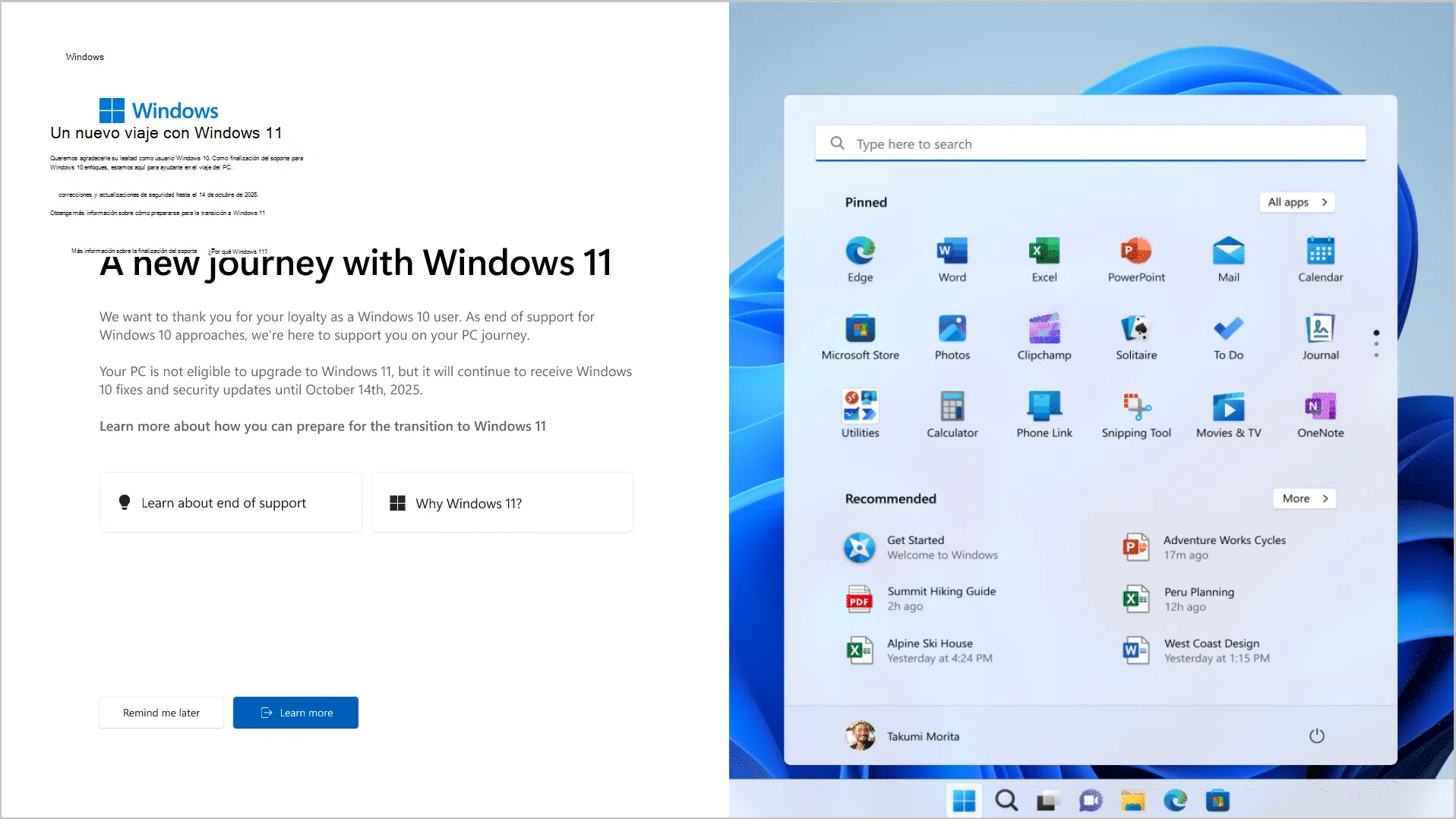
Az első ok, amiért érdemes frissítést fontolóra venni, nagyon egyszerű: a Windows 10 2025. október 14-én eléri élettartama végét. Ezt a dátumot követően a számítógép továbbra is bekapcsolható és működni fog, de elveszíti a hozzáférést a biztonsági javításokhoz, hibajavításokhoz és új funkciókhoz, így a számítógép sokkal vonzóbb célponttá válik a vírusok, zsarolóvírusok és más támadások számára.
Ezen biztonsági funkció mellett a Windows 11 számos olyan fejlesztést kínál, amelyek a Windows 10-ről érkezők számára a mindennapi használat során észrevehetők: hatékonyabb erőforrás-kezelés , az SSD-meghajtók jobb kihasználása, újratervezett tálca és Start menü több ablak egyidejű kezeléséhez (Snap Layouts), valamint természetesebb integráció a modern eszközökkel, például a Microsoft Teams-szel.
Egy másik fontos szempont, hogy a Windows 11 hardveres szinten erősíti a biztonságot . A hivatalos telepítéshez TPM 2.0 chip, Secure Boot és bizonyos viszonylag újabb CPU-modellek szükségesek. Mindezt úgy tervezték, hogy megakadályozza a rosszindulatú illesztőprogramok betöltődését indításkor, és megvédje a rendszert attól a pillanattól kezdve, amikor megnyomja a bekapcsológombot.
Egy professzionális környezetben a változtatások késleltetése azt jelenti, hogy egy hamarosan elavulttá váló eszközparkkal kell együtt élni. Az átállás megtervezése most lehetővé teszi, hogy eldöntse, mely gépeket frissítse, melyeket cserélje le, mikor végezze el az egyes feladatokat, és hogyan védje meg a felhasználói adatokat az utolsó pillanatban történő kapkodás nélkül.
Ellenőrizze, hogy a számítógépe kompatibilis-e a Windows 11 rendszerrel
Mielőtt a kezdeti beállításokon és a testreszabásokon gondolkodna, először is ellenőrizze, hogy a számítógépe megfelel-e a Windows 11 minimális követelményeinek. A Microsoft elsősorban biztonsági okokból szigorította ezeket a követelményeket a Windows 10-hez képest.
Technikai szinten az alapvető követelmények a következők: egy 64 bites, 1 GHz-es processzor 2 vagy több maggal, 4 GB RAM, 64 GB tárhely , UEFI firmware biztonságos indítással, TPM 2.0, DirectX 12-vel kompatibilis grafikus kártya, valamint egy legalább 9 hüvelykes HD (720p) képernyő 8 bit színcsatornánként.
A legegyszerűbb módja ennek kiderítésére a Microsoft hivatalos eszköze, a PC Health Check . Futtassa Windows 10-es számítógépén, és azonnal megmondja, hogy a gép készen áll-e a frissítésre, milyen követelményeknek felel meg, és milyen problémák merülhetnek fel, ha nem kompatibilis. Ha inkább a számítógép fizikai megérintése nélkül szeretné ellenőrizni, akkor azt is megtudhatja, hogyan tesztelheti a Windows 11-et telepítés nélkül a frissítés előtt.
Ha nagyszámú számítógépet kezel, az egyesével történő ellenőrzésük rémálommá válik. Ebben az esetben általában jobb központosított flottakezelési megoldásokra vagy egy speciális szolgáltatóra támaszkodni , amely képes a teljes PC-flottát auditálni, azonosítani, hogy mely gépek felelnek meg a követelményeknek, melyekhez BIOS/UEFI-módosításokra van szükség (TPM vagy Secure Boot engedélyezése), és mely számítógépeket kell cserélni.
A Windows 10 előkészítése a Windows 11-re való frissítés előtt
Ha a számítógéped átmegy a kompatibilitási ellenőrzésen, a következő lépés a Windows 10 előkészítése az áttelepítésre . Ez minimalizálja a telepítési hibákat, és később fejfájást takarít meg.
Először is győződjön meg arról, hogy a jelenlegi rendszere teljesen naprakész. Lépjen a Beállítások > Frissítés és biztonság > Windows Update menüpontra , és telepítse az összes függőben lévő frissítést. Ezek közül sok felkészíti a számítógépét a Windows 11 fogadására, és azt is tanácsos ellenőrizni, hogy a frissítés eredeti-e, és hogy a licence hiteles-e.
Fontos a hely felszabadítása is. Bár a frissítés általában kevesebb helyre fér el, érdemes legalább 20 GB szabad helyet biztosítani a fő meghajtón . Ragadd meg ezt a lehetőséget, hogy eltávolítsd a már nem használt programokat, és megtisztítsd az ideiglenes fájlokat és a régi letöltéseket.
Az ütközések másik gyakori forrása az illesztőprogramok. Győződjön meg arról, hogy a grafikus kártya, a hálózat és az alaplap illesztőprogramjai naprakészek, akár a Windows Update-en keresztül, akár közvetlenül a gyártó webhelyéről. Egy elavult illesztőprogram a telepítés meghiúsulását okozhatja.
Végül, ha különösen „buzgó” harmadik féltől származó víruskeresőt használ, fontolja meg annak ideiglenes letiltását közvetlenül a frissítés indítása előtt , majd a Windows 11 futtatása után aktiválja újra, hogy elkerülje a telepítési folyamat megzavarását.
Adatok biztonsági mentése és védelme az áttelepítés előtt
Mielőtt bármi komolyabb dologba belemennénk, fontos beszélni valamiről, ami unalmasnak tűnhet, de digitális életmentő lehet: a biztonsági mentésekről . Bár a Microsoft frissítési asszisztense a fájlok és programok megőrzésére szolgál, a nulla kockázat lehetetlen.
Választhat hagyományos biztonsági mentést egy külső meghajtóra (Windows biztonsági mentési eszközök vagy bármilyen megbízható biztonsági mentési szoftver használatával), vagy mentheti a kritikus mappákat a felhőbe (OneDrive, Google Drive stb.). A lényeg, hogy legalább a fontos dokumentumok, fényképek és projektek friss másolatával rendelkezzen a fő meghajtón.
Ha egy lépéssel tovább szeretne menni, vannak olyan megoldások, mint az Acronis True Image, amelyek lehetővé teszik a merevlemez teljes képének létrehozását pontosan úgy, ahogyan a Windows 10-ben van, beleértve az operációs rendszert, a programokat és az adatokat. Ez lehetővé teszi a számítógép korábbi állapotának visszaállítását, ha az áttelepítés hibát okoz. Ha például böngészőadatokat is át kell helyeznie, tekintse meg, hogyan migrálhat egy teljes Firefox-profilt.
Az ilyen típusú eszközök jellemzően felhasználóbarát felületet, automatikus biztonsági mentési ütemezést, a mentett adatok titkosítását, valamint a biztonsági mentés helyi meghajtón, hálózaton vagy felhőben történő tárolásának lehetőségét kínálják. Az ötlet az, hogy komoly probléma esetén nem kell a nulláról kezdeni , hanem egyszerűen visszaállítható a képfájl vagy a szükséges fájlok.
Hivatalos módszerek a Windows 10-ről Windows 11-re való átálláshoz
Miután a számítógépe készen áll és biztonsági mentés készült róla, itt az ideje eldönteni, hogyan frissít Windows 11-re. A Microsoft három fő frissítési útvonalat kínál , amellett, hogy lehetőséget kínál tiszta telepítésre USB-meghajtóról.
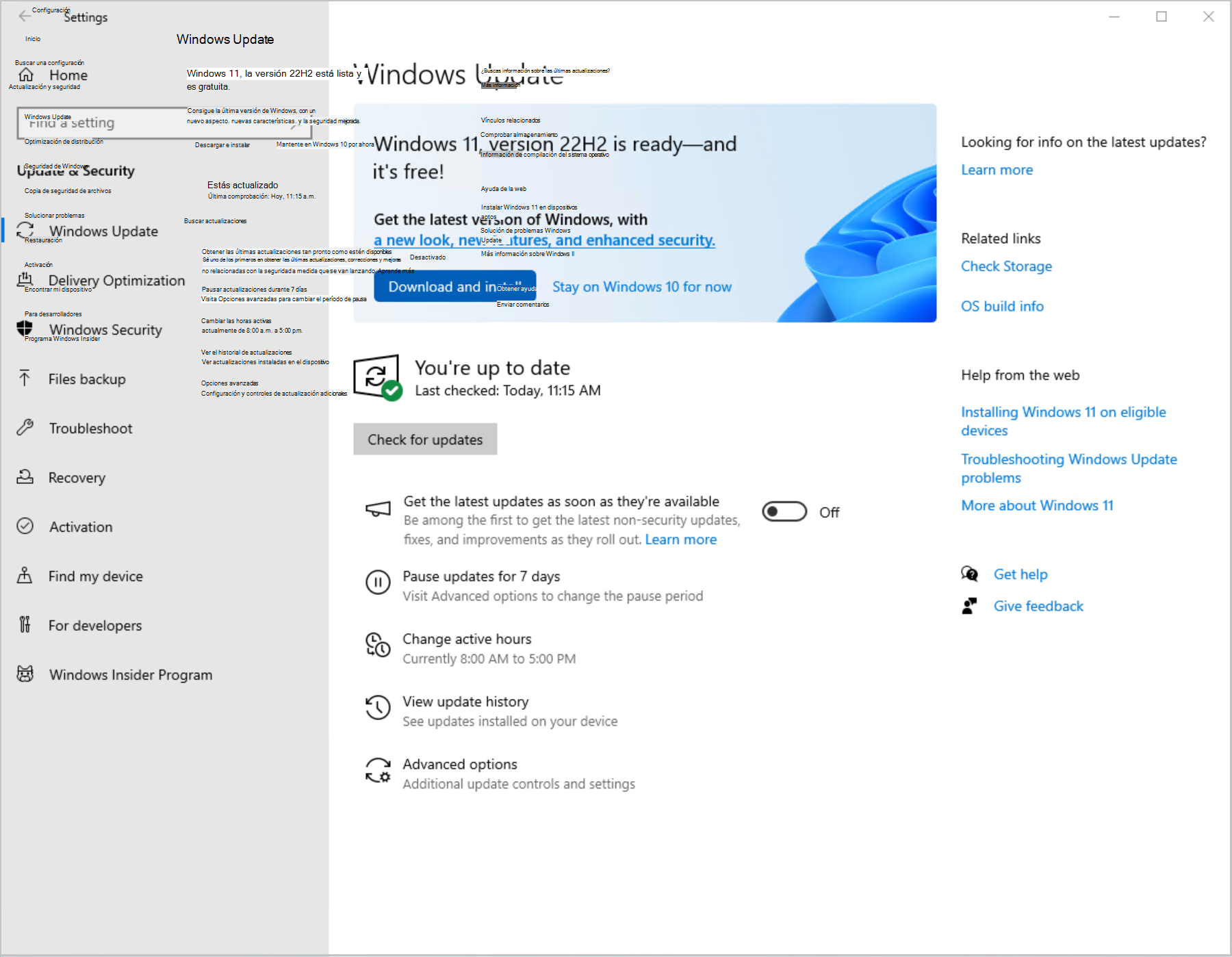
A legegyszerűbb módja a frissítésnek a Windows Update-en keresztül . Ha a számítógéped kompatibilis, akkor végül látni fogsz egy ajánlatot a Windows 11 letöltésére és telepítésére a Beállítások > Frissítés és biztonság > Windows Update menüpontban. Ez egy néhány lépésből álló, irányított folyamat, amelyet nem szakértő felhasználók számára terveztek.
Ha nem szeretné megvárni az értesítést, használhatja a Microsoft webhelyén elérhető Windows 11 telepítőasszisztenst . Ez a program kikényszeríti a Windows 11 letöltését a kompatibilis gépre, és elindítja a frissítést, miközben megőrzi adatait és alkalmazásait.
A technikaibb megoldás a Media Creation Tool használata , amellyel bootolható USB-meghajtót vagy DVD-t hozhatsz létre. Ez az ideális alternatíva, ha tiszta telepítést szeretnél végrehajtani, a nulláról kezdeni, vagy több számítógépet frissíteni ugyanazzal az adathordozóval, bár ez némileg több tapasztalatot igényel. Ha tiszta telepítést választasz, ragadd meg a lehetőséget a Windows 11 optimalizálására és a felturbózott szoftverek eltávolítására az első rendszerindításkor.
Bármelyik módszert is választod, a folyamat során megőrizheted a fájlokat, és sok esetben az alkalmazásokat is. Ennek ellenére ne vedd készpénznek semmit, és mindig tarts kéznél egy biztonsági mentést , arra az esetre, ha vissza kellene térned az előző állapotba.
Alapvető Windows 11 telepítési útmutató a Windows Update-től
Ha a leggyakoribb módszert (Windows Update) választja, a folyamat meglehetősen egyszerű. Lépjen a Beállítások > Frissítés és biztonság > Windows Update menüpontra , kattintson a „Frissítések keresése” elemre, és várja meg, amíg megjelenik a Windows 11 frissítési ajánlata.
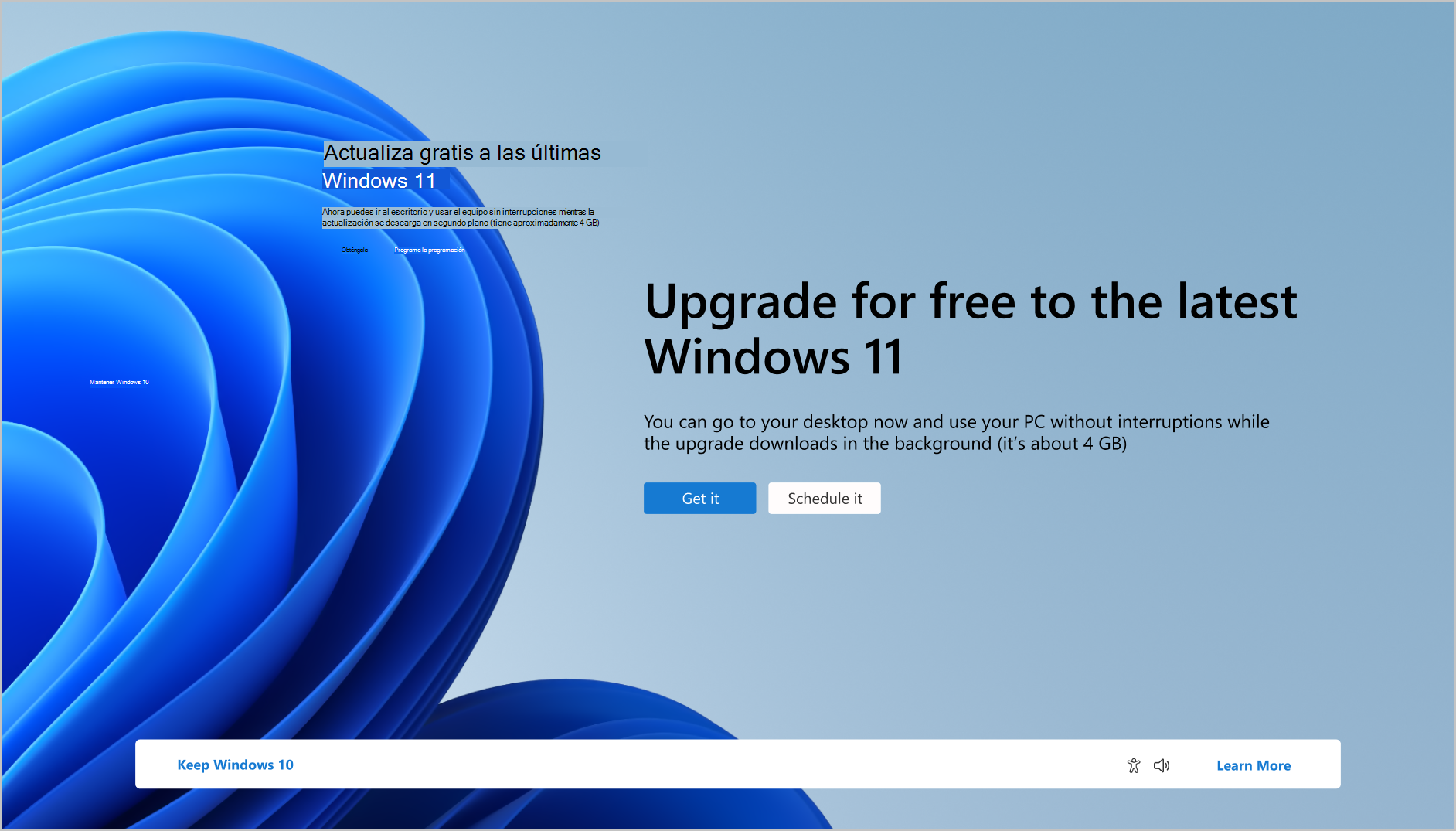
Amikor meglátod, kattints a „Letöltés és telepítés” gombra. Ezután a Windows a háttérben letölti a szükséges fájlokat , és értesít, amikor minden készen áll az újraindításra és a tényleges telepítés megkezdésére.
A telepítési folyamat során a számítógép többször újraindul; ne kapcsold ki, még akkor sem, ha elakadtnak tűnik. A számítógép sebességétől és az internetkapcsolattól függően a teljes folyamat 30 és 90 perc között is eltarthat , ezért érdemes akkor elvégezni, amikor nincs sürgősen szükséged a számítógépre.
A folyamat befejezése után a rendszer végigvezeti Önt a Windows 11 kezdeti beállításán: nyelv, régió, billentyűzet, Microsoft-fiók, PIN-kód, adatvédelmi beállítások és néhány ajánlott beállítás. A folyamat befejezése után az új asztalán lesz.
Kapcsolja össze digitális licencét Microsoft-fiókjával
Egy gyakran figyelmen kívül hagyott, de hardverváltás vagy rendszer-visszaállítás esetén elengedhetetlen lépés a Windows digitális licencének Microsoft-fiókjához kapcsolása . Ez lehetővé teszi a Windows egyszerű újraaktiválását, ha alaplapot cserél, tiszta újratelepítést hajt végre, vagy az aktiválási hibaelhárítót kell használnia.
Windows 10 rendszerben (1607-es vagy újabb verzió) az állapotot a Beállítások > Frissítés és biztonság > Aktiválás menüpontban ellenőrizheti . Itt olyan üzeneteket láthat, mint például a „Windows digitális licenccel van aktiválva” vagy a „Windows a Microsoft-fiókjához kapcsolódó digitális licenccel van aktiválva”.
Ha csak az első mondat jelenik meg, az azt jelenti, hogy a licenced még nincs társítva a fiókodhoz . Ebben az esetben rendszergazdaként kell bejelentkezned, menj a Beállítások > Fiókok > Az adataid menüpontra, és győződj meg arról, hogy a használt fiók egy Microsoft-fiók (az e-mail-címed a neved alatt fog látszani).
Miután megerősítette, hogy rendszergazdaként használja Microsoft-fiókját, térjen vissza az Aktiválás oldalra, és kattintson a „Fiók hozzáadása ” gombra. Adja meg hitelesítő adatait, és ha minden jól megy, az üzenet a következőre változik: „A Windows aktiválva van a Microsoft-fiókjához kapcsolódó digitális licenccel.”
Windows 11-re való migráláskor ez a kapcsolat megmarad, így sokkal könnyebb automatikusan újraaktiválni a rendszert, ha nagyobb hardvermódosításokat hajt végre, vagy a frissítés után visszaállítja a számítógépet.
A Windows 11 kezdeti beállítása: fiók, adatvédelem és megosztott adatok
A telepítés után a kezdeti beállítás egyik legfontosabb aspektusa annak eldöntése, hogy milyen információkat oszt meg a Microsofttal, és hogyan szeretné használni a fiókját . A beállítóvarázsló során a rendszer kérni fogja, hogy jelentkezzen be egy Microsoft-fiókkal (Outlook, Hotmail stb.), vagy hozzon létre egy újat.
Egy meglévő fiók használatának előnye, hogy visszaállíthatja a vásárlásait, az Office-licenceit, a OneDrive-fájljait, az Edge-kedvenceit és a már hozzá társított egyéb beállításokat. Egy új fiók létrehozása azt jelenti, hogy mindent a nulláról kell kezdeni, ami jó ötlet lehet, ha a régi e-mail-címe rendetlen, vagy egyszerűen csak professzionálisabb e-mail címet szeretne, feltéve, hogy a folyamat során nem veszít el semmi fontosat.
A folyamat során számos adatvédelmi kérdést is látni fog: tartózkodási hely, diagnosztikai adatok, hirdetések személyre szabása, OneDrive biztonsági mentések, kézírás-felismerés és egyebek. Minél több információt oszt meg, annál több személyre szabott szolgáltatást és javaslatot kap , de ennek az ára az, hogy több adatot ad meg. Ha aggódik a hosszú munkaórák miatti szemfáradtság miatt, tekintse át, hogyan konfigurálhatja a Windowst a szemfáradtság csökkentése érdekében.
Ha most nem akarsz túl bonyolulttá válni, engedélyezheted csak az alapokat, és a többit később módosíthatod a Beállítások > Adatvédelem és biztonság menüpontban . Innen finomhangolhatod, hogy mely alkalmazások férhessenek hozzá a tartózkodási helyedhez, kamerádhoz, mikrofonodhoz, tevékenységi előzményeidhez, hirdetési azonosítódhoz vagy rendszerdiagnosztikádhoz.
Ne feledd, hogy a kezdeti beállító varázslóban kiválasztott beállítások nem véglegesek . Később, amikor már a Windows 11 asztali verzióját használod, bármikor visszatérhetsz, és alaposabban áttekintheted az egyes részeket.
Kezdeti beállítások a migráció után: felfúvódott szoftverek eltávolítása és frissítések
Amikor a Windows 11 asztalon tartózkodik, látni fogja, hogy a rendszer számos előre telepített alkalmazással rendelkezik , mind a Microsofttól, mind néha a számítógép gyártójától. Némelyik hasznos, mások kevésbé, és érdemes egy kis tisztítást végezni az elején, mielőtt telepítené a saját eszközeit.
A nem kívánt alkalmazások eltávolításához lépjen a Beállítások > Alkalmazások > Telepített alkalmazások (vagy az „Alkalmazások és funkciók” menüpontra a verziótól függően) menüpontra, és tekintse át a listát. Az egyes alkalmazások melletti három pont lehetőséget ad az eltávolításra, ha a rendszere ezt lehetővé teszi.
Használhatod a klasszikus Vezérlőpultot is: nyisd meg a Start menüt, írd be a „Vezérlőpult” kifejezést, majd válaszd a Programok > Program eltávolítása menüpontot a nem szükséges hagyományos asztali (Win32) szoftverek megtekintéséhez és eltávolításához.
Miután a tisztítás befejeződött, a következő kritikus lépés a frissítések keresése. Lépjen a Beállítások > Windows Update menüpontra , kattintson a „Frissítések keresése” elemre, és várja meg, amíg letölti és telepíti az összes függőben lévő frissítést. Nagyon gyakori, hogy egy nagyobb migráció után nagyszámú javítás halmozódik fel.
Ezek a frissítések nemcsak a stabilitást javítják, hanem frissített illesztőprogramokat is tartalmaznak a hardverhez . A legtöbb felhasználó számára ez elegendő, de ha egy eszköz továbbra is hibásan működik, mindig használhatja az Eszközkezelőt, vagy felkeresheti a gyártó webhelyét az adott illesztőprogramok telepítéséhez.
Nagyon valószínű, hogy a Windows 11 telepítése után az első impulzusod egy böngésző megnyitása és a programok letöltésének megkezdése lesz. A rendszer alapértelmezett böngészője a Microsoft Edge , ami nem rossz választás, ha gyakran használod a Microsoft szolgáltatásait, és érdekel a rendszerrel való integrációja.
Ha Chrome-ot használsz, érdemes lehet újratelepíteni , hogy a könyvjelzőid, jelszavaid és bővítményeid szinkronban maradjanak . A Firefox jó ötlet lehet, ha az adatvédelem fontos, és vannak hatékony alternatívák, mint például a Vivaldi, az Opera vagy a nyomkövetők blokkolására összpontosító böngészők.
Ami a szoftvereket illeti, az alkalmazásokat egyenként telepítheti a hivatalos weboldalaikról vagy a Microsoft Store- ból , vagy használhat olyan eszközöket, mint a Ninite vagy a Winstall, amelyek lehetővé teszik, hogy több népszerű programot válasszon ki és töltse le egyetlen telepítővel.
A használattól függően valószínűleg szükséged lesz e-mail kliensekre, fotó- és videószerkesztőkre, jegyzetelő alkalmazásokra, jelszókezelőkre, P2P programokra és minden másra, amit naponta használsz. Ez egy jó alkalom arra, hogy felfedezd, vannak-e jobb vagy könnyebb alternatívák a szokásos gyanúsítottakra.
Csatlakoztasd mobilodat (különösen Androidot) a Windows 11-hez
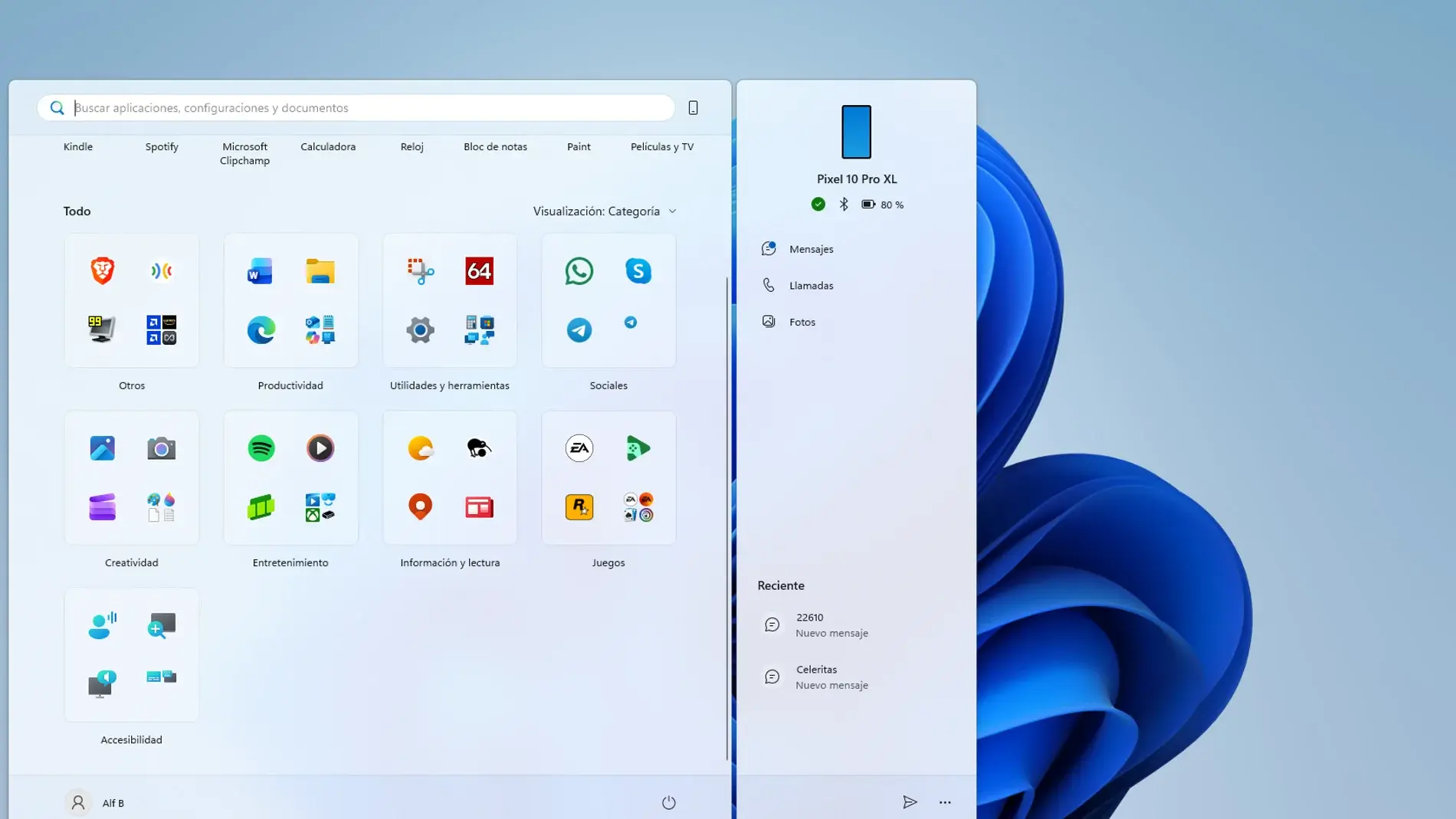
Az egyik terület, amelyre a Microsoft az utóbbi években a leginkább hangsúlyt fektetett, a PC-k és a mobileszközök közelebb hozása egymáshoz , különösen, ha Androidot használsz. A telefonodon található Link to Windows alkalmazásnak és a számítógépeden található Mobile Linknek (vagy „Saját telefon”) köszönhetően mindkét eszközt zökkenőmentesen csatlakoztathatod.
Miután mindkét alkalmazást telepítette, és ugyanazzal a Microsoft-fiókkal jelentkezett be, értesítéseket, SMS-üzeneteket és hívásokat fogadhat a számítógépén , gyorsan megtekintheti a legutóbbi fényképeket a mobileszközéről, vagy egyes modelleken akár bizonyos telefonos alkalmazásokat is használhat asztali számítógépéről.
Ezen az alapvető integráción túl érdemes lehet telepíteni a leggyakrabban használt hivatalos Microsoft-alkalmazásokat (OneDrive, Outlook, To Do stb.) az Android-eszközödre. Minél jobban összehangolják az eszközök a mobil és a PC között, annál simább lesz az átmenet az eszközök között.
Ha iPhone-t használ, az integráció némileg korlátozottabb, de továbbra is kihasználhatja az olyan funkciókat, mint az iCloud fényképekhez és dokumentumokhoz , a hivatalos e-mail és tárhely kliensek, valamint néhány speciális integráció a Windows rendszerrel.
A Windows 11 megjelenésének és szerkezetének testreszabása
Miután a rendszer többé-kevésbé működőképes, itt az ideje, hogy a saját ízlésed szerint testreszabd. Windows 11 rendszerben a legtöbb vizuális beállítást a Beállítások > Személyre szabás menüpontban kezelheted , ahol háttérképet, színeket, zárolási képernyőt, témákat és egyéb esztétikai beállításokat találsz.
Minden virtuális asztalhoz más hátteret választhat, válthat világos és sötét mód között , megváltoztathatja az ablakok és a tálca kiemelő színét, beállíthatja az ikonok megjelenését, és szinte teljesen módosíthatja a vizuális élményt.
A Start menüt a Windows 10 óta újratervezték, de továbbra is nagymértékben testreszabható. Rögzítheti vagy feloldhatja az alkalmazásokat, átrendezheti az ikonokat, csoportosíthatja őket, és kiválaszthatja, hogy mi jelenjen meg az Ajánlott részben . A Start gombot a tálca bal oldalára is áthelyezheti, ha nem tetszik a középre helyezett helyzete; ha ezt a szempontot szeretné finomhangolni, tekintse meg, hogyan méretezheti át és testreszabhatja a Start menüt.
Ne felejtsd el felfedezni a widgetek panelt (Windows + W) , ahol modulokat adhatsz hozzá az időjáráshoz, naptárhoz, forgalomhoz, feladatokhoz, sporthoz és egyebekhez. Minden widgetnek megvannak a saját beállításai az átméretezéshez, a tartalom módosításához vagy törléshez, ha az nem hasznos számodra.
Ha a lehető legjobban szeretnéd finomhangolni a dolgokat, a Windows 11 lehetővé teszi az egérmutató, a rendszerhangok, a fő mappa ikonok módosítását, és a zárolási képernyő testreszabását , hogy a számítógép zárolásakor a leginkább érdekes információkat jelenítse meg.
A Windows 11 rendszerben induló alkalmazások kezelése
A programok telepítése során sokuk boldogan regisztrál az automatikus indulásra . Ez lelassítja a rendszer indítását, és olyan háttérfolyamatokat hagy maga után, amelyekre esetleg nincs is szüksége.
Ennek kézbentartásához lépjen a Beállítások > Alkalmazások > Indítás menüpontra. Itt láthatja a Windows rendszerrel együtt indítható alkalmazások listáját, valamint egy kapcsolót, amellyel be- és kikapcsolhatja őket. A rendszer azt is jelzi, hogy az egyes alkalmazások milyen becsült hatással vannak az indítási időre.
Egy másik nagyon egyszerű módja ennek a Feladatkezelőn keresztül történő kezelés . Nyomja meg a Ctrl+Alt+Delete billentyűkombinációt, válassza a Feladatkezelőt, kattintson a „További részletek” gombra, és lépjen az „Indítás” fülre. Innen engedélyezhet vagy letilthat bizonyos programokat, és megtekintheti azok hatását. Ha a rendszerindítás felgyorsításához fejlett eszközöket szeretne, próbálja ki az Autoruns használatát.
A lényeg az, hogy már a legelején csak azt nyisd meg, amire tényleg szükséged van: víruskereső szoftvert, az állandóan használt szinkronizációs szoftvert, a nélkülözhetetlen perifériás eszközöket stb. Minden mást megnyithatsz, amikor szükséged van rá.
Mappák, Fájlkezelő és gyors hozzáférés rendszerezése
A Windows 11 megtartja a speciális mappák (Letöltések, Képek, Videók, Zene, Dokumentumok stb.) klasszikus szerkezetét, de érdemes lehet megváltoztatni a helyüket, vagy a Gyorselérésben megjelenő elemeket a munkafolyamatának megfelelően módosítani.
Ha van egy másodlagos meghajtód, amelyen több a szabad tárhely, érdemes lehet olyan mappákat, mint a Képek vagy a Videók, áthelyezni erre a meghajtóra. Kattintson a jobb gombbal a megfelelő mappára, válassza a „Tulajdonságok” lehetőséget, és lépjen a „Hely” fülre , hogy megváltoztassa az elérési utat egy új mappára a kívánt meghajtón.
Az Intéző bal oldali paneljének testreszabásához használhatja a Gyorselérést . Egyszerűen kattintson jobb gombbal bármelyik gyakran használt mappára, és válassza a „Rögzítés a Gyorseléréshez” lehetőséget. Hasonlóképpen, ha már nem szeretné, hogy egy mappa ott legyen rögzítve, kattintson rá jobb gombbal, és válassza a „Rögzítés feloldása a Gyorselérésből” lehetőséget.
Egy jól szervezett Explorer az első naptól kezdve sokkal agilisabbá teszi a fájlok megtalálását és a projektek közötti navigálást , ami különösen akkor észrevehető, ha sok dokumentummal és szétszórt erőforrásokkal dolgozol.
Energia-, alvás- és kikapcsolási szokások konfigurálása
A kezdeti beállítás egy másik fontos szempontja, különösen a laptopok esetében, az energiagazdálkodás és az alvó üzemmód . A számítógép irodában történő használata konnektorba csatlakoztatva nem ugyanaz, mint útközben az akkumulátorról működni.
Lépjen a Beállítások > Rendszer > Energiaellátás és akkumulátor menüpontra , és állítsa be a „Kijelző és alvás” beállításokat. Itt beállíthatja, hogy mennyi ideig maradjon kikapcsolva a képernyő, és mikor lépjen alvó üzemmódba az eszköz, különbséget téve az akkumulátorról és a konnektorról történő áramellátás között.
Ha gyakran hagy hosszú feladatokat futni egy éjszakán át (biztonsági mentések, letöltések, renderelés), akkor meg kell akadályoznia, hogy a számítógép automatikusan alvó üzemmódba lépjen, amikor aktívnak kell lennie . Ha ez nem így van, akkor érdemes lehet gyorsan alvó üzemmódba kapcsolnia az akkumulátor töltöttségének megőrzése és a kopás csökkentése érdekében.
Mindenesetre jó gyakorlat, ha szokássá teszed, hogy kikapcsolod a számítógépedet, ha órákig nem használod , ahelyett, hogy feleslegesen bekapcsolva hagynád. Így csökkented az energiafogyasztást, a zajszintet és a porlerakódást a toronyházban.
Beállítások biztonsági mentése és visszaállítása Windows 11 rendszerben
Miután időt fektetett a rendszer testreszabásába, érdemes az összes munkát egy biztonsági mentési stratégiával védeni . Így ha valami rosszul sül el (lemezhiba, kártevő, konfigurációs hiba), visszaállíthatja számítógépét egészséges állapotba anélkül, hogy a nulláról kellene kezdenie.
Windows 11 rendszerben a Beállítások > Fiókok > Windows biztonsági mentés menüpontban konfigurálhatja a mappaszinkronizálást a OneDrive-val, valamint a beállítások, az ajánlott alkalmazások és egyéb beállítások felhőalapú biztonsági mentését.
Ha valami robusztusabbra van szüksége, visszatérhet a Vezérlőpultra, és kiválaszthatja a Rendszer és biztonság > Biztonsági mentés és visszaállítás menüpontot . Innen beállíthatja a rendszeres biztonsági mentéseket külső meghajtóra vagy hálózati erőforrásra, kiválasztva, hogy mit szeretne belefoglalni (könyvtárak, rendszerkép stb.).
Az ötlet az, hogy nagyobb változtatások után (például Windows 11-re való átállás vagy sok új szoftver telepítése) létrehozunk egy referencia biztonsági mentést . Ha a jövőben valami probléma adódik, néhány lépésben visszaállíthatjuk azt az állapotot, amikor minden megfelelően működött.
Speciális rendszerindítási beállítások: Csökkentett mód és indítási beállítások
Bizonyos pontokon, különösen az illesztőprogram-módosítások vagy a problémás telepítések után, szükség lehet a Windows 11 speciális indítási beállításainak használatára . Ha előzetesen ismeri ezeket, sok bosszúságtól megkímélheti magát, ha a rendszer nem indul el normálisan.
A Windows helyreállítási környezet (WinRE) eléréséhez több váratlan leállást is kikényszeríthet, vagy – még egyszerűbben – magából a rendszerből lépjen a Beállítások > Rendszer > Helyreállítás menüpontra , és a Speciális indítás alatt válassza az Újraindítás most lehetőséget. A WinRE-ben válassza a Hibaelhárítás > Speciális beállítások > Indítási beállítások lehetőséget, majd kattintson az Újraindítás gombra.
Amikor a számítógép újraindul, megjelenik az Indítási beállítások képernyő számos számozott opcióval (1-9 vagy F1-F9 billentyűk). Ezek közé tartozik a hibakeresés engedélyezése speciális támogatási forgatókönyvekhez, a rendszerindítási naplózás engedélyezése az ntbtlog.txt fájl létrehozásához a betöltött illesztőprogramokkal, az alacsony felbontású videóval történő indítás a problémás megjelenítési beállítások visszaállításához, valamint a csökkentett mód különféle beállításai. Ha lépésről lépésre szóló utasításokra van szüksége, ez az útmutató elmagyarázza, hogyan indíthatja el és használhatja a csökkentett módot a Windows 11 rendszerben.
A Normál csökkentett mód nagyon korlátozott illesztőprogram- és szolgáltatáskészlettel indítja a Windowst, amely ideális annak ellenőrzésére, hogy a problémát harmadik féltől származó szoftver okozza-e. Létezik még Csökkentett mód hálózattal (amely hálózati illesztőprogramokat tartalmaz az internet vagy a megosztott erőforrások eléréséhez) és Csökkentett mód parancssorral, amely a grafikus felületet egy parancsablakra cseréli.
További hasznos lehetőségek közé tartozik a kötelező illesztőprogram-aláírás-kényszerítés letiltása (érvénytelen aláírással rendelkező illesztőprogramok telepítéséhez nagyon speciális esetekben), a korai indítású kártevőirtó védelem (ELAM) ideiglenes letiltása, valamint az automatikus újraindítás megakadályozásának lehetősége kritikus hiba után , ami nagyon hasznos, ha a számítógép kék képernyős ciklusba kerül.
Ha valaha is elakadsz csökkentett módban, és a rendszer az újraindítás után nem tér vissza a normál indítási állapotba, nyisd meg a Futtatást (Windows billentyű + R), írd be az msconfig parancsot , és nyomd meg az Enter billentyűt. A „Rendszerindítás” lapon vedd ki a pipát a „Biztonságos rendszerindítás” elől a Rendszerindítási beállítások alatt, alkalmazd a módosításokat, és indítsd újra a számítógépet.
Mi a teendő, ha a számítógépe nem kompatibilis a Windows 11-gyel, és milyen alternatívák vannak?
Nem minden, Windows 10 rendszerrel megfelelően működő számítógép felel meg a Windows 11 hivatalos követelményeinek. Ha a diagnosztikai eszköz azt jelzi, hogy a gép TPM 2.0, Secure Boot vagy inkompatibilis CPU miatt hibásodik meg , gondosan mérlegelje a lehetőségeit.
Bizonyos esetekben a TPM 2.0 vagy a Secure Boot jelen van, de le van tiltva a BIOS/UEFI-ben . A firmware elérésével (általában az F2, Delete vagy hasonló billentyű megnyomásával indításkor) és ezen opciók engedélyezésével a számítógép kompatibilissé válhat hardvermódosítás nélkül.
Ha a probléma továbbra is fennáll (például elavult CPU miatt), és nem szeretne nem hivatalos telepítési módszerekhez folyamodni, két egyértelmű lehetősége van: hardverfrissítést tervez , vagy bizonyos óvintézkedések betartásával folytatja a Windows 10 használatát.
A Microsoft bejelentette a kiterjesztett biztonsági frissítések (ESU) programját a fogyasztók számára . Éves előfizetéssel továbbra is megkaphatja a Windows 10 kritikus biztonsági javításait a támogatás lejárta után legalább egy évig. Ez egy ideiglenes, nem végleges megoldás, de lehetővé teszi a számítógép élettartamának meghosszabbítását, amíg eldönti a következő lépést.
Az üzleti és oktatási szektorban léteznek speciális ESU programok és felhőalapú felügyeleti megoldások is. Ha sok elavult berendezést kezel, általában tanácsos egy partnerrel vagy a Microsoft értékesítési csapatával együttműködve szakaszos informatikai infrastruktúra megújítási tervet kidolgozni.
A Windows 11 telepítése nem támogatott hardverre az ISO vagy a beállításjegyzék módosításával technikailag lehetséges, de kockázatokkal jár a stabilitás, a támogatás és a biztonság szempontjából . A Microsoft nem garantálja, hogy egy ilyen rendszer minden frissítést megkap, vagy hogy egy tanúsított gépen is ugyanolyan jól fog működni.
Gyakori problémák a költözés után és hogyan kezeljük őket
Egy ilyen nagyobb frissítés után nem ritka, hogy szokatlan viselkedéssel találkozunk. A lényeg az, hogy ne essünk pánikba, és minden problémát szisztematikusan kezeljünk.
Ha a telepítés hosszú időre elakad egy bizonyos százaléknál, akkor az első teendő a türelem. Ha valóban úgy gondolja, hogy elakadt, ellenőrizze az internetkapcsolatát, a rendelkezésre álló szabad helyet, és ha lehetséges, húzza ki a nem létfontosságú perifériákat (USB-meghajtók, nyomtatók stb.), mielőtt újra próbálkozna.
Ha valami az ugrás után nem működik (például a hang, a Wi-Fi vagy a nyomtató), az általában illesztőprogram-probléma. Nyissa meg az Eszközkezelőt , azonosítsa a problémás hardvert, és keressen frissített illesztőprogramokat a gyártó webhelyén. Ha a rendszer teljesen lefagy, hasznos lehet ez az útmutató arról, hogy mit kell tenni a Windows 11 lefagyása esetén .
Ha az inkompatibilitás komolyabb (például régi, a tevékenységedhez elengedhetetlen szoftverek, a Windows 11 által nem támogatott professzionális hardverek stb.), akkor érdemes lehet egy másodlagos számítógépet Windows 10-zel fenntartani az adott szoftverhez, vagy akár virtualizálni a Windows 10-et a Windows 11-en belül, hogy csak azzal az alkalmazással használhasd.
Ez a teljes migrációs és telepítési folyamat hosszadalmasnak tűnhet, de ha elkészült, egy biztonságosabb, modern, az Ön igényeire szabott környezettel fog rendelkezni . Innentől kezdve egyszerűen tartsa naprakészen a rendszerét, és rendszeresen tekintse át a biztonsági mentéseket, hogy hosszú éveken át stabil Windows 11-et élvezhessen.

Index
- 1 Miért érdemes Windows 10-ről Windows 11-re váltani, és miért most?
- 2 Ellenőrizze, hogy a számítógépe kompatibilis-e a Windows 11 rendszerrel
- 3 A Windows 10 előkészítése a Windows 11-re való frissítés előtt
- 4 Adatok biztonsági mentése és védelme az áttelepítés előtt
- 5 Hivatalos módszerek a Windows 10-ről Windows 11-re való átálláshoz
- 6 Alapvető Windows 11 telepítési útmutató a Windows Update-től
- 7 Kapcsolja össze digitális licencét Microsoft-fiókjával
- 8 A Windows 11 kezdeti beállítása: fiók, adatvédelem és megosztott adatok
- 9 Kezdeti beállítások a migráció után: felfúvódott szoftverek eltávolítása és frissítések
- 10 Válaszd ki a böngésződet, és kezdd el telepíteni az alkalmazásokat
- 11 Csatlakoztasd mobilodat (különösen Androidot) a Windows 11-hez
- 12 A Windows 11 megjelenésének és szerkezetének testreszabása
- 13 A Windows 11 rendszerben induló alkalmazások kezelése
- 14 Mappák, Fájlkezelő és gyors hozzáférés rendszerezése
- 15 Energia-, alvás- és kikapcsolási szokások konfigurálása
- 16 Beállítások biztonsági mentése és visszaállítása Windows 11 rendszerben
- 17 Speciális rendszerindítási beállítások: Csökkentett mód és indítási beállítások
- 18 Mi a teendő, ha a számítógépe nem kompatibilis a Windows 11-gyel, és milyen alternatívák vannak?
- 19 Gyakori problémák a költözés után és hogyan kezeljük őket