- A HDMI-n keresztül csatlakoztatott hangprojektorokat a Windows további monitorként érzékelheti, ami szellemképet és kurzorvesztést okozhat.
- A „monitor” letiltása a kijelzőbeállításokból vagy az NVIDIA panelről általában a hangprojektor HDMI hangkimenetét is letiltja.
- Az NVIDIA Vezérlőpult használatával a fő kijelzőt a sávval klónozhatja, így megőrizheti a hangot anélkül, hogy láthatatlan, kibővített asztalt kellene létrehoznia.
- A kábelek, az ARC/eARC portok, a hangbeállítások, a firmware és a lehetséges alternatív csatlakozások ellenőrzése segít elkerülni a videó és a hang ütközéseit.
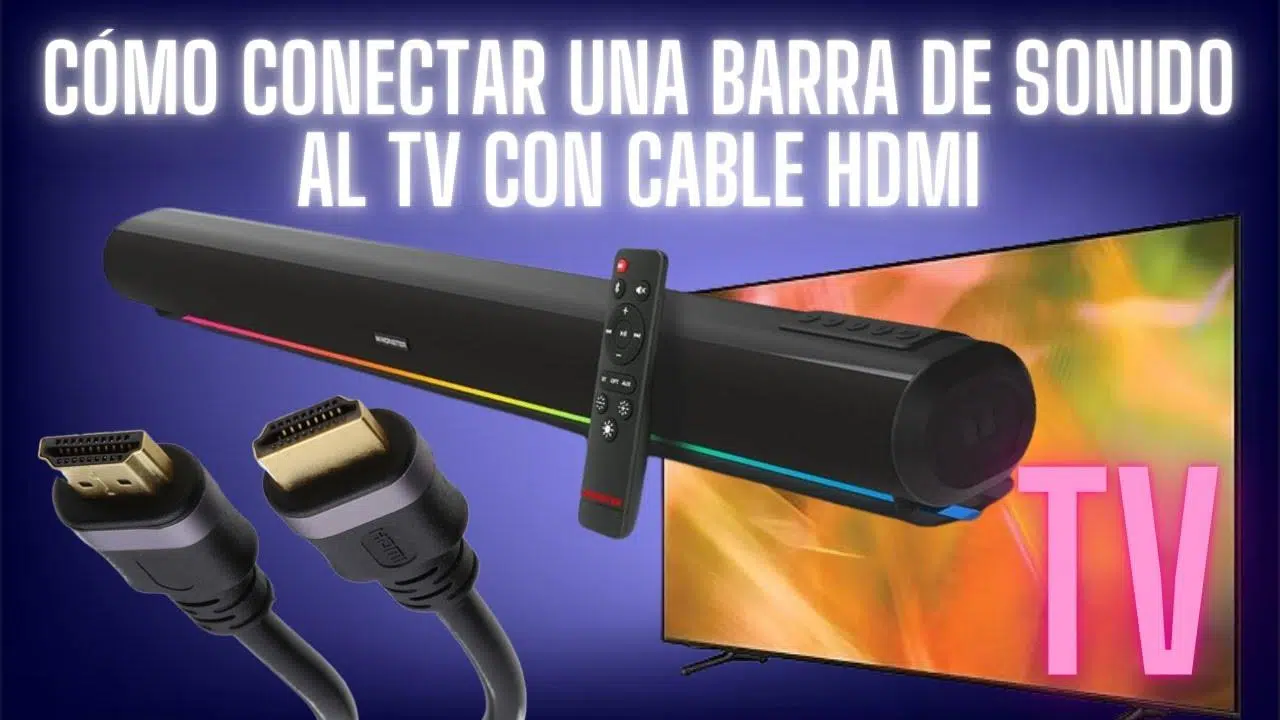
Amikor HDMI-kábellel csatlakoztatsz egy soundbart a számítógépedhez , jobb hangzásra, Dolby Atmos kompatibilitásra és általánosságban kifinomultabb élményre számítanál, mint optikai kábellel vagy mini-jack csatlakozóval. Sok felhasználó azonban egy nagyon furcsa problémába ütközik: a Windows úgy érzékeli a soundbart, mintha egy plusz monitor lenne , szellemképet hozva létre, ahol az egérkurzor vagy az ablakok „eltűnhetnek”.
Ez a viselkedés nemcsak bosszantó, de felbontásbeli és képfrissítési gyakoriságbeli ütközéseket is okozhat , sőt, ha a feltételezett monitor le van tiltva, a rendszer esetleg nem ismeri fel a soundbart audioeszközként. Első pillantásra buta hibának tűnhet, de valójában van rá magyarázat, és ami a legjobb, számos módon javítható a HDMI hang lemondása nélkül, beleértve az Atmost is.
Miért jelenik meg a soundbarom HDMI monitorként Windows rendszerben?
A probléma abból fakad, hogy a HDMI-csatlakozás hangot és videót is továbbít . Még ha a soundbarnak csak hangra van szüksége, a GPU és a Windows alapértelmezés szerint minden HDMI-eszközt monitorként vagy televízióként értelmez. Ezért, amikor Panasonic, LG, Sony vagy bármilyen más márkájú soundbart csatlakoztat a grafikus kártya HDMI-portjához, a rendszer további kijelzőként azonosítja azt.
Sok rendszeren, különösen a modern NVIDIA RTX grafikus kártyákkal (4060, 5080 stb.) és integrált grafikus kártyával nem rendelkező processzorokkal (például Intel F sorozat) rendelkezőkön ez azt jelenti, hogy a hangsáv egy másik monitorként jelenik meg a listában, általában egy általános névvel, például „Általános Plug and Play monitor ”. A Windows kijelzőként kezeli, felbontást és frissítési gyakoriságot rendel hozzá, és integrálja a kibővített asztalba.
Az eredmény az, hogy hirtelen egy harmadik, fantomképernyővel találkozunk , ahová az ablakok vagy akár az egérkurzor is kerülhet. Egyes, olyan soundbarokkal rendelkező felhasználók, mint a Panasonic Soundslayer, azt tapasztalják, hogy elveszítik a mutatót az asztal ezen láthatatlan területén, ami meglehetősen frusztrálóvá teszi a PC használatát. És ha megpróbálják leválasztani a monitort a kijelző beállításairól, akkor a HDMI hangkimenetet is elveszítik.
Ez a viselkedés nem kizárólag egyetlen márkára jellemző: az Atmos-szal felszerelt LG soundbaroknál (SK9Y, SP2 stb.) , valamint az AV-vevőegységeken keresztül csatlakoztatott hangrendszereknél is előfordul, ha a HDMI-kábel közvetlenül a GPU-hoz csatlakozik. Minden esetben ugyanaz a mögöttes probléma: a rendszer a soundbart teljes értékű videoeszközként ismeri fel, nem csak hangszóróként.
Tipikus problémák, amikor a soundbar fantommonitorként működik
A legfeltűnőbb tünet egy további képernyő megjelenése a Windows beállításaiban . Lehet, hogy nagyon alacsony vagy szokatlan felbontással jelenik meg, de a rendszer úgy kezeli, mintha valóban csatlakoztatva lenne. Ez számos mindennapi problémát okoz, amelyeket érdemes tudni a gyors azonosítás érdekében.
Egyrészt gyakori, hogy egyes alkalmazások vagy játékok alapértelmezés szerint ezen a fantomképernyőn nyílnak meg . A felhasználó számára úgy tűnik, hogy a program nem reagál vagy minimalizált állapotban van, de valójában egy olyan monitoron "rajzol", amely fizikailag nem létezik – arra, amelyik a soundbarnak felel meg. Ugyanez történik a párbeszédablakokkal, menükkel és mindenekelőtt a rettegett egérmutatóval.
Továbbá, a helyzet kezelésének megkísérlése a Windows szokásos megjelenítési beállításain keresztül váratlan mellékhatásokhoz vezethet. Egyes felhasználók arról számolnak be, hogy amikor megpróbálják letiltani a hangprojektort kijelzőként, vagy konfigurálni az elrendezését, a rendszer szinkronizálja az elsődleges monitor felbontását és frissítési gyakoriságát a hangprojektor képességeivel, amelyek jellemzően sokkal korlátozottabbak.
Ez azt jelenti, hogy elveszítjük a gamer monitor 144 Hz-es, 165 Hz-es vagy 240 Hz-es frissítési frekvenciáját , és 60 Hz-en ragadunk, vagy a monitor maximális felbontása csökken, mert a Windows megpróbálja szinkronizálni a soundbar HDMI kimenetével. A legbosszantóbb az egészben, hogy még ha ki is választjuk a „kiterjesztés” vagy a „duplikálás” megjelenítési beállításokat a Windowsban, a hang- és képviselkedés zárolva marad.
NVIDIA kártyák esetében, amikor a márka vezérlőpultját használják a másodlagos kijelző letiltására , sok felhasználó azt tapasztalja, hogy a soundbar is eltűnik, mint hangkimeneti lehetőség. Nincs látható mód a „HDMI-n keresztül szeretném a hangot, de nem akarom, hogy ez monitornak számítson” beállítás megadására, legalábbis akkor nem, ha csak az alapvető Windows-beállításokat használjuk, vagy teljesen letiltjuk az eszközt.
Az érintett berendezések valós példái és tipikus konfigurációk
Ez a probléma nem korlátozódik egy adott soundbar modellre vagy egy nagyon ritka hardverkombinációra. Valójában meglehetősen tipikus mai játék- és házimozi- összeállításokban fordul elő, ahol egy nagy teljesítményű PC-t fejlett HDMI hangzással kombinálnak.
Egy meglehetősen reprezentatív eset egy olyan felhasználóé, aki NVIDIA RTX 4060 videokártyával , Intel F-szériás processzorral (integrált GPU nélkül), két DisplayPort 1.4- en keresztül csatlakoztatott monitorral és egy HDMI 2.1-gyel, ARC/eARC támogatással rendelkező soundbarral rendelkezik. A rendszer a grafikus kártya HDMI-portján keresztül felismeri a két tényleges monitort, és ezen felül a soundbart harmadik monitorként. Amint a felhasználó megpróbálja letiltani ezt a "harmadik monitort", a soundbar eltűnik az audioeszközök listájáról.
Egy másik klasszikus példa azoké, akik az S/PDIF (optikai) csatlakozón keresztül csatlakoztatott hangszórórendszerüket egy Dolby Atmos 5.1.2- vel rendelkező LG soundbarra cserélik (mint például az SK9Y). Ahhoz, hogy a PC-ről is kihasználhassák az Atmos előnyeit, nincs más választásuk, mint átváltani HDMI-re, mivel sem az optikai, sem a minijack nem támogatja ezeket a gazdag hangformátumokat. Amint HDMI-re váltanak, az NVIDIA panel egy második képernyőt is érzékel, és elkezdődnek a gondok.
Ryzen processzorokkal rendelkező rendszerekben a legújabb csúcskategóriás GPU- khoz (például egy ZOTAC RTX 5080 Solid) csatlakoztatott hangprojektorok esetében is előfordult , hogy a hangprojektort általános Plug and Play monitorként észlelte a rendszer, és megjelent a kijelző beállításaiban. A kijelző tulajdonságainál a „leválasztandó eszköz” opció letiltja a hangkimenetet, így a felhasználó hang nélkül marad, annak ellenére, hogy minden megfelelően csatlakoztatva van.
Léteznek hibrid rendszerek is, amelyek DisplayPort monitorokat és HDMI hangkábelt csatlakoztatnak egy AV-vevőegységhez vagy hangprojektorhoz, és ahol a rendszer több kijelzőt is érzékel, annak ellenére, hogy valójában csak az egyik a monitor. Egyesek arról számolnak be, hogy az AV-eszközök korábbi generációival a PC gond nélkül küldött hangot HDMI-n keresztül, elkerülve a plusz monitorokkal kapcsolatos problémákat, de bizonyos újabb hardverekkel és a Windows 10/11-gyel ez a viselkedés megváltozott.
Sikertelen próbálkozások: ami általában nem működik (vagy csak részben működik)
A legtöbben először a Windows Képernyőbeállításaiban próbálják kiválasztani a hangprojektorhoz társított kijelzőhöz tartozó „eszköz leválasztása” lehetőséget. Sok esetben ez letiltja a HDMI audioeszközt is, így a számítógép nem fog hangot kimenni a hangprojektoron keresztül.
Egy másik gyakori módszer, hogy az Eszközkezelőben megkeressük a soundbarhoz kapcsolódó „Általános PnP monitor” elemet. Bár logikusnak tűnik azt gondolni, hogy a monitor letiltása leállítaná a kijelzőként való működést, a valóságban ennek általában nincs hatása . A kijelzőeszköz továbbra is megjelenik a beállításokban, vagy megtartja a hanggal kapcsolatos funkcióját, így gyakorlatilag semmit sem nyerünk.
Sok felhasználó megpróbálja eltávolítani a jelet a másodlagos kijelzőről, vagy teljesen letiltani azt az NVIDIA kezelőpaneljén . A probléma az, hogy a hang és a videó ugyanazon a HDMI-csatlakozón keresztül halad: ha a rendszer azt hiszi, hogy a kijelző nincs jelen, akkor a hangjel küldését is leállítja. Ezért a kijelző letiltása onnan is eltávolítja a hangsávot a hanglejátszó eszközök listájáról.
Néha drasztikusabb megoldásokat is fontolóra vesznek, például a hangillesztőprogramok eltávolítását az Eszközkezelőből (a „Hang-, video- és játékvezérlők” részben), és a Windows újraindítása utáni újratelepítését. Ez megoldhatja az illesztőprogram-hibákat vagy a Windows frissítés utáni helytelen felismerést, de nem szünteti meg azt a tényt, hogy a HDMI-t video- és audioeszközként kezeli a rendszer.
Néhányan még a legújabb Windows-frissítéseket is megpróbálták eltávolítani a Windows Update előzményeiből, hátha egy javítás okozta a problémát. Bár nagyon specifikus esetekben előfordulhat visszaesés, a soundbar HDMI-monitorként való kezelésének problémája általában régóta fennáll, és nem egy adott frissítésnek köszönhető.
Fejlett megoldás az NVIDIA kezelőpanellel: a képernyő klónozása
Az NVIDIA grafikus kártyával rendelkező felhasználók közül sokan a HDMI hang szellemkép nélküli fenntartásának leghatékonyabb módját a klasszikus NVIDIA Vezérlőpult (nem a modern alkalmazás) helyes használatára találták , kihasználva a GPU szintjén elérhető többkijelzős konfigurációs lehetőségeket.
A tipikus eljárás a következő: jobb gombbal kattintsunk az asztalon, válasszuk a „ További beállítások megjelenítése ” lehetőséget, és nyissuk meg az „NVIDIA Vezérlőpultot”. A panelen belül lépjünk a „Kijelző” részre, majd a „Több kijelző konfigurálása” lehetőségre. Ez az aktív monitorokat és a hangsávot is további monitorként jeleníti meg, annak ellenére, hogy annak egyetlen valódi célja a hang.
Ebben a részben a képernyőikonokat a fizikai elrendezéshez igazíthatod, és ami a legfontosabb, kiválaszthatod a fő monitor és a soundbar klónozásának lehetőségét . Vagyis ahelyett, hogy kibővített vagy független kijelzőként jelenne meg, klónozott kijelzőként van konfigurálva, amely ugyanazt a jelet fogadja, mint a tényleges monitor.
Amikor a fő monitort a soundbar „monitorával” klónozod, a soundbar többé nem különálló kijelzőként működik . A Windows már nem tekinti új asztali számítógépnek a Windows számára vagy különálló célállomásnak az egér számára, de továbbra is küldi a video-/audiojelet, amelyre a soundbarnak szüksége van ahhoz, hogy HDMI audioeszközként működjön, beleértve a Dolby Atmoshoz hasonló formátumok támogatását is.
Az NVIDIA vezérlőpult használatának nagy előnye, hogy nagyon finomhangolt kijelzőkezelést kínál . Lehetővé teszi a felbontás és a frissítési frekvencia tipikus kényszerített szinkronizálásának elkerülését a soundbar HDMI-eszközével, fenntartva a 144 Hz-es, 4K-s vagy bármilyen más megfelelő felbontást a fő monitoron, miközben a soundbar a minimális videojelet veszi, amely ahhoz szükséges, hogy audiovevőként aktív maradjon.
Ellenőrizze a hangbeállításokat, a HDMI-t és a frissítéseket
Bár az NVIDIA panel képernyőklónozási trükkje nagyon jól működik, érdemes ellenőrizni az általános HDMI- és hangbeállításokat a Windowsban és magukon az eszközökön is, különösen, ha a hangsáv nem ad ki hangot, vagy a számítógép nem érzékeli megfelelően az eszközt.
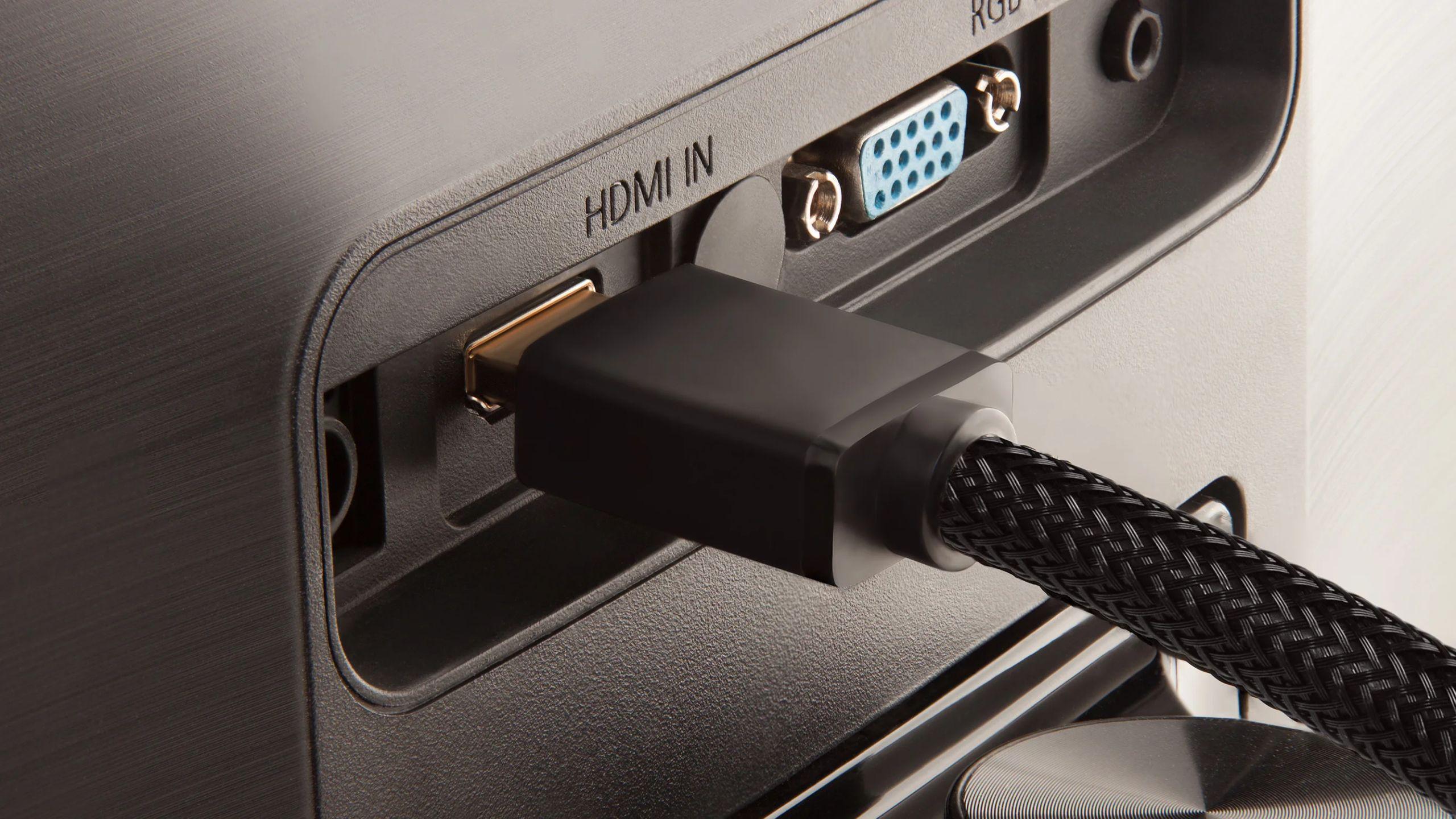
Először is ellenőrizni kell, hogy a soundbar megfelelően van-e csatlakoztatva : egy működő konnektorba van-e dugva, és egy jó minőségű HDMI-kábellel van-e csatlakoztatva a számítógéphez vagy a TV-hez. Ha a klasszikus TV ↔ soundbar csatlakozást használod, győződj meg arról, hogy a HDMI-kábel mind a TV ARC vagy eARC portjába , mind a soundbar megfelelő portjába be van-e dugva, mivel ez engedélyezi az Audio Return Channel funkciót.
A PC oldaláról a GPU-hoz csatlakoztatott HDMI-kábelt a soundbar vagy AV-vevőegység HDMI IN bemenetébe kell csatlakoztatni , nem pedig a TV-nek szánt HDMI OUT-ba. Összetettebb összeállításokban, ahol a PC egy HDMI-kábellel csatlakozik a TV-hez, a soundbar pedig külön HDMI-kábellel, fontos ellenőrizni a monitorészlelési ütközéseket vagy a szokatlan hanghurkokat az Audio Return Channel (ARC) segítségével.
Az operációs rendszerben el kell érnie a Windows hangbeállításait , és ellenőriznie kell, hogy a hangprojektor megjelenik-e kimeneti eszközként, általában a márkanév alatt vagy a HDMI-hez társított „NVIDIA High Definition Audio” néven. Ezután a speciális hangbeállítások menüben kiválaszthatja a kiváló minőségű hangformátumot, és ha alkalmazható, engedélyezheti a térbeli formátumokat, például az Atmos-t házimozihoz.
Érdemes a tévé menüjében is megerősíteni (ha közvetítőként használod), hogy a külső hangszórók vannak-e kiválasztva hangkimenetként. Alapértelmezés szerint sok tévé a saját beépített hangszóróit használja, ezért explicit módon át kell váltani ARC/eARC vagy a soundbar között. Ezenkívül általában mind a tévén, mind magán a soundbaron növelni kell a hangerőt, és meg kell győződni arról, hogy egyik eszköz sincs némítva.
Egyéb hasznos diagnosztikai és karbantartási intézkedések
Ha mindennek ellenére a soundbar továbbra sem ad ki hangot, vagy a rendszer hibásan viselkedik, számos egyszerű diagnosztikai lépés segíthet a probléma szűkítésében. Ezek egyike a kereszttesztelés más eszközökkel : például próbáljon meg hangot küldeni a soundbarra egy mobiltelefonról Bluetooth-on keresztül, vagy egy ugyanahhoz a HDMI-porthoz csatlakoztatott játékkonzolról, hogy kizárja a soundbar hardverhibáját.
Hasonlóképpen hasznos lehet a hangprojektort egy másik tévéhez vagy számítógéphez csatlakoztatni, hogy lássuk, a szellemkép-jelenség továbbra is fennáll-e, vagy csak egy adott eszközre jellemző. Ha egy másik rendszeren problémamentesen működik, és nem jelenik meg külön képernyőn, a probléma a grafikus illesztőprogramokban, a Windowsban vagy egy friss frissítésben rejlik .
Egy másik alapvető, de hatékony technika a teljes ki- és bekapcsolás : kapcsold ki a TV-t, a soundbart és a számítógépet, húzd ki őket a konnektorból néhány percre, majd kapcsold be újra. Ez számos köztes réteget (EDID, HDMI kézfogás stb.) alaphelyzetbe állít, és néha lehetővé teszi az eszköz helyes felismerését.
Azt is tanácsos ellenőrizni, hogy a soundbaron a legújabb firmware van-e telepítve . A legtöbb gyártó a termékoldal letöltési részében tesz közzé frissítéseket, amelyek USB-n, mobilalkalmazáson vagy hálózati kapcsolaton keresztül telepíthetők, a modelltől függően. Ezek a frissítések általában a HDMI kompatibilitási problémákat oldják meg, és javítják az olyan formátumok kezelését, mint az Atmos és az eARC.
Végső megoldásként egyes felhasználók a gyári beállítások visszaállítását választják mind a soundbaron, mind a TV-n. Ez törli az összes egyéni beállítást, de eltávolítja az idővel felhalmozódott szokatlan konfigurációkat is. Minden modellnek megvan a saját visszaállítási eljárása, amelyet a súgóútmutatóban vagy a gyártó weboldalán ismertetnek.
Csatlakozási alternatívák: amikor a HDMI bonyolulttá válik
Ha a tesztelés után is fejfájást okoz a HDMI, a soundbar és a Windows együttes megléte , akkor érdemes alternatív csatlakozási lehetőségeket is megfontolni, bár némelyik bizonyos kompromisszumokkal járhat. Az egyik ilyen az optikai kábel (S/PDIF) vagy az alaplapról vagy a GPU-ról (ha van) érkező 3,5 mm-es analóg audiocsatlakozó használata.
Ezek a csatlakozások általában sokkal kevésbé problémásak a monitorérzékelés szempontjából, mivel csak hangot továbbítanak. A hátránya, hogy az S/PDIF nem képes olyan fejlett formátumok átvitelére , mint a Dolby Atmos vagy bizonyos nagy felbontású többcsatornás hangprofilok; a legtöbb esetben továbbra is a Dolby Digital, a DTS és a sztereó PCM formátumokra korlátozódik.
Egy másik lehetőség egy modern, 4K HDR, VRR és egyéb funkciókat támogató HDMI 2.1 AV-vevőegység használata , amely közvetlenül az AV-vevőegységhez, majd a tévéhez csatlakoztatja a számítógépet. Így az összes hang- és videoforgalom egyetlen, erre a célra tervezett központi eszközön halad keresztül. Ez azonban további berendezésekbe való befektetést igényel, amelyek nagyobbak és drágábbak, mint egy soundbar, de cserébe nagyobb szabadságot kínál egy 5.1.2-es vagy újabb rendszer beállításához dedikált hangszórókkal.
Azokban az esetekben, amikor a PC a grafikus kártya HDMI-portján keresztül csatlakozik a tévéhez a 4K HDR elvesztésének elkerülése érdekében , és a hang egy másik HDMI-porton keresztül az alaplapról vagy egy további portról egy AV-vevőegységre kerül kimenetre, aggályok merülhetnek fel az esetleges audio-video ütközések vagy deszinkronizáció miatt. A gyakorlatban, amennyiben a video- és audiokimeneteket megfelelően kezelik a Windowsban és az AV-vevőegységen, és figyelembe veszik az egyes eszközök feldolgozási késleltetését, ezek a konfigurációk általában megvalósíthatók.
Végül használhatsz egy külső Bluetooth adaptert vagy dongle-t, amely a számítógépedhez csatlakozik, és vezeték nélkül küldheted a hangot a hangprojektorra, ha az támogatja. Ez nem ideális megoldás játékokhoz vagy Atmos tartalmakhoz, de hétköznapibb használatra teljesen kiküszöbölheti a HDMI-érzékelést és a ghosting problémákat.
A soundbarok HDMI monitorként való érzékelésével kapcsolatos probléma abból adódik, hogy a szabványt úgy tervezték, hogy videót és hangot is továbbítson , és az operációs rendszerek azt feltételezik, hogy minden HDMI eszköz kijelzőként működik. Ha megértjük, hogy miért történik ez, milyen korlátai vannak az alternatív csatlakozásoknak, és hogyan használhatjuk ki az olyan eszközöket, mint az NVIDIA Vezérlőpult, akkor ezeket a konfigurációkat a jó térhatású hangzás vagy a fő monitor képességeinek feláldozása nélkül kezelhetjük.
