- Mi ez és miért fontos: Valós hibák elhárítása a teljesítmény helyreállítása és optimalizálása érdekében, megkülönböztetve a megelőző karbantartástól.
- Főbb technikák: szoftver- és illesztőprogram-frissítések, fájlkarbantartás, kártevőirtó vizsgálatok, hardverdiagnosztika és adat-helyreállítás.
- Megelőzés és bizalom: A rendszeres biztonsági mentések karbantartása és a védelmi intézkedések frissítése csökkenti a hatást; összetett hibák esetén forduljon szakemberhez.
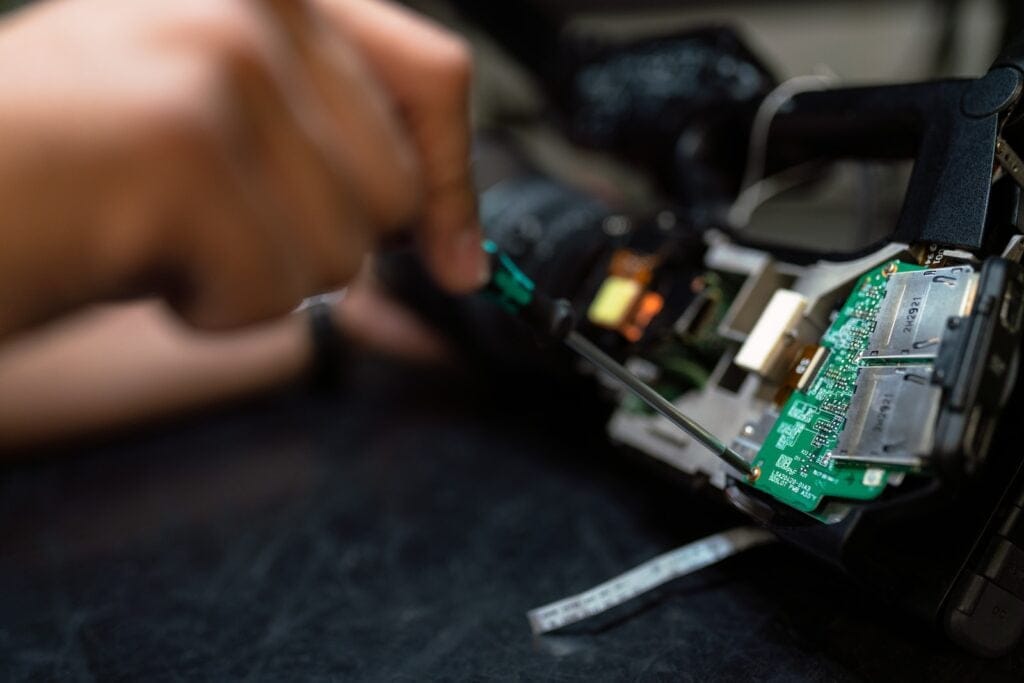
Üdvözöljük a számítógépes korrekciós karbantartás izgalmas világában! Ebben a cikkben alaposan megvizsgáljuk azokat a bevált módszereket és technikákat, amelyekkel hibaelhárítást és optimalizálást végezhet szeretett gépe teljesítményén. A szoftverhibák azonosításától és megoldásától a hardverproblémák diagnosztizálásáig és kijavításáig minden olyan információt megadunk, amelyre szüksége van ahhoz, hogy szakértővé váljon a javító számítógép-karbantartásban. Fogja hát a csavarhúzót, és készüljön elmerülni a számítógépes hibaelhárítás lenyűgöző világába!
Számítógép-javító karbantartás: mi ez és miért fontos?
A számítógép javító karbantartása a számítógépen már meglévő problémák azonosításának és kijavításának folyamatát jelenti. A megelőző karbantartással ellentétben, amely elsősorban a problémák megelőzésére összpontosít, a korrekciós karbantartás a meglévő problémák megoldására összpontosít.
Amikor számítógépeinkkel problémákkal szembesülünk, például rendszerhibákkal , lassú teljesítménnyel, hardverhibákkal vagy akár kék képernyővel ("kék képernyő"), elengedhetetlen a korrekciós karbantartási készségek megléte ezen problémák hatékony megoldásához.
A korrekciós karbantartás nemcsak a problémák megoldásában segít, hanem a számítógép általános teljesítményét is javíthatja. A problémák hatékony diagnosztizálásával és hibaelhárításával optimalizálhatja a rendszer működését, és mindenkor biztosíthatja a csúcsteljesítményt.
Most, hogy megállapítottuk a számítógép-karbantartás fontosságát, nézzük meg a különböző technikákat és bevált gyakorlatokat, amelyekkel gépét a legjobb állapotban tarthatja.
A számítógép javítása: technikák és legjobb gyakorlatok
Szoftver és illesztőprogramok frissítése
A szoftverek és illesztőprogramok rendszeres frissítése az egyik legjobb gyakorlat a számítógép zökkenőmentes működésének megőrzéséhez. A szoftver- és hardvergyártók rendszeresen kiadnak frissítéseket, amelyek kijavítják az ismert hibákat , javítják a stabilitást és új funkciókat biztosítanak.
A számítógép szoftverének frissítéséhez kövesse az alábbi egyszerű lépéseket:
- lépésre 1: Nyissa meg az operációs rendszer beállítási menüjét.
- lépésre 2: Keresse meg a „Frissítés és biztonság” vagy hasonló lehetőséget.
- lépésre 3: Kattintson a „Frissítések keresése” elemre, és várja meg, amíg a rendszer megkeresi az elérhető frissítéseket.
- lépésre 4: Ha frissítéseket talál, kattintson a „Telepítés” gombra, és kövesse a képernyőn megjelenő utasításokat.
Hasonlóképpen, a hardver-illesztőprogramok frissítéséhez látogasson el a gyártó webhelyére, és keresse meg a letöltések vagy támogatás részt. Itt megtalálhatja az adott eszközhöz tartozó illesztőprogramok legújabb verzióit.
A felesleges fájlok és programok tisztítása
Idővel gyakori, hogy a számítógép felesleges fájlokat és programokat halmoz fel , amelyek foglalják a merevlemez-területet és lassítják a rendszer teljesítményét. Ezen fájlok és programok rendszeres eltávolítása elengedhetetlen a számítógép zökkenőmentes működéséhez.
Íme néhány lépés a hatékony tisztításhoz:
- lépésre 1: Nyissa meg a „File Explorer”-t Windows rendszerben vagy a „Finder”-t macOS-ben.
- lépésre 2: Navigáljon a fő meghajtóra (Windows rendszerben általában C:).
- lépésre 3: Kattintson jobb gombbal a fő meghajtóra, és válassza a „Tulajdonságok” lehetőséget.
- lépésre 4: Az „Általános” lapon kattintson a „Lemezterület felszabadítása” vagy a „Kezelés” lehetőségre (a operációs rendszer verziója).
- lépésre 5: Válassza ki a törölni kívánt fájlokat és programokat, majd kattintson az „OK” gombra.
A kézi tisztításon kívül harmadik féltől származó tisztítóeszközöket, például CCleanert is használhat a folyamat felgyorsítására és a mélyebb tisztítás biztosítására.
Rosszindulatú programok keresése és eltávolítása
A rosszindulatú programok a számítógépes problémák egyik fő oka. Lelassíthatja a teljesítményt, veszélyeztetheti a biztonságot, és mindenféle hibát és összeomlást okozhat. Ezért elengedhetetlen, hogy rendszeresen ellenőrizze a rosszindulatú programokat, és távolítsa el a talált fenyegetéseket.
Íme néhány megbízható víruskereső, amelyet használhat:
Töltsd le és telepítsd az egyik ilyen programot , és futtass rajta teljes rendszerellenőrzést a kártevők észlelése és eltávolítása érdekében. Ne felejtsd el naprakészen tartani a víruskereső szoftveredet, hogy megvédd magad a legújabb fenyegetésektől.
Hardver hibaelhárítás
A hardverproblémák, például a RAM-hibák, a hibás merevlemez-meghajtók vagy az áramellátási problémák szintén javító karbantartást igényelhetnek. Íme néhány módszer a gyakori hardverproblémák elhárítására:
- lépésre 1: Határozza meg az Ön által tapasztalt konkrét problémát. Egyáltalán nem kapcsol be a számítógép? Gyakran tapasztal kék képernyőt?
- lépésre 2: Kutassa fel a problémát online megbízható források segítségével, mint pl Wikipedia o Szakosodott fórumok.
- lépésre 3: Kövesse a szakértők utasításait a probléma diagnosztizálásához és megoldásához. Ha kényelmetlenül érzi magát a hardverjavítás elvégzése során, vegye fontolóra számítógépét szakemberhez.
Mindig tartsa be a megfelelő biztonsági intézkedéseket, mint például a tápfeszültség leválasztása, mielőtt bármilyen hardverelemet kezelne.
Elveszett adatok helyreállítása
Néha adatvesztés következhet be rendszerhibák, véletlen fájltörlés vagy hardverhiba miatt. Ilyen esetekben lehetőség van adat-helyreállítási technikák alkalmazására az elveszett információk helyreállítására.
Íme néhány lépés, amelyet megtehet adatvesztés esetén:
- lépésre 1: Azonnal hagyja abba az érintett tárolómeghajtó használatát, hogy elkerülje az elveszett adatok felülírását.
- lépésre 2: Használjon megbízható adat-helyreállító szoftvert, mint pl Recuva o EaseUSData helyreállítási varázsló, hogy megpróbálja visszaállítani az elveszett fájlokat.
- lépésre 3: Kövesse a következő utasításokat adat-helyreállítási szoftver és végezzen vizsgálatot az érintett meghajtón.
- lépésre 4: Ha elveszett fájlokat talál, válassza ki a helyreállítani kívánt fájlokat, és kövesse az utasításokat a biztonságos helyre való visszaállításhoz.
Fontos megjegyezni, hogy az adatok helyreállítása nem mindig lehetséges, különösen akkor, ha a fájlokat felülírták vagy helyrehozhatatlanul megsérültek. Ezért elengedhetetlen, hogy rendszeresen biztonsági másolatot készítsen fontos adatairól, hogy elkerülje a katasztrofális veszteséget.
Rendszeres biztonsági mentések
A rendszeres biztonsági mentések készítése elengedhetetlen gyakorlat az adatok védelméhez, és annak biztosításához, hogy ne vesszenek el a számítógéppel kapcsolatos komoly problémák esetén. Íme néhány megfontolandó biztonsági mentési lehetőség:
- Felhő biztonsági mentés: Felhőszolgáltatások használata, mint pl Google Drive o dropbox, hogy távoli szervereken tárolja a fontos fájljairól biztonsági másolatot.
- Külső tároló meghajtók: Használjon külső merevlemezeket vagy USB-meghajtókat az adatok biztonsági mentéséhez, és biztonságos helyen tárolásához.
- Biztonsági mentési programok: Használjon biztonsági mentési programokat, mint pl Acronis True Image, amelyek lehetővé teszik teljes rendszerkép létrehozását és ütemezett biztonsági mentések végrehajtását.
Ne felejtsen el rendszeresen biztonsági másolatot készíteni, és vészhelyzet esetén védje a fontos fájlokat.
A számítógép helyes karbantartása: Gyakran ismételt kérdések (GYIK)
1. Mi a különbség a korrekciós karbantartás és a megelőző karbantartás között?
A javító karbantartás a számítógép meglévő problémáinak megoldására összpontosít , míg a megelőző karbantartás a problémák megelőzésére összpontosít, mielőtt azok felmerülnének. A megelőző karbantartás olyan gyakorlatokat foglal magában, mint a rendszeres tisztítás, a szoftverfrissítések és a biztonsági mentések, míg a javító karbantartás a már meglévő tényleges problémákkal foglalkozik.
2. Mi a teendő, ha a számítógépem folyamatosan lefagy?
Ha a számítógép gyakran lefagy, több tényező is közrejátszhat a problémában. Íme néhány lépés, amelyet követhet:
- Indítsa újra a számítógépet, és ellenőrizze, hogy a probléma továbbra is fennáll-e.
- Frissítse illesztőprogramjait és szoftvereit.
- Végezzen teljes ellenőrzést a rosszindulatú programok keresésére.
- Ellenőrizze a hardverproblémákat, például a túlmelegedést vagy a RAM meghibásodását.
- Ha a probléma továbbra is fennáll, konzultáljon szakemberrel.
3. Mennyi ideig tart a javító karbantartási probléma megoldása?
A javító karbantartási probléma megoldásának időtartama a probléma természetétől és a rendszer összetettségétől függően változhat. Egyes problémák percek alatt megoldhatók, míg mások órákat vagy akár napokat is igénybe vehetnek. A legjobb eredmény elérése érdekében fontos, hogy legyen türelmes, és módszeresen kövesse a hibaelhárítási lépéseket.
4. Mikor érdemes elvinnem a számítógépemet egy technikushoz?
Ha nem érzi magát biztosnak a hardverjavítások vagy diagnosztika önálló elvégzésében, vagy ha sikertelenül próbálta elhárítani a problémát, akkor tanácsos a számítógépet szakemberhez vinni. A szakképzett szakemberek rendelkeznek a szükséges tudással és eszközökkel a bonyolultabb problémák kezeléséhez és a hatékony megoldás biztosításához.
5. Lehetséges-e teljesen elkerülni a javító karbantartást?
Míg a megelőző karbantartás csökkentheti a korrekciós karbantartás szükségességét, szinte lehetetlen teljesen elkerülni. A számítógépek összetett rendszerek, és előre nem látható tényezők miatt bármikor problémákba ütközhetnek. A megfelelő megelőző karbantartás azonban jelentősen csökkentheti a problémák gyakoriságát és súlyosságát.
6. Mit tegyek, ha a számítógépem a halál kék képernyőjét jeleníti meg?
A Blue Screen of Death (BSOD) súlyos problémát jelez a számítógépével. Íme néhány lépés, amelyet követhet:
- Indítsa újra a számítógépet, és ellenőrizze, hogy a probléma továbbra is fennáll-e.
- Végezzen online keresést a képernyőn megjelenő konkrét hibakódra.
- Ellenőrizze, hogy van-e illesztőprogram-frissítések vagy elérhető szoftver.
- Ha a probléma továbbra is fennáll, konzultáljon szakemberrel.
Mindig ne felejtsen el biztonsági másolatot készíteni a fontos adatokról, mielőtt bármilyen, a rendszert befolyásoló műveletet végrehajtana.
Következtetés
A számítógép helyes karbantartása minden számítógép-felhasználó számára elengedhetetlen készség. Ha megtanulja azonosítani és kijavítani a szoftver- és hardverproblémákat, valamint optimalizálni a gép teljesítményét, rendszere zökkenőmentesen futhat, és zökkenőmentesen dolgozhat.
Ebben a cikkben számos technikát és bevált gyakorlatot vizsgáltunk meg a számítógép-karbantartás javítására. A szoftverek és illesztőprogramok frissítésétől kezdve a hardverproblémák elhárításán át a rendszeres biztonsági mentések elvégzéséig ezek a gyakorlatok segítenek abban, hogy számítógépe kiváló állapotban maradjon, és megelőzze a jövőbeni problémákat.
Mindig ne felejtse el betartani a megfelelő biztonsági intézkedéseket, például rendszeres biztonsági mentéseket készíteni, naprakészen tartani a programjait, és megbízható víruskereső szoftvert használni . Ha kényelmetlenül érzi magát a probléma önálló elhárításával kapcsolatban, ne habozzon segítséget kérni egy szakembertől.
Most, hogy minden szükséges eszközzel megvan, ideje munkához látni, és számítógépét a legjobb állapotban tartani!