- Gyakori hibák azonosítása mind a vezeték nélküli, mind az USB-kábeles csatlakozásoknál.
- Teljesítményoptimalizálás alkalmazáskezelés és rendszeradatok tisztítása révén.
- Speciális energia- és csatlakozási beállítások az Android-eszközökön a késleltetés kiküszöbölésére.
- A hardver hitelességének ellenőrzése nem hivatalos Android képernyőkön és sztereókban.
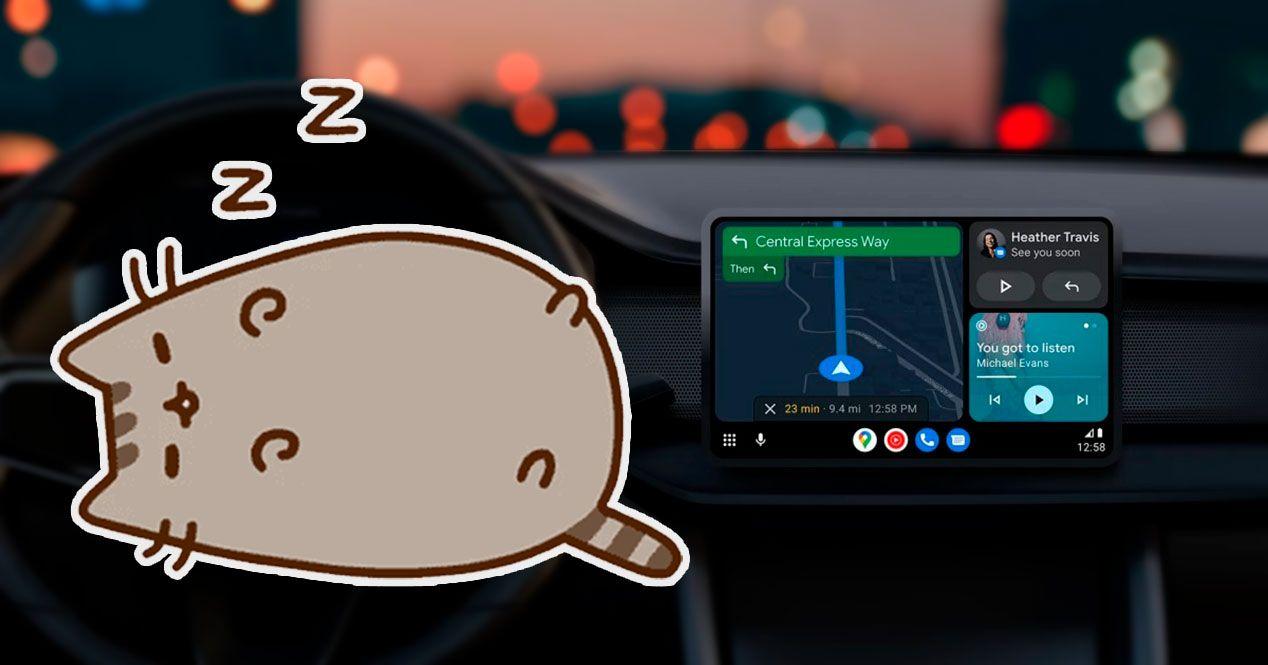
Csodálatos, ha van egy infotainment rendszer, ami végigvezet minket az úton és lejátssza a kedvenc zenéinket, de amikor a kezelőfelület akadozni kezd, az élmény frusztrálóvá válik. Idegesítő, amikor az Android Auto lassú , az animációk diavetítésre hasonlítanak, vagy amikor a Google Asszisztens elakad a végtelen gondolkodásban, miközben mi csak el akarunk jutni az úti célunkhoz.
A legfurcsább az egészben, hogy ez a probléma nem válogat; előfordulhat akár egy belépő szintű telefon tulajdonosával, akár azzal, aki egy vagyont költött a legújabb prémium modellre. Néha a rendszer álomszerűen működik, aztán hirtelen, anélkül, hogy bármihez is hozzáértünk volna, akadozni kezd és elviselhetetlen késéssel reagál, így a békés utazásból technológiai fejfájás lesz.
Gyakori okok frissítés után
Néha előfordul egy technikai irónia: mindent frissítünk a teljesítmény javítása érdekében, mégis a legújabb verzió hibát vagy szoftverhibát vezet be , amely lelassítja a rendszer válaszidejét. Ha az Android új verziójának vagy magának az Auto alkalmazásnak a telepítése után azonnal késleltetést észlel, akkor optimalizálási hibát tapasztalhat, és ki kell javítania az „alkalmazás nem válaszol” hibát Androidon.
Ilyen esetekben a legésszerűbb megoldás általában az, ha megvárjuk a Google vagy a járműgyártó következő javítását . Azonban, hogy kizárjuk az autó hibáját, célszerű a telefont egy másik járműben tesztelni. Az autó konzol firmware-jének , az Android Auto alkalmazásnak és a telefon operációs rendszerének naprakészen tartása az első és legfontosabb lépés a teljesítményproblémák elkerülése érdekében.
Problémák a vezeték nélküli kapcsolattal
A vezeték nélküli mód maximális kényelmet kínál, de egyben a leghajlamosabb a meghibásodásra is. Ha rendkívül alacsony képkockasebességet , hangkimaradást vagy a kormánykeréken található vezérlők 20 másodpercig tartó reagálását tapasztalja, a hiba általában a jel stabilitásában rejlik. Az olyan tényezők, mint a túl vastag házak, a külső interferencia vagy akár az akkumulátor állapota is befolyásolhatják a teljesítményt, ezért ajánlott akkumulátor-optimalizálási trükköket alkalmazni Androidon.
Egy hatékony megoldás a telefon és az autó teljes leválasztása. A Bluetooth egyszerű törlése a telefonról nem elég; be kell lépned a jármű beállításaiba, és el kell felejtened az összes korábban csatlakoztatott eszközt, hogy a szinkronizálási folyamatot újraindítsd. Ha Samsung-felhasználó vagy, van egy fontos trükk: menj az Intelligens Wi-Fi beállításaiba, és tiltsd le a Wi-Fi energiatakarékos funkciót , mivel ez általában azonnal megszünteti a késleltetést.
Amikor a kábel nem a tökéletes megoldás
Sokan azt gondolják, hogy a vezetékes kapcsolatra való áttérés mindent megold, és bár gyakran stabilabb, vannak buktatói is. Ha a rendszer továbbra is lassan fut, vagy váratlanul megszakad, a probléma az USB-kábel minőségében rejlik . A Google a jelvesztés elkerülése érdekében a kiváló minőségű, legfeljebb 1.82 méter hosszú kábelek használatát javasolja.
Ha több kábelt is kipróbáltál, és a probléma továbbra is fennáll, lehet, hogy a telefonod vagy az autód csatlakozóportja piszkos vagy sérült. Az egyik ellenőrzési mód az, hogy a telefonodat egy másik eszközhöz csatlakoztatod; ha ott megfelelően működik, a probléma valószínűleg a jármű USB-portjával van.
Alkalmazás- és memóriaoptimalizálás
Nem mindig csatlakozási probléma; néha a túlterhelésről van szó. Megfigyelték, hogy túl sok telepített és aktív alkalmazás az Android Auto menüjében negatívan befolyásolja a teljesítményt. Paradox módon az egyszerűbb, kevesebb telepített alkalmazással rendelkező telefonok gyakran simábban futnak, mint a szoftverekkel feltöltött, nagy teljesítményű eszközök.
Ha azt veszed észre, hogy a késleltetés csak egy adott alkalmazásnál, például a Waze-nél vagy a Spotify-nál jelentkezik, próbáld meg törölni az alkalmazás gyorsítótárát , vagy újratelepíteni. Ezenkívül nagyon hasznos lehet az Android Auto gyorsítótárának általános ürítése a telefon tárhelymenüjéből, hogy eltávolítsd az adatfolyamot esetleg zavaró ideiglenes fájlokat .
Óvakodj a nem hivatalos Android sztereóktól
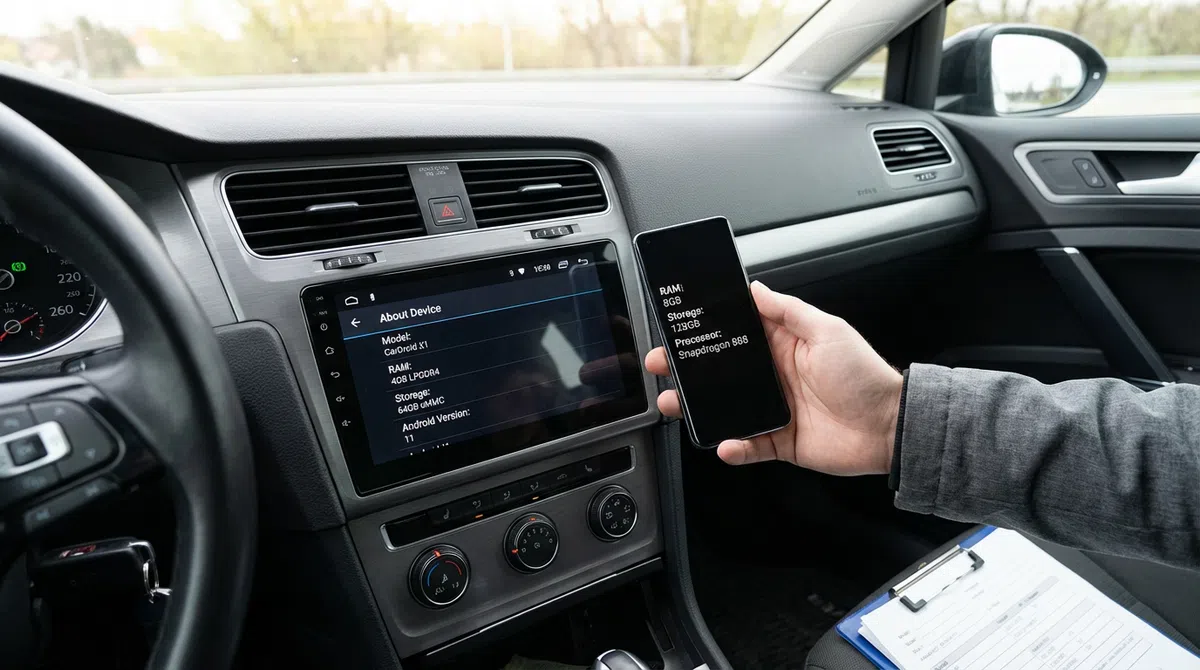
Ha kínai képernyőt vagy általános Android sztereót telepítettél, akkor félrevezető specifikációk áldozatává válhatsz . Egyes eszközök 8 GB RAM-mal hirdetik, de valójában sokkal kevesebbel rendelkeznek, ami miatt az alkalmazások folyamatosan újraindulnak, amikor térképek és zene között váltanak.
Ennek ellenőrzéséhez futtathatsz egy terheléstesztet több erőforrás-igényes alkalmazás egyidejű megnyitásával. Ha a rendszer összeomlik, vagy a felhasználói felület újraindul , a hardver valószínűleg nem tudja kezelni a terhelést. Az olyan eszközök, mint a H2testw, használhatók annak ellenőrzésére, hogy a tárolókapacitás pontos-e, vagy hogy a rendszert manipulálták-e úgy, hogy több kapacitást jelenítsen meg, mint amennyi valójában elérhető.
A legtöbb ilyen probléma megoldásához az ideális megoldás a felesleges alkalmazásoktól mentes rendszer, a kábelek minőségének ellenőrzése , az agresszív energiatakarékos funkciók letiltása a Wi-Fi-n, és szélsőséges esetekben a hálózati beállítások vagy az Android Auto alkalmazás gyári visszaállítása az eredeti zökkenőmentes működés visszaállítása érdekében.