- Gyakori okok, például frissítések hiánya, elégtelen memória vagy WebView rendszerhibák azonosítása.
- Progresszív felbontási módszerek alkalmazása, az alapvető visszaállítástól a gyári beállítások visszaállításáig.
- A szoftverek naprakészen tartása és az alkalmazásengedélyek megfelelő kezelése fontos.
- Speciális technikai erőforrások a sérült adatok eltávolításához és a szinkronizációs ütközések megoldásához.
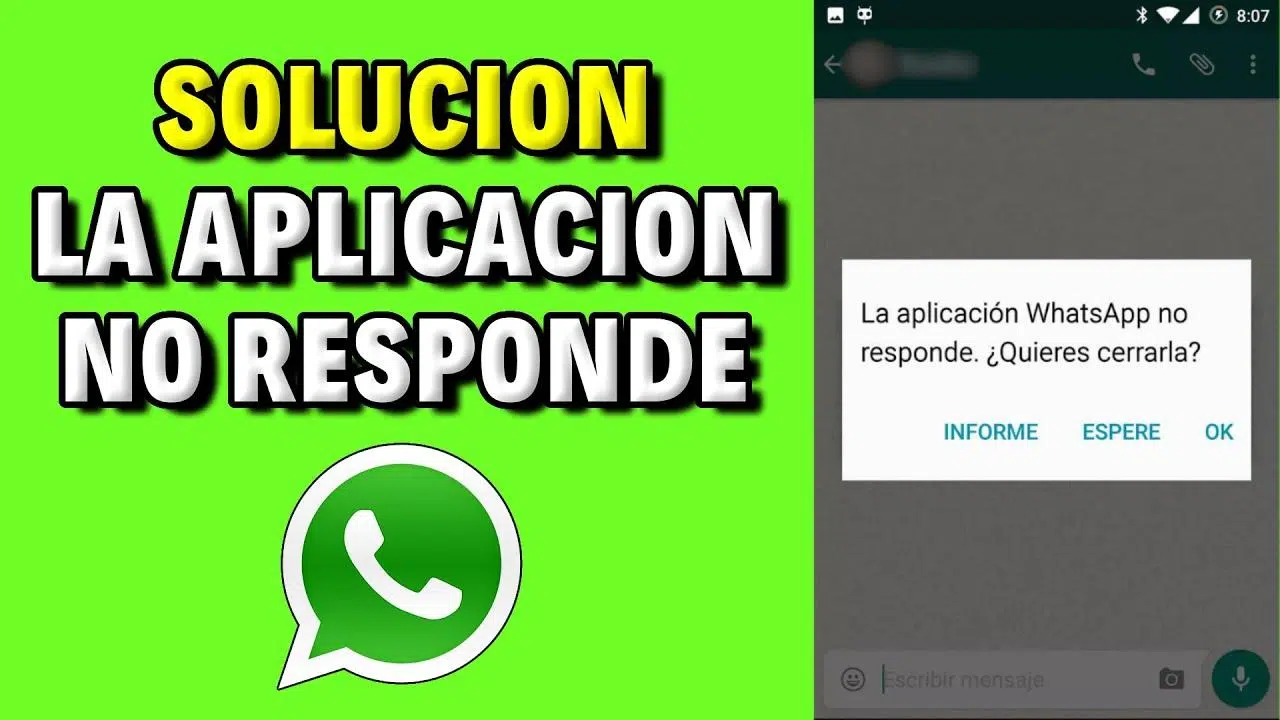
Nincs annál frusztrálóbb, mint amikor egy fontos feladat közepén hirtelen lefagy az eszközöd, vagy megjelenik a rettegett „ alkalmazás nem válaszol” üzenet . Akár Android okostelefont használsz, akár Windows számítógépnél ülsz, az ilyen lefagyások megzavarhatják a munkafolyamatodat, és jelentős stresszt okozhatnak.
Szerencsére ezek a helyzetek többnyire megoldhatók, és nem mindig járnak komoly hardverhibával. A legtöbb esetben átmeneti szoftverütközésekről , elégtelen RAM-ról vagy elavult alkalmazásverziókról van szó, amelyek nem kompatibilisek egymással, így néhány beállítással a számítógép ismét zökkenőmentesen működhet.
Alapvető lépések az alkalmazás feletti irányítás visszaszerzéséhez
Amikor egy alkalmazás elkezd hibásan működni, a legbölcsebb megoldás nem a pánik, és a legegyszerűbb megoldásokkal kezdeni. Az első lépés, és talán a leghatékonyabb is, az eszköz teljes újraindítása . A telefon vagy a számítógép ki- és bekapcsolása frissíti a felejtő memóriát, és leállítja a problémát okozó esetleges irreleváns folyamatokat.

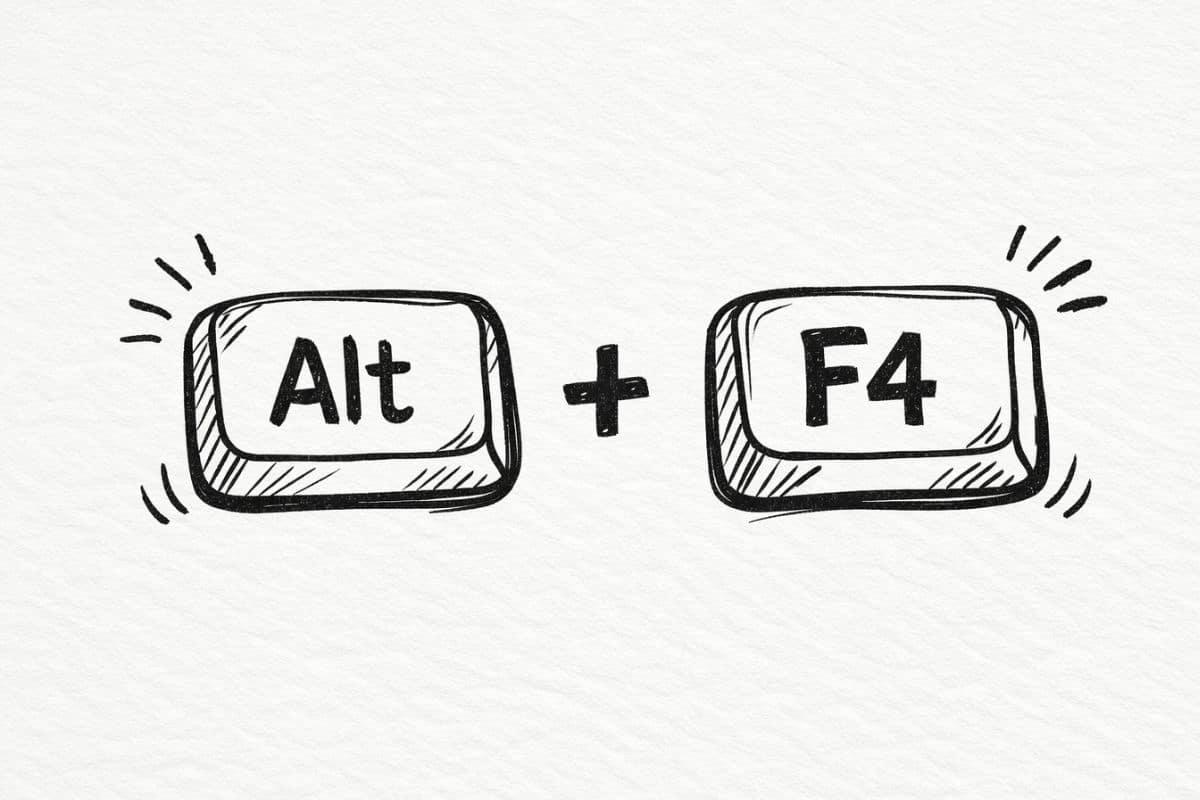
Ha a probléma Windows számítógépen jelentkezik, és megjelenik egy felugró ablak, felmerülhet a kérdés, hogy le kellene-e szakítania a folyamatot . Általánosságban elmondható, hogy az alkalmazás Feladatkezelőn keresztüli bezárására kényszerítés biztonságos és a leggyorsabb módja annak, hogy kitörjünk egy hibakódból anélkül, hogy veszélyeztetnénk az operációs rendszert, így elkerülve a Windowsban előforduló gyakori Task Host hibákat.
Egy másik kritikus pont a szoftverfrissítések. Fontos biztosítani, hogy mind az operációs rendszer, mind a szóban forgó alkalmazás a legújabb verziót futtassa. Androidon egyszerűen látogasson el a Google Play Áruházba , és ellenőrizze a függőben lévő frissítéseket, mivel a régebbi verziók gyakran inkompatibilitást okoznak.
Műszaki megoldások a tartós problémákra
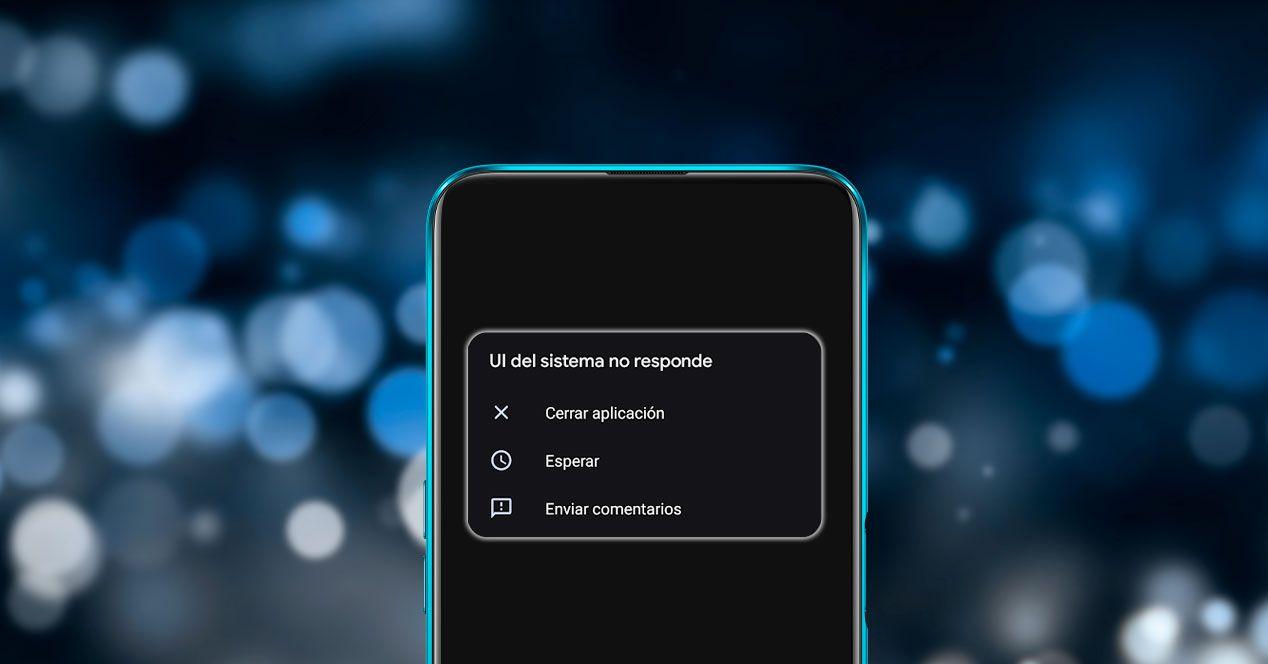
Ha az újraindítás nem segített, itt az ideje, hogy belemerüljünk a rendszerbeállításokba. Egy nagyon hasznos technika az alkalmazás kényszerített leállítása . Ez arra kényszeríti a rendszert, hogy bezárjon minden olyan szálat, amely esetleg a háttérben felfüggesztve maradt, lehetővé téve az alkalmazás újraindítását és a betöltési hibák kijavítását.

Néha az ideiglenes tárhely a ludas. Az alkalmazások a gyorsítótárba mentik a fájlokat a gyorsabb futtatás érdekében, de ha ezek az adatok megsérülnek , az váratlan összeomlást eredményez. A probléma megoldásához lépjen az alkalmazás beállításaiba, válassza ki a problémás alkalmazást, és válassza a gyorsítótár és a tárolt adatok törlésének lehetőségét.
Az Androidnak van egy létfontosságú összetevője, az Android System WebView . Ez a motor lehetővé teszi az alkalmazások számára a webes tartalmak megjelenítését; ha ez a motor meghibásodik, az olyan alkalmazások, mint a Gmail vagy a Chrome, valószínűleg összeomlanak. A WebView frissítése a Play Áruházból, vagy szélsőséges esetekben a frissítések eltávolítása a gyári verzióra való visszaállítás érdekében általában a siker kulcsa.
Ha ezek egyike sem működik, megpróbálhatja újratelepíteni az alkalmazást . A teljes eltávolítása és újbóli letöltése biztosítja, hogy ne maradjanak sérült fájlok az eredeti telepítésből. Ne feledje, hogy ha az alkalmazás működéséhez bizonyos engedélyekre van szükség, akkor azokat mind megadnia kell a biztonsági menüben, hogy megakadályozza a hozzáférés hiánya miatti blokkolást, különösen akkor, ha hibrid környezetben használja a Windows alkalmazásboltot .
Külső okok és drasztikus intézkedések
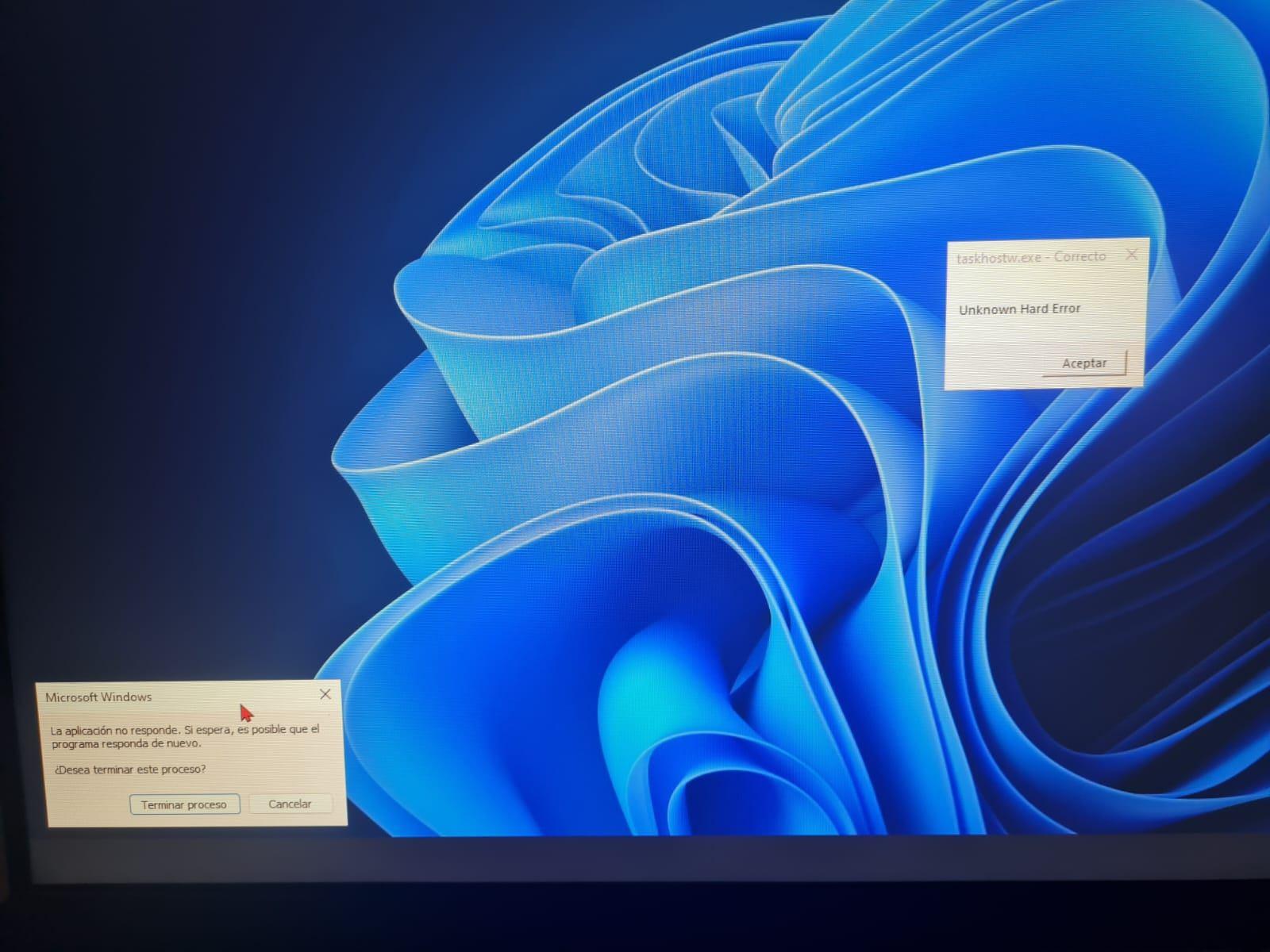
Nem mindig az alkalmazás a hibás; néha a probléma a környezetben rejlik. Például, ha az eszközödön elfogy a tárhely , az alkalmazásoknak nincs hová ideiglenes fájlokat írniuk, és összeomlanak. A régi fotók vagy a nem használt alkalmazások törlése tehermentesítheti a rendszert.

Egy gyakran észrevétlen részlet a dátum és az idő szinkronizálása . Ha a telefon órája nem egyezik meg pontosan a Google szervereivel, egyes alkalmazások ütközhetnek és nem reagálhatnak. Az automatikus időzóna letiltása és újbóli engedélyezése általában kijavítja ezt az eltérést.
Ha minden más lehetőséget kimerített, és a probléma továbbra is fennáll, akkor komolyabb problémáról lehet szó, például vírusról vagy rosszindulatú programfertőzésről . Ilyen esetekben, vagy ha az eszköz a kipróbálás után is hibásan működik, érdemes egy professzionális mobiltelefon-javító szolgáltatást felkeresni alapos diagnosztika céljából.
Végső megoldásként ott van a gyári beállítások visszaállítása . Ez a folyamat mindent töröl, és a készülék eredeti állapotában marad. Ez a legdrasztikusabb és leghatékonyabb megoldás a makacs szoftverhibák ellen, bár elengedhetetlen, hogy előtte biztonsági másolatot készítsen, hogy elkerülje az összes személyes adat elvesztését.
Eszközöd egészségének megőrzése érdekében a legjobb megközelítés a gyakori frissítések, a rendszeres memóriatisztítás és a józan ész ötvözése az alkalmazások telepítésekor. Ha szisztematikusan követed ezeket a lépéseket – az egyszerű újraindításoktól kezdve a gyorsítótár-kezelésen át a WebView vezérléséig –, alkalmazásaid ismét zökkenőmentesen, megszakítások vagy bosszantó hibaüzenetek nélkül fognak futni.