- A hardverekhez, például a kamerához, a mikrofonhoz és a helyadatokhoz való hozzáférés részletes szabályozása a felhasználói biztonság javítása érdekében.
- A globális engedélyek, az egyes webhelyekre és a telepített bővítményekre vonatkozó engedélyek kezelése közötti különbségtétel.
- A vállalati engedélyezési szabályzatok és az adatvédelmi jogszabályok összehangolásának fontossága.
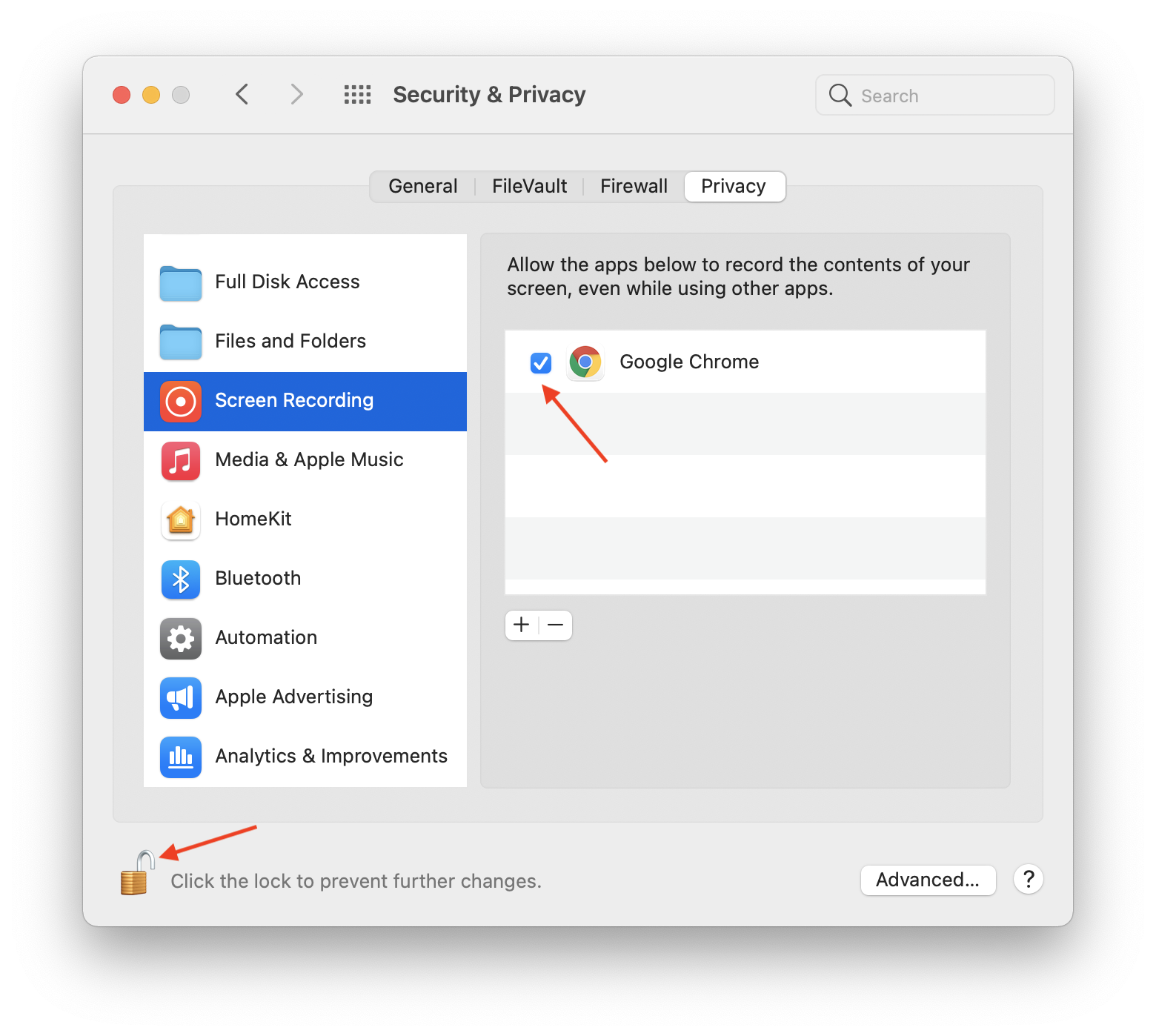
Biztos vagyok benne, hogy veled is megtörtént már: felkeresel egy weboldalt, és hirtelen felugrik egy értesítés, amely megkérdezi, hogy használhatja-e a tartózkodási helyedet, vagy aktiválhatja-e a mikrofonodat. Néha rákattintunk az „elfogadás” gombra anélkül, hogy ránéznénk, máskor pedig azon tűnődünk, mi történik, ha egyszerűen figyelmen kívül hagyjuk az ablakot. Az igazság az, hogy a böngésző engedélyeinek szabályozása elengedhetetlen ahhoz, hogy megakadályozzuk, hogy az internet fekete lyukká váljon az adatvédelem szempontjából, lehetővé téve számunkra, hogy pontosan eldöntsük, mit tehet az egyes weboldalak az eszközünkön.
Nem csak arról van szó, hogy megakadályozzuk a weboldalak kémkedését; számos professzionális eszköz, mint például az Aircall telefonrendszerek vagy az CRM-ek, szintén speciális engedélyeket igényelnek a működéshez. Ha nem megfelelően konfiguráljuk a hangokhoz vagy értesítésekhez való hozzáférést, valószínűleg lemaradunk a fontos hívásokról, vagy az alkalmazás egyszerűen nem indul el. Lássuk, hogyan sajátíthatod el mindezt, hogy nyugodtan és technikai problémák nélkül böngészhess.

Engedélyek kezelése a Google Chrome-ban

Amikor egy webhely hozzáférést kér egy funkcióhoz, a Google Chrome számos lehetőséget kínál. Választhatja az Engedélyezés most lehetőséget , amely azt jelenti, hogy az engedély a lap bezárásakor lejár; az Engedélyezés a webhely látogatása közben lehetőséget , így nem kell megismételni a folyamatot a jövőbeli látogatások során; vagy a Soha nem engedélyezés lehetőséget , amely teljesen blokkolja a funkciót.
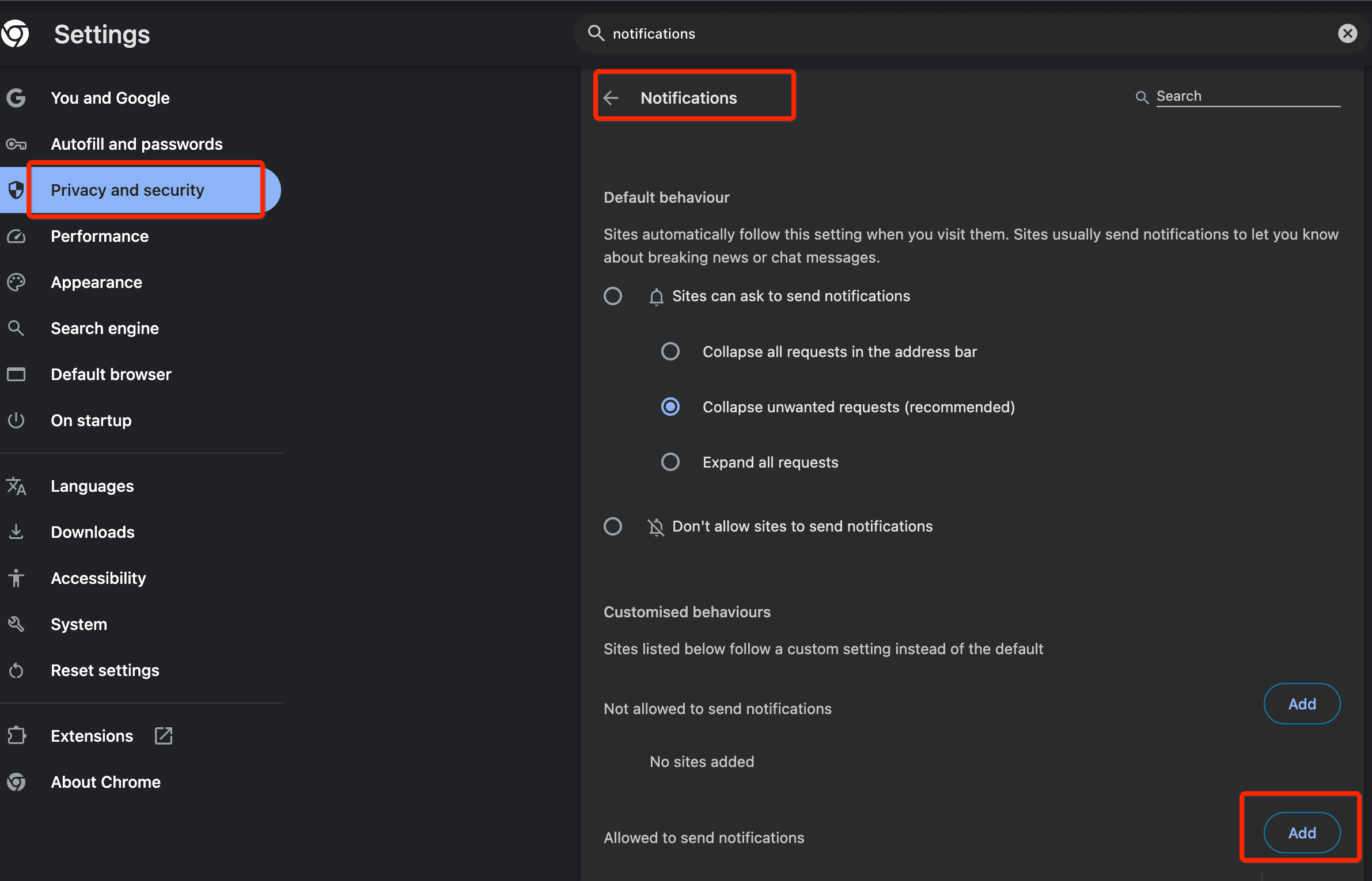
Ha általános tisztítást szeretne végezni, vagy valamit véletlenül elfogadott, csak keresse meg a jobb felső sarokban található három függőleges pontot, írja be az Adatvédelem és biztonság menüpontot, majd keresse meg a Webhelybeállítások részt . Innen szinte bármely böngészőfunkció alapértelmezett viselkedését módosíthatja.
Rengeteg engedélyt tudunk módosítani. Például a harmadik féltől származó sütik és a JavaScript befolyásolják a weboldal megjelenését és a tárolt adatokat. Vannak protokollkezelők is , amelyek lehetővé teszik, hogy egy hivatkozás közvetlenül megnyissa az e-mail alkalmazást, és felugró ablakok , amelyek néha hasznosak, de többnyire valódi kellemetlenséget okoznak.

Ami a hardvert illeti, a videohívásokhoz elengedhetetlen kamera és mikrofon , valamint a helyi hírek közvetítéséhez hasznos helymeghatározás felett is rendelkezésünkre áll. De vannak szokatlanabb és technikaibb funkciók is, mint például az USB-, MIDI- vagy Bluetooth-eszközökhöz való hozzáférés , sőt, egy weboldal mozgásérzékelőket is használhat a virtuális valóság élményéhez.
További speciális beállítások közé tartozik a helyi fájlok szerkesztése , a vágólap elérése formázott másoláshoz és beillesztéshez, valamint a háttérszinkronizálás. Azt is beállíthatja, hogy egy webhely használhat -e automatikus kép a képben funkciót a videó folytatásához, miközben Ön más dolgokat csinál a számítógépén.
Hogyan lehet egy adott weboldalt beállítani
Ha nem szeretné módosítani a teljes böngészőbeállításait, akkor egy adott webhelyre is koncentrálhat. Egyszerűen kattintson az URL bal oldalán található lakat ikonra (vagy a webhely adataira). A Webhelybeállítások kiválasztásával megnyílik egy panel, ahol engedélyezheti vagy letilthatja az adott domainre vonatkozó engedélyeket.
Fontos tudni, hogy a Chrome ezeket a szabályokat domain szinten alkalmazza . Ha engedélyt adsz egy webhely egy aloldalának, akkor nagy valószínűséggel az engedély a teljes fő domainre vonatkozik. Továbbá, hogy megakadályozza a böngésző elavult engedélyekkel való elárasztását, a Chrome automatikusan eltávolítja a hozzáférést azoktól a webhelyektől, amelyeket régóta nem látogattál.

Bővítményvezérlés a Microsoft Edge-ben
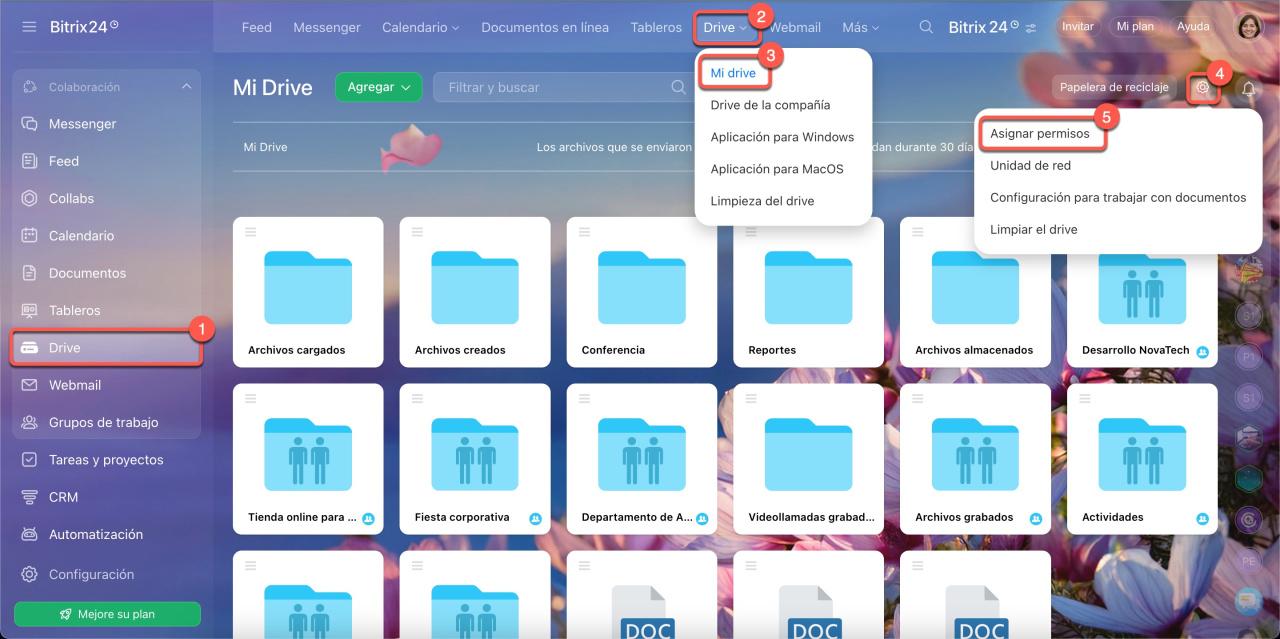
Az Edge-ben a bővítmények kezelése egészen más tészta. Ha módosítani szeretnéd, hogy egy bővítmény mit olvashat, menj a címsor melletti Bővítmények menübe , és válaszd a További műveletek lehetőséget. Itt kiválaszthatod, hogy a bővítmény csak akkor működjön, ha rákattintasz , csak az aktuális webhelyet érje el, vagy legyen-e jogosultsága az összes webhely adatainak olvasására.
Ha részletesebb szabályozásra van szüksége, lépjen a Bővítmények kezelése menüpontra , és kattintson a Részletek gombra. Itt eldöntheti, hogy a bővítmény futtatható-e InPrivate módban , vagy van-e engedélye a helyi fájlok elérésére fájl URL-címek használatával, ami bizonyos fejlesztői vagy termelékenységi eszközökhöz elengedhetetlen.
Professzionális megközelítés és vállalati irányelvek
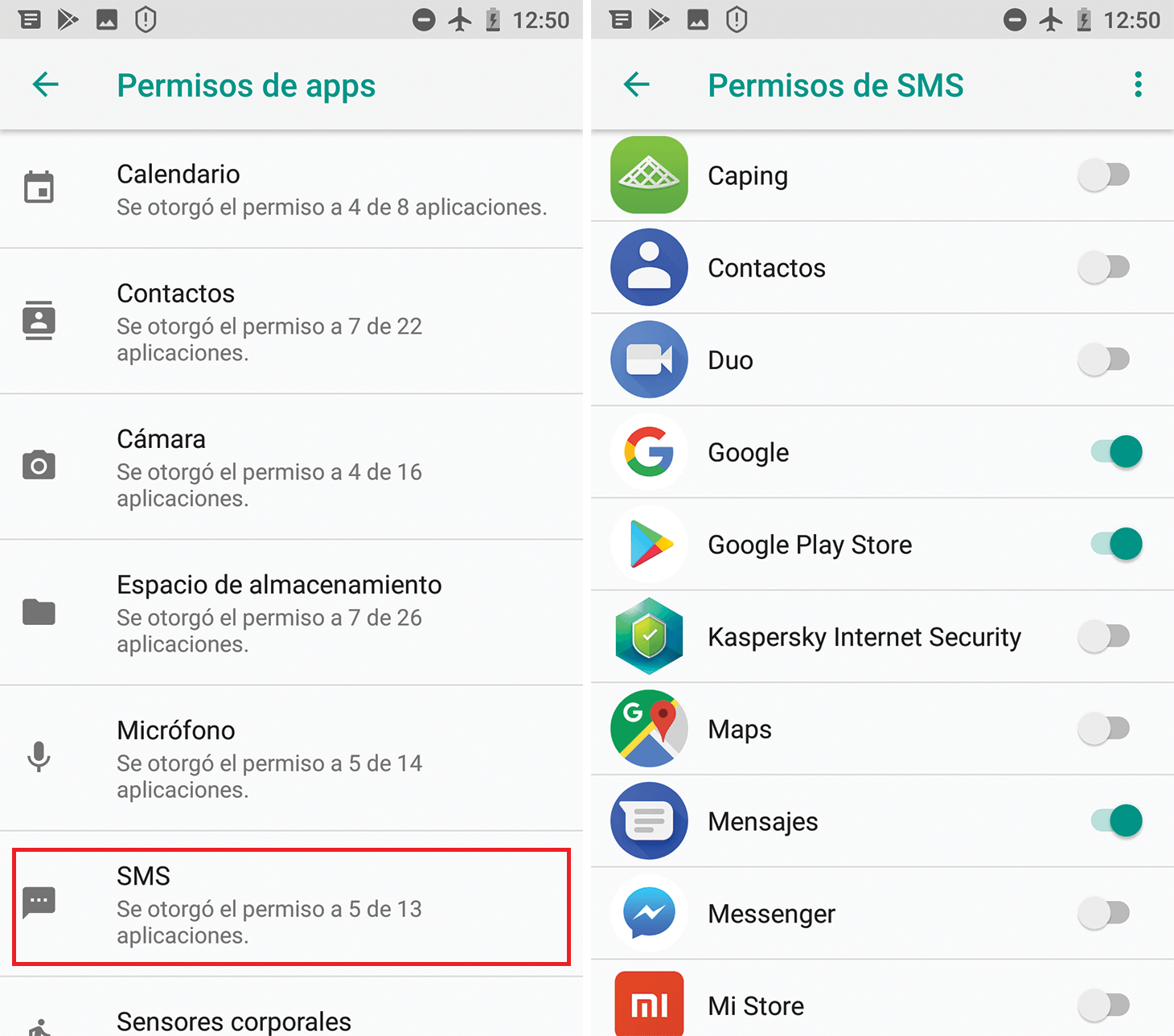
Üzleti környezetben kockázatos lehet, ha minden alkalmazott saját maga konfigurálhatja az engedélyeit. Ezért használnak szabályzatsablonokat a Chrome Enterprise vagy a Microsoft Edge segítségével a központosított konfigurációk telepítéséhez. Ez biztosítja, hogy minden csapat ugyanazzal a biztonsági alappal rendelkezzen, és megakadályozza az emberi hibákat , amelyek bizalmas adatokat tehetnének közzé.
Jogi szempontból ezeknek a konfigurációknak meg kell felelniük az európai GDPR- nak . Nem csak technikai szempontokról van szó, hanem a szabályozási megfelelésről is. A vállalatoknak hatásvizsgálatot kell végezniük, amikor kritikus engedélyeket kérnek, és dokumentálniuk kell, hogy kinek mihez van hozzáférése, biztosítva az adatfeldolgozás átláthatóságát és jogszerűségét.

A fejlesztők számára elengedhetetlen az MDN Web Docs engedélykezelő API-jának kihasználása és a W3C szabványok betartása. Ez biztosítja, hogy a hozzáférési kérelmek egyértelműek és diszkrétek legyenek a felhasználó számára, javítva a böngészési élményt és növelve a kért engedélyek elfogadási arányát.
Kommunikációs eszközök optimalizálása
Speciális szoftverek, például az Aircall használatakor az engedélyek elengedhetetlenek a zökkenőmentes működéshez. A Vezérlőpult és a webes alkalmazás megfelelő működésének biztosítása érdekében elengedhetetlen a mikrofonhoz való hozzáférés, az értesítések és az átirányítások engedélyezése . Ha azt veszi észre, hogy a hívások nem csörögnek, vagy az élő monitorozás nem frissül, az valószínűleg a webhely beállításaiban letiltott engedély miatt van .
Ugyanez vonatkozik a CRM-integrációkra, mint például a Salesforce vagy a HubSpot. A CTI technológia használatakor az engedélyeket a CRM-tartományból kell konfigurálni . A böngésző bejövő értesítések engedélyezése kulcsfontosságú a zökkenőmentes munkafolyamat fenntartásához és ahhoz, hogy az ügynökök azonnal kezelni tudják a hívásokat.
Ha valaha is egy felugró engedélyezési ablakkal találkozol, és azon kívülre kattintasz anélkül, hogy az engedélyezést vagy a blokkolást választottad volna, ne aggódj: a böngésző ezt általában hallgatólagos megtagadásként kezeli . Ez azt jelenti, hogy az oldal alapértelmezés szerint nem kap engedélyt, hanem várakozó vagy blokkolt állapotban marad, amíg tudatosan nem döntesz a beállítások menüben.
Az engedélykezelés elsajátítása magában foglalja a globális böngészőbeállítások, a webhelyenkénti kivételek és a bővítménykorlátozások közötti navigáció ismeretét, mindig szem előtt tartva, hogy a technikai funkciók és az adatvédelem közötti jó egyensúly a legjobb módja a böngészésnek napjainkban.
