- A Windows 11 hivatalosan az alsó szélére korlátozza a tálcát, és csak az ikonok igazítását módosíthatja a Beállítások menüben.
- A régi trükkök, amelyek beállításjegyzékbeli bejegyzéseket és BAT szkripteket használnak a sáv oldalra vagy felfelé mozgatására, elavultak és instabilitást okozhatnak.
- A harmadik féltől származó alkalmazások nagyobb testreszabási lehetőségeket kínálnak, de a Microsoft által nem támogatott funkciókat kényszerítenek ki, és befolyásolhatják a teljesítményt.
- A sáv áthelyezéséről vagy elrejtéséről szóló döntés a képernyő méretétől, a munka típusától és a kockázatvállalási hajlandóságtól függ a stabilitás helyett.
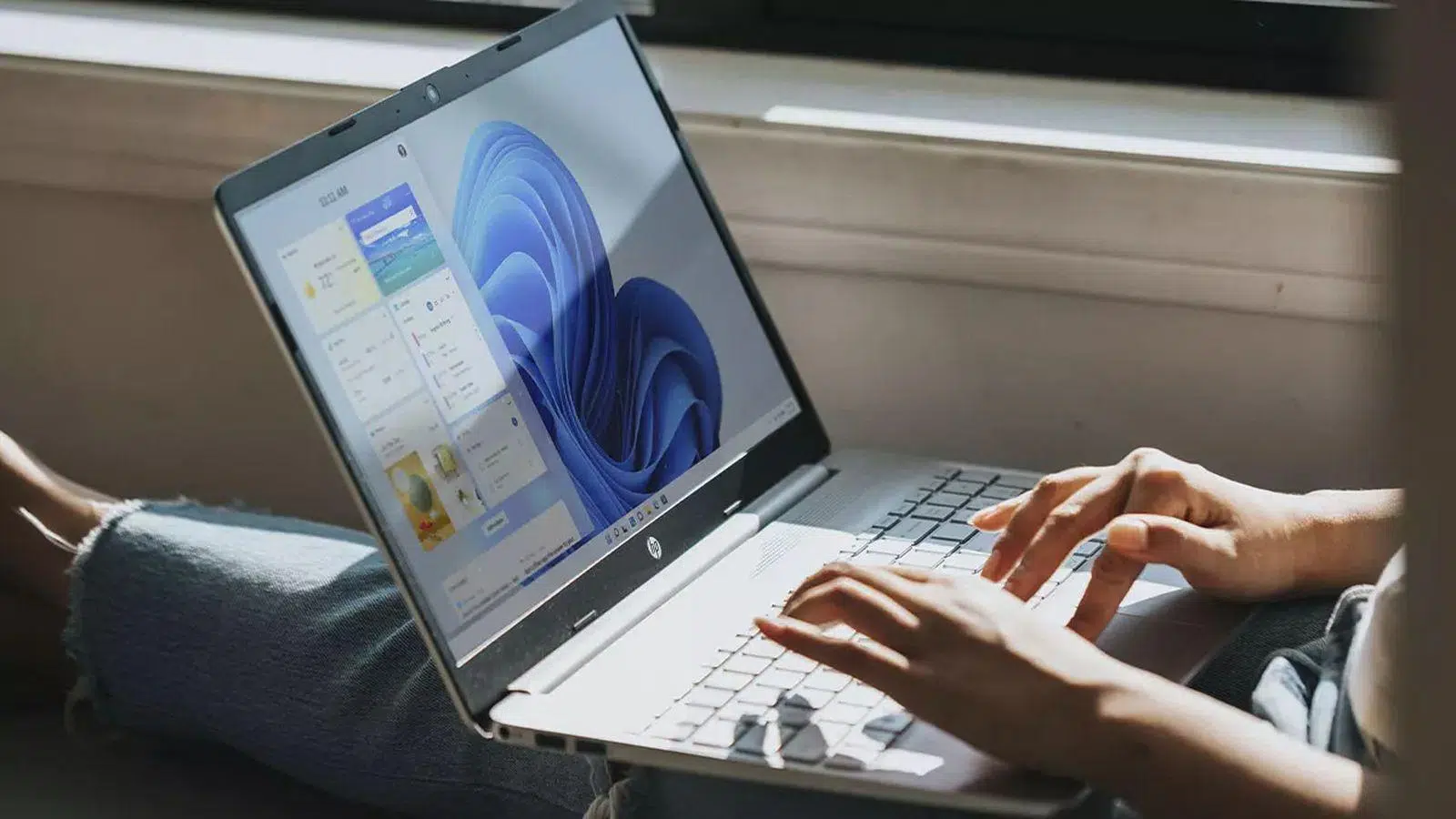
Ha elérted ezt a pontot, az azért van, mert azon tűnődsz, hogy áthelyezheted-e a tálcát a Windows 11-ben , mint a korábbi verziókban, a képernyő tetejére vagy akár oldalára helyezve. A rövid válasz az, hogy ez már nem olyan egyszerű, mint az egérrel húzni, de van néhány fontos részlet, amit tudnod kell, mielőtt bármit is megváltoztatnál.
A Microsoft teljesen újratervezte a Windows 11 tálcáját , eltávolítva a klasszikus lehetőséget, amely lehetővé tette a képernyő szélein való szabad mozgatását. Ennek ellenére vannak módok az igazítás megváltoztatására, trükkök, amelyek a Windows 11 régebbi verzióiban működtek, és néhány alternatív módszer (beállításjegyzék, szkriptek és harmadik féltől származó alkalmazások), amelyek lehetővé teszik a pozíciójának kényszerítését, mindig bizonyos korlátozásokkal és kockázatokkal, amelyeket részletesen ismertetünk.
Miért más a Windows 11 tálca?
A Microsoft operációs rendszere többek között egyszerű és nagymértékben testreszabható felületéről szerzett hírnevet . Ezen a felületen belül a tálca kulcsfontosságú elem: itt található a Start menü, a parancsikonok, a megnyitott ablakok, az értesítési terület és az óra, így a kialakításának bármilyen módosítása befolyásolja a felhasználói élményt.
A Windows 11-gyel a Microsoft úgy döntött , hogy a nulláról újraépíti a tálcát , különös tekintettel az érintőképernyőkre és a modern eszközökre, mint például az átalakítható laptopok és a Surface típusú táblagépek. Ez a belső újratervezés leegyszerűsíti a viselkedését, és egységesebbé teszi a különböző képernyőméretek között, de azt is jelentette, hogy feláldozott néhány olyan funkciót, amelyeket sok felhasználó magától értetődőnek vett.
Az egyik hiányzó funkció a tálca áthelyezésének lehetősége a képernyő bármely szélére húzással , ami a Windows 10-ben és a korábbi verziókban másodpercek alatt megtörtént a tálca feloldása után. Windows 11-ben a húzás opció már nem érhető el, és nincs látható natív beállítás a helyének módosítására.
A fő ok egy szerkezeti tervezési változás: az új sáv nem ugyanazt a belső logikát követi, mint az előző, és ennek eredményeként a Microsoft megszüntette az alsó szélen kívüli pozíciók hivatalos támogatását. Valójában a konfiguráció maradványait kihasználó néhány módszer gyakran méretezési hibákat vagy furcsa vizuális viselkedést eredményez.
Ez nem jelenti azt, hogy teljesen a gyári beállításoknál ragadtál le, de azt igen, hogy a Beállítások menüben megengedettnél nagyobb értékekre tett kísérlet a Microsoft szerint a „nem támogatott” területre lép. Fontos ezt szem előtt tartani a beállításjegyzék módosítása, szkriptek használata vagy harmadik féltől származó alkalmazások telepítése előtt.
Mit tehet a Windows 11 beállításaiban?
A hivatalos opciók közül a Windows 11 csak a tálcaikonok igazítását (középre vagy balra) és a megjelenő elemek vagy a sáv viselkedésének testreszabását teszi lehetővé, de mindig a képernyő alsó szélén található.
Ezeknek a beállításoknak az eléréséhez többféleképpen is megnyithatja a Windows beállításait : a Windows billentyű + I billentyűkombináció megnyomásával, a „Beállítások” kifejezés beírásával a Start menü keresőmezőjébe, vagy a Start gombra jobb gombbal kattintva, és a Beállítások menüpontot választva. A tálca adott beállításainak elérésének legközvetlenebb módja, ha a tálca egy üres területére jobb gombbal kattint, és a „Tálcabeállítások” lehetőséget választja.
Bent, a bal oldalsávon találod a „Személyre szabás” részt . Ha kiválasztod, a jobb oldalon megjelenik a „Tálca” rész, ahol szabályozhatod, hogy mely ikonok jelenjenek meg, mely rendszerelemek jelenjenek meg, és hogyan viselkedjen a tálca.
Ugyanezen a képernyőn megtalálod a „Tálca viselkedése ” hivatkozást. Itt találod a „Tálca igazítása” nevű beállítást, amellyel kiválaszthatod, hogy a Start menü és a rögzített ikonok középre legyenek-e igazítva (ez az alapértelmezett beállítás a Windows 11-ben) vagy balra legyenek-e igazítva, visszaállítva a Windows 10-hez közelebb álló megjelenést.
Bár ez a beállítás nem helyezi át a sávot egy másik szélre, észrevehetően megváltoztatja a vizuális érzetet és az ikonokkal való munka módját , különösen akkor, ha már évek óta használjuk a bal sarokban található Start menüt, és nehezen szokjuk meg az új középpontot.
A sáv áthelyezéséhez szükséges regisztráció módja (és miért nem ajánlott már)
A Windows 11 korai verzióiban (például a 22H1-es buildben és a korábbiakban) létezett egy szokatlan trükk, amellyel a Windows rendszerleíróadatbázis-szerkesztő segítségével kikényszerítették a tálca pozíciójának megváltoztatását . Ez a módszer a rendszerben megmaradt régi pozicionálási logika maradványait használta ki.
A használt elérési út a HKEY_CURRENT_USER\Software\Microsoft\Windows\CurrentVersion\Explorer\StuckRects3 rendszerleíró kulcs volt . Ezen belül a „Beállítások” vagy a „Konfiguráció” bináris érték módosult, ami egy adott oszlopban (általában FE vagy FF oszlopként jelölve) egy adott bájtpárt változtatott meg.
A trükk az volt, hogy megkeressük a „03”-ként megjelenő értéket (alsó sáv) , és lecseréljük egy másik elfogadott értékre: „00” a képernyő bal széléhez, „01” a tetejéhez vagy „02” a jobb széléhez. Az érték módosítása után menteni kellett, be kellett zárni a Beállításszerkesztőt, és újra kellett indítani a Windows Intézőt, hogy a módosítások érvénybe lépjenek.
Az Intéző újraindításához – vagy a Windows folyamatok vezérléséhez – sok felhasználó a parancssorablakban rendszergazdai jogosultságokkal a ` taskkill /f /im explorer.exe` parancsot használta , majd a ` start explorer.exe` paranccsal töltötte újra az asztalt. Ez azt eredményezte, hogy a tálca megjelent a parancsok által meghatározott szegélyen.
A probléma az, hogy a 2022-es frissítések óta (különösen a 22H2 verziótól kezdődően) a Microsoft gyakorlatilag letiltotta ezt a módszert . A legtöbb jelenlegi rendszeren ezeknek az értékeknek a módosítása már nem hatásos, vagy vizuális hibákat és méretezési problémákat okoz, különösen, ha megpróbáljuk a sávot oldalra helyezni.
Még azokon a rendszereken is, ahol továbbra is csinál „valamit”, az eredmények következetlenek: az ikonok nem mindig vannak helyesen elhelyezve, a tálca egyes területei helytelenül jelennek meg, és bizonyos rendszerelemek szabálytalanul viselkednek. Mindezen okok miatt ma már elavultnak és potenciálisan instabil módszernek számít.
Továbbá a beállításjegyzék módosítása soha nem ártalmatlan. A rossz kulcs megváltoztatása súlyos rendszerhibákat , összeomlásokat vagy funkcionalitásvesztést okozhat . Ha valaki mégis kísérletezni szeretne egy régebbi Windows 11 telepítésen, elengedhetetlen, hogy előzetesen hozzon létre egy rendszer-visszaállítási pontot vagy biztonsági mentést a beállításjegyzékből a problémák elhárítása érdekében.
Szkriptek és "hack" típusú megoldások: BAT fájlok használata
Hivatalos lehetőségek hiányában egyes felhasználók harmadik féltől származó szkriptekhez folyamodtak ezen beállításjegyzék-módosítások automatizálásához. Az egyik legismertebb példa erre a TaskBarLayout.bat nevű kötegelt fájl , amely a Windows 11 módosításainak szentelt GitHub-tárházban érhető el.
Amikor ez a szkript fut, egy kis menüt jelenít meg a konzolon, ahol az 1-től 4-ig terjedő számbillentyűk segítségével kiválaszthatja a tálca pozícióját. Minden szám egy adott helynek felel meg: balra, jobbra, felülre vagy alulra. A szkript szövege nem mindig tökéletesen lefordított, de a szerkezete általában meglehetősen intuitív.
A BAT fájl belsőleg módosítja a korábban említett területen található beállításjegyzékbeli értékeket, és újraindítja a szükséges folyamatokat a módosítások érvénybe léptetéséhez, olyan eszközök segítségével, mint a Windows Feladatkezelő . Más szóval, automatizálja a „beállításjegyzékbeli trükköt”, így nem kell manuálisan szerkeszteni a bájtokat.
Azonban ez a fajta megoldás számos fontos fenntartással jár: először is, ez nem egy hivatalos Microsoft-termék . Ez egy közösség által fejlesztett eszköz, amely egy harmadik féltől származó adattárban található, és mint ilyen, saját felelősségre kell használni. Kerülje más gyanús futtatható fájlok letöltését, illetve a webhelyen található hirdetésekre való kattintást.
Másodszor, mivel ugyanarra a belső logikára támaszkodnak, amelyet a Microsoft a frissítésekkel blokkolt, ezek a szkriptek számos jelenlegi Windows 11 telepítésben nem működnek megfelelően . Gyakori, hogy a legújabb verziók után a fájl futtatása semmit sem változtat, vagy rendellenes viselkedést generál a felületen.
Az általános ajánlás egyértelmű: ha a rendszered a legújabb hivatalos Windows 11 verziókra van frissítve, az ilyen típusú szkriptek használata sem nem megbízható, sem nem biztonságos megoldás . Csak egyszeri kísérletként lenne értelme tesztgépeken vagy régebbi verziókon, ahol pontosan tudod, mit csinálsz.
Harmadik féltől származó alkalmazások a tálca testreszabásához
Egy másik lehetőség, amelyet sok felhasználó felfedezett, a külső testreszabási alkalmazások , amelyeket kifejezetten a klasszikus Windows 10 beállítások visszaállítására vagy a Windows 11 tálcájához való speciális funkciók hozzáadására terveztek.
Ez a csoport olyan eszközöket tartalmaz, amelyek lehetővé teszik a Start menü megjelenésének módosítását, átlátszóság hozzáadását, ikonok módosítását, vagy akár a tálca képernyő más széleire való áthelyezésének szimulálását . Néhány útmutatóban említett eszközök egyike a "StarAllBlack" nevű alkalmazás, amelynek célja, hogy nagyobb kontrollt biztosítson a tálca és más asztali elemek helye felett.
Az ilyen típusú programok tipikus működése hasonló: az alkalmazás megnyitásakor megjelenik egy, a tálca konfigurációjának szentelt rész , ahol kiválaszthatja a kívánt pozíciót (alul, felül vagy oldalt). A módosítások alkalmazásakor gyakran nincs szükség a rendszer újraindítására, mivel az alkalmazás menet közben kezeli a módosítást.
Ezeknek a megoldásoknak az az előnyük, hogy jelentősen leegyszerűsítik a folyamatot a nem szakértő felhasználók számára, kiküszöbölve a beállításjegyzék manuális elérésének vagy a parancsok futtatásának szükségességét. Továbbá gyakran tartalmaznak további esztétikai testreszabási lehetőségeket, amelyek nagyon vonzóak lehetnek azok számára, akik teljesen személyre szeretnék szabni az asztalukat.
Az ár, amit fizetni kell, az, hogy ismét olyan funkciókról beszélünk , amelyeket a Windows 11 hivatalosan nem támogat . Ez azt jelenti, hogy az alkalmazás belső trükkökkel, hibákkal vagy felületmódosításokkal kényszeríthet ki bizonyos viselkedéseket, amelyek a Windows frissítéstől függően leállhatnak vagy instabilitást okozhatnak.
Sok esetben maguk az alkalmazások fejlesztői is figyelmeztetnek, hogy a rendszer teljesítményét befolyásolhatja, ha nem támogatott sávpozíciókat erőltetnek be, különösen a kevésbé teljesítményű vagy sok aktív testreszabási beállítással rendelkező számítógépeken. A lehetséges mellékhatások közé tartozik a kisebb villogás, a késések a Start menü megnyitásakor, vagy a monitorok csatlakoztatásával kapcsolatos problémák.
Ezért mielőtt bármilyen ilyen típusú eszközt telepítenél, érdemes megfontolni, hogy valóban szükség van-e a csúszka mozgatására, vagy alkalmazkodni tudsz-e a gyártó által meghatározott korlátozásokhoz . Ha külső alkalmazás használata mellett döntesz, célszerű rendszermentést készíteni, csak megbízható forrásból letölteni, és gondosan áttekinteni a kért engedélyeket.
Miért részesítik előnyben sokan a függőleges sávot?
A technikai szempontokon túl egy alapvető vita is folyik: a tálca ideális pozíciója. Elméletileg nincs egyetemes szabály, de vannak olyan felhasználói profilok, amelyeknél a függőleges sáv sokkal értelmesebb, mint a klasszikus alsó sáv.
A mai egyre szélesebb képernyős monitorokon a vízszintes hely bőséges, míg a függőleges hely értékes. Az eszköztár oldalra helyezésével értékes magasságot szabadíthat fel a tartalom számára , ami hatalmas különbséget jelent a szövegszerkesztőkben, böngészőkben vagy a nagy szövegblokkokkal kezelő alkalmazásokban.
Néhány felhasználó lelkesen védi a függőleges görgetősávot, mert azt mondják, hogy amikor alul van, úgy érzik, mintha több sornyi információt veszítenének el a dokumentumaikban. Ha két monitorral dolgoznak, a görgetősávok mindkét képernyő oldalára helyezése maximalizálja a szabad középső területet, így több kódot, több sort láthatnak egy táblázatban, vagy több sort egy dokumentumban anélkül, hogy annyit kellene görgetniük.
Ez a megközelítés különösen népszerű a programozók és a sokat írók körében , olyannyira, hogy sokan fizikailag álló módba forgatják a monitoraikat, hogy még jobban maximalizálják az olvasási területet. Ilyen esetekben egy bal vagy jobb oldali függőleges sáv nagyon természetesen illeszkedik a képbe.
Ezt a trendet azok is átvették, akik függőleges fülekkel rendelkező böngészőket használnak, például a Microsoft Edge-et . Ez teljesen logikus: ha a fülek, a kedvencek és a különféle eszköztárak már elfoglalják a felső részt, a tálca hozzáadása tovább csökkenti az olvasási területet, míg oldalra helyezése jobban kiegyensúlyozza a teret.
Azonban nem minden PC-használat egyformán előnyös. Játékhoz például sokan a tálcát részesítik előnyben alul, vagy akár rejtve, mivel ez minimalizálja a teljes képernyős játékok zavarását. Végső soron minden attól függ, hogy milyen típusú munkát (vagy szabadidőt) végzel, és hogy mihez vagy hozzászokva éveknyi használat után.
A rúd helyzetének megváltoztatásának előnyei és hátrányai
Ha figyelmen kívül hagyjuk a Windows 11 technikai korlátait, és a gyakorlati „miértre” koncentrálunk, számos egyértelmű okunk van arra, hogy megfontoljuk a tálca áthelyezését , különösen intenzív termelékenységi környezetekben.
Az első előny az optimalizált képernyőterület . A hosszú dokumentumokkal, kóddal, terjedelmes táblázatokkal vagy sűrű webes tartalommal dolgozó felhasználók valódi javulást tapasztalhatnak néhány függőleges sor megnövekedésével. Kényelmesebb olvasni és írni, ha nem kell folyamatosan görgetni az egér görgőjével.
További előnye a többmonitoros beállításokhoz való alkalmazkodóképessége . Azok, akik több monitort használnak, különösen, ha az egyik függőlegesen van elhelyezve, értékelik, hogy a sávot a munkafolyamatuknak leginkább megfelelő oldalra helyezhetik: például a sávot a fő monitor bal oldalára és a másodlagos monitor jobb oldalára, így minden „keretbe van foglalva” anélkül, hogy a központi munkaterületet elfoglalná.
Továbbá a pozíció megválasztása befolyásolja az egérmutató ergonómiáját is . Ha gyakran használod a tálcát ablakok közötti váltáshoz, programok megnyitásához vagy értesítések kezeléséhez, akkor kényelmesebb lehet, ha az egérmutató azon az oldalán van, ahol természetes módon mozgatod az egeret, így csökkentve a felesleges mozgást.
Általánosságban elmondható, hogy a programozók, írók és szerkesztők azért profitálnak az oldalsávból, mert értékes függőleges helyet szabadítanak fel. A grafikusok és a videószerkesztők ezzel szemben inkább a felül lévő oldalsávot részesítik előnyben, így több hely szabadul fel alul az idővonalak, a hangsávok és a szerkesztőpanelek számára, és minimalizálható az oldalsávra való véletlen kattintások kockázata.
Az ultraszéles monitorok felhasználói jellemzően az egyik oldalsó szél mentén helyezik el a tálcát, kihasználva a hatalmas rendelkezésre álló szélességet , és felszabadítva az alsó részt az alkalmazások számára. Így a kritikus kezelőfelületi elemek jobban illeszkednek a központi látómezőhöz.
Hátrányként említhető, hogy az ismeretlen pozíció bosszantó lehet az első néhány napban . Ha évek óta alul van a sáv, akkor felfelé vagy oldalra mozgatása eltévedéshez vezethet, véletlenül a rossz szélét választhatja ki, vagy nem a várt helyen találhatja az ikonokat. Ez a hozzászokási időszak elkerülhetetlen, és nem mindenkinek van türelme átvészelni.
Továbbá, a Windows 11-ben a nem támogatott pozíciók hackelésekkel történő erőltetése teljesítménycsökkenésnek, grafikai hibáknak vagy kisebb hibáknak tesz ki minket a maximalizált ablakok, értesítések vagy maga a Start menü használatakor. Ismétlem, ez a rugalmasság és a stabilitás közötti egyensúly.
Alternatív lehetőségek: a sáv elrejtése és a viselkedésének módosítása
Ha a fentiek után úgy találja, hogy a sáv fizikai mozgatása nem megvalósítható, vagy a kockázat nem éri meg, mindig igénybe veheti a Windows 11 beépített viselkedési beállításait, amelyek segítenek helyet nyerni, vagy kevésbé tolakodóvá teszik azt.
Az egyik leghasznosabb funkció a tálca automatikus elrejtésének lehetősége . A Személyre szabás > Tálca > Tálca viselkedése részben engedélyezheti azt a beállítást, amely elrejti a tálcát, amikor nem használja, és csak akkor jelenik meg, ha az egérmutatót a szokásos helyére mozgatja.
Ezzel a beállítással, bár a sáv technikailag az alsó szélen marad, a legtöbb esetben nem foglal el látható helyet . Ez lehetővé teszi, hogy szinte teljes képernyős módban dolgozzon dokumentumokkal, böngészőkkel vagy alkalmazásokkal anélkül, hogy feláldozná a gyors hozzáférést az ikonokhoz és a Start menühöz, amikor szüksége van rá.
Egy másik érdekes kombináció a számos testreszabási lehetőség egyesítése: automatikusan elrejtett tálca, balra igazított ikonok a klasszikusabb megjelenés érdekében, és letisztult asztali háttér kevés ikonnal. Ez a keverék segít egy kevésbé zsúfolt asztal létrehozásában, és a figyelmet az aktív ablakra irányítja.
Ha aggódik a vizuális zsúfoltság miatt, csökkentheti a sávon megjelenő elemek számát is: letilthatja a nem használt ikonokat, elrejthet néhány rendszerparancsot, vagy korlátozhatja, hogy mely alkalmazások jeleníthetnek meg ikonokat az értesítési területen. Néha egy letisztultabb sáv majdnem ugyanolyan rendérzetet biztosít, mint a helyzetének megváltoztatása.
Szélsőséges esetekben, ha egyik konfiguráció sem győz meg, a munkafolyamatot is szétválaszthatod: használj egy letisztult főmonitort minimalista vagy rejtett alsó sávval, és egy másodlagos monitort, ahová kevésbé kritikus ablakokat vagy segédeszközöket helyezel, így csökkentve a sáv folyamatos érintésének szükségességét.
A gyakorlatban a Windows 11 tálcaáthelyezésével kapcsolatos minden a rendszer újratervezése által előírt technikai korlátozások, a minden frissítéssel elavulttá váló kerülő megoldások és a képernyőterület legjobb kihasználásával kapcsolatos nagyon személyes preferenciák keveréke. Jelenleg az egyetlen valóban biztonságos lehetőség a hivatalos beállítások (igazítás, viselkedés és automatikus elrejtés) bütykölése, és annak alapos mérlegelése, hogy megéri-e kockáztatni a szkripteket, a beállításjegyzék-feltöréseket vagy a harmadik féltől származó alkalmazásokat csak azért, hogy helyreállítsunk egy olyan oldalsávot vagy felső sávot, amelyet maga a rendszer már nem tekint a standard kialakítás részének.
