- A számítógépes hibaüzenetek általában illesztőprogram-, memória-, lemez-, engedély- vagy operációs rendszerbeállítás-hibákat jeleznek.
- A Windows kék halálképernyőit (BSOD) STOP kódok azonosítják, amelyek segítenek megtalálni a probléma forrását.
- Egy jó hibaüzenetnek relevánsnak, világosnak, cselekvésre ösztönzőnek és felhasználóközpontúnak kell lennie, kerülve a felesleges szakzsargont.
- Windows és Linux rendszeren számos hibát el lehet hárítani illesztőprogramok és eszközök frissítésével, hardverellenőrzéssel, valamint az engedélyek és beállítások javításával.
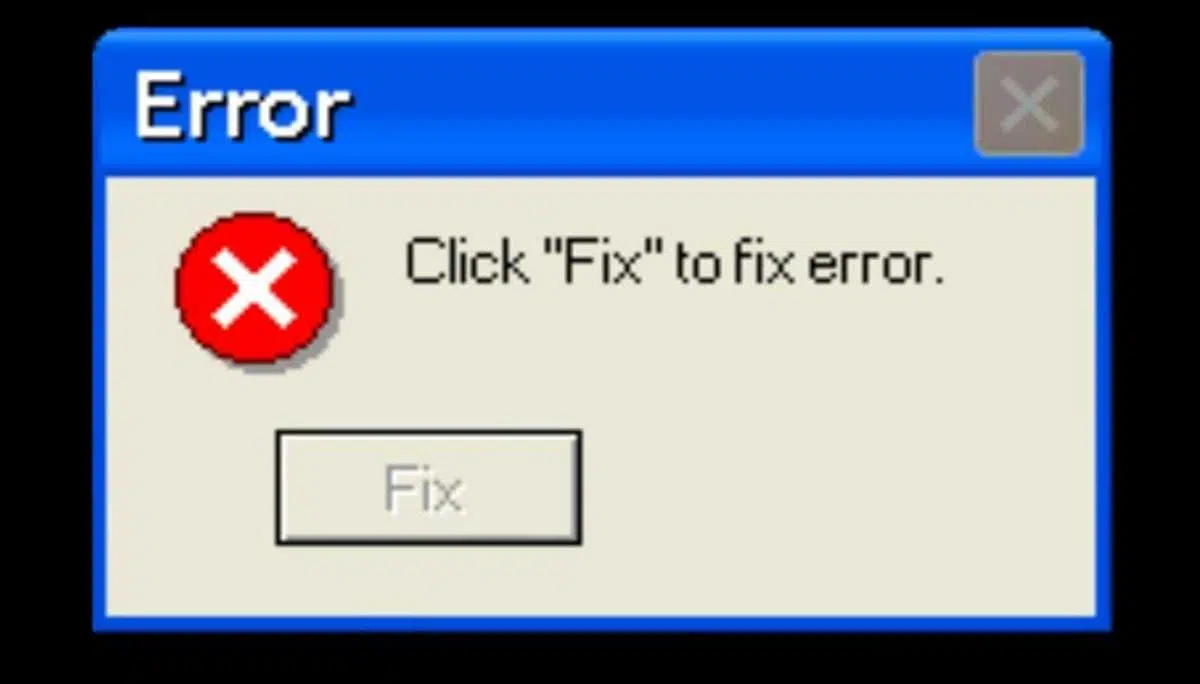
A PC-hibaüzenetek azok a figyelmeztetések, amelyek a legrosszabb pillanatban jelennek meg: munka, játék vagy egyszerűen csak a számítógép elindítása közben. Néha egyértelműek, máskor teljesen rejtélyesek, és gyakran még azt sem magyarázzák meg, hogy mi történt. Azonban minden figyelmeztetés mögött általában egy meglehetősen logikus ok áll: hardverhibák , memóriaproblémák, lemezhibák, helytelenül telepített illesztőprogramok vagy sérült operációs rendszer.
Ebben az útmutatóban részletesen megvizsgáljuk a PC-ken (Windows és Linux) megjelenő leggyakoribb hibaüzeneteket , azt, hogy mit jelentenek valójában, hogyan különböznek a normál figyelmeztetések a súlyos hibáktól (mint például a hírhedt Kék képernyő a haláltól), és mit tehet a javításukért, vagy legalábbis a okuk megértéséért. Azt is látni fogja, hogyan kell a „megfelelő” hibaüzeneteket megírni, és miért csinálja ezt olyan szörnyűen sok program.
Tipikus Windows hibák: illesztőprogramok, memória és rendszererőforrások
Az egyik klasszikus Windows-figyelmeztetés az, amelyik azt jelzi, hogy egy eszközillesztő sérült, vagy hogy a rendszerben kevés a memória vagy az erőforrás . Ezt a figyelmeztetést az Eszközkezelőben „3-as hibakód” jelöli. A teljes üzenet általában valami olyasmit ír, hogy az illesztőprogram sérült lehet, vagy a számítógép memóriája fogy, ami erőforrások felszabadítását vagy további RAM telepítését javasolja.
Ez a típusú hiba akkor fordul elő, ha a Windows nem tud megfelelően használni egy eszközt (hálózati kártya, grafikus kártya, USB stb.), mert az illesztőprogram sérült, helytelenül telepítve van vagy elavult, vagy mert a rendszerben annyira kevés a RAM vagy a virtuális memória, hogy már nem tud több erőforrást lefoglalni.
Egy alapvető, de hatékony első megoldás az alkalmazások bezárása a memória felszabadítása érdekében . A Feladatkezelőt a CTRL + ALT + DEL billentyűkombinációval nyithatja meg, és ellenőrizheti, hogy mely folyamatok használják a RAM-ot és a CPU-t. Ha a probléma a virtuális memóriával kapcsolatos, a lapozófájl méretét a Rendszertulajdonságok menüpontban, a „Speciális” lapon és a „Teljesítmény” részben módosíthatja.
Ha a probléma az illesztőprogrammal kapcsolatos, ajánlott eltávolítani és újratelepíteni az Eszközkezelőn keresztül . Az eszköz tulajdonságai között, az „Illesztőprogram” lapon eltávolíthatja az illesztőprogramot, újraindíthatja a számítógépet, majd kérheti a Windowst, hogy keressen hardverváltozásokat, hogy újra felismerhesse az eszközt. Bizonyos esetekben le kell töltenie a frissített illesztőprogramot a gyártó webhelyéről.
Ha a számítógéped folyamatosan a határain fut, ismétlődő memóriahibákkal és elégtelen erőforrásokra vonatkozó üzenetekkel, akkor valószínűleg frissítened kell a RAM-odat . A RAM bővítése számos, a „nincs elég memória”, az „alkalmazás nem tud tovább működni” vagy a véletlenszerű összeomlásokkal kapcsolatos hibát enyhít.
Klasszikus hibaüzenetek rendszer- és fájlszinten
Az illesztőprogram-figyelmeztetéseken kívül valószínűleg minden PC-felhasználó találkozott már olyan gyakori üzenetekkel, amelyek engedélyekkel, eszközökkel vagy fájlokkal kapcsolatos problémákra utalnak . Bár a megfogalmazás az operációs rendszertől függően változhat, az alapüzenet általában ugyanaz.
Amikor megjelenik a „ Hozzáférés megtagadva ” üzenet, az azt jelenti, hogy a felhasználónak nincs elegendő engedélye egy fájl, mappa vagy erőforrás olvasásához, írásához vagy végrehajtásához, vagy hogy a hozzáférést egy másik program vagy felhasználó korlátozta. Ez a típusú hiba gyakori többfelhasználós rendszerekben, védett mappákban vagy rendszerfájlokban.
Az „ Eszköz nem kész ” üzenet általában akkor jelenik meg, amikor a rendszer egy olyan meghajtóhoz próbál hozzáférni, amely nem áll készen : például egy floppy lemezmeghajtóhoz vagy cserélhető meghajtóhoz, amelybe nincs adathordozó behelyezve, vagy hibás adathordozóval rendelkezik. Ez a klasszikus esete annak, amikor egy olyan meghajtóról próbálunk olvasni, amelyen nincs mit olvasni.
Ha a „ Fájl nem található ” üzenetet látja , az általában azt jelenti, hogy a fájlt áthelyezték, törölték, átnevezték, vagy sérült . Ennek oka lehet a név elírása is (ez gyakoribb a parancssorokban), vagy az, hogy a megadott elérési út nem létezik. Egyes programok akkor is megjelenítik ezt az üzenetet, ha a fájl sérült, és nem nyitható meg megfelelően.
A „ Kevés a szabad hely a merevlemezen ” üzenet akkor jelenik meg, ha a meghajtó majdnem megtelt. Ez hibákat okozhat dokumentumok mentésekor, problémákat a swap fájllal, vagy problémákat okozhat a programok telepítése során. A megoldás magában foglalja a felesleges fájlok törlését, az ideiglenes fájlok törlését, az adatok áthelyezését egy másik meghajtóra , szélsőséges esetekben pedig egy nagyobb merevlemezre való frissítést.
A „ Kevés a memória ” üzenet azt jelzi, hogy a rendszernek nincs elég RAM-ja, vagy valami túl nagy fájlt próbál betölteni . A szokásos megoldás a nem használt programok bezárása, a több tucatnyi lap és alkalmazás megnyitásának elkerülése, és ha ez gyakran előfordul, a fizikai memória bővítésének fontolóra vétele.
Történelmi hibák és mitikus üzenetek az operációs rendszerekből
A számítástechnika története során számos hibaüzenet jelent meg, amelyek annyira különösek voltak, hogy híressé váltak. Egyes rendszerek ikonikus figyelmeztetésekkel rendelkeznek, amelyeket minden számítógép-rajongó azonnal felismer.
Az MS-DOS-ban nagyon gyakori volt az „Abort, Retry, Ignore?” üzenet – egy zavaros párbeszédablak, ahol a felhasználónak anélkül kellett választania, hogy világosan megértette volna, mi fog történni az egyes opciókkal. Ez nem éppen a jó használhatóság mintapéldája volt.
Az AmigaOS rendszereken megtalálható volt a híres „Guru Meditáció ”, egyfajta „halálképernyő”, amely kifejezetten erre a platformra jellemző. A Unix világában ennek modern megfelelője a „kernel panic ”, ami azt jelzi, hogy a rendszermag hibába ütközött, amelyből nem tud helyreállni.
A webes domainekben az egyik leggyakoribb hiba a 404-es hiba , amely azt jelzi, hogy a szerver válaszol, de a kért erőforrás nem létezik . Ez azért történhet, mert az URL megváltozott, a fájlt törölték, vagy a címet egyszerűen elgépelték.
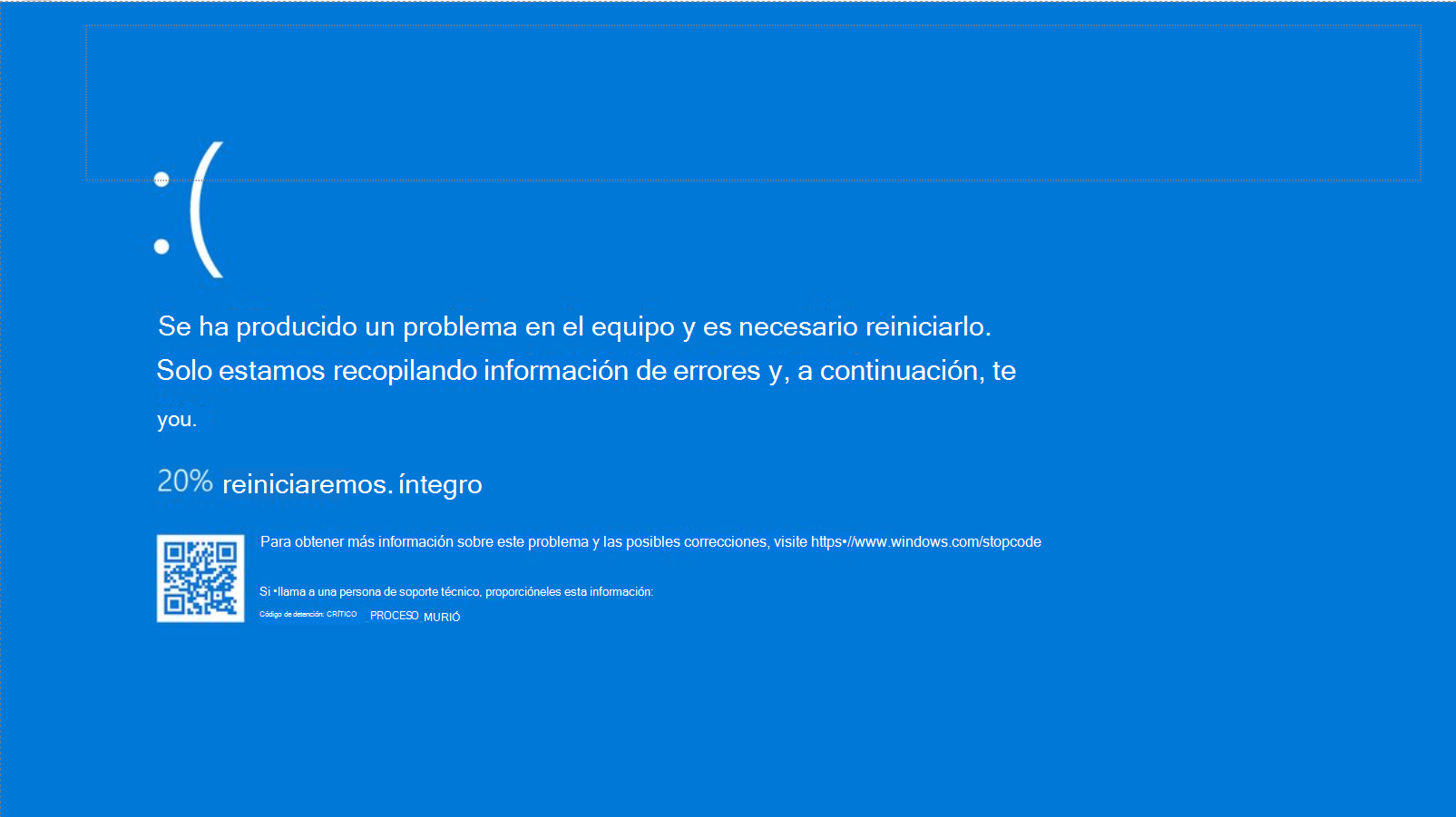
És természetesen a Windowsban ott van a rettegett Kék képernyő a halálból (BSOD) , ami akkor jelenik meg, amikor a rendszer kritikus hibát észlel a kernelben, az illesztőprogramokban vagy a hardverben, és kénytelen leállni a további károk elkerülése érdekében.
Windows kék képernyők: STOP kódok és gyakori okok
A BSOD, vagyis a kék képernyő hiba akkor jelenik meg, amikor a Windows olyan problémába ütközik, amelyet újraindítás nélkül nem tud megoldani. A modern verziókban, mint például a Windows 10 és 11, a tipikus üzenet a következő: „ A számítógép hibába ütközött, és újra kell indítani ”, valamint egy hexadecimális formátumú STOP kód (0x00000050, 0x0000007E stb.).
A kék képernyők leggyakoribb okai a hibás vagy inkompatibilis illesztőprogramok, a sérült RAM, a hibás szektorokat tartalmazó merevlemezek, a sérült kábelek , a túlmelegedés, az elavult BIOS vagy a sérült rendszerfájlok . Minden STOP kód a probléma egy adott forrására mutat.
A leggyakoribb hibák közé tartozik például a PAGE_FAULT_IN_NONPAGED_AREA (0x00000050) , amely azt jelzi, hogy a rendszer egy olyan memóriaterülethez próbált hozzáférni, amelyhez nem kellene hozzáférnie, általában hibás RAM, problémás illesztőprogramok vagy sérült NTFS kötetek miatt.
Az IRQL_NOT_LESS_OR_EQUAL (0x0000000A) kód azt jelzi, hogy egy kernel módú komponens nem megfelelő prioritási szintű memóriához próbált hozzáférni, ami gyakori probléma a rosszul megírt vagy inkompatibilis illesztőprogramok esetén. A KMODE_EXCEPTION_NOT_HANDLED (0x0000001E) hiba akkor fordul elő, amikor a kivételkezelő azt észleli, hogy egy folyamat érvénytelen utasítást hajtott végre.
További klasszikusok közé tartozik a DRIVER_IRQL_NOT_LESS_OR_EQUAL (0x000000D1) , amely hasonló a 0x0A-hoz, de egyértelműen azt jelzi, hogy a hibás egy illesztőprogram; a SYSTEM_SERVICE_EXCEPTION (0x0000003B) , amely a kivételeket dobó rendszerszolgáltatásokra vagy illesztőprogramokra mutat; és a SYSTEM_THREAD_EXCEPTION_NOT_HANDLED (0x0000007E) , amelyet általában elavult vagy inkompatibilis illesztőprogramok okoznak.
Olyan hibákat is láthat, amelyek közvetlenebbül hardverhibákra utalnak, például a MEMORY_MANAGEMENT (0x0000001A) hibát , amely memóriakezelési problémákkal és hibás RAM modulokkal kapcsolatos, vagy a WHEA_UNCORRECTABLE_ERROR (0x00000124) hibát , amely szorosan kapcsolódik a CPU, az alaplap, a RAM fizikai hibáihoz, illetve a feszültség- és hőmérsékleti problémákhoz.
Lemez- és fájlrendszer-központú STOP kódok
Ha a probléma a lemezzel vagy a fájlrendszerrel kapcsolatos, a STOP kódok segítenek azonosítani. Például a STOP 0x00000024 (NTFS_FILE_SYSTEM) vagy a 0x00000023/0x00000024 (FAT_FILE_SYSTEM / NTFS_FILE_SYSTEM) azt jelzi, hogy a Windowsnak problémái vannak egy partíció olvasásával vagy írásával , általában az ntfs.sys fájl hibái, sérült kábelek, hibás szektorok vagy sérült fájlrendszerek miatt.
Ilyen esetekben erősen ajánlott a berendezés vagy a lemez gyártójának diagnosztikai eszközeit futtatni , ideiglenesen letiltani a zavaró víruskeresőket, töredezettségmentesítőket vagy biztonsági mentéseket, és futtatni a chkdsk /fo chkdsk /f /r parancsot az érintett meghajtón a problémás szektorok megtalálása és elkülönítése érdekében.
Az UNMOUNTABLE_BOOT_VOLUME (0x000000ED) hiba általában indításkor jelenik meg, és azt jelzi, hogy a Windows nem fér hozzá a rendszerindító partícióhoz . Ennek oka lehet az alaplap vagy a vezérlő cseréje, illetve a lemezkapcsolatok módosítása. Néha a helyreállítási konzolból kiadott chkdsk paranccsal javítható, de máskor alapos hardver- és konfigurációs ellenőrzést igényel.
Hasonlóképpen, az INACCESSIBLE_BOOT_DEVICE (0x0000007B) hiba azt jelzi, hogy a rendszer indítás közben nem fér hozzá a rendszerindító eszközhöz. Gyakori okok lehetnek a BIOS SATA módjának (RAID/AHCI) megváltozása, a helytelen tárolóvezérlő vagy a sérült rendszerindító fájlok.
Végül, az olyan hibák, mint a BAD_POOL_HEADER (0x00000019), a lefoglalt memóriaterület fejlécében (poolban) lévő sérülésre utalnak , amelyet gyakran instabil illesztőprogramok, hardverproblémák vagy a memóriát rosszul kezelő szoftverütközések okoznak.
Memóriához, illesztőprogramokhoz és CPU-hoz kapcsolódó BSOD-ok
Létezik egy másik kék képernyő család is, amely egyértelműen a hibás illesztőprogramokhoz, RAM-hoz és processzorhoz kapcsolódik . Egy tipikus példa a már tárgyalt STOP 0x00000050 (PAGE_FAULT_IN_NONPAGED_AREA) hiba , amelyet gyakran az újonnan telepített hardver eltávolításával, memóriadiagnosztika futtatásával, illesztőprogramok ellenőrzésével és NTFS partíció esetén a chkdsk futtatásával lehet megoldani.
A 0x0000007E (SYSTEM_THREAD_EXCEPTION_NOT_HANDLED) és 0x0000008E (KERNEL_MODE_EXCEPTION_NOT_HANDLED) STOP kódok azt jelzik, hogy egy rendszerszál vagy egy kernel módú folyamat kezeletlen kivételt dobott. Ezek általában inkompatibilis illesztőprogramokhoz vagy BIOS-hoz, problémás hardverekhez, vagy nagyon gyakran hibás grafikus illesztőprogramokhoz (pl. Nvidia) kapcsolódnak.
A STOP 0x0000007F (UNEXPECTED_KERNEL_MODE_TRAP) hiba általában hibás RAM-mal, hibás alaplappal vagy inkompatibilis szoftverekkel jár . Gyakori, dokumentált ok a Windows régebbi verzióin bizonyos víruskereső programokkal, például a Nortonnal való interakció. A hardverkompatibilitás ellenőrzése és a memóriatesztek futtatása szinte kötelező.
Másrészről a STOP 0x0000009F (DRIVER_POWER_STATE_FAILURE) hiba olyan illesztőprogramokat jelez , amelyek nem működnek jól az energiatakarékos funkciókkal , különösen laptopokon (alvó mód, hibernált állapot stb.). A problémás illesztőprogram frissítése vagy letiltása, a csökkentett módban vagy a legújabb ismert jó konfigurációval történő indítás, valamint a szűrőket használó szoftverek (víruskereső, biztonsági mentések) ellenőrzése általában a logikus megoldások.
A 0x000000EA (THREAD_STUCK_IN_DEVICE_DRIVER) STOP kód szinte klasszikusnak számít a grafikus kártyákban : azt jelzi, hogy egy eszközillesztő (általában a GPU-illesztőprogram) egy végtelen ciklusba lépett, ismétlődő utasításokkal, így a rendszer nem tud helyreállni.
Kritikus hibák a regisztráció, a képalkotás és a gépellenőrzés során
Amikor a probléma a rendszerleíró adatbázist vagy magukat a rendszer bináris fájljait érinti, olyan hibák jelennek meg, mint a STOP 0xC0000218 (UNKNOWN_HARD_ERROR) , amelyek sérült vagy törölt rendszerleíró fájlokra, vagy akár hibás RAM modulokra utalnak . Ilyen esetekben a rendszer gyakran nem indul el normálisan.
A 0xC000021A (STATUS_SYSTEM_PROCESS_TERMINATED) STOP kód azt jelzi, hogy egy kritikus felhasználói módú folyamat , például a Winlogon vagy a CSRSS, meghibásodott. Ennek oka általában az inkompatibilis szoftverek vagy illesztőprogramok , és gyakran a legutóbbi telepítések ellenőrzését, az illesztőprogramok eltávolítását, és a legrosszabb esetben a Windows javítását vagy újratelepítését igényli.
A STOP 0xC0000221 (STATUS_IMAGE_CHECKSUM_MISMATCH) paranccsal a Windows azt észleli, hogy egy rendszerfájl vagy illesztőprogram ellenőrzőösszege nem egyezik meg a várt értékkel. Ez azt jelzi, hogy a fájl módosult , sérült, vagy problémák vannak a lemezről vagy RAM-ból való olvasása során . A rendszer kiszámít egy ellenőrzőösszeget a fájl betöltésekor, és ha az nem egyezik a tárolt ellenőrzőösszeggel, akkor ezt a hibát dobja.
Végül a STOP 0x0000009C (MACHINE_CHECK_EXCEPTION) hiba közvetlenül a processzor által észlelt, helyrehozhatatlan hardverhibákhoz kapcsolódik . Az olyan technológiák, mint a Machine Check Exception (MCE) vagy a Machine Check Architecture (MCA) a Pentium CPU-kban és a későbbi modellekben értesítik a Windowst, hogy valami komoly hiba történt fizikai szinten (processzor, alaplap, memória stb.), néha a túlhajtás következtében . A konkrét diagnózis általában nem egyszerű, és gyakran a gyártó vagy egy szakképzett szakember beavatkozását igényli.
Mindezen hibák esetén az egyes kódokhoz tartozó konkrét műveletek mellett nagyon hasznos olyan eszközöket használni, mint a DISM /Online /Cleanup-Image /RestoreHealth és a Rendszerfájl-ellenőrző , valamint az Eseménynapló és a minidumpok áttekintése a diagnózis finomítása érdekében.
Gyakori hibák és furcsa üzenetek a „normál” Windows rendszerből
Nem minden Windows hibaüzenet kék képernyőt vagy katasztrófát jelent. Sokuk alkalmazásriasztás, modális párbeszédpanel vagy értesítés, amelyek többé-kevésbé kisebb problémákról számolnak be, bár nem mindig jól megírtak.
Néhány üzenet nevetségesen abszurd, például a „A művelet eltarthat egy ideig” figyelmeztetés, amely képtelen becslésekkel, például „127 évvel” zárul fájlok másolásakor. Vagy a hibákat jelző párbeszédablakok, amelyek sorra meghiúsulnak , és egyik hibát a másikon belül hozzák létre.
Egy másik példa a túlzott követelmények, mint például egy Windows 2000 üzenet, amely abszurd módon hosszú jelszavakat (több mint 18 000 karaktert) kért . Vagy az általános „ Mi a probléma? ” figyelmeztetések, amelyek a lehetséges biztonsági kockázatokat említik anélkül, hogy bármi hasznosat elmagyaráznának, és amelyeket a legtöbb ember olvasás nélkül bezár.
Az olyan üzenetek, mint a „Nyomjon meg egy billentyűt a folytatáshoz” szintén gyakoriak , még akkor is, ha a billentyűzet nem működik , vagy olyan hibák, amelyek azt állítják, hogy „a probléma a Windows Vista”, amikor valójában harmadik féltől származó illesztőprogramok vagy alkalmazások okozzák. És ne feledkezzünk meg a téves riasztásokról sem, amelyek komoly hibáknak tűnnek, de valójában nincs miért aggódni.
Még a modern rendszerekben, mint például a Windows 10-ben is, megjelennek olyan üzenetek, mint a „Valami történt” a frissítések során – egy olyan kifejezés, amely belsőleg értelmes lehet a fejlesztők számára, de a felhasználónak semmit sem magyaráz. És természetesen vannak olyan felugró ablakok, amelyek megakadályozzák a leállítást vagy az újraindítást, amíg rá nem kattint egy olyan üzenetre, amely semmilyen hasznos információt nem nyújt.
Milyennek kell lennie a jó hibaüzeneteknek a Microsoft szerint
A Microsoft nagyon részletes útmutatókat tett közzé arról, hogyan tervezzünk hasznos hibaüzeneteket Windows rendszerben , kifejezetten Windows 7-hez és újabb verziókhoz, de szinte bármilyen szoftverre alkalmazhatók. Az ötlet világos: egy jó üzenetnek valós problémát kell jelentenie, el kell magyaráznia, hogy miért történt, és konkrét megoldást kell kínálnia.
Egy jól megírt hibaüzenetnek relevánsnak kell lennie a felhasználó számára, cselekvésre ösztönzőnek, feladatközpontúnak, rövidnek, világosnak, konkrétnak, udvariasnak és ritkán előfordulónak . Más szóval, a felhasználó nyelvén kell beszélnie, nem a fordító nyelvén, és nem jelenhet meg kétpercenként ok nélkül.
Ajánlott kerülni a felesleges üzeneteket , különösen akkor, ha a felhasználó nem tud semmit tenni, vagy a helyzet nem jelent problémát számára. Például, ha egy már nem létező fájlt próbál törölni, a felhasználó szempontjából a cél (a fájl eltűnése) már megvalósult, így nincs értelme hibaüzenetet megjeleníteni.
Azt is hangsúlyozzák, hogy a hibák megelőzése jó tervezéssel előnyösebb , mint a felhasználók figyelmeztetésekkel való bombázása. Az olyan vezérlők használata, amelyek csak érvényes értékeket engedélyeznek (listák, dátum/idő kiválasztók, jelölőnégyzetek stb.), a gombok letiltása, amikor a művelet értelmetlen, és a jó alapértelmezett értékek megadása jelentősen csökkenti a hibák valószínűségét.
Végül fontos hangsúlyozni, hogy az üzenetek nem hibáztathatják vagy gúnyolhatják a felhasználót . A vádló hangzású kifejezések, vagy az olyan kifejezések, mint a „katasztrofális”, „illegális” vagy hasonlók, csak az emberek megijesztésére szolgálnak, és semmivel sem járulnak hozzá. Jobb a problémára és annak megoldására koncentrálni, mutogatás nélkül.
Használati minták: rendszerhibák, fájlok, biztonság és bevitel
A Microsoft a hibákat jellegük alapján több csoportba sorolja. A rendszerproblémák az operációs rendszert, a hardvereszközöket, a hálózatot vagy magát a programot érintik, ha azok nincsenek a megfelelő állapotban egy feladat elvégzéséhez. Ezek közül sok megoldható eszközök aktiválásával, kábelek újracsatlakoztatásával vagy szolgáltatások újraindításával.
Aztán vannak fájlproblémák , amelyek akkor fordulnak elő, ha egy fájl vagy mappa hiányzik, egy másik folyamat már használja, vagy a formátuma nem kompatibilis. Ezekben az esetekben az üzeneteknek egyértelműen jelezniük kell, hogy melyik konkrét fájl hibás és miért, ahelyett, hogy egy általános „fájlhibáról” számolnának be.
Biztonsági problémák akkor merülnek fel , ha egy felhasználó nem rendelkezik a szükséges engedélyekkel egy erőforrás eléréséhez, vagy elegendő jogosultsággal a feladat elvégzéséhez. A titkosított üzenetek helyett célszerűbb egyértelműen jelezni a hiányzó engedélyt, és például magasabb jogosultságokkal rendelkező fiók használatát vagy rendszergazdai hozzáférés kérését javasolni.
Megkülönböztetünk feladatproblémákat is , amelyek egy művelet végrehajtásakor fellépő konkrét hibákra utalnak (beillesztés a vágólapról egy olyan alkalmazásban, amely nem támogatja az adott típusú adatot, hibák a frissítések telepítésekor stb.), valamint felhasználói beviteli problémákat , amelyeket a rosszul formázott értékek, a helytelen tartományok vagy a mezők közötti ellentmondások okoznak.
Ez utóbbi esetben általában érdemes a hibát közvetlenül az érintett mező mellett , és ha lehetséges, gépelés közben jelezni (kontextuson belüli hibák vagy buborékok), ahelyett, hogy az összes hibát egy párbeszédpanelbe halmoznánk a végén anélkül, hogy feltüntetnénk, hol találhatók.
Gyakorlati tanácsok hibaüzenetek megjelenítéséhez
A hiba megjelenítésének módja majdnem olyan fontos, mint a tartalma. Egy mindent blokkoló modális párbeszédpanel nem ugyanaz, mint egy rövid, kontextuális üzenet vagy egy diszkrét értesítés. Ideális esetben a legkevésbé tolakodó módszert kell használni, amely hatékony az adott probléma megoldásában.
Apróbb alaki hibák (pl. elgépelés) esetén célszerűbb kontextuális üzeneteket vagy buborékokat használni a problémás mező mellett, riasztó ikonok nélkül. Ha a hibát a megerősítő gomb megnyomásakor észlelik, egy kis ikon jeleníthető meg az érintett mező mellett, így a felhasználónak nem kell kitalálnia, hogy mi ment rosszul.
A modális párbeszédablakokat olyan problémákra kell fenntartani, amelyek azonnali beavatkozást igényelnek a folytatás előtt, például ha egy fájl mentése nem lehetséges, vagy súlyos eszközhiba. Ilyen esetekben ajánlott a megfelelő hiba ikon (nem figyelmeztető ikon) és egyértelmű szöveg használata, rövid fő utasítással és szükség esetén kiegészítő magyarázattal.
A speciális diagnosztikát igénylő technikai vagy ritka hibák esetén további részleteket lehet megadni a „Részletek megjelenítése” gombbal , így a legtöbb felhasználót nem árasztják el felesleges információk, viszont a technikai támogatás hasznos adatokkal, például hibakódokkal vagy elérési utakkal rendelkezik.
Fontos figyelni a gombok szövegére is . Hibák esetén célszerűbb a „Bezárás” gombot használni az „OK” helyett, mivel egy hiba esetén nincs mit „elfogadni”. Ha a hiba a program bezárását igényli, egy „Kilépés a programból” gomb sokkal egyértelműbb, mint egy egyszerű, kétértelmű „Bezárás”.
Gyakori hibák Linux rendszerekben és tipikus üzenetek
A Linux világában a hibaüzenetek is meglehetősen összetettek. Sokuk indításkor vagy leállításkor jelenik meg, mások pedig konzoleszközök használatakor. Klasszikus példa erre, amikor a modprobe, az insmod vagy az rmmod panaszkodik, hogy nem találnak egy adott kernel modult. Ha az a modul valóban nem szükséges, akkor hozzáadhatsz egy olyan sort, mint az `alias <modulnév> off`, olyan fájlokhoz, mint az `/etc/modules.conf` vagy az `/etc/modutils/aliases`, hogy elnémítsd a betöltési kísérletet.
Egy másik gyakori üzenet az „ Ismeretlen termináltípus ” vagy hasonló, ami helytelenül konfigurált termináltípusra utal . Néha elegendő a megfelelő bejegyzés módosítása az /etc/termcap fájlban, vagy a TERM változó „console” vagy „linux” értékre állítása ahhoz, hogy az alkalmazások helyesen felismerjék a terminálkörnyezetet.
A hálózatok olyan figyelmeztetéseket is megjelenítenek, mint például az „ INET: Warning: régi stílusú ioctl hívva ”, amelyek elavult hálózati konfigurációs segédprogramok használatára utalnak . A megoldás magában foglalja az olyan eszközök frissítését, mint az ifconfig, a route és mások, újabb verziókra (például a net-tools csomagra vagy az iproute2-vel való cseréjükre), a NET-2 és NET-3 HOGYAN útmutatókban ajánlottak szerint.
Fordítási szinten az olyan hibák, mint az „ld: felismerhetetlen opció '-m486'”, azt jelzik, hogy a binutils vagy az ld egy régebbi verzióját használják, amely nem ismer fel bizonyos opciókat. A binutils csomag modern verzióra való frissítése általában azonnal megoldja a problémát.
Az olyan üzenetek, mint az „ internal compiler error ” a GCC-ben, ha újraindítás után is ugyanazon a ponton ismétlődően jelennek meg, általában egy fordítói hibára vagy instabil hardverre (RAM, CPU stb.) utalnak. Ha a hiba a GCC frissítése, valamint a memória és a lemez ellenőrzése után is fennáll, a helyes eljárás a GCC dokumentációjában található utasítások követése.
Engedélyekkel, utmp-vel és lemezírással kapcsolatos problémák Linuxon
Gyakran előfordulnak Linux figyelmeztetések rosszul konfigurált rendszereken. Például a bejelentkezéskor megjelenő „ Shell-init: Permission denied ” hiba általában azért jelenik meg, mert a kezdőkönyvtár vagy a szülőkönyvtár nem rendelkezik olvasási és végrehajtási jogosultságokkal a felhasználó számára . Az engedélyek chmod paranccsal történő módosítása, a Unix legjobb gyakorlatait követve, általában megoldja ezt a problémát.
A „ Nincs utmp bejegyzés. Végre kell hajtani… ” üzenet azt jelzi, hogy a /var/run/utmp fájl sérült, hiányzik, vagy nem jön létre indításkor. Győződjön meg arról, hogy az indítási szkriptek (rc.local, rc.d stb.) generálják ezt a fájlt, és régebbi rendszereken ellenőrizze az olyan elérési utakat is, mint a /var/adm/ vagy az /etc/.
Amikor megjelenik a „ bdflush nem fut ” figyelmeztetés , az azt jelenti, hogy a rendszer egy régebbi lemezblokk-írási mechanizmust használ (például a klasszikus „frissítést” 30 másodpercenként) a modern bdflush démon vagy annak megfelelője helyett. A bdflush fordítása és telepítése, valamint a fájlrendszer-ellenőrzések előtti futtatása javítja a lemezgyorsítótár teljesítményét és megbízhatóságát.
Egy másik gyakori figyelmeztetés az „ EXT2-fs: figyelmeztetés: ellenőrizetlen fájlrendszer csatolása ”, ami azt jelzi, hogy egy nem ellenőrzött ext2 partíciót csatoltak fel. Az e2fsck (vagy az fsck -t ext2) parancs futtatása a megfelelő kapcsolóval a „piszkos” jelző törléséhez, valamint a partíció megfelelő leválasztásának biztosítása minden leállításkor megakadályozza ezt az üzenetet.
Röviden, a legtöbb Linux-hiba, akárcsak a Windowsban, szoftverfrissítéssel, jogosultságok ellenőrzésével, konfigurációk javításával és hardverellenőrzéssel megoldható . Ha tudjuk, hogyan értelmezzük az adott üzenetet, és hol keressük (naplók, dmesg, syslog), az már a siker fele.
Ez az üzenetgyűjtemény, a humorosaktól a legkritikusabbakig, azt bizonyítja, hogy a PC-s hibaüzenetek megértése kulcsfontosságú a stabil rendszer fenntartásához: segítenek időben felismerni a problémás illesztőprogramokat, a meghibásodni készülő lemezeket, a hibás RAM-ot vagy a rosszul konfigurált hálózati beállításokat, és útmutatást nyújtanak a jobb szoftverek írásához is, hogy a felhasználónak ne kelljen haszontalan vagy érthetetlen figyelmeztetésekkel küzdenie.
