- A periféria meghibásodásainak többségét az elégtelen USB-tápellátás, az elavult illesztőprogramok vagy az agresszív energiatakarékos beállítások magyarázzák.
- Az egyes márkák hivatalos szoftverével történő újraindítás, újrakalibrálás és firmware frissítése a legtöbb mindennapi problémát megoldja.
- A vezeték nélküli eszközök késleltetését és a kapcsolat megszakadását általában interferencia, alacsony akkumulátortöltöttség vagy megbízhatatlan USB-elosztók okozzák.
- Ha a problémák több eszköz tesztelése után is fennállnak, akkor az alaplapra, a chipsetre vagy az USB-vezérlő fizikai sérülésére kell gyanakodni.
Ha naponta használod a számítógépedet munkára, tanulásra vagy játékra, előbb-utóbb problémákba ütközöl a billentyűzeteddel, egereddel , fejhallgatóddal, webkameráddal vagy gamepadeddel kapcsolatban . Néha hirtelen nem reagálnak, máskor véletlenszerűen megszakadnak a csatlakozások, vagy frusztráló akadozást tapasztalsz. A legrosszabb pedig az, amikor minden rendben lévőnek tűnik, de valami továbbra is hibásan működik minden látható ok nélkül.
Ebben az útmutatóban összegyűjtjük és rendszerezzük a perifériák (különösen a játékperifériák) diagnosztizálásával és hibaelhárításával kapcsolatos összes fontos információt , amelyeket különböző weboldalakon találtál: a tipikus USB-hibáktól és tápellátási problémáktól kezdve a furcsa lefagyásokig, amikor a számítógép bekapcsolva marad, de a billentyűzet és az egér nem működik. Láthatod az illesztőprogramok, a firmware, az operációs rendszer és az alaplap szerepét is, és azt, hogy mit tehetsz lépésről lépésre, mielőtt bármit is kidobnál.
Miért nem működnek a perifériák (és hogyan észlelhető)
A perifériás problémák többsége hibás csatlakozásokból , elégtelen tápellátásból, elavult illesztőprogramokból vagy agresszív energiabeállításokból ered . Játékeszközök (RGB billentyűzetek, nagy DPI-vel rendelkező egerek, megvilágított fejhallgatók stb.) esetében ezek a problémák súlyosbodnak, mivel több erőforrást fogyasztanak és nagyobb rendszerstabilitást igényelnek.
Egy tipikus esetben, például egy RGB USB 2.0 billentyűzet esetében, amely kikapcsol, ha egyszerre csatlakoztatsz mikrofont, egeret és webkamerát, a fő tünet az, hogy nem minden USB-port biztosít azonos teljesítményt . Az alaplap elosztja a teljesítményt a vezérlők között, és ha egy belső elosztó áramkorlátját túllépik, az eszközök elkezdenek kikapcsolni, villogni vagy időszakosan lecsatlakozni.
Egy másik meglehetősen gyakori forgatókönyv egy asztali számítógép, ahol játék vagy Twitch nézése közben hirtelen az egér, a billentyűzet és a mikrofon nem regisztrál bemenetet, de a játékok továbbra is futnak, és a videók lejátszása folytatódik. Ez inkább egy bemeneti alrendszer problémájára (USB, HID, illesztőprogramok) utal, mintsem általános rendszerösszeomlásra vagy grafikus kártya problémára.
Mielőtt az őrületbe kergetnéd magad a bonyolult megoldásokkal, érdemes először az alapokat ellenőrizni: kábelek, portok, elosztók és energiatakarékosság . A látszólag "rejtélyes" hibák nagy része itt ered.
Gyakori valós problémák: USB-tápellátás, alaplap és illesztőprogramok
Képzeld el a következő valós helyzetet: veszel egy Balamrush RGB billentyűzet és egér készletet (XD05 modell) , USB 2.0-n keresztül csatlakoztatod a Gigabyte H61M-DS2 alaplapodhoz, és elkezdődnek a problémák. A billentyűzet csak akkor működik megfelelően, ha leválasztod a mögötte található mikrofont és egeret; ha egyszerre csatlakoztatod őket, a billentyűzet elveszíti a háttérvilágítását és nem reagál, vagy véletlenszerűen be- és kikapcsol.
Amikor kipróbálod az alaplap hátulján található más portokat, a probléma továbbra is fennáll . Azonban, amikor a billentyűzetet a ház elülső USB-portjaihoz csatlakoztatod, akkor jól működik... amíg be nem kapcsolod az ugyanahhoz az előlapi porthoz csatlakoztatott webkamerát. Amint a webkamera aktiválódik, a billentyűzet kikapcsol, és amikor kikapcsolod a webkamerát, a billentyűzet újra bekapcsol. Ez egy egyértelmű probléma: USB-tápellátás korlátozása vagy energiamegosztás.
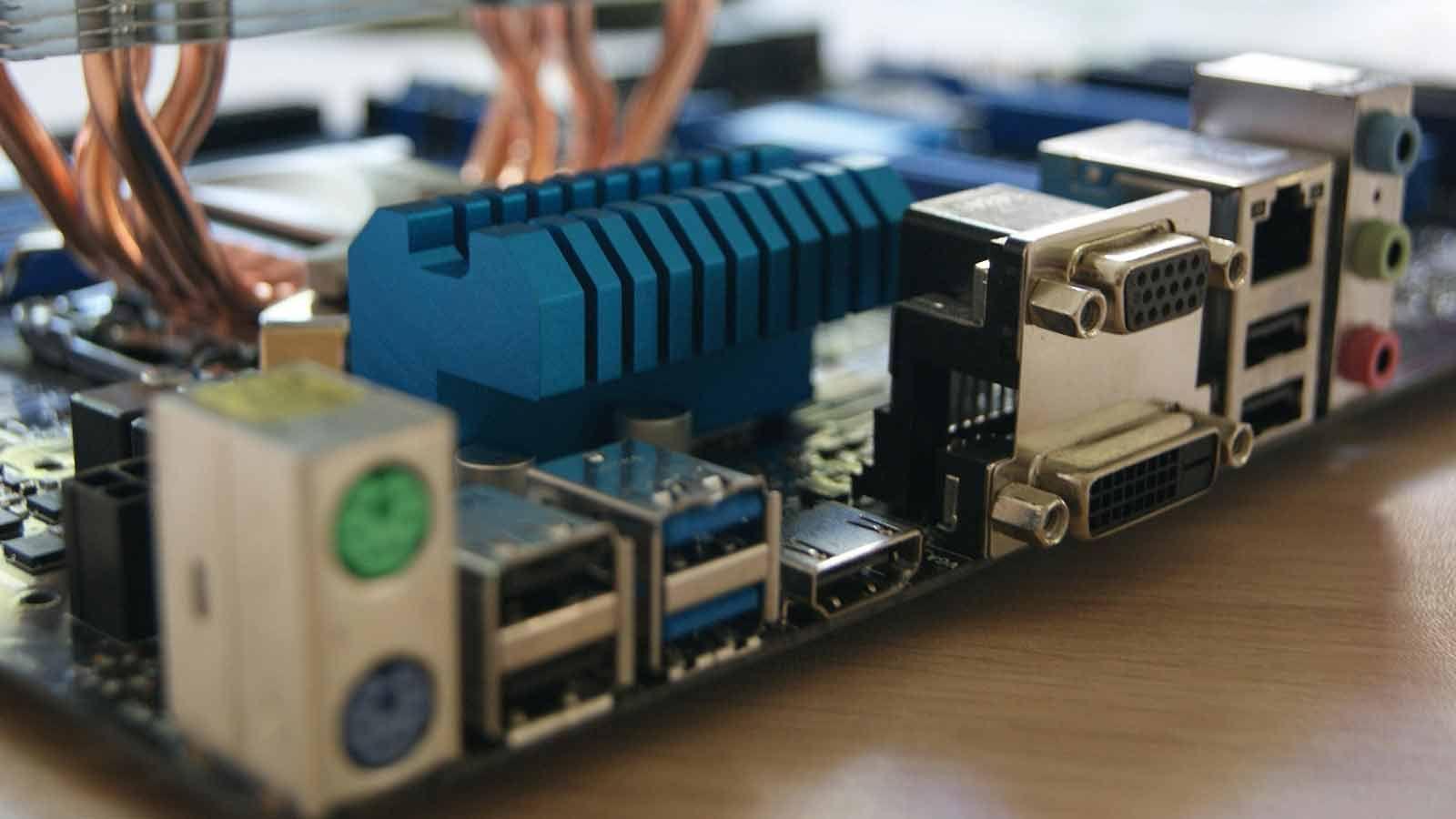
Régebbi alaplapokon, mint például a H61, nem ritka, hogy bizonyos USB-portcsoportok ugyanazt a vezérlőt vagy integrált elosztót használják. Ha RGB-billentyűzetet, egeret, USB-mikrofont és webkamerát csatlakoztatsz, akkor közeledhetsz az adott portblokk jelenlegi korlátjához , különösen akkor, ha a ház előlapját az alaplap táplálja, anélkül, hogy túl nagyvonalú energiaelosztás lenne.
A probléma megoldására gyakran frissítik a chipsetet és az USB-illesztőprogramokat a Windows Update-en keresztül , letiltják az eszköz energiatakarékos módját az Eszközkezelőben, és letiltják az USB szelektív felfüggesztését az energiagazdálkodási beállításokban. Bár ezek helyes lépések, ha a szűk keresztmetszet pusztán elektromos eredetű, a szoftvermódosítások önmagukban nem elegendőek.
Más esetekben, például ASUS X99-DELUXE alaplappal, 32 GB DDR4 RAM-mal, M.2 SSD-vel, GTX 1080 videokártyával és 850 W-os tápegységgel rendelkező PC esetén a tünetek eltérőek, de a probléma az eszközkezeléssel is összefüggésben lehet: a teljes rendszer továbbra is működik, kivéve a billentyűzetet, az egeret és a mikrofont . Nem tűnik áramkimaradásnak (a billentyűzet és az egér jelzőfényei továbbra is világítanak) vagy hálózati problémának (a Twitch és a játék folytatódik), ezért az USB/HID alrendszert, az illesztőprogramokat és a BIOS-t vizsgáljuk meg.
A játékperifériák alaphelyzetbe állításának vagy újrakalibrálásának alapvető lépései
Amikor egy játékhoz tervezett egér vagy billentyűzet lefagy, szabálytalanul viselkedik, vagy ok nélkül nem reagál, érdemes az eszközt és a beállításait teljesen visszaállítani . Ez általában a leggyakoribb problémákat megoldja.
USB-s játékbillentyűzetek és -egerek (vezetékes vagy dongle-lal) esetén a következő sorrendet kell követni:
- Húzza ki, majd csatlakoztassa újra az USB-t vagy a vezeték nélküli adaptertHúzd ki a csatlakozót, várj körülbelül 10 másodpercet, majd dugd vissza ugyanabba a portba vagy egy másikba. Ez arra kényszeríti a rendszert, hogy újra felismerje.
- Ellenőrizd, hogy van-e rajta RESET gomb vagy lyukSok játékperiférián van egy kis visszaállító lyuk. Egy gemkapocs vagy tű segítségével nyomd meg és tartsd lenyomva néhány másodpercig a belső elektronika visszaállításához.
- Használja a márka hivatalos szoftverét (Logitech G Hub, Razer Synapse, Corsair iCUE, SteelSeries Engine stb.) az alapértelmezett profil betöltéséhez, a gyári beállítások visszaállításához vagy a „gyári beállítások visszaállítása” végrehajtásához.
Ha egy PC-hez vagy konzolhoz csatlakoztatott konzolvezérlőről (Xbox, PlayStation) van szó , akkor fizikai visszaállítási lehetőséged is van:
- Tartsa lenyomva a hátsó visszaállító gomb egy tűvel körülbelül 5-10 másodpercig, a modelltől függően.
- majd Csatlakoztassa újra USB-n vagy Bluetooth-on keresztülmintha először csatlakoztatnád.
Bluetooth-on keresztül csatlakoztatott PC-s gamepad esetén Windows rendszerben a Beállítások > Eszközök > Bluetooth és egyéb eszközök menüpontban eltávolíthatja a kontrollert (eszköz elfelejtése), és újrapárosíthatja, ami általában megoldja a jelkimaradásokat vagy a felismerési hibákat.
Ezenkívül a Windows lehetővé teszi a kontrollerek és egerek újrakalibrálását a Vezérlőpultról:
- Lépjen a Vezérlőpult > Eszközök és nyomtatók menüpontra.
- Kattintson jobb gombbal a kontrollerre vagy a játékeszközre, és nyissa meg Játékvezérlő beállításai.
- A Tulajdonságok részben keresse meg a lehetőséget, kalibrálja és az asszisztens továbbra is mozgatja a botokat, tengelyeket vagy nyomogatja a gombokat.
Ne felejtsd el megnézni a márka saját szoftverét, mivel ezek gyakran kínálnak fejlett lehetőségeket az érzékelő újrakalibrálására, a DPI beállítására, a gombok újraprogramozására és a profil visszaállítására , amelyek nagyon hasznosak, ha egy eszköz konfigurációja sérült.
Játékos egér, ami nem mozog, nem kattint, vagy rángatózik
Egy nagyon gyakori probléma, hogy a játékhoz tervezett egér nem mozgatja a mutatót, vagy nem regisztrál kattintásokat , miközben a rendszer többi része működik. Mielőtt feltételezné, hogy meghibásodott, ellenőrizze ezeket a pontokat, amelyek a legtöbb esetben megoldják a problémát.
Először is, ellenőrizd a fizikai kapcsolatot :
- Ha az egér vezetékes, ellenőrizze, hogy a Az USB-csatlakozó megfelelően be van dugva. egészen be, lazulás nélkül.
- Próbáld ki egy másik USB-port, lehetőleg egy hátulról, közvetlenül az alaplapra, és nem egy agyon vagy a ház elején keresztül.
- Ha vezeték nélküli, győződjön meg róla, hogy a Az akkumulátor fel van töltve, vagy új elemeket tesznek bele.mert amikor a terhelés alacsony, sok egér mikrovágásokat vagy késleltetést tapasztal.
Ezután végezze el az egér alapvető tisztítását . A por és a szennyeződés eltömítheti az érzékelőt vagy a gombmechanizmust.
- Töröld át az egér alját egy puha, enyhén nedves ruhával (ne vigyük túlzásba), a területre összpontosítva optikai érzékelő vagy lézer.
- Használjon sűrített levegőt vagy egy kis kefét a szennyeződések eltávolításához gombok és görgő.
Ha ez nem javít a helyzeten, indítsa újra a számítógépet. Egy egyszerű újraindítás kiküszöböli a számos ideiglenes illesztőprogram-ütközést , amelyek megakadályozzák az eszköz megfelelő reagálását, különösen több periféria gyors egymásutáni csatlakoztatása és leválasztása után.
Ha a probléma továbbra is fennáll, nyissa meg a Windows Eszközkezelőt :
- Kattintson a jobb gombbal a Start gombra, és nyissa meg az Eszközkezelőt.
- A „Egerek és egyéb mutatóeszközök”Keresd meg az egeret.
- Kattintson a jobb gombbal és válassza ki "Illesztőprogram frissítése"lehetővé teszi a Windows számára, hogy automatikusan keressen illesztőprogramokat.
- Ha nem működik, ismételje meg a folyamatot, de válassza a „Eszköz eltávolítása” és indítsa újra a számítógépet, hogy az újratelepítse magát.
Dedikált szoftverrel rendelkező modelleken (Logitech G Hub, Razer Synapse stb.) nyissa meg az alkalmazást, és állítsa vissza az egér alapértelmezett beállításait . Előfordulhat, hogy egy sérült profil vagy egy szokatlan DPI, makró vagy lekérdezési gyakoriság beállítás késleltetést vagy részleges lefagyásokat okozhat.
Ha mindezek után az egér továbbra sem működik megfelelően a számítógépén vagy bármely más számítógépen, a probléma valószínűleg a hardverrel van, és ki kell cserélni.
Illesztőprogram- és firmware-frissítések játékperifériákhoz
A billentyűzetek, egerek, fejhallgatók, kontrollerek és webkamerák zökkenőmentes működéséhez elengedhetetlen az illesztőprogramok és a firmware naprakészen tartása . Az elavult illesztőprogramok leállásokat, késleltetést, felismerési hibákat vagy inkompatibilitást okozhatnak a Windows legújabb verzióival.
A legegyszerűbb módja a periféria gyártójának hivatalos szoftverének használata :
- Töltse le a megfelelő programot a márka weboldaláról (például Logitech G Hub, Razer Synapse, Corsair iCUE, SteelSeries GG).
- Telepítsd, és a programon belül keress egy olyan opciót, mint például „frissítések keresése”, „firmware frissítése” vagy hasonló.
- Ha új verziók érhetők el, telepítse a frissítést a jelzett utasításokat követve.
Az Eszközkezelőből is frissíthetsz :
- Kattintson a jobb gombbal a Start > Eszközkezelő menüpontra.
- Keresd meg az eszközt (billentyűzet, egér, kontroller, USB fejhallgató) a kategóriájában.
- Kattintson jobb gombbal > "Illesztőprogram frissítése" > „Illesztőprogramok automatikus keresése”.
Ha a manuális módszert részesíti előnyben, látogasson el a márka támogatási oldalára , keresse meg a pontos modelljét, és töltse le a legújabb illesztőprogramot vagy firmware-t . Telepítse a gyártó utasításait követve, és indítsa újra a számítógépet a módosítások érvénybe léptetéséhez.
Ne felejtsük el, hogy magának az operációs rendszernek is naprakésznek kell lennie . Néhány újabb, vagy éppen ellenkezőleg, nagyon régi periféria jobban működik a Windows legújabb verzióival, ahol az USB, Bluetooth vagy HID alrendszerek hibái kijavítva vannak. A Windows naprakészen tartása jelentősen csökkenti a kompatibilitási problémákat.
Késleltetés és akadozás a vezeték nélküli perifériákban
Vezeték nélküli perifériák (egerek, billentyűzetek, fejhallgatók, kontrollerek) használatakor viszonylag gyakran tapasztalható billentyűleütési késés, hangkimaradás, véletlenszerű kapcsolatmegszakadás vagy rángatózó mozgás . Az ok általában nem egyetlen tényező, hanem több tényező kombinációja.
A vezeték nélküli eszközök késleltetésének leggyakoribb okai a következők:
- Lemerült az akkumulátorAlacsony energiafogyasztás esetén a készülék megpróbál energiát megtakarítani, csökkenti a kommunikációs frekvenciát, vagy egyszerűen milliszekundumokra lecsatlakoztatja a készüléket.
- Interferencia Wi-Fi-től, Bluetooth-tól vagy routerektőlHa az egéradapter, a WiFi router és más Bluetooth-eszközök ugyanazt a frekvenciatartományt használják, a csatorna telítődik, és mikro-levágások jelentkeznek.
- Túlzott távolság vagy fizikai akadályokMinél távolabb van a készülék a vevőtől, és minél több fal vagy fémfelület van a közelében, annál gyengébb a jel.
- Elavult illesztőprogramok vagy firmwareRossz energiagazdálkodást, újracsatlakozási hibákat vagy a Windows bizonyos verzióival kapcsolatos problémákat okozhatnak.
- Alacsony fogyasztású vagy túlterhelt USB-elosztókEgy olyan hub, amelyik nem képes megfelelően áramellátásra, gyenge jelminőséget eredményezhet a vezeték nélküli vevőegység felé.
- Magas CPU- vagy RAM-használatHa a rendszer erőforrásai kevések, akkor hosszabb időt vesz igénybe az eszköztől kapott bemenet feldolgozása.
- Maga az eszköz minőségeA nagyon olcsó modellek általában rendelkeznek magas belső késleltetések és gyengébb minőségű rádiók.
- Standard Bluetooth vs. 2.4 GHzA klasszikus Bluetooth jellemzően nagyobb késleltetéssel rendelkezik, mint a dedikált dongle-lel ellátott, saját 2.4 GHz-es rendszerek.
- Rendszerbeállítások (agresszív energiasémák, USB- vagy Bluetooth-takarékosság), amelyek alvó üzemmódba kényszerítik a vevőegységet az energia „megtakarítása” érdekében, majd hosszú időbe telik, mire felébred.
Ennek enyhítésére próbáljon meg 2.4 GHz-es dongle-okat közvetlenül az alaplaphoz csatlakoztatni USB-portokban , tartsa naprakészen az illesztőprogramokat és a firmware-t, kerülje a vevőegység PC mögé vagy a WiFi router közelébe rejtését, és lehetőség szerint tiltsa le a szelektív energiatakarékosságot a vezeték nélküli adaptereken.
Eszközök és szoftverek perifériás problémák diagnosztizálásához
A megfelelő eszközök megléte jelenti a különbséget a vakon végzett munka és a probléma gyors azonosítása között. Mind a gyártók, mind maga a Windows kínál segédprogramokat a perifériák állapotának ellenőrzésére , az illesztőprogramok frissítésére és a funkcionális tesztek futtatására.
A játékgyártóktól olyan szoftvercsomagokhoz férhetsz hozzá, mint a Logitech G Hub, a Razer Synapse, a Corsair iCUE, a SteelSeries Engine/GG stb. Ezek az alkalmazások lehetővé teszik a következőket:
- Ellenőrizze, hogy a készülék Helyesen felismerték és csatlakoztatták..
- ellenőrizze és frissítse saját firmware-jét és illesztőprogramjait.
- Paraméterek újraállítása (DPI, világítás, makrók, hangszínszabályozás, profilok).
- teljesít gombok, érzékelők, botok vagy kerekek tesztelése hogy ellenőrizze, minden bejegyzés helyesen van-e rögzítve.
Windows oldalon számos segédprogram segít a diagnózisban:
- Eszközkezelő: megjeleníti az összes csatlakoztatott perifériát, hibaüzeneteket mutat, lehetővé teszi az illesztőprogramok frissítését vagy újratelepítését, és megmutatja, hogy az egyes eszközök melyik illesztőprogramot használják.
- Hardver hibaelhárítóBár nem mindig varázslatról van szó, bizonyos esetekben kijavítja a helytelen konfigurációkat, vagy újrakonfigurálja a portokat és eszközöket.
Ezenkívül online és harmadik féltől származó eszközök is elérhetők a billentyűk, kattintások és joystickok működésének tesztelésére . Az olyan weboldalak, mint a „billentyűzet tesztelő” vagy az „egér ellenőrző”, valós időben jelenítik meg a képernyőn, hogy mely billentyűk vannak regisztrálva, hogy a dupla kattintás megfelelően működik-e, hogy a görgetés működik-e stb., így nagyon hasznosak a hardverproblémák kizárásához.
Fejlettebb diagnózis: mi van, ha a probléma nem a perifériás?
Bizonyos esetekben, különösen akkor, ha a billentyűzet és az egér összeomlása véletlenszerű és nem követ egyértelmű mintát, érdemes megfontolni, hogy a hiba az alaplapban, a chipset vezérlőiben, vagy akár valami a perifériáktól független dologban is kereshető, például az orvosi területen a perifériás idegrendszerben (specifikus klinikai kontextusokban).
Az orvosi területen a perifériás idegsérülések diagnosztizálására, amelyek érzéskiesést vagy erővesztést okoznak a kezekben és a lábakban, az alábbi vizsgálatokat alkalmazzák:
- Elektromiográfia (EMG)Egy nagyon vékony tűt szúrnak az izomba, hogy rögzítsék annak elektromos aktivitását nyugalmi és mozgási állapotban; a csökkent aktivitás idegkárosodásra utal.
- Idegvezetési vizsgálatokElektródákat helyeznek a bőrre, és mérik az elektromos impulzusok terjedését az ideg mentén.
- Mágneses rezonancia képalkotás (MRI): részletes képeket készít az érintett területekről, hogy láthatóvá váljanak a mély struktúrák és az esetleges kompressziók.
- Perifériás idegek ultrahangjaA sérült terület pontos képét ultrahanggal kapjuk.
Érdekes módon, egy másik szinten, a számítógépes perifériák esetében azt is meg kell állapítani, hogy a hiba magában az eszközben, a kábelezésben (USB, portok, elosztók) vagy a számítógép központi idegrendszerében (alaplap, chipset, vezérlők) van-e. Amikor több billentyűzet és egér tesztelése után a probléma továbbra is fennáll ugyanazokon a portokon, és véletlenszerűen jelentkezik , a következőkre kell gyanakodni:
- A chipkészlet USB-illesztőprogramjai helytelenül vannak telepítve vagy sérültek.
- Elavult BIOS hibákkal a port energiagazdálkodásában.
- Az alaplap USB-vezérlőjének fizikai sérülése, néha túlterhelés vagy rövidzárlat miatt.
Abban a szélsőséges esetben, ha egy X99 alaplappal rendelkező PC véletlenszerűen elveszíti a billentyűzet/egér bemenetet, ajánlott olyan dolgokat kipróbálni, mint: a BIOS frissítése , a chipset-illesztőprogramok újratelepítése az ASUS weboldaláról, bizonyos USB energiatakarékos funkciók letiltása , sőt akár egy PCIe kártya kipróbálása további USB-portokkal, hogy kiderüljön, egy másik vezérlő megoldja-e a problémát.
Kezelés és megoldások, ha a probléma fizikai (idegek vagy hardver)
Amikor a hibát fizikainak ítélik, legyen az emberi testben vagy a PC-ben, a beavatkozás típusa jelentősen megváltozik egy egyszerű szoftverkonfigurációhoz képest. Az orvosi területen, ha egy perifériás ideg megsérül, de nem vágódik el , nagyobb a spontán felépülés valószínűsége; ha mégis elvágják, a megközelítés összetettebb.
A perifériás idegsérülések kezelése általában a következőket foglalja magában:
- Pihenés és megfigyelésHa az ideg várhatóan magától meggyógyul, a teljes felépülés hónapokig vagy évekig is eltarthat.
- Időszakos felülvizsgálatok a haladás nyomon követése és a kezelés módosítása a válaszreakciónak megfelelően.
- Az alapbetegség kezelése ha az idegkárosodás egy másik patológia következménye.
- Fájdalom csillapítóA gyakori fájdalomcsillapítóktól (aszpirin, ibuprofen) kezdve a depresszió, epilepszia vagy álmatlanság esetén alkalmazott gyógyszerekig, amelyek a neuropátiás fájdalmat modulálják; bizonyos esetekben ezeket a gyógyszereket is hozzáadják kortikoszteroid injekciók.
- fizikoterápia a merevség elkerülése és az erő, valamint a funkcionalitás visszanyerése érdekében.
Ha a spontán felépülés nem halad jól, perifériás idegműtétre van szükség . A műtőben elektromiográfiával közvetlenül az idegen lehet ellenőrizni, hogy regenerálódik-e. Ha az ideg egy szűk "alagútba" szorul, vagy heg nyomja össze, a sebész kitágíthatja ezt a rést, vagy elengedheti az ideget.
Amikor egy idegszegmens teljesen elszakad vagy annyira károsodik, hogy használhatatlanná válik, a sérült rész eltávolítható, és az egészséges végek összeilleszthetők (idegjavítás), vagy a rés a test egy másik részéből származó idegátültetéssel tölthető ki . Súlyos sérülések esetén az ínátültetést is alkalmazzák a kritikus funkciók helyreállítására azáltal, hogy az egészséges izom erejét átirányítják az érintett izomra.
A sérült terület funkcionalitásának helyreállításához a műtét mellett a következőket is alkalmazzák:
- Sínek és ortézisek amelyek a karokat, kezeket, ujjakat vagy lábakat a helyes helyzetben tartják.
- Elektromos stimulátorokamelyek aktiválják a sérült ideg által beidegzett izmot, miközben az regenerálódik, bár nem mindig hatékonyak mindenkinél.
- Strukturált fizioterápiás programokspeciális gyakorlatokkal az ízületek mozgékonyságának és az izmok aktivitásának megőrzése érdekében.
- gyakorlati rutinokat melynek célja az erő, a mozgástartomány javítása és a görcsök csökkentése.
A PC-s világban, ha tudjuk, hogy az „ideg” (az USB-vezérlő, a port, a kábel) fizikailag sérült , a megoldás az alkatrészek cseréjét jelenti: a periféria kábelének cseréjét, egy további USB-portkártya telepítését, az alaplap cseréjét, vagy ha maga a periféria meghibásodott, egy új vásárlását. Egyetlen illesztőprogram sem tudja megjavítani a panelen lévő égési nyomot vagy a törött USB-csatlakozót.
Felkészülés egy jó diagnózisra (orvosi és technológiai)
Ahogy hasznos bizonyos információkat előkészíteni, mielőtt orvoshoz fordulnánk, ugyanúgy jó ötlet néhány adatot összegyűjteni, mielőtt szervizbe vinnénk a számítógépünket. Orvosi kontextusban, egy lehetséges perifériás idegsérüléssel kapcsolatos konzultáció során a következőket javasoljuk:
- Írd le az összes tünetet: mikor kezdődtek, milyen volt a sérülés vagy baleset, hogyan alakultak ki, és hogy súlyosbodtak-e.
- Készítsen listát az összes gyógyszerről, vitaminról és táplálékkiegészítőről. amit megteszel, hogy felmérd a kölcsönhatásokat és az okokat.
- Kíséret egy családtagtól vagy baráttól, hogy segítsen felidézni a konzultáción elhangzottakat.
- Készíts kérdéseket a rendelkezésre álló különböző kezelésekről és a jövőbeli lehetőségekről, és kérjen egy ismételt konzultációt, ha lejár a konzultációs idő.
A perifériák világában hihetetlenül hasznos feljegyezni, hogy mikor és hogyan történt a hiba : mit csináltál, milyen eszközöket csatlakoztattál, az eszköz hozzávetőleges hőmérsékletét, hogy több óra használat után vagy hideg állapotban is előfordul-e, hogy csak bizonyos játékoknál vagy alkalmazásoknál fordul-e elő stb. Minél több információval rendelkezel, annál könnyebb lesz a technikusnak (vagy neked) meghatározni a probléma forrását.
Hasonlóképpen, haladó klinikai környezetben felfedezheti a perifériás idegsérülések új kezelési módjait vizsgáló tanulmányokat vagy klinikai vizsgálatokat , és egy szakemberrel együtt felmérheti, hogy azok alkalmasak-e az Ön helyzetére. A technológiai területen ez egyenértékű lehet a béta illesztőprogramok, a kísérleti firmware-ek vagy az új BIOS-verziók tesztelésével , amelyek bizonyos lapkakészletekben vagy alaplapokban észlelt hibákat korrigálnak.
Végső soron, akár biológiai idegekről, USB-portokról, RGB-billentyűzetekről vagy játékvezérlőkről beszélünk, a különbséget a tünetek értelmezésének ismerete, a diagnosztikai eszközök helyes használata és a hibaelhárítási lépések rendszerezett alkalmazása jelenti : kezdjük az egyszerű dolgokkal (csatlakoztatások, tisztítás, újraindítás), majd haladjunk az illesztőprogramokkal és a konfigurációval, és a hardvercserét vagy a műtétet hagyjuk a végére, amikor nincs más lehetőség.
