- A nagy személyes fájlok kezelése és külső tárolóra vagy a felhőbe való áthelyezése számos gigabájt tárhelyet szabadít fel a rendszer befolyásolása nélkül.
- A Windows beépített eszközei (Lemezkarbantartó, Hely felszabadítása most, Tárhelysegéd) lehetővé teszik az ideiglenes fájlok biztonságos eltávolítását és a maradványok frissítését.
- Az olyan beállítások módosítása, mint a Rendszer-visszaállítás, a Hibernálás és a Virtuális memória, megakadályozza, hogy maga a Windows a szükségesnél több helyet foglaljon el.
- A telepített szoftverek kezelése, a feltorlódott szoftverek elkerülése és a hordozható alkalmazások használata segít abban, hogy a lemezed tisztán és a számítógéped gyorsabban maradjon hosszabb ideig.
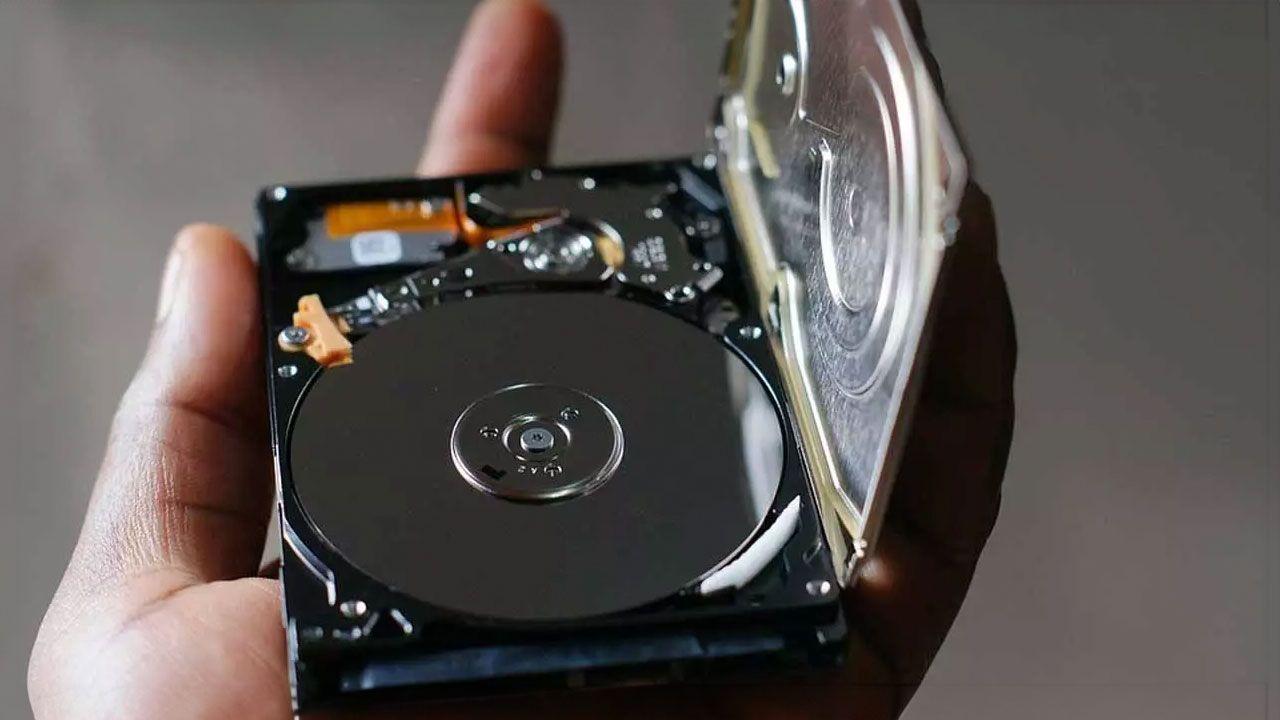
Ha a Windowsos PC-d egyre lassabb, és a rendszer folyamatosan figyelmeztet, hogy fogy a tárhely, akkor nincs egyedül. A napi használat során ideiglenes fájlok, a már nem használt programok és az adatok halmozódnak fel, gigabájtokat foglalnak el anélkül, hogy észrevennéd, míg végül eljutsz arra a pontra, hogy már a Windows frissítésére sem lesz lehetőséged.
A jó hír az, hogy jelentős mennyiségű tárhelyet szabadíthatsz fel túl sok gond nélkül. Ebben az útmutatóban lépésről lépésre bemutatjuk, hogyan szabadíthatsz fel helyet Windows 10 és Windows 11 rendszerben a rendszer saját eszközeivel, anélkül, hogy külső programokra kellene támaszkodnod, ha nem szeretnéd, és hogyan hozd ki a legtöbbet a lemezed minden négyzetcentiméteréből.
Mi a lemezterület, és miért telik meg olyan gyorsan?
Amikor lemezterületről beszélünk, a merevlemez vagy SSD teljes tárolókapacitására utalunk , ahol a Windows, a programok, a játékok és az összes személyes fájl, például a fényképek, videók és dokumentumok tárolódnak.
Idővel ez a hely nemcsak a szándékosan mentett adatokkal telik meg, hanem a frissítések maradványaival, ideiglenes fájlokkal, régi biztonsági mentésekkel és a már nem használt alkalmazásokkal is . Ha nem takarítja ki időnként, a lemez végül majdnem megtelik, és problémák kezdődhetnek.
Javasoljuk, hogy mindig hagyjon szabad helyet a rendszer zökkenőmentes működése érdekében, ideiglenes fájlokat hozzon létre, telepítse a Windows frissítéseket , és elkerülje a teljesítményt befolyásoló szélsőséges lemeztöredezettséget.
A modern, Windows 10 vagy 11 rendszert futtató számítógépeken jó kiindulópont egy legalább 512 GB tárhellyel rendelkező merevlemez vagy egy SSD telepítése . Az árkülönbség a 256 GB-hoz képest általában kicsi, és a játékok, a 4K-s videók és a nagy felbontású fotók mai méretét tekintve hosszú távon fejfájástól kímél meg.
Először is, ellenőrizd, hogy mennyi helyet használsz.
Mielőtt bármit is tetszés szerint törölnél, fontos ellenőrizni, hogy mi is foglal valójában helyet a merevlemezeden . Ez megmutatja, hogy mennyi helyet kell felszabadítanod, és mire kell koncentrálnod: személyes fájlok, nagy programok, biztonsági mentések stb.
Windows 10 és Windows 11 rendszerben ezt a Fájlkezelőből is megteheti:
- Nyomja meg a Windows billentyűt + E billentyűt nyissa meg a Fájlkezelőt, és lépjen az „Ez a gép” mappába.
- Keresd meg az ellenőrizni kívánt meghajtót (általában C:), ahol a következőt látod: szabad hely és teljes méret.
- További részletekért kattintson a jobb gombbal a meghajtóra, és válassza a „Tulajdonságok” lehetőséget a használati grafikon megtekintéséhez.
Ezen az áttekintésen kívül a Windows 10/11 Beállítások > Rendszer > Tárolás szakasza nagyon vizuálisan mutatja, hogy hová kerül a hely: alkalmazások, dokumentumok, ideiglenes fájlok, rendszer stb., ami nagyon hasznos annak eldöntéséhez, hogy hol érdemes spórolni.
Keresse meg és kezelje legnagyobb személyes fájljait
A merevlemez nagy részét általában a saját fájljaid foglalják el: videók, fényképek, zenék és nagyméretű dokumentumok . Ez az első dolog, amit ellenőrizned kell, mert sok esetben áthelyezheted vagy törölheted ezeket a rendszer befolyásolása nélkül.
A fájlok megkereséséhez Windows rendszerben az Intéző segítségével:
- Megnyílik File Browser a tálcáról vagy a Windows + E billentyűkombinációval.
- A bal oldali panelen lépjen a következőre: "Ez a PC" és válassza ki az olyan mappákat, mint a „Videók”, „Zene”, „Képek” és „Letöltések”, amelyek általában a legnagyobbak.
- A Böngésző felső sávjában lépjen a következőre: „Nézet” és válassza a „Részletek” lehetőséget hogy lásd az egyes fájlok méretét és dátumát.
- Kattintson jobb gombbal egy üres területre, és válassza a "Rendezés > Méret szerint" hogy a legnagyobb fájlok felül jelenjenek meg.
Így másodpercek alatt megtalálhatod azokat a nagy videókat, telepítőpéldányokat vagy ISO-fájlokat, amelyekre már nincs szükséged. Törölj mindent, amiről biztosan tudod, hogy nincs rá szükséged. Bármit, amit meg szeretnél tartani, de nem használsz gyakran, érdemes áthelyezni egy külső meghajtóra vagy a felhőbe.
Ha még tisztább képet szeretnél kapni arról, hogy hová kerül a tárhelyed, vannak olyan eszközök, mint a WinDirStat , amelyek vizuális térképet készítenek a lemezedről, megmutatva, hogy mely mappák foglalják a legtöbb helyet. Ez egy ingyenes és nagyon könnyű segédprogram, amely segíthet megtalálni azokat a nagy mappákat, amelyek létezéséről nem is emlékeztél, bár nagyon óvatosnak kell lenned, nehogy törölj semmi lényegeset a rendszered számára.
Fájlok áthelyezése külső meghajtókra vagy a felhőbe.
Miután azonosította a legnehezebb mappákat, a hely felszabadításának legjobb módja anélkül, hogy bármi fontos elveszítene, ha a ritkán használt fájlokat külső tárolóra vagy felhőszolgáltatásokba helyezi át.
Fényképek, videók vagy zene átvitele USB-meghajtóra vagy SD-kártyára Windows rendszerben:
- Csatlakoztassa a külső tárolóeszköz (pendrive, merevlemez, SD-kártya) a számítógéphez.
- Nyissa meg a File Browser és menj azokhoz a mappákhoz, ahol az áthelyezni kívánt fájlok találhatók.
- Jelölje ki a fájlokat vagy mappákat, majd kattintson a vágás A felső menüszalagon vagy a Ctrl+X billentyűkombinációval navigáljon a külső meghajtóhoz, és válassza a paszta vagy Ctrl + V.
Ez helyet szabadít fel a fő meghajtón, miközben a fájljaid továbbra is elérhetőek maradnak, amikor csatlakoztatod a külső meghajtót. Ez egy jó biztonsági mentési gyakorlat is, ha a számítógéped problémákba ütközik, vagy kártevő fertőződik meg.
Ha nem szeretnél fizikai eszközökre hagyatkozni, a ritkán használt fájlokat feltöltheted felhőszolgáltatásokba , például a OneDrive-ra, a Google Drive-ra, a Dropboxra vagy az iCloudra, így bárhonnan elérhetőek maradnak, és csökkentheted a helyi lemezhasználatot. Ha hosszú távon fontolgatod a tárhely bővítését, a PC-alkatrészek frissítésével kapcsolatos útmutatókat is megtekintheted.
Az ideiglenes fájlok és a szemétfájlok gyors eltávolítása
A Windows mindenféle ideiglenes fájlt, gyorsítótárat és frissítési maradványt halmoz fel , amelyek idővel akár több gigabájtot is tehetnek ki. Ezek rendszeres törlése gyors módja a tárhely felszabadításának.
Többféleképpen is megteheted, némelyik közvetlenebb, mások bonyolultabbak, attól függően, hogy milyen típusú tisztítást szeretnél végezni.
Tisztítsa ki az ideiglenes mappát a %TMP% paranccsal
Az egyik leggyorsabb módszer a felhasználó ideiglenes mappájának közvetlen törlése:
- Nyissa meg a Start menüt, és írja be "Fuss"vagy nyomja meg a Windows + R billentyűkombinációt.
- A megjelenő ablakban írja be %TMP% és nyomja meg az "OK" gombot.
- Megnyílik egy Explorer mappa, rengeteg elemmel. alkalmazások és a rendszer által generált ideiglenes fájlok.
- Jelölj ki mindent (Ctrl + A), és töröld a Delete billentyűvel.
Mielőtt ezt megtennéd, érdemes bezárni az összes megnyitott programot az ütközések elkerülése érdekében. Ha vannak használatban lévő fájlok, a Windows nem engedi törölni őket, de ez rendben van: egyszerűen hagyd ki ezeket, és folytasd a többivel. Ha egy programnak ismét szüksége van egy ideiglenes fájlra, akkor gond nélkül újra létrehozza azt. Ezt a tisztítást kiegészítheted a Windows Terminál parancsainak használatával is a speciális feladatokhoz.
A lemezkarbantartó eszköz használata Windows 10 és 11 rendszerben
A %TMP% mappán kívül a Windows speciális eszközöket is biztosít az ideiglenes fájlok, a frissítési maradványok, a miniatűrök és más felesleges elemek törléséhez.
Windows 10 rendszerben az egyik legkényelmesebb lehetőség a beállításokon belüli „Szabadítson fel helyet most” funkció:
- Megnyílik konfiguráció a Start menüből (fogaskerék ikon).
- Írja be Rendszer > Tárhely.
- Görgessen le, és kattintson "Szabíts fel helyet most".
- Válassza ki a törölni kívánt fájltípusokat: Windows Update biztonsági mentések, ideiglenes fájlok, lomtár, bélyegképek, gyorsítótárakStb
- Kattintson a "Fájlok eltávolítása" kezdeni a takarítást.
A Windows 10 és 11 tartalmazza a klasszikus Lemezkarbantartó eszközt is :
- Keresse meg a „Lemezkarbantartó” programot a Start menüben, és nyissa meg.
- Válassza ki a tisztítani kívánt meghajtót, és várja meg, amíg az elemzés megtörténik.
- Jelölje be a törölni kívánt elemek melletti négyzeteket, majd kattintson az „OK” gombra.
Ebben az eszközben nagyon fontos odafigyelni a „Rendszerfájlok törlése” opcióra , amely lehetővé teszi a nagyobb frissítések és a Windows korábbi verzióinak maradványainak eltávolítását, amelyek akár több tíz gigabájtot is elfoglalhatnak. Kerülje azonban a Windows ESD telepítőfájljainak törlését , ha később meg szeretné tartani a számítógép alaphelyzetbe állításának lehetőségét.
Jó trükk, ha ezt a tisztítást egy nagyobb Windows-frissítés után futtatod , amikor a rendszer általában elmenti a már nem szükséges másolatokat és régi fájlokat, amelyek csak helyet foglalnak.
Az eszköz használata Windows Serveren
Szerverkörnyezetekben létezik a klasszikus Cleanmgr.exe (Lemezkarbantartó) is, bár a Windows Server régebbi verzióiban először engedélyezni kell az „Asztali élmény” funkciót a Kiszolgálókezelőből, majd a „Szerepkörök és szolgáltatások hozzáadása” varázslót.
Engedélyezés után az eszközt elindíthatja a Start > Windows Felügyeleti eszközök > Lemezkarbantartó menüpontból , vagy a „cleanmgr” parancs futtatásával a keresőmezőből vagy egy parancssorból. Parancssori paramétereket is átadhat bizonyos fájltípusok tisztításának automatizálásához.
Aktiválja a tárolóérzékelőt az automatizált tisztításhoz
Ha túl lusta vagy manuálisan elvégezni ezeket a tisztításokat, a Windows 10 és a Windows 11 tartalmaz egy Tárhelysegéd nevű funkciót , amely rendszeres időközönként gondoskodik az ideiglenes fájlok, a Lomtárban lévő elemek és más nem használt tartalmak törléséről.
Aktiválásához és konfigurálásához:
- Megnyílik konfiguráció és lépjen be Rendszer > Tárhely.
- Fordítsa meg a kapcsolót "Tárolási érzékelő" hogy működni kezdjen.
- Kattintson a „A Tárhelysegéd konfigurálása vagy futtatása most” (vagy hasonló szöveg) a speciális beállítások megtekintéséhez.
A beállításokon belül kiválaszthatod, hogy milyen gyakran fusson az érzékelő (naponta, hetente, havonta vagy csak akkor, amikor kevés a hely), és pontosan mit tisztítson.
A leghasznosabb lehetőségek közé tartoznak:
- automatikus törlés ideiglenes alkalmazásfájlok amelyeket nem használnak.
- Ürítse ki a újrahasznosító tartály bizonyos számú nap elteltével.
- Rendszeresen törölje a mappa tartalmát Letöltések száma (nagyon hasznos, ha olyan telepítőket és fájlokat halmoz fel, amelyekre csak egyszer volt szüksége).
- Helyi tartalom eltávolítása innen: OneDrive fájlok amelyek már a felhőben vannak, és egy ideje nem nyitottad meg őket, így az online másolatok érintetlenek maradnak.
Miután mindent beállítottál, hagyhatod a szenzort futni a háttérben, vagy koppints a „Tisztítás most” gombra a teljes kezdeti tisztítás azonnali elvégzéséhez.
Ürítsd ki a Lomtárat, és töröld a már nem használt fájlokat.
Nyilvánvalónak tűnhet, de gyakran több gigabájtnyi adat gyűlik fel a Lomtárban anélkül, hogy észrevennénk. Amíg ott vannak, ezek a fájlok folyamatosan foglalják a lemezterületet , ezért érdemes időnként kiüríteni.
Windows rendszeren ez olyan egyszerű, mint a jobb gombbal kattintani a Lomtár ikonra az asztalon, és kiválasztani a „Lomtár ürítése” lehetőséget. Ha macOS-t használsz, a folyamat hasonló, a Dockban található Lomtár ikonon keresztül érhető el.
A kukán kívül érdemes időnként ellenőrizni a Letöltések és a Dokumentumok mappákat is , hogy manuálisan törölhessük a már nem szükséges fájlokat: programtelepítőket, már kibontott tömörített fájlokat, duplikált dokumentumokat stb.
A Fájlkezelőben méret vagy módosítási dátum szerint rendezheti a fájlokat , így gyorsan megtalálhatja a legnagyobb vagy legrégebbi fájlokat, és eldöntheti, hogy érdemes-e megtartani őket.
Távolítsa el a nem használt programokat és alkalmazásokat
Az idővel telepített szoftverek jelentős részét foglalhatják el a lemeznek, különösen azokon a számítógépeken, amelyekre a gyártó előre telepített számos felturbózott szoftvert.
A Windows 10 vagy 11 rendszerben már nem szükséges alkalmazások eltávolításához:
- Írja be Beállítások > Alkalmazások > Alkalmazások és funkciók (Windows 11-ben ezt „Telepített alkalmazásoknak” hívják).
- Rendezze a listát a következő szerint: méret a legnagyobbtól a legkisebbig hogy lásd, mely programok foglalják a legtöbb helyet.
- Minden olyan alkalmazás esetében, amelyet nem használ, jelölje ki azt (vagy kattintson a három pontra Windows 11-ben), és válassza a "Eltávolítás".
Sok olyan alkalmazást fogsz találni, amiről nem is tudtad, hogy telepítve van. Néhányuk próbaverzió, ismétlődő segédprogram vagy már nem használt programcsomag. Az összes felesleges szoftver eltávolítása nemcsak lemezterületet szabadít fel , hanem javíthatja a számítógép teljesítményét is.
Kerülje azonban az olyan alkalmazások megérintését, amelyekkel nem ismeri, vagy amelyek kritikus fontosságúak lehetnek a Windows működése szempontjából. Ha kétségei vannak, előzetesen tájékozódjon róluk, vagy használjon egy megbízható tisztítóeszközt , amely biztonságosan azonosítja a feltorlódott szoftvereket.
Állítsa be a Rendszer-visszaállítást, hogy ne foglaljon el sok helyet
A Windows Rendszer-visszaállítás nagyon hasznos egy korábbi állapot visszaállításához, ha egy frissítés vagy program problémákat okoz, de a visszaállítási pontok több gigabájtot is elfoglalhatnak, ha nem megfelelően kezelik őket.
A Rendszer-visszaállítás által használt tárhely áttekintése és korlátozása Windows 10 és 11 rendszerben:
- Kattintson a jobb gombbal a Start gombra, és írja be "Rendszer".
- A megnyíló ablakban keresse meg és kattintson a "Rendszer információ" (Általában a jobb oldalon jelenik meg.)
- Az új ablakban kattintson a gombra "Rendszervédelem" a bal oldali panelen.
- Válassza ki a rendszermeghajtót, és kattintson a gombra "Beállít".
Ott láthatod, hogy mennyi hely van lefoglalva a visszaállítási pontok számára, és csökkentheted a lefoglalt százalékot, ha az túl nagy. Lehetőséged van az összes meglévő visszaállítási pont törlésére is , ami egyszerre jelentős mennyiségű helyet szabadít fel.
Ha úgy dönt, hogy törli a régi visszaállítási pontokat, célszerű utána ugyanazon a lapon létrehozni egy új visszaállítási pontot, hogy elkerülje a biztonsági mentések kifogyását a jövőbeni problémák esetén.
A hibernált állapot letiltásával gigabájtokat szabadíthat fel a C meghajtón:
A hibernációs mód a RAM tartalmát a rendszermeghajtón található hiberfil.sys nevű fájlba menti, lehetővé téve a számítógép szinte teljes leállítását és az előző állapotba való visszatérést bekapcsoláskor.
Ez a fájl több gigabájtot is elfoglalhat, így ha nem használ hibernált állapotot, vagy a klasszikus alvó móddal is elégedett, a letiltása hatékony módja a hely felszabadításának.
A hibernálás letiltása Windows rendszerben:
- Keresse meg a „Parancssor” kifejezést a Start menüben, kattintson rá jobb gombbal, és válassza a "Futtatás rendszergazdaként" (vagy nyissa meg a PowerShellt rendszergazdaként).
- A megnyíló ablakba írja be powercfg / hibernálás ki és nyomja meg az Entert.
Ezzel törli a hiberfil.sys fájlt, és felszabadítja az általa elfoglalt helyet a C: meghajtón. Cserébe elveszíti a számítógép hibernálásának lehetőségét, bár továbbra is használhatja a normál alvó módot.
Ellenőrizze a virtuális memóriát és az egyéb speciális beállításokat
A Windows az úgynevezett virtuális memóriát használja , amely egy lapozófájl a lemezen, és kiegészíti a fizikai RAM-ot, amikor az elfogy. A rendszer jellemzően csak ennek a fájlnak a méretét kezeli, ami sok esetben körülbelül 10 GB.
A nagyon kevés RAM-mal rendelkező számítógépeken a Windows jelentősen megnövelheti ezt a területet, ami hatással van az elérhető tárhelyre. Ha kevés a hely, érdemes ellenőrizni a RAM-beállításokat.
- Megnyílik Beállítások > Rendszer és görgess le az „Információk” részhez.
- A megnyíló ablakban kattintson a gombra "Haladó rendszerbeállítások".
- A „Speciális beállítások” lapon lépjen a „Teljesítmény” részre, és kattintson a gombra. "Beállítás".
- Vissza a „Speciális beállítások” menüpontba, koppintson a "Változás" a „Virtuális memória” részben.
Innen hagyhatod, hogy a rendszer kezelje a méretet, beállíthatsz egy fix méretet, vagy akár választhatod a „Nincs lapozófájl” lehetőséget is az összes hely visszanyeréséhez, bár ez utóbbi lehetőség csak akkor ajánlott, ha sok fizikai RAM-mal rendelkezel , és tudod, mit csinálsz.
A lapozófájlt több meghajtó között is eloszthatja, hogy csökkentse a főlemez terhelését, bár hacsak nincs nagyon specifikus konfigurációja, általában a legjobb, ha a Windows automatikusan kezeli azt. Ha nem biztos a pontos hardverspecifikációkban, a beállítások módosítása előtt ismerje meg, hogyan tekintheti meg a számítógép összetevőit .
Tömörítse és rendszerezze a ritkán használt fájlokat
Egy másik stratégia a nem gyakran megnyitandó fájlok által elfoglalt hely csökkentésére az, hogy ZIP fájlokba tömörítjük őket . A Windows natívan támogatja ezt a formátumot további programok nélkül.
Tömörítés Windows rendszerben:
- Kattintson a jobb gombbal a tömöríteni kívánt fájlra vagy mappára.
- választ "Küldés ide: > Tömörített mappa (zip fájl)" (vagy a „Tömörítés > ZIP fájlba” opciót az újabb verziókban).
- Egy új .zip fájl jön létre ugyanazon a helyen.
- Miután ellenőrizted, hogy minden benne van-e a ZIP fájlban, megteheted törölje az eredeti fájlokat vagy mappákat hogy helyet takarítson meg.
Ideális megoldás archív fájlokhoz vagy olyan régi projektekhez , amelyeket meg szeretne tartani, de ritkán fér hozzájuk. Továbbá a ZIP fájlok megkönnyítik a biztonsági mentést és az e-mailben vagy a felhőbe küldést.
Kerüld a számítógéped felesleges programokkal való feltöltését
Az egyik oka annak, hogy sok számítógépen elfogy a tárhely és meghibásodnak a hibák, a programok válogatás nélküli telepítése , amelyeket gyakran megbízhatatlan webhelyekről töltenek le, vagy más alkalmazásokkal együtt telepítenek a felhasználó tudta nélkül.
Ezen segédprogramok közül sok azt ígéri, hogy „felgyorsítja a Windowst”, „tisztítja a rendszerleíró adatbázist” vagy „optimalizálja a RAM-ot”, de csupán helyet foglalnak, erőforrásokat lopnak, sőt adatokat is gyűjtenek, hogy azokat harmadik félnek eladják. A legrosszabb esetekben kémprogramokat vagy reklámprogramokat is tartalmazhatnak.
Ha a számítógéped nem különösebben erős, a legbölcsebb megoldás az, ha csak azokat az alkalmazásokat telepíted, amelyeket ténylegesen használni is fogsz , és könyörtelenül eltávolítasz mindent, ami nem ad hozzá értéket. Mielőtt bármit is telepítenél, mindig ellenőrizd, hogy a fejlesztő megbízható-e, és hogy hivatalos forrásból töltesz-e le.
Sok esetben az alapvető tisztítási és karbantartási feladatokat, amelyeket ezek a programok ígérnek, saját maga is elvégezheti a beépített Windows eszközök segítségével , amint azt ebben a cikkben is láthatta.
Csak akkor használj hordozható alkalmazásokat, ha alkalmanként szükséged van rájuk.
Az olyan eszközök esetében, amelyeket csak alkalmanként fog használni, a telepítés helyett érdemes lehet hordozható verziókat keresni . Ezek az alkalmazások közvetlenül, telepítés nélkül futnak, és nem terhelik a lemezt szétszórt fájlokkal és beállításjegyzékbeli bejegyzésekkel.
Az olyan weboldalakon, mint a PortableApps, több száz hordozható alkalmazást találhatsz , amelyeket elmenthetsz USB-meghajtóra vagy külső merevlemezre, és csak akkor futtathatsz, amikor szükséged van rájuk. Ez megakadályozza, hogy véglegesen települjenek a rendszeredre, és helyet foglaljanak.
Ha elég gyakran használod őket, akkor a hordozható programok gyűjteményét egy külső meghajtón tárolhatod, és csak akkor csatlakoztathatod, amikor szükséged van rá, így a Windows telepítésed sokkal tisztább és könnyebb lesz.
Mikor van értelme harmadik féltől származó tisztítószereket használni?
Bár a Windows funkciói szinte minden igényt lefedhetnek, bizonyos esetekben érdemes speciális karbantartó programokat használni , amelyek észlelik a felduzzadt szoftvereket, a duplikált fájlokat vagy a nehezen megtalálható maradványokat.
Az olyan eszközök, mint az AVG TuneUp és más hasonló megoldások, a rendszer mélyreható elemzésére, a felesleges fájlok, a felesleges programok és a duplikált elemek megtalálására, valamint néhány kattintással történő eltávolításukra szolgálnak.
Ezek a segédprogramok gyakran automatikus szoftverfrissítési lehetőségeket , rendszerindítási optimalizálást és egyéb karbantartási funkciókat is tartalmaznak, ami kényelmes lehet, ha egy mindent egyben megoldást szeretne, feltéve, hogy egy megbízható és ismert szolgáltatót választ.
Mindenesetre, még harmadik féltől származó eszközök használata esetén is tanácsos tisztában lenni az általunk tárgyalt alapvető fogalmakkal: tudni, hogy mennyi helyet foglalnak el a személyes fájljaink, kezelni a biztonsági mentéseket, beállítani a Rendszer-visszaállítást és a hibernált állapotot, és nem csak a telepítés kedvéért telepíteni szoftvereket.
Ezen technikák kombinálásával – a nagy fájlok kezelése, a Windows tisztítóeszközeinek kihasználása, az automatizálás a Tárhelysegéddel, a felduzzadt szoftverek eltávolítása, a Rendszer-visszaállítás és a hibernálás vezérlése, valamint a felesleges programok telepítésének elkerülése – Windows 10 vagy 11 rendszerű számítógépén elegendő tárhelyet biztosíthat, simábban és meglepetések nélkül futhat minden új frissítés érkezésekor, vagy ha egy nehéz játékot vagy alkalmazást szeretne telepíteni.
