- A PC legfontosabb belső alkotóelemei a CPU, az alaplap, a RAM, a tárhely, a tápegység, a ház és – a felhasználástól függően – egy dedikált GPU.
- Az egyes alkatrészek kiválasztása és kompatibilitása határozza meg az általános teljesítményt, stabilitást és a jövőbeli bővítési lehetőségeket.
- A perifériák, bővítőkártyák és a jól konfigurált szoftverek teszik teljessé a számítógépes ökoszisztémát, és határozzák meg a tényleges felhasználói élményt.
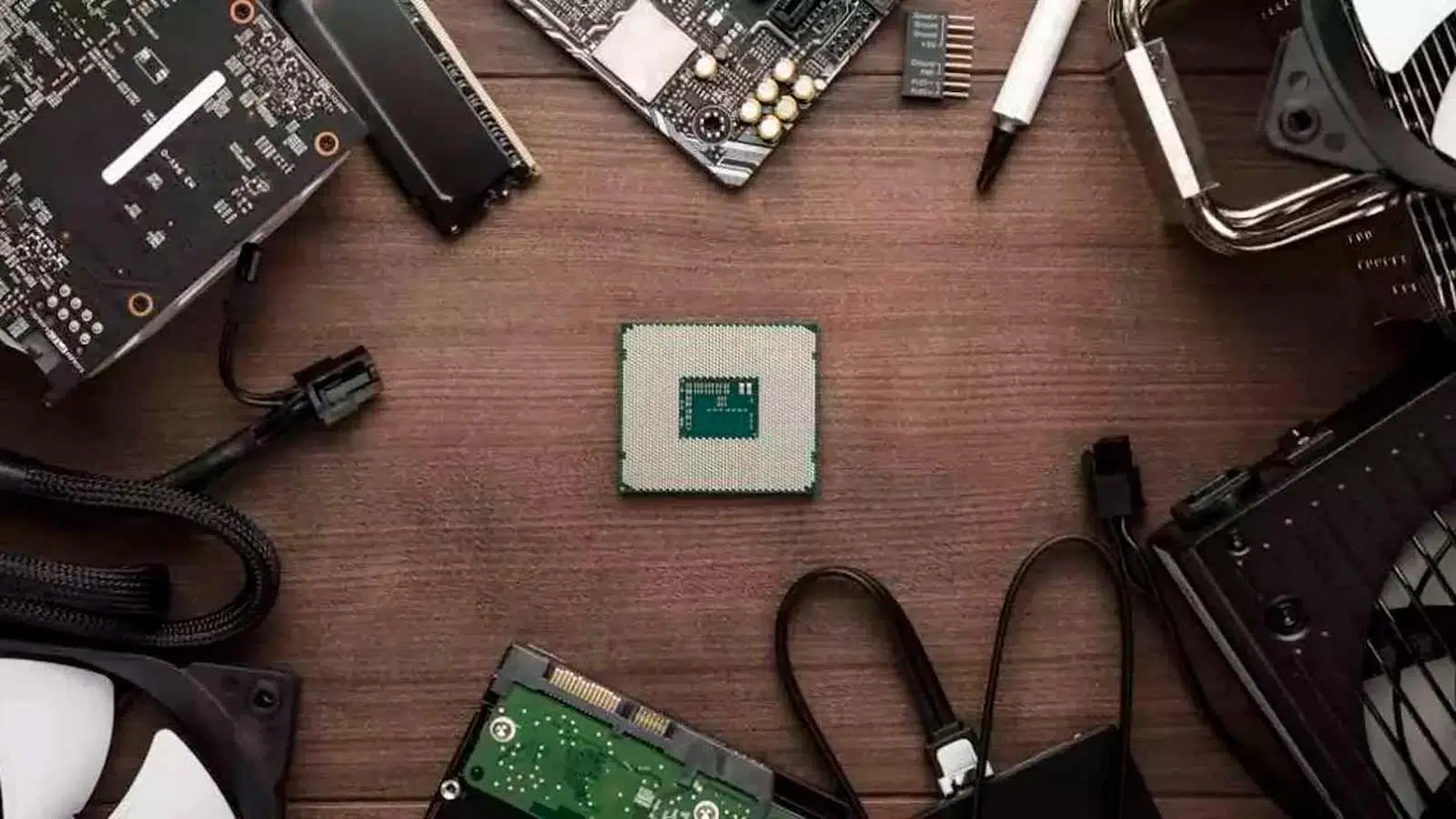
Ha saját számítógép építésén gondolkodik, vagy egyszerűen csak meg szeretné érteni, hogy mi van a PC-jében, tisztában kell lennie az alapvető PC-alkatrészekkel és azok szerepével. Gyakran beszélünk CPU-ról, RAM-ról vagy GPU-ról, mintha mindenki tudná, mik ezek, de egy kezdő számára ez idegen nyelvnek tűnhet.
Ebben az útmutatóban világos, részletes magyarázatot találsz, amely a műszaki ismeretekkel nem rendelkező emberek számára készült , de a pontosság feláldozása nélkül. Látni fogod, mely alkatrészek elengedhetetlenek, melyek opcionálisak, mire kell figyelni vásárlás előtt, és hogyan illeszkednek ezek a számítógép architektúrájába. A cél az, hogy a végére bölcsen válassz alkatrészeket, és valóban megértsd, mit építesz.
1. Mit tekintünk PC-alkatrésznek, és hogyan épül fel egy számítógép?
Amikor PC-alkatrészekről beszélünk, általában a ház vagy torony belsejében található belső alkatrészekre gondolunk : processzor, alaplap, RAM, tárhely, tápegység stb. A billentyűzet, az egér és a monitor elengedhetetlen a számítógép használatához, de perifériáknak tekintendők, mivel külsőleg csatlakoznak.
Ez a megkülönböztetés azért fontos, mert általánosságban elmondható, hogy egy PC nem tud hasznosan működni az alapvető belső alkatrészei nélkül , míg bizonyos perifériák nélkül igen (például egy szervert monitor nélkül is lehet kezelni távoli hozzáféréssel, bár az első beállításhoz monitorra és billentyűzetre lesz szükség).
A legtöbb otthoni számítógép az úgynevezett Neumann-architektúrát követi : van egy központi processzor (CPU), egy gyors fő memória (RAM) és egy sor bemeneti/kimeneti eszköz (tároló, grafikus kártya, hálózat stb.), amelyek egy jól meghatározott séma szerint kommunikálnak. Ez a kommunikáció az alaplapon keresztül zajlik.
Ne feledd, hogy sok olyan elem, ami korábban különálló kártya volt (mint például a hangkártya vagy a hálózati kártya ), most már magába az alaplapba van integrálva, így nem különálló darabként fogod látni őket, hanem továbbra is hardverkomponensek.
2. Alapvető mag vagy belső alkatrészek
A belső alkatrészek azok, amelyek hiánya megakadályozza a számítógép indítását, vagy gyakorlatilag használhatatlanná teszi azt . Némelyik abszolút elengedhetetlen; mások opcionálisak lehetnek a tervezett felhasználástól függően (például egy dedikált GPU).
2.1 Processzor vagy CPU: a számítógép „agya”
A processzor, CPU vagy "mikrochip" az az alkatrész, amely felelős az összes program utasításainak olvasásáért és végrehajtásáért . Minden program egyszerűen egy hosszú lista bináris formátumú utasításokból (nullákból és egyesekből), amelyeket a CPU egymás után értelmez és feldolgoz, aritmetikai, logikai és vezérlési műveleteket hajtva végre.
Manapság szinte egyetlen processzor sem egyetlen számítási egység; több magra van osztva . Minden mag egy kis, független processzorként működik, amely képes a saját utasítássorozatát végrehajtani. Ennek köszönhetően a számítógépen több alkalmazás is nyitva lehet egyszerre lefagyás nélkül, különösen akkor, ha elegendő RAM áll rendelkezésre.
A modern generációkban elterjedtté vált a nagy teljesítményű és a nagy hatékonyságú magok (P-magok és E-magok) kombinálásának ötlete . Az előbbiek nehéz feladatokat kezelnek (videojátékok, videószerkesztés, renderelés stb.), míg az utóbbiak a háttérfolyamatokat és az operációs rendszert kezelik az energiamegtakarítás és a hőmérséklet csökkentése érdekében.
A gyors végrehajtás érdekében a CPU egy ultragyors belső gyorsítótárat használ , ahol a rövidesen szükséges adatokat tárolja. E gyorsítótár nélkül folyamatosan hozzáférnie kellene a RAM-hoz vagy akár a tárhelyhez, ami nevetségesen alacsony szintre csökkentené a teljesítményt, még egy nagyon erős processzorral is.
Továbbá számos modern processzor integrál dedikált egységeket a mesterséges intelligencia feladatokhoz (NPU-k vagy MI-gyorsítók) , amelyek célja a gépi tanulás és a természetes nyelvi feldolgozási algoritmusok felgyorsítása. Ez tehermentesíti a fő magokat, javítja a hatékonyságot, és lehetővé teszi a rendszer számára, hogy előre jelezze a használati mintákat, valamint optimalizálja az energiafogyasztást és a teljesítményt.
2.2 Alaplap: a „csontváz”, ahol minden összefügg
Az alaplap egy nagy nyomtatott áramköri lap, amelyre az összes alkatrész csatlakozik : a CPU, a RAM, a tároló, a grafikus kártya, a bővítőkártyák és maga a tápegység. Nélküle szó szerint nincs számítógép.
Fő funkciója az összes komponens közötti kommunikáció lehetővé tétele és az energiaforrásból történő elosztása. Magában foglalja a chipkészletet is, amely a processzor, a memória és más eszközök kommunikációját kezeli, valamint a firmware-t (BIOS vagy UEFI), amely a rendszer indításáért és a hardver konfigurálásáért felelős bekapcsoláskor.
Az alaplapok fizikai formátumukban (ATX, Micro-ATX, Mini-ITX stb.), az integrált chipben és mindenekelőtt a CPU foglalatban különböznek . Ennek a foglalatnak meg kell egyeznie a processzor által használtal. Például az AMD olyan foglalatokat használ, mint az AM4 vagy az AM5, míg az Intel gyakrabban változtatja a foglalatokat (LGA1200, LGA1700 stb.).
Alaplap kiválasztásakor ellenőrizd, hogy hány RAM foglalattal rendelkezik, hány M.2 és SATA portot kínál, hány USB és PCIe portot tartalmaz, és hogy tartalmaz-e integrált hálózati és hangkártyákat , valamint lehetséges extrákat, például integrált Wi-Fi-t vagy RGB világítást.
2.3 RAM memória: Valós idejű működés
A RAM (Random Access Memory) felelős a CPU által aktuálisan használt adatok és programok ideiglenes tárolásáért . Ez egy illékony memória: a számítógép kikapcsolásakor minden benne lévő adat elvész.
A RAM lehetővé teszi mind a szekvenciális, mind a véletlenszerű hozzáférést, ami elengedhetetlen, mivel a programok nem mindig futnak lineárisan: feltételek és ciklusok alapján ugrálnak előre és hátra a kódban. Ezért van szükség gyors memóriára, amely képes szinte azonnal adatokat szolgáltatni a CPU-nak.
Az asztali számítógépekben a RAM jellemzően DIMM modulok formájában érkezik , amelyeket az alaplap speciális foglalataiba szerelnek be . Sok laptopban azonban be van forrasztva, ami korlátozza a bővítési lehetőségeket.
A RAM mennyisége és sebessége közvetlen hatással van a rendszer teljesítményére: elegendő memória esetén a számítógép kénytelen a merevlemezt használni biztonsági mentéshez, ami mindent lelassít. Irodai feladatokhoz és böngészéshez 8 GB a minimálisan elfogadható mennyiség; játékhoz és igényes általános használatra 16 GB ajánlott ; videószerkesztéshez, 3D modellezéshez vagy professzionális feladatokhoz pedig általában 32 GB vagy több az előnyösebb.
Ami a típusokat illeti, a DDR4 és a DDR5 jelenleg a domináns technológiák, változó frekvenciákkal és késleltetésekkel. Ha a költségvetés engedi, érdemes nagyobb kapacitású és magasabb frekvenciájú modulokat választani , különösen az AMD platformokon, ahol a RAM sebessége jelentősen befolyásolja a teljesítményt.
2.4 Tárhely: HDD, SSD és NVMe
Mivel a RAM elveszíti tartalmát a számítógép kikapcsolásakor, szükség van egy olyan rendszerre, amely véglegesen menti az információkat : operációs rendszer, programok, játékok, dokumentumok, fényképek, projektek stb. Itt jön képbe a tárhely.
A két fő típus a mechanikus merevlemez (HDD) és a szilárdtestalapú meghajtó (SSD). A HDD forgó mágneses tányérokat és olvasó/író fejeket használ az adatok olvasásához és írásához; gigabájtonként olcsóbb és nagy kapacitást kínál, de sokkal lassabb és érzékenyebb az ütésekre.
Az SSD ezzel szemben flash memóriában tárolja az adatokat , mozgó alkatrészek nélkül. Ez hihetetlenül gyors hozzáférési időket, jelentősen gyorsabb olvasási és írási sebességet, alacsonyabb energiafogyasztást és egy olyan rendszert eredményez, amely „azonnali” érzetet kelt a Windows indításakor vagy a programok megnyitásakor.
Az SSD-k két formátumban kaphatók: SATA (a hagyományos csatlakozófelület által korlátozott sebességgel) és M.2 formátumú NVMe SSD-k, amelyek közvetlenül az alaplap PCIe buszához csatlakoznak, és több GB/s sebességet kínálnak . Egy modern számítógép esetében az ideális beállítás egy SSD (lehetőleg NVMe) használata az operációs rendszer és az alkalmazások számára, valamint egy nagyméretű HDD vagy egy második SSD a nagy fájlok tárolására.
2.5-ös grafikus kártya (GPU): kép és még sok más
A grafikus kártya felelős a monitoron látható kép előállításáért . Belső processzora, a GPU, párhuzamos számításokra van optimalizálva, így tökéletes grafikus feladatokhoz, de bizonyos professzionális munkaterhelésekhez is.
Találhatunk integrált grafikus kártyákat (iGPU-kat), amelyek a processzoron belül találhatók, és megosztják a rendszer RAM-ját, valamint dedikált grafikus kártyákat , amelyek különálló kártyaként érkeznek saját memóriával (VRAM). A dedikált grafikus kártyák sokkal nagyobb grafikus teljesítményt nyújtanak, ami elengedhetetlen a játékokhoz, videószerkesztéshez, 3D-s tervezéshez vagy virtuális valósághoz.
Valamilyen integrált vagy dedikált GPU nélkül nem kapnál videojelet, így ez kötelező alkatrész minden használható PC-ben . Sok modern grafikus kártya több porttal (HDMI, DisplayPort stb.) rendelkezik, amelyek lehetővé teszik két, három vagy több monitor csatlakoztatását, amit érdemes megfontolni, ha többképernyős asztali számítógépet vagy magával ragadó játékkonfigurációt szeretnél.
GPU kiválasztásakor nézd meg a VRAM mennyiségét (6-8 GB általában elég 1080p játékokhoz; több memória ajánlott 1440p és 4K felbontáshoz), az architektúrát (NVIDIA RTX, AMD Radeon RX), az energiafogyasztást és a fizikai méretet, hogy megbizonyosodj arról, hogy belefér a házadba, és a tápegységed rendelkezik-e elegendő teljesítménnyel és csatlakozókkal.
2.6 Tápegység (PSU): A rendszer tápellátása
A tápegység az az alkatrész, amely a hálózatból érkező váltakozó áramot a többi alkatrész által igényelt egyenárammá alakítja . Enélkül a számítógép egyszerűen nem fog működni.
Az asztali számítógépekben a tápegység (PSU) a házba van beépítve, és a fő ATX csatlakozón (24 tűs) és egy vagy több EPS csatlakozón keresztül csatlakozik az alaplaphoz, hogy közvetlenül táplálja a CPU-t. Ezenkívül a grafikus kártya (PCIe csatlakozók), a tárolómeghajtók és egyéb eszközök (SATA vagy Molex) kábelei a tápegységből futnak.
A szükséges energia a rendszer teljes energiafogyasztásától függ: egy integrált grafikus kártyával rendelkező irodai PC nem ugyanaz, mint egy nagy teljesítményű CPU-val és GPU-val rendelkező gamer PC . A legtöbb otthoni rendszerhez elegendő egy jó minőségű, 500 és 750 W közötti tápegység; munkaállomások vagy több grafikus kártyával rendelkező PC-k esetében az 1000 W-os vagy nagyobb tápegységek indokoltak.
Erősen ajánlott hatékonysági tanúsítvánnyal (80 PLUS bronz, ezüst, arany stb.) rendelkező, jó hírű márkájú és beépített védelemmel ellátott tápegységeket választani . Egy rossz minőségű tápegység összeomlásokat, váratlan leállásokat okozhat, vagy a legrosszabb esetben más alkatrészeket is károsíthat, ha katasztrofálisan meghibásodik.
2.7 Ház vagy torony: szerkezet és légáramlás
A ház az a szerkezet, ahová az összes alkatrészt szerelik: alaplapot, tápegységet, merevlemezeket, grafikus kártyát, hűtőrendszereket stb. A belső tér elrendezése mellett a kialakítása meghatározza a légáramlást, valamint az összeszerelés és karbantartás egyszerűségét.
Különböző formai tényezők léteznek: teljes toronyházak ATX alaplapokhoz, középtoronyházak (Micro-ATX) és kompakt házak (Mini-ITX). Minél nagyobb a ház, annál több helyed lesz tárolómeghajtók, fejlett hűtőrendszerek és bővítőkártyák hozzáadására, és annál könnyebb az összeszerelés általában.
Sok modern ház edzett üveg oldalpanelekkel, kábelrendező rendszerrel, és egyes modellekben integrált RGB világítással rendelkezik . A világítás pusztán esztétikai jellegű: minimális energiafogyasztást biztosít és nem befolyásolja a teljesítményt, de növeli az árat a világítás nélküli modellekhez képest.
2.8 Hűtőrendszerek: levegő és folyadék
A hő a teljesítmény és a tartósság egyik legnagyobb ellensége. Ezért a CPU-hűtő mellett a PC-k ventilátorokkal és néha folyadékhűtő rendszerekkel is rendelkeznek a hőmérséklet szabályozására.
Ami a processzorhűtőket illeti, két fő csoportra oszthatók: a léghűtők , amelyek egy fémblokkból (gyakran hőcsövekkel) és egy vagy több ventilátorból állnak, valamint az AIO folyadékhűtéses rendszerek , amelyek egy pumpát, egy CPU-n lévő vízblokkot és egy ventilátorokkal ellátott radiátort használnak.
Az egyedi folyadékhűtés ezt egy lépéssel tovább viszi, lehetővé téve a CPU, a GPU és bizonyos esetekben más alkatrészek hűtését zárt hurkú folyadékkörrel és csövekkel összekötött blokkokkal. Ez egy nagyon hatékony megoldás, de drágább és összetettebb is.
A CPU tetejére helyezett ventilátorok mellett jól elhelyezett házventilátorokra is szükség van az egyenletes légáramlás biztosításához: némelyik hideg levegőt szív be kívülről, mások pedig a meleg levegőt fújják ki. A rossz elhelyezés forró pontokhoz és a szükségesnél magasabb hőmérséklethez vezethet.

3. Alapvető perifériák: ami a tornyon kívülre kerül
Bár szigorúan véve nem tekinthetők belső alkatrészeknek, bizonyos perifériák lehetetlenné teszik a számítógéppel való kényelmes interakciót . Az átlagfelhasználó számára a monitor, a billentyűzet és az egér ugyanolyan fontos, mint a CPU.
3.1 monitor
A monitor az a képernyő, ahol a számítógép minden tevékenysége megjelenik. Főbb jellemzői a méret, a felbontás, a panel típusa és a frissítési gyakoriság . A leggyakoribb méretek ma 24 és 32 hüvelyk között vannak.
Általános használatra és irodai feladatokra elegendő lehet a Full HD (1080p) felbontás; nagyobb képernyőterület, dizájn vagy fejlettebb játékok esetén sok értelme van 1440p-re vagy akár 4K-ra frissíteni. A magasabb képfrissítési gyakoriságú (120, 144, 240 Hz…) monitorok különösen a videojátékokban vehetők észre , mivel sokkal simább érzetet nyújtanak.
3.2 Billentyűzet és egér
A billentyűzet és az egér az elsődleges beviteli eszközök . Nélkülük, hacsak nem használunk érintőfelületet vagy hangutasításokat, a számítógép irányítása nagyon nehéz lesz.
Vannak membránbillentyűzetek, mechanikus billentyűzetek, alacsony profilú billentyűzetek, ergonomikus billentyűzetek, RGB-világítással ellátott billentyűzetek és még sok más. Egerek terén mindent megtalál, az egyszerű irodai modellektől a magas DPI-vel, programozható gombokkal és nagy pontosságú érzékelőkkel rendelkező gamer egerekig . A választás az Ön igényeitől és kényelmétől függ. Ha bármilyen kérdése van, a perifériák hibaelhárításával kapcsolatos útmutató segíthet a kiválasztásban és a konfigurálásban.
3.3 Hangszórók, fejhallgatók és egyéb perifériák
Hangzáshoz használhat külső hangszórókat, hangprojektorokat vagy fejhallgatókat. Sok felhasználó választja a beépített mikrofonnal rendelkező fejhallgatókat , különösen, ha online játékokat játszanak vagy gyakran videohívásokat kezdeményeznek.
Ezen felül számtalan opcionális periféria létezik: webkamerák, nyomtatók, szkennerek, kártyaolvasók, játékvezérlők stb. Ezek nem feltétlenül szükségesek a számítógép működéséhez, de elengedhetetlenek lehetnek attól függően, hogyan kívánod használni.
4. További alkatrészek és bővítőkártyák
Miután elsajátította az alapokat, a PC platform lehetővé teszi a rendszer bővítését és testreszabását bővítőkártyákkal és egyéb kiegészítőkkel. Ezen funkciók közül sok már be van építve a modern alaplapokba, de az igényes felhasználók számára továbbra is léteznek dedikált verziók.
4.1 Hangkártya
A hangkártya vagy chip felelős a hangszórókon vagy fejhallgatókon keresztül hallott hangok generálásáért és feldolgozásáért , valamint a mikrofonból vagy más forrásokból származó hangok rögzítéséért. Manapság szinte minden alaplap tartalmaz integrált hangkártyát, ami a legtöbb felhasználó számára több mint elegendő.
Ha azonban professzionális hangtechnikával dolgozik, nagy felbontású surround hangrendszert szeretne létrehozni , vagy speciális csatlakozásokra van szüksége a hangszerekhez és a stúdiómunkához, akkor érdemes dedikált hangkártyákat használni, akár belső (PCIe), akár külső (USB).
4.2 Hálózati kártya és csatlakozás
A hálózati kártya lehetővé teszi a számítógép számára, hogy csatlakozzon az internethez vagy egy helyi hálózathoz . A legtöbb modern alaplapon integrált Ethernet (RJ-45) port található. Egyes modellek alapfelszereltségként Wi-Fi és Bluetooth funkciót is tartalmaznak.
Ha a számítógépeden nincs Wi-Fi, és szükséged van rá, könnyen hozzáadhatod USB adapterek vagy PCIe kártyák segítségével anélkül, hogy túlságosan aggódnod kellene a kompatibilitás miatt. Ezek az eszközök nagyon olcsók és másodpercek alatt telepíthetők.
4.3 TV-tuner kártyák és videorögzítő kártyák
Azok számára, akik digitális földfelszíni televíziót (DTT) szeretnének nézni a számítógépükön anélkül, hogy az internetre támaszkodnának, léteznek tunerkártyák, amelyek az antennához csatlakoznak, és lehetővé teszik a televíziós csatornák közvetlen nézését és rögzítését a számítógépről. Egyes kártyák lehetővé teszik több csatorna egyidejű nézését, az adás szüneteltetését és a felvételek ütemezését.
A videorögzítő kártyák ezzel szemben arra szolgálnak, hogy egy másik videoforrásból (másik konzol, másik számítógép, kamerák stb.) érkező jelet fogadjanak, és azt online rögzítsék vagy streameljék, például a Twitchen vagy a YouTube-on. A streaming világában gyakorlatilag szabványnak számítanak.
4.4 Tárhelybővítés és további portok
A PCIe bővítőhelyek olyan kártyák hozzáadására is használhatók, amelyek lehetővé teszik további M.2 NVMe meghajtók felszerelését az alaplap által támogatottakon felül, ami hasznos a gyors tárolási igényű munkaállomásokban.
Hasonlóképpen, léteznek PCIe kártyák, amelyekkel extra USB-C és USB-A portokat adhatsz a régebbi számítógépekhez, így modernebb kapcsolatokat élvezhetsz anélkül, hogy a teljes számítógépedet le kellene cserélned.
5. Alapvető szoftverek: rendszer nélkül nincs hasznos számítógép
Ez a hardver csak egy alkatrész-halmaz lenne a megfelelő szoftver nélkül. Ahhoz, hogy a számítógéped használható legyen, legalább egy operációs rendszerre és a megfelelő illesztőprogramokra van szükséged minden egyes komponenshez.
5.1 Operációs rendszer (OS)
Az operációs rendszer a fő program, amely a számítógép erőforrásait kezeli, és biztosítja a felhasználó által használt felületet. A legszélesebb körben használtak közé tartozik a Windows (10 és 11), a különféle Linux disztribúciók, és nagyon specifikus környezetekben a Hackintosh típusú telepítések, amelyek lehetővé teszik a macOS nem Apple hardvereken történő futtatását.
5.2 Illesztőprogramok, biztonság és alkalmazások
Az illesztőprogramok olyan programok, amelyek lehetővé teszik az operációs rendszer számára a hardver megértését és használatát . Nélkülük a teljesítmény nagyon gyenge lehet, vagy egyes eszközök (különösen a GPU) egyáltalán nem működhetnek.
A rendszeren és az illesztőprogramokon kívül elengedhetetlen valamilyen védelem a rosszindulatú programok ellen , akár a rendszerbe integrált víruskeresőn, akár harmadik féltől származó megoldásokon keresztül, valamint a használni kívánt szoftverekkel: böngészők, irodai csomagok, multimédia-lejátszók, szerkesztőalkalmazások, játékok stb.
6. Hálózat és internet: router, kábel és Wi-Fi
A legtöbb modern funkció kihasználásához a számítógépnek internetkapcsolatra van szüksége. Ez azt jelenti, hogy szüksége lesz egy routerre vagy modemre, amelyet az internetszolgáltató biztosít, valamint egy csatlakozási módra a számítógépéhez.
Ha stabilitásra és a lehető legjobb sebességre vágysz, az ideális megoldás egy közvetlen Ethernet-kábel használata a számítógép és a router között . A Wi-Fi kényelmesebb, és nem kell kábeleket vezetni a házban, de kevésbé stabil és érzékenyebb az interferenciára, ami online játékoknál vagy nagy letöltéseknél észrevehető.
7. Amit figyelembe kell venni alkatrészek vásárlása előtt
Egy PC nulláról történő építése nem csak a legerősebb alkatrészek kiválasztásáról szól; egy kiegyensúlyozott rendszer létrehozásáról. Ehhez figyelembe kell venni az alkatrészek kompatibilitását, a tervezett használatot és a költségvetést.
Az első lépés a fő cél meghatározása: egy irodai munkára, böngészésre és alapvető használatra szánt PC-nek nincs szüksége ugyanazokra a dolgokra, mint egy 1440p-s gamer gépnek, egy videószerkesztő munkaállomásnak vagy egy virtualizációs szervernek. Az esettől függően eltérő prioritásokat kell beállítani a CPU, a GPU, a RAM és a tárhely között.
Másodszor, mindig ellenőrizd, hogy a CPU foglalat és az alaplap megegyezik-e, hogy az alaplap támogatja-e a telepíteni kívánt RAM típusát és sebességét, és hogy a házban van-e elegendő hely a kiválasztott grafikus kártya és a CPU hűtő számára. Az online eszközök, mint például a PC-konfigurátorok, segíthetnek az inkompatibilitások vagy a jelentős szűk keresztmetszetek ellenőrzésében.
Végül, ne spórolj a tápegységen vagy a hűtésen: egy rossz minőségű tápegység vagy egy nem megfelelő szellőzésű rendszer tönkretehet egy olyan gépet, amely papíron nagyon erős volt. Egy jó, tanúsított tápegységbe és megfelelő légáramlásba való befektetés általában közép- és hosszú távon megtérül.
Ha ismerjük az egyes komponensek funkcióit és azok illeszkedését az egészbe, sokkal könnyebb a helyes döntéseket meghozni a számítógép építésekor vagy frissítésekor, elkerülve a felesleges kiadásokat, és egy olyan kiegyensúlyozott rendszert hozva létre, amely valóban megfelel a jelenlegi igényeinek, és lehetővé teszi a jövőbeli növekedést anélkül, hogy a nulláról kellene kezdeni.
