- Sok alaplap a Dolby/DTS licencek hiánya miatt a sztereóra korlátozza az SPDIF-et, annak ellenére, hogy az 5.1-es hangzást reklámozza.
- A HDMI tömörítetlen 5.1 PCM hang küldését teszi lehetővé, és általában ez a legjobb megoldás PC-vel kombinált házimozihoz.
- Nem minden tartalom vagy alkalmazás kínál valódi 5.1-es térhatású hangzást; az olyan szolgáltatások, mint a Spotify, csak sztereóban sugároznak.
- A stabil 5.1-es verzió eléréséhez kompatibilis hardverre, jó Windows-konfigurációra és jól hangolt alkalmazásokra van szükség.
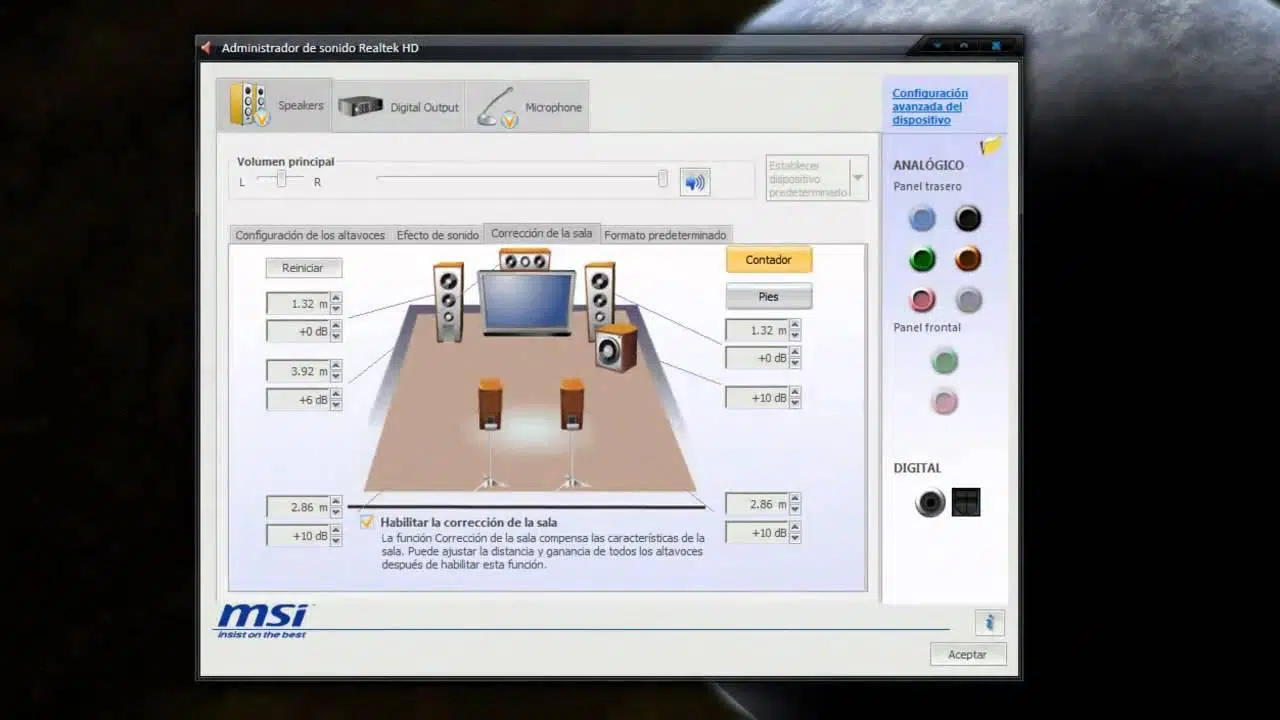
Az 5.1-es térhatású hang beállítása Windows rendszerben igazi fejfájást okozhat, amikor elméletileg mindennek működnie kellene, de a gyakorlatban csak a két első hangszóró ad ki hangot. Sok alaplap büszkélkedhet térhatású hangzással, az AV-vevőegységek mindenhol Dolby és DTS logókat jelenítenek meg, mégis a rendszer ragaszkodik az egyszerű sztereó hang kimenetéhez. Ha ebben a helyzetben találja magát, nem vagy egyedül.
A Windows legújabb verzióiban és számos jelenlegi alaplapon a játékszabályok jelentősen megváltoztak: a hanglicencek már nem szerepelnek a csomagban, az SPDIF optikai kimenetek korlátozottak, a streaming szolgáltatások csak sztereóban továbbítanak, a játékok nem érzékelik helyesen a hangszórókonfigurációkat… Ebben a cikkben lebontjuk ezeket a tényezőket, elmagyarázzuk, hogy mit lehet és mit nem lehet reálisan elérni az 5.1-es verzióval Windows rendszeren, és gyakorlati megoldásokat kínálunk minden helyzetre.
Amit senki sem mond el az 5.1-es alaplapokról és az SPDIF-ről
Az egyik legzavaróbb szempont a modern alaplapok SPDIF optikai kimenete. A doboz és a specifikációk 5.1-es vagy akár 7.1-es hangot említenek, az optikai csatlakozó jól látható helyen van, és a logikus elvárás az, hogy az AV-vevőegységhez csatlakoztatott Toslink kábel valódi surround hangzást biztosítson. A valóság sok esetben sokkal kevésbé vonzó.
Több gyártó is leállította a többcsatornás hang (Dolby Digital Live, DTS Interactive stb.) SPDIF-en keresztüli valós idejű kódolásához szükséges licencek fizetését. Ez azt jelenti, hogy még ha a port fizikailag jelen is van, és az audio chip több csatornát támogat, az optikai kimenet sztereó PCM-re vagy legjobb esetben filmből vagy hasonló forrásból származó, előre kódolt Dolby/DTS számok bitfolyamos lejátszására korlátozódik.
Egy nagyon szemléletes eset néhány Gigabyte Aorus alaplap esete , mint például az X570 modellek, amelyek 5.1-es hangzást hirdetnek, de az SPDIF-jük a gyártó saját technikai támogatása szerint csak sztereót kínál. Az általuk említett ok gazdasági: a felhasználók több mint 90%-a nem használja ki az 5.1-es hangzást az SPDIF helyett, így nem mellékelnek licenceket az ár csökkentésére, és megakadályozzák, hogy a legtöbb ember olyanért fizessen, amit nem fog használni.
Ennek egyértelmű következménye van mindazok számára, akik valódi 5.1-es surround hangzást szeretnének optikai kimeneten keresztül : függetlenül attól, hogy hány illesztőprogram-frissítést végeznek, hányszor telepítik újra a Windows 10-et, vagy hány más opciót engedélyeznek, a rendszer soha nem fog valódi 5.1-es kimenetet kínálni Dolby vagy DTS kódolással, ha a hangkártya nem rendelkezik előre telepített megfelelő licencekkel és támogatással. Ez nem konfigurációs probléma, hanem tervezési korlát.
A gyártók és a Microsoft gyakran áthárítják a felelősséget , amikor támogatási jegyet nyitnak: az egyik a másikat hibáztatja, és végül a felhasználó bizonytalan helyzetben van. Fontos megérteni, hogy ha a hardver nem támogatja a többcsatornás SPDIF kódolást, a Windows nem tudja létrehozni vagy feloldani azt hivatalos szoftverrel.
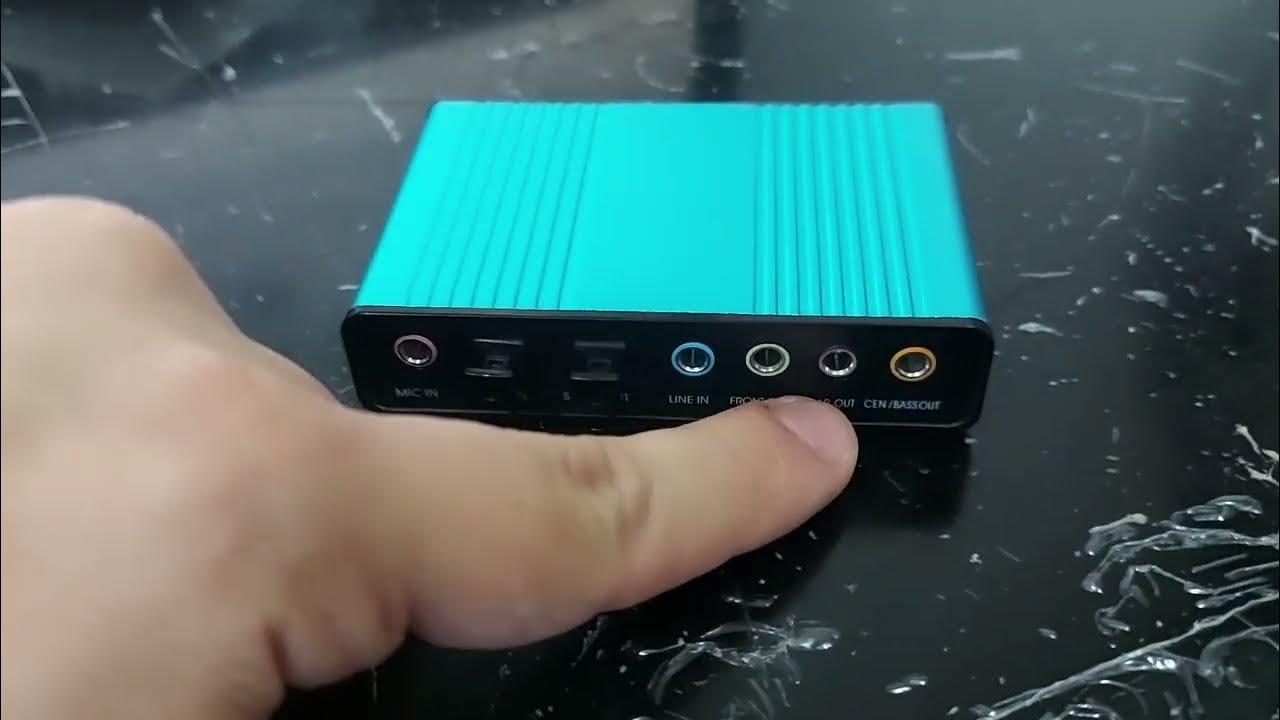
Azokban az esetekben , amikor valódi fizikai (nem szimulált) 5.1-es térhatású hangzást szeretnénk SPDIF-en keresztül, az egyetlen megbízható megoldás egy dedikált hangkártya vagy külső interfész használata, amely támogatja a DTS, Dolby Digital és adott esetben a Dolby Digital Live/DTS Interactive szabványokat. Ezek az eszközök általában egyértelműen hirdetik a többcsatornás térhatású hangzással való kompatibilitást, és tartalmazzák a szükséges licenceket.
Az SPDIF valódi korlátai a HDMI-hez és más kimenetekhez képest
A licencelésen túl az SPDIF szabványnak vannak technikai korlátai is, amelyeket meg kell érteni. Az SPDIF (akár optikai, akár koaxiális) nem képes tömörítetlen többcsatornás hangot továbbítani, mint a HDMI. Amit a gyakorlatban támogat, az a következő:
– Tömörítetlen sztereó PCMamit a Windows alapértelmezés szerint használ, ha "Sztereó"-ként konfigurálod.
– Dolby Digital vagy DTS kódolású tömörített adatfolyamok (bitfolyam), jellemzően DVD-kre, Blu-ray lemezekre vagy egyes videofájlokra.
Ahhoz, hogy a játékokból vagy magából a rendszerből SPDIF-en keresztül 5.1-es térhatású hangot lehessen továbbítani , a hangkártyának képesnek kell lennie a Windows PCM többcsatornás hangot valós időben Dolby Digital Live vagy DTS Interactive adatfolyammá konvertálni. Ezen technológiák nélkül a rendszer kénytelen egyszerű sztereó hangot küldeni.
A HDMI más ligát képvisel : ez a csatlakozás lehetővé teszi tömörítetlen PCM többcsatornás hang (5.1, 7.1, akár HD formátumok) küldését közvetlenül a számítógépről egy AV-vevőegységre vagy soundbarra. Ezért a PC → HDMI → vevőegység → TV/projektor összeállításokban valódi 5.1-es surround hangzást élvezhetsz az SPDIF korlátozása nélkül.
Ha a célod egy olyan házimozi beállítása, amelyben a számítógéped a fő forrás , és a receivered HDMI bemenetekkel rendelkezik, akkor a legjobb, ha figyelmen kívül hagyod az integrált optikai kimenetet, és kizárólag a HDMI-t használod a hanghoz (lásd, hogyan kell megfelelően csatlakoztatni a számítógépet a TV-hez ). Így elkerülheted az SPDIF szűk keresztmetszetét és a licencelési problémákat a valós idejű Dolby/DTS kódolásnál.
Ahol az SPDIF még mindig értelmes lehet , az régebbi berendezésekben, HDMI nélküli soundbarokban, vagy amikor csak a Dolby/DTS-ben már kódolt hangot kell továbbítani egy filmből, de valamilyen okból nem akarjuk vagy nem tudjuk használni a HDMI-t.
Amikor a Windows csak sztereót ad ki: tipikus problémák és diagnózis
Sok Windows-felhasználó tapasztalja ugyanezt a problémát : a csatlakozástól (HDMI, optikai, analóg jack) függetlenül csak az első bal és jobb csatorna ad ki hangot. A hátsó és középső hangszórók vagy el vannak némítva, vagy az összes hang jelen van, de rosszul van elosztva, a csatornák felcserélődve.
Egy gyakori házimozi-összeállítás PC-vel nagyjából így néz ki: PC → HDMI → AV-vevőegység → HDMI → TV vagy projektor. Ez a konfiguráció évekig működhetett, majd egy frissítés, médialejátszó cseréje vagy egy tiszta Windows-telepítés után hirtelen leállt az 5.1-es térhatású hang megfelelő kimenete. Gyakori, hogy egy videolejátszó (például az MPC-HC) megfelelően működik, de a Netflix vagy bizonyos alkalmazások csak sztereót adnak ki.
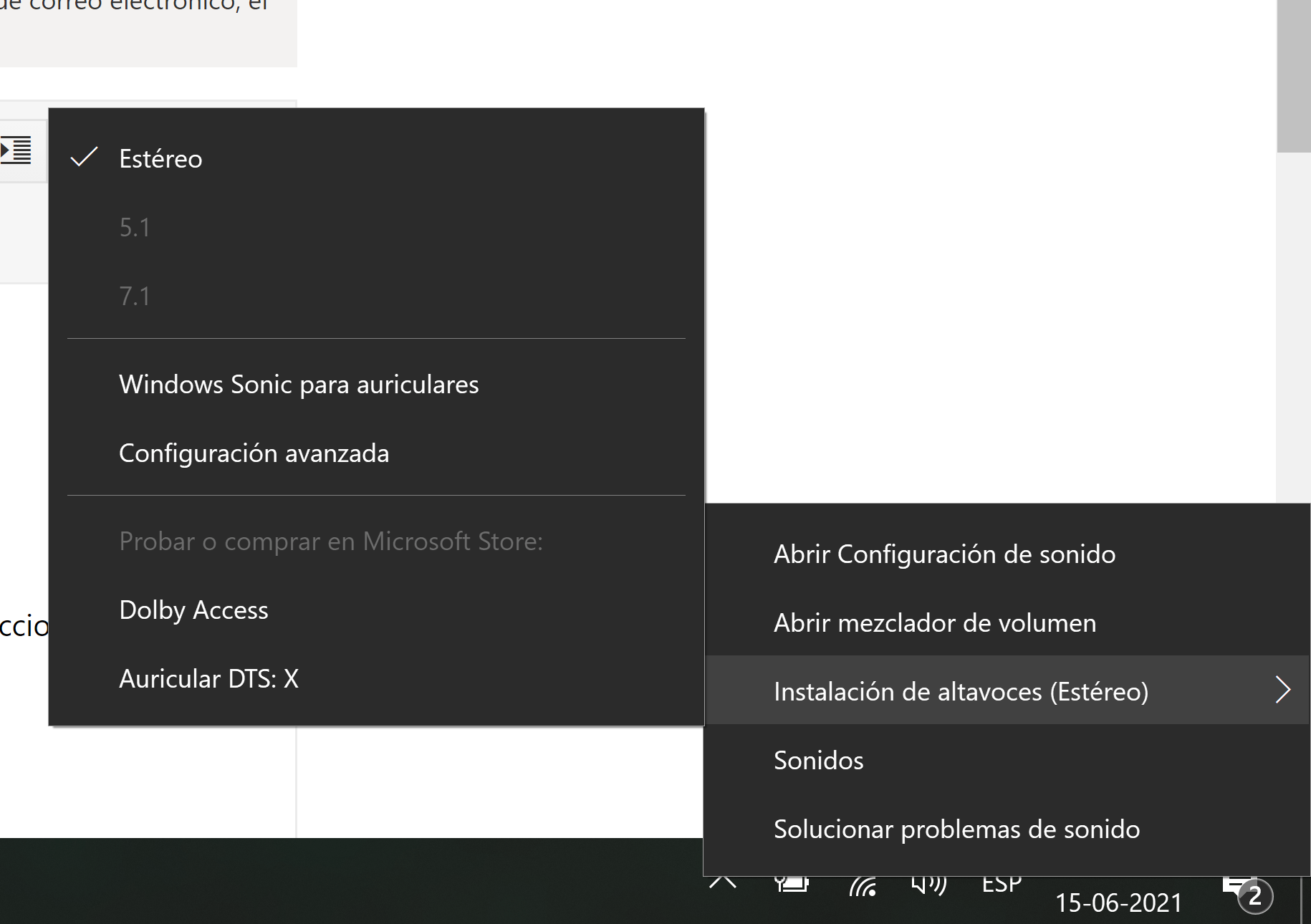
Az első lépés annak ellenőrzése, hogy a Windows a megfelelő hangeszközt észleli-e , és alapértelmezettként van-e beállítva. A Vezérlőpult → Hang (vagy Beállítások → Rendszer → Hang) menüpontban győződjön meg arról, hogy a kimeneti eszköz az AV-vevőegységre vagy a HDMI GPU-ra van állítva, nem pedig a monitor hangszóróira vagy az alaplap hangkártyájára, amelyet nem használ.
Ezután ellenőrizze a hangszóró konfigurációs típusát : a lejátszóeszköz tulajdonságainál (a „Konfigurálás” fül vagy hasonló) válassza az „5.1” vagy a „7.1” lehetőséget, ha a vevőegység támogatja. A Windows csatornatesztet futtat; ha a középső és a hátsó hangszórók is hangot adnak a teszt során, a rendszer megfelelően van konfigurálva a surround hangzáshoz a meghajtó szintjén.
Amikor a Windows teszt működik, de az alkalmazások nem , a probléma általában az alkalmazások hangkezelésével vagy a lejátszott tartalom formátumával van. Csak azért, mert valami azt mondja, hogy „Támogatja az 5.1-et”, nem jelenti azt, hogy minden, ami abból kijön, valójában 5.1-es lesz.
Tartalom és alkalmazások: nem minden, amit látsz, 5.1-ben működik
Gyakori tévhit, hogy minden PC-n lejátszott film, sorozat, játék vagy zene automatikusan 5.1-es térhatású hangzásban fog lejátszódni, amennyiben van egy térhatású hangszórórendszered. A valóság az, hogy az egyes tartalmak hangkeverése határozza meg az eredményt.
Az olyan szolgáltatások, mint a Spotify, kizárólag sztereóban streamelnek , natív 5.1-es keverés nélkül. Még ha hat hangszórós rendszered és egy AV-vevőegységed is van, a forrásjel akkor is kétcsatornás lesz. Egyes erősítők vagy audio meghajtók képesek "kiterjeszteni" ezt a sztereót az összes hangszóróra (upmix), de ez nem igazi 5.1, hanem mesterséges feldolgozás.
A YouTube a maga részéről bizonyos tartalmakban képes kezelni a surround hangzást, de ez teljes mértékben attól függ, hogy az alkotó hogyan töltötte fel a fájlt. Nincs „5.1” kapcsoló a kezelőfelületen; ha a videó sztereóban van kódolva, akkor azt kapod, függetlenül attól, hogy mennyire magával ragadó a rendszered.
A Netflix jelentős számú sorozatban és filmben kínál 5.1-es hangzást , de számos feltétellel: legalább HD felbontást támogató csomagra van szükség (a legalapvetőbb csomagok korlátozhatják a felbontást), megfelelő sávszélességű internetkapcsolatra , és mindenekelőtt kifejezetten ki kell választani az 5.1-es hangsávot magában a lejátszási menüben, amikor az elérhető az adott címhez.
Ha a Netflix csak a „spanyol” vagy az „angol” zeneszámot jeleníti meg az 5.1-es ikon nélkül , vagy ha az 5.1-es zeneszám kiválasztása után is csak az első hangszórókból hallasz hangot, akkor lehet, hogy az eszközöd vagy a Windows sztereó kimenetet kényszerít. Az UWP alkalmazásokban (például a Microsoft Store Netflix alkalmazásában) a rendszer által a szolgáltatásnak deklarált képességek is befolyásolhatják ezt.
A helyzet játékokban is jelentősen eltér . Egyes játékok a hangbeállításokban kifejezetten megkérdezik, hogy van-e sztereó, 5.1, 7.1, soundbar stb. Mások egyszerűen csak azt érzékelik, amit a Windows mond nekik. Ha a játéknak nincs surround hang opciója, és csak sztereót érzékel, valószínűleg két csatornát fog küldeni, még akkor is, ha a rendszered fizikailag 5.1-es beállítással rendelkezik.
Hogyan hozhatod ki a legtöbbet az 5.1-es verzióból Windows rendszeren lejátszókkal és alkalmazásokkal?
Az asztali videolejátszók, mint például a Media Player Classic (MPC-HC), jellemzően nagyobb kontrollt kínálnak a hang vevőegységhez való küldésének módja felett, mint az UWP alkalmazások vagy webböngészők. Ha ellenőrizted, hogy az 5.1-es térhatású hang megfelelően működik az MPC-HC-vel, de a Netflixszel vagy a YouTube-bal nem, az azt jelzi, hogy a hangútvonal érvényes, és a probléma az egyes alkalmazásokkal van.
MPC-HC és hasonló lejátszókon Érdemes ezeket a lehetőségeket áttekinteni:
– Engedélyezze a Dolby Digital/DTS bitfolyam kimenetet, ha azt szeretné, hogy az AV-vevőegység végezze el a dekódolást.
– Tiltsd le a belső keverőket, amelyek mindent sztereó hangra konvertálnak.
– Győződjön meg arról, hogy a hangkimenet „WASAPI exkluzív” vagy hasonló értékre van állítva, hogy elkerülje a Windows általi extra feldolgozást.
Windows rendszeren futó Netflix esetében , ha böngészőn keresztül használod, az 5.1-es támogatás magától a böngészőtől és az általa támogatott kodekektől függ. A Windows 10/11-es Netflix alkalmazás általában következetesebben viselkedik a surround hangzással, feltéve, hogy a rendszer helyesen deklarálja a hangképességeit (például HDMI-n keresztül egy 5.1-es vevőegységhez csatlakoztatva).
A YouTube-on és más online szolgáltatásokon nem sok mindent tehetsz azon kívül, hogy ellenőrizd, a tartalom valóban 5.1-es-e. Néhány zenei videó vagy surround hangdemó valódi 5.1-et használ, és a vevőegységednek ezt jeleznie kell (például a „Dolby Digital” vagy a „Multichannel PCM” megjelenítésével). Ha a vevőegység csak sztereót érzékel, akkor a forrás valószínűleg sztereó.
Azoknál a játékoknál, amelyek nem engedélyezik a manuális 5.1-es kiválasztást , a lényeg az, hogy a Windows és a kimeneti eszköz érvényes többcsatornás konfigurációt jelenítsen meg a rendszernek. Ha ennek ellenére a játék csak sztereót ad ki, az magának a játéknak a korlátja lehet. Ebben az esetben az egyetlen lehetőség a vevőegység felkeverési funkcióinak (Dolby Pro Logic, DTS Neural:X stb.) használata a sztereó jel minden csatornára való kiterjesztéséhez.
A hangkártya és a Windows legfontosabb beállításai
A Windows alapvető hangszóróbeállításai mellett számos integrált és dedikált hangkártya rendelkezik saját vezérlőpulttal, amely az értesítési területről vagy a Vezérlőpultról érhető el. Ez a panel gyakran olyan beállításokat tartalmaz, amelyek közvetlenül befolyásolják a hang hangszórók közötti eloszlását.
Az olyan funkciók, mint a „Hangszórókitöltés” és a „Virtuális térhatás”, a sztereó jelet pszeudo-5.1-es élménnyé alakítják azáltal, hogy a hangot a hátsó és középső csatornákon keresztül megkettőzik vagy újraelosztják. Ez hasznos lehet olyan zenék vagy tartalmak esetében, amelyek csak sztereóban léteznek, de nem helyettesíti a valódi 5.1-es keverést.
Érdemes ellenőrizni azokat a hangeffektusokat is, amelyek esetleg sztereó kimenetet kényszerítenek ki, vagy nem kívánt lekeverést alkalmaznak. A Windows lejátszóeszköz speciális tulajdonságainál letilthatja az összes hangeffektust („Összes hangeffektus letiltása”), hogy tiszta jelet küldjön a vevőegységnek.
Az illesztőprogramok frissítése mindent megváltoztathat . Előfordul, hogy az újabb audio illesztőprogram-verziók megoldják a csatornaészlelési problémákat, javítják a többcsatornás formátumokkal való kompatibilitást, vagy visszaállítják a korábbi verziókban hiányzó funkciókat. Javasoljuk, hogy az illesztőprogramot az alaplap vagy a hangkártya gyártójának hivatalos webhelyéről töltse le, ahelyett, hogy kizárólag az általános Windows-illesztőprogramokra hagyatkozna. Ha útmutatásra van szüksége a PC-összetevők frissítésével kapcsolatban , forduljon speciális forrásokhoz.
Ha az illesztőprogramok frissítése és a beállítások ellenőrzése után továbbra sincs valódi 5.1-es térhatású hangzás SPDIF-en keresztül, és tudod, hogy a hardvered nem rendelkezik Dolby/DTS valós idejű licencekkel, ne vesztegesd az időd varázsjavítás keresésére: ilyen nem létezik. Ebben az esetben a reális lehetőség az audioútvonal (HDMI) megváltoztatása, vagy egy olyan hangkártya hozzáadása, amely támogatja azt.
Harmadik féltől származó szoftveropciók a hangfeldolgozáshoz
Amikor a forrástartalom sztereó, és mégis szeretnéd kihasználni az összes hangszóród előnyeit , az egyik lehetőség olyan szoftveres eszközök használata, amelyek két csatornából egyfajta „térhatású teret” hoznak létre. Ez nem igazi 5.1, de bizonyos helyzetekben javíthatja a térérzetet.
Az olyan programok, mint a VoiceMeeter vagy más digitális audioprocesszorok lehetővé teszik a rendszer hangjának több buszon keresztüli továbbítását, szűrők, mixek alkalmazását és csatorna-duplikációt. Egy kis türelemmel olyan rendszert konfigurálhat, ahol a sztereó hang az első, hátsó és középső csatornák között oszlik el, apró hangerő- vagy késleltetési különbségekkel, hogy magával ragadó élményt teremtsen.
Ezeknek a megközelítéseknek két fő hátránya van : bonyolultabbá teszik az audioláncot, és némi késleltetést (késést) okozhatnak, ha nem megfelelően konfigurálják őket. Filmek és tévéműsorok esetében ez általában nem jelent problémát, de versenyjátékokban vagy mindennapi használatban bosszantóvá válhat.
Amikor natív 5.1-es tartalomhoz férsz hozzá (Dolby/DTS hangsávokkal rendelkező filmek, surround hangzású játékok, Netflix sorozatok 5.1-gyel), akkor célszerűbb az eredeti 5.1-et használni, és a mesterséges effekteket csak azokra a speciális esetekre hagyni, ahol nincs más alternatíva.
Az AV-vevőegységbe épített hangfeldolgozás általában megbízhatóbb és jobban optimalizált, mint a PC-ken található komplex szoftveres megoldások. Ha az erősítőd rendelkezik felkeverési módokkal (Dolby Surround, DTS Neural:X stb.), először próbáld ki azokat, mielőtt belemerülnél a Windows rendszeren futó harmadik féltől származó eszközökbe.
Mi a teendő, ha a játék, film vagy tévéműsor nem aktiválja az 5.1-es térhatású hangzást?
Ha ellenőrizted, hogy a rendszer megfelelően van-e konfigurálva az 5.1-es verzióban (Windows hangszóróteszt rendben, a vevőegység többcsatornás hangot mutat MPC-HC használatakor stb.), de egy bizonyos játék vagy alkalmazás ragaszkodik a sztereó lejátszáshoz, akkor a problémát magában a szoftverben kell megoldanod.
Játékokban mindig menj a hangbeállítások menübe , és keresd az olyan részeket, mint a „Kimeneti eszköz”, „Hangszóró típusa” vagy „Audio mód”. Sok játéknak vannak speciális beállításai a házimozihoz, a soundbarhoz, a fejhallgatóhoz, az 5.1/7.1-hez stb. Ha „Sztereó” vagy „Fejhallgató” van beállítva, akkor válts „Térhangzás” vagy „5.1” értékre, és szükség esetén indítsd újra a játékot.
Ha a játék mindennek ellenére csak sztereót érzékel , az a Windowsszal való kommunikációjának vagy az audiomotor korlátainak tudható be. Előfordul, hogy a vevőegység HDMI kimenetének alapértelmezett eszközként való használatára kényszerítés (és más kimenetek, például az alaplap kimenetének ideiglenes letiltása) segít a játéknak jobban érzékelni a többcsatornás konfigurációt.
Videóstreamelő alkalmazásokban (Netflix, Disney+ stb.), ügyeljen arra, hogy:
– HD vagy magasabb minőségű felbontást tartalmazó előfizetéssel kell rendelkeznie.
– Használjon olyan böngészőt vagy alkalmazást, amely támogatja a többcsatornás hangot.
– Válaszd ki a lejátszóban az 5.1-esként megjelölt hangsávot.
– Megfelelő kapcsolati sebességgel kell rendelkeznie, hogy a szolgáltatás ne csökkentse automatikusan a minőségét.
A Netflixről letöltött és offline megtekintett címek esetében kérjük, vegye figyelembe, hogy a szolgáltatás egyértelműen kijelenti, hogy az 5.1-es térhatású hangzás letöltésre nem érhető el, csak közvetlen streameléshez. Ha 5.1-es térhatású hangzást szeretne ehhez a tartalomhoz, akkor a fent említett feltételek mellett streamelnie kell azt.
5.1 sávos helyi fájlok (MKV, MP4 stb.) esetén vizsgálja meg a fájlt a lejátszójával: ellenőrizze, hogy mely hangsávokat tartalmazza (például „spanyol AC3 5.1”, „angol DTS 5.1” stb.). Válassza ki a többcsatornás sávot, és konfigurálja a lejátszót úgy, hogy vagy többcsatornás PCM-re dekódolja a HDMI kimenethez, vagy bitfolyamként továbbítsa a vevőegységre, ha SPDIF vagy HDMI kimenetet használ, és azt szeretné, hogy az AV-vevőegység kezelje a kimenetet.
Végső soron a funkcionális 5.1-es surround hangzás eléréséhez Windows rendszeren több jól illeszkedő elem kombinációjára van szükség : olyan hardverre, amely valóban támogatja a formátumot és a licenceket, egy megfelelő csatlakozási útvonalra (lehetőleg HDMI-re az SPDIF-korlátozások elkerülése érdekében), a rendszer hangpaneljének megfelelő beállításaira, olyan alkalmazásokra, amelyek úgy vannak konfigurálva, hogy többcsatornás hangot küldjenek, amikor a tartalom ezt lehetővé teszi, és végső soron egy AV-vevőegységre vagy hangszórórendszerre, amely mindent helyesen értelmez. Ha ezek közül az elemek közül bármelyik meghibásodik, vagy a tervezési döntések korlátozzák őket (például olyan alaplapok, amelyek az 5.1-es hangzást hirdetik, de csak sztereót kínálnak SPDIF-en keresztül), az egyetlen reális megoldás a konfiguráció módosítása vagy a megfelelő berendezésekbe való befektetés a várt surround hangzás eléréséhez.
