- A HDMI-kapcsolat a legegyszerűbb és legmegbízhatóbb módja a videó és hang átvitelének a számítógépről a TV-re, feltéve, hogy a megfelelő típusú kábelt választja.
- Ha a számítógépeden vagy a tévéden nincs közvetlen HDMI-port, DVI, DisplayPort, USB-C és adapterek segítségével minőségi jelet kaphatsz.
- A Miracast, AirPlay, Chromecast és hasonló technológiákkal rendelkező vezeték nélküli kapcsolatok lehetővé teszik a képernyő tükrözését vagy kiterjesztését kábelek nélkül.
- A felbontás, a képernyőmódok és a hangbeállítások módosítása kulcsfontosságú a képproblémák, a pufferelés és a késleltetés elkerülése érdekében.
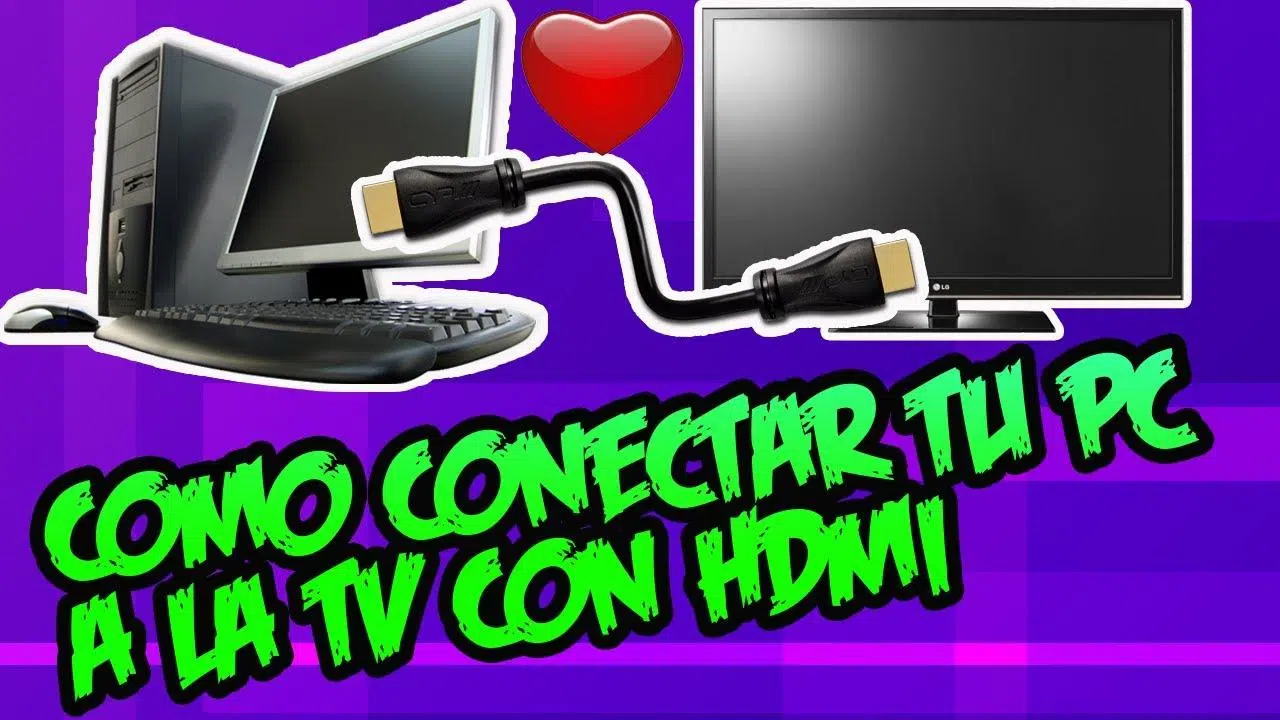
Szeretnéd nagy képernyőn nézni a filmjeidet, sorozataidat vagy fotóidat anélkül, hogy mindenki a laptopjához ragadna? Ha kábellel vagy Wi-Fi-n keresztül csatlakoztatod a számítógépedet a tévéhez, élvezheted kedvenc tartalmaidat a nappaliban, vezeték nélküli billentyűzetet és egeret használhatsz a kanapéról, sőt, AAA címeket is lejátszhatsz egy hatalmas 4K-s tévén.
A szórakozáson kívül a számítógép tévéhez csatlakoztatása a lehetőségek tárházát nyitja meg : munkahelyi prezentációk, családi videohívások, fotó- és videószerkesztés nagyméretű előnézettel, vagy egyszerűen az asztal kiterjesztése a kényelmesebb munka érdekében. Az alábbiakban lépésről lépésre bemutatjuk, hogyan csatlakoztathatja helyesen a számítógépet a tévéhez, milyen kábelekre lesz szüksége, hogyan csatlakoztathat vezeték nélkül, és hogyan háríthatja el a gyakori kép-, hang- és késleltetési problémákat.
PC csatlakoztatása TV-hez HDMI-n keresztül lépésről lépésre
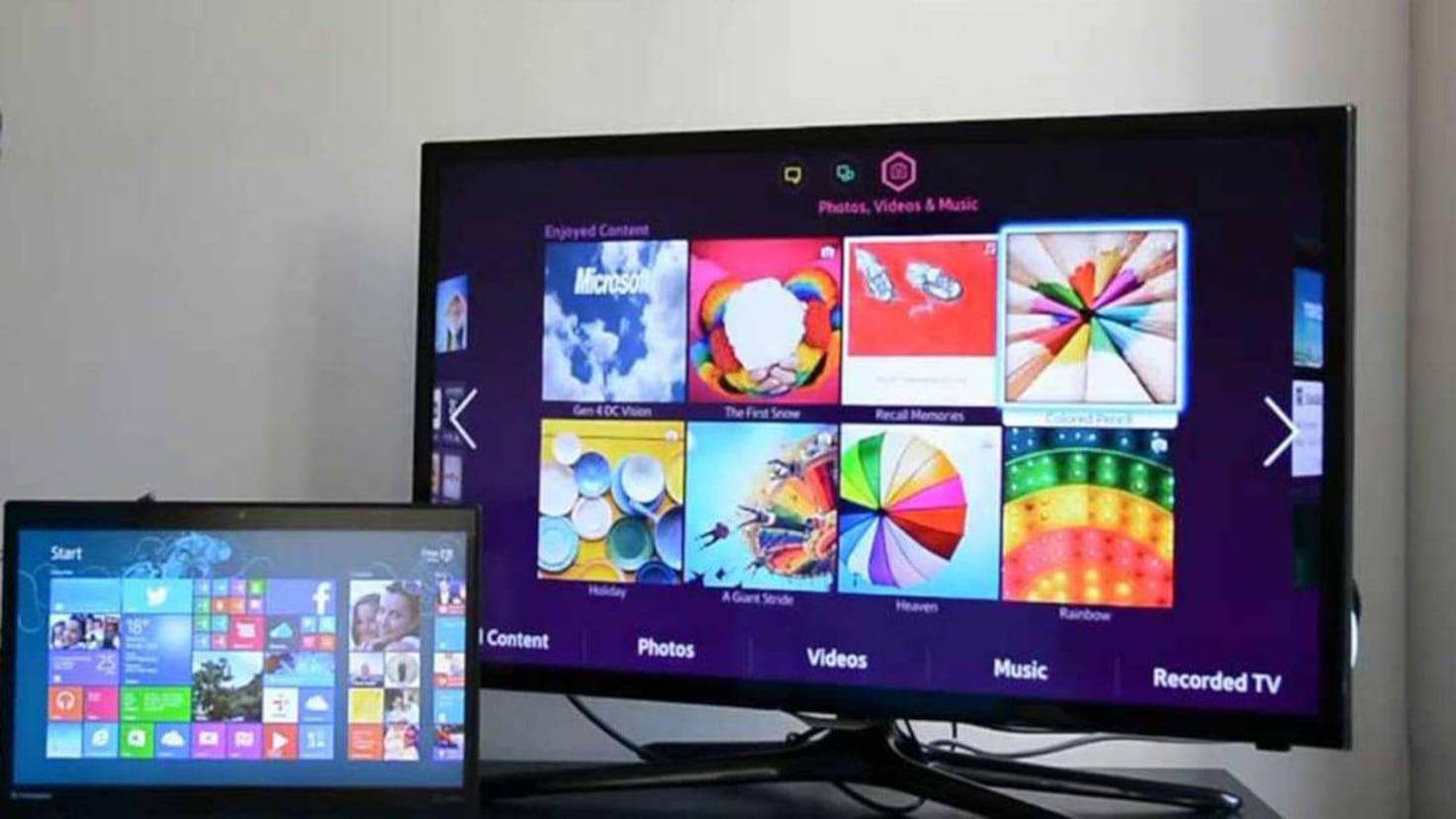
A számítógép TV-hez való csatlakoztatásának legegyszerűbb és legmegbízhatóbb módja a HDMI-kábel használata , amely egyetlen csatlakozón keresztül továbbítja a digitális videót és hangot. Szinte minden modern TV-n több HDMI-bemenet található, és a legtöbb jelenlegi laptop és PC legalább egy HDMI-kimenettel vagy egy HDMI-hez adaptálható porttal rendelkezik.
A HDMI szabvány, a High Definition Multimedia Interface rövidítése , lehetővé teszi nagyfelbontású jel küldését a számítógépről a tévére. A régebbi csatlakozásokkal, például a VGA-val ellentétben a hang is ugyanazon a kábelen halad, így nincs szükség extra hangkábelekre, ha minden megfelelően van beállítva.
A két eszköz fizikai csatlakoztatásához egyszerűen csatlakoztassa a HDMI-kábel egyik végét a számítógéphez (HDMI kimenet), a másik végét pedig a tévé egyik HDMI-bemenetéhez. Asztali számítógépen a torony hátulját kell néznie; laptopon a port általában az egyik oldalon található.
Ha a számítógép messze van a tévétől, akkor a megfelelő kábelhosszt kell kiválasztani. A hosszú HDMI-kábelek nagyon kényelmesek a nappaliban való áthaladáshoz, de egy bizonyos távolságon túl a jel romolhat, ami rosszabb képminőséget vagy hangkimaradást eredményez. Amikor csak lehetséges, próbáljon meg nem túllépni az 5 métert, vagy válasszon jó minőségű kábeleket, ha messzebbre kell nyúlnia.
Milyen típusú HDMI kábelt válasszunk
Az üzletekben többféle HDMI-kábelt láthat, és némelyik lényegesen drágább, mint mások. Nem mindig van szükséged a legdrágább modellre ; a lényeg az, hogy a kábel megfeleljen a számítógép és a tévé között használni kívánt felbontás és frissítési gyakoriság által megkövetelt specifikációknak.
- szabványos HDMI720p és 1080i jelekhez tervezték. Sok esetben támogatják az 1080p és akár a 4K felbontást is, de a felbontás és a frissítési gyakoriság nem garantált.
- Nagy sebességű HDMIÚgy tervezték, hogy zökkenőmentesen továbbítsa a Full HD, 4K és UHD felbontásokat nagyobb sávszélességgel. Ez a legjobb választás, ha játékokat szeretnél játszani, UHD tartalmakat nézni, vagy 3D tévét használni.
- HDMI EthernettelMind a standard, mind a nagy sebességű változat tartalmaz egy adatcsatornát, amely lehetővé teszi az internetkapcsolat megosztását kompatibilis eszközök, például egyes számítógépek és okostévék között.
A legtöbb otthoni használatra egy szabványos HDMI-kábel általában több mint elegendő . Ha a célod az, hogy a legtöbbet hozd ki a fejlett grafikából, az igényes játékokból vagy a 4K HDR tartalmakból, érdemes egy nagy sebességű kábelt választani, amely garantálja a jó adatátviteli sebességet.
Fontos tipp : Ha a kép vibrálását, fekete képernyőt vagy a hang kihagyását tapasztalja, próbáljon meg rövidebb vagy jobb minőségű kábelt használni. Ezek a problémák tipikusan akkor jelentkeznek, amikor a kábel a maximális kapacitásán van távolság vagy sávszélesség tekintetében.
Részletes lépések a PC és a TV HDMI-kábellel történő csatlakoztatásához
Miután eldöntötted, melyik kábelt használod, a számítógép és a tévé csatlakoztatása HDMI-n keresztül meglehetősen egyszerű. Ennek ellenére a megadott sorrend betartása segít elkerülni a meglepetéseket és a helytelen csatlakoztatásokat.
- Kapcsold ki a tévét és a számítógépet mielőtt bármit is csatlakoztatna, különösen, ha a torony vagy a tévékészülék hátulját fogja megfogni.
- Csatlakoztassa a HDMI-kábelt Csatlakoztassa a számítógép kimenetét a használni kívánt TV HDMI bemenetéhez (például HDMI 1 vagy HDMI 2; nézze meg a csatlakozó melletti címkét).
- Kapcsold be a tv-t és a távirányító segítségével válassza ki a megfelelő HDMI bemeneti forrást a „Bemenet” vagy a „Forrás” menüből.
- Indítsa el a számítógépét vagy laptopjátA rendszer általában automatikusan felismeri a TV-t további monitorként.
- Ha a kép nem fér el, vagy nem jelenik meg, lépjen a Windows rendszerbe Vezérlőpult > Kijelző > Felbontás beállítása (vagy a modern verziókban a Beállítások > Rendszer > Kijelző menüpontra), és válassza ki a TV-t a kijelzők legördülő listájából.
Sok tévé, ha be van kapcsolva, automatikusan érzékeli az új HDMI jelet , és felajánlja, hogy átvált arra a forrásra. Ha ez nem történik meg, ki kell választani a megfelelő HDMI bemenetet a menüből. A webOS-hez hasonló rendszerekkel rendelkező modelleken követheti a bemeneti menüjükben található útmutatókat.
Egyes laptopokon a HDMI kimenet aktiválásához funkcióbillentyűk kombinációjának (például Fn + F4, Fn + F8 stb.) megnyomására lehet szükség. Ez az információ általában a számítógép kézikönyvében vagy magán a billentyűzeten található, ahol egy képernyő vagy projektor ikonja jelenik meg.
Ne feledd, hogy a HDMI a számítógépedről a TV hangszóróira is képes továbbítani a hangot. Ha nem hallasz semmit a TV-n keresztül , de a kép jó, ellenőrizd az operációs rendszered hangbeállításait; a lejátszóeszközök részben a HDMI-nek kell lennie alapértelmezett kimenetként kiválasztva.
HDMI hang konfigurálása Windows rendszerben (beleértve a Vistát is)
Ahhoz, hogy a hang a tévéből, és ne a laptop hangszóróiból szóljon, módosítania kell az alapértelmezett lejátszóeszközt a Windows rendszerben . Ez a beállítás minden verzióban hasonló, bár a Windows Vistában néhány további részletet figyelembe kellett venni.
Általánosságban elmondható, hogy a folyamat a következő:
- Kattintson a jobb gombbal a hangszóró ikonra a tálcán.
- Lépjen a „Lejátszóeszközök” vagy a „Hangbeállítások” menüpontra.
- A Lejátszás lapon válassza ki a „Digitális kimenet (HDMI)”, „HDMI hangszórók”, vagy valami hasonló, mint a hangkártya gyártója (például „Realtek HDMI kimenet”).
- Kattintson az „Alapértelmezettként beállítás” gombra, és fogadja el a módosításokat.
Windows Vista rendszert és bizonyos Realtek illesztőprogramokat futtató számítógépeken a HDMI-eszközbeállítások „Támogatott formátumok” lapján a 48.0 Hz-es frekvenciát is ki kellett választani , és a többi formátumot el kellett távolítani a jelölésből. A módosítások alkalmazása és elfogadása után a HDMI hang megfelelően aktiválódott a TV-n.
Ha mindezek után a TV továbbra sem játszik le hangot, ellenőrizze a saját hangmenüjét is, és győződjön meg arról, hogy a beépített hangszórót használja HDMI bemenettel , és nem egy rosszul konfigurált külső hangrendszert.
Grafikai és képminőség beállítása játékokban és videókban
Ha a tévét használod fő képernyőként játékhoz vagy kiváló minőségű tartalmak megtekintéséhez, érdemes módosítani a grafikus kártya beállításait. Ez megakadályozza a furcsa szegélyeket, a furcsa méretezést, vagy a túl sötétnek vagy fakónak tűnő képet.
Dedikált NVIDIA vagy AMD grafikus kártyával rendelkező számítógépeken kattintson jobb gombbal az asztalra, és nyissa meg a grafikus kártya kezelőpaneljét . Innen a következőket teheti:
- Változtasd meg a felbontás és frissítési gyakoriság hogy megfeleljen a tévé képességeinek.
- Állítsa be a kép méretarányát (kerülje a fekete szegélyeket vagy a szélek levágását).
- Módosítsa a szín-, kontraszt- és jelformátum-beállításokat (teljes RGB, korlátozott RGB, YCbCr stb.).
- Optimalizálja a 3D profilokat az igényes videojátékokhoz nagy képernyőn történő használat esetén.
A képbeállításokat a tévé menüjében is módosíthatod. A fényerő, a kontraszt és a képmódok (mozi, játék, dinamikus stb.) módosításával minden természetesebbnek tűnhet, és csökkenthető a bemeneti késleltetés a játékokban, ha a „Játék mód” lehetőséget választod.
Egyéb vezetékes csatlakozások: DVI, DisplayPort és adapterek
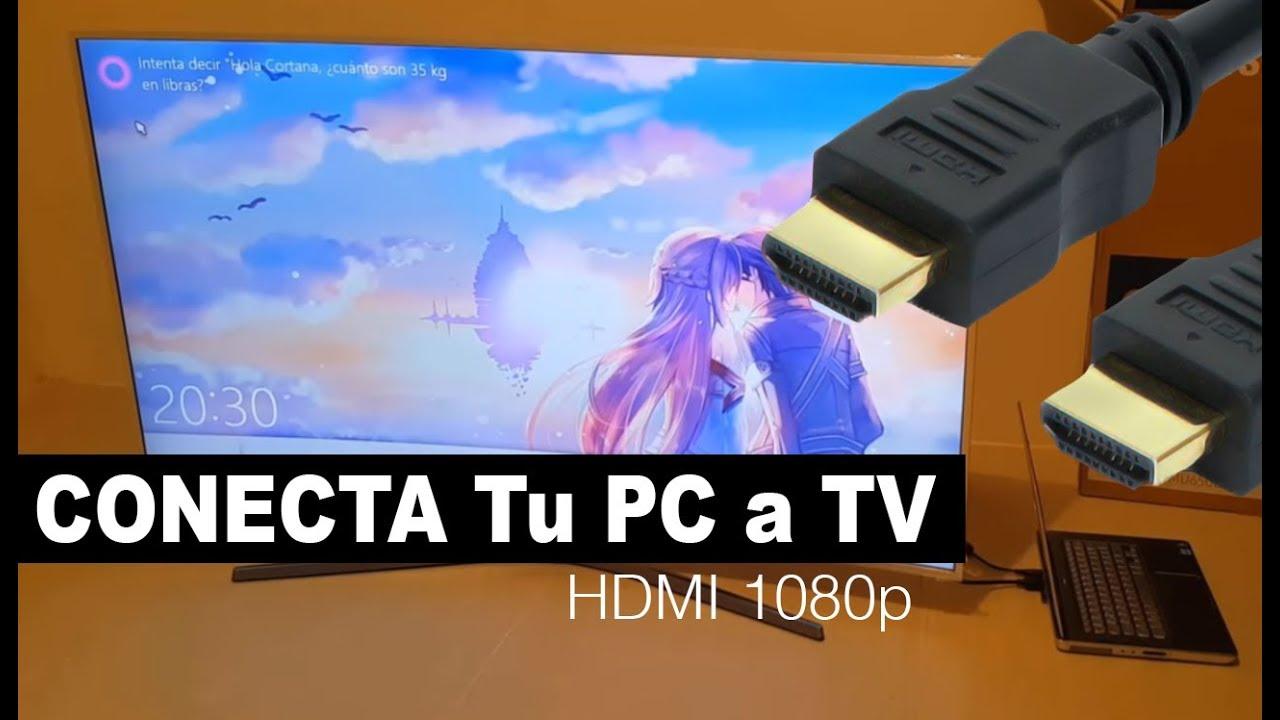
Ha a számítógépeden nincs HDMI csatlakozó, nincs minden veszve. Sok régebbi vagy professzionális PC rendelkezik DVI vagy DisplayPort porttal , amelyekkel viszonylag olcsó adapterekkel csatlakoztatható a TV.
A DVI csatlakozó, ami néhány évvel ezelőtt még nagyon gyakori volt a monitorokon, lehetővé teszi nagy felbontású digitális videó kimenetét. Egy DVI-HDMI adapterrel gond nélkül csatlakoztathatod a számítógépedet a tévédhez, de van egy fontos kikötés: ez a kombináció nem továbbít hangot, csak videót.
DVI-HDMI konfigurációban másképp kell irányítani a hangjelet : például a számítógép fejhallgató-kimenetét a TV hangbemenetéhez kell csatlakoztatni, ha a TV-nek van HDMI-vel kapcsolatos bemenete vagy külön analóg bemenete. A modelltől függően ez a bemenet „Audio In”, „PC Audio” vagy valami hasonló felirattal lehet ellátva.
A modern eszközökön egy másik gyakori alternatíva a DisplayPort vagy az USB-C DisplayPort alternatív móddal. Ezekben az esetekben DisplayPort-HDMI vagy USB-C-HDMI adaptereket használhat a videó és általában a hang továbbítására a kapott HDMI-kábelen keresztül, feltéve, hogy az adapter és a port támogatja ezt.
Ha ezek egyike sem illik a beállításodhoz, mindig használhatsz külső megoldásokat, például USB-HDMI adaptereket , amelyek alapvető külső grafikus kártyaként működnek. Játékhoz nem ideálisak, de irodai alkalmazásokhoz, prezentációkhoz vagy közepes felbontású videókhoz működnek.
Hogyan csatlakoztathatja számítógépét vezeték nélkül az okostévéjéhez
Ha meg szeretnél szabadulni a nappalidban végigfutó kábelektől, manapság nagyon kényelmes Wi-Fi-n keresztül csatlakoztatni a számítógépedet a tévédhez . A lényeg az, hogy mindkét eszköz ugyanahhoz a hálózathoz csatlakozzon, és hogy a tévéd egy képernyőtükrözéssel vagy vezeték nélküli vételi technológiákkal kompatibilis okostévé legyen.
Először is győződj meg róla, hogy a számítógéped és az okostévéd ugyanahhoz a routerhez csatlakozik Wi-Fi-n vagy Ethernet-kábelen keresztül. Ha különböző hálózatokon vannak (például vendéghálózaton és főhálózaton), valószínűleg nem fogják látni egymást.
A legtöbb modern tévé valamilyen képernyőtükrözést, tükrözést vagy hasonló funkciót kínál. A Windows 10 és 11 viszont beépített támogatással rendelkezik a Miracasthoz és a kompatibilis vezeték nélküli kijelzőkre való streameléshez.
Vezeték nélküli kapcsolat konfigurálása a számítógépen
Egy modern Windows rendszerű számítógépen a kép vezeték nélküli TV-re küldésének lépései nagyon egyszerűek. Csak add hozzá a TV-t vezeték nélküli eszközként , és válaszd ki a vetítési módot.
- Kattintson a Indítás és a Beállítások menüpontra lépés a rendszer.
- Lépjen az „Eszközök” részre.
- Válaszd ki a „Bluetooth és egyéb eszközök” részt.
- Koppintson az „Eszköz hozzáadása” elemre.
- Válassza a „Vezeték nélküli kijelző vagy alap” vagy a „Vezeték nélküli” lehetőséget.
- Várjon, amíg az okostévé megjelenik a listában, és kattints rá a párosítás megkezdéséhez.
- Kövesd a képernyőn megjelenő utasításokat, és fogadd el a TV-n, ha a csatlakozás megerősítését kéri.
A Beállítások > Rendszer > Kijelző menüpontban a több kijelző részben használhatja a „Csatlakozás vezeték nélküli kijelzőhöz” opciót. Amikor a TV megjelenik a listában, jelölje ki, és válassza ki, hogy tükrözni, kiterjeszteni vagy csak a TV-t szeretné használni a képernyőt.
Konfigurálja az okostévét a számítógép képernyőjének fogadására.
A tévén a folyamat márkánként eltérő, de az ötlet mindig hasonló: aktiválja a vezeték nélküli képernyővételi funkciót , és válassza ki a számítógépet, amikor megjelenik.
- Nyisd meg a tévéden a „Csatlakozás”, „Képernyőtükrözés”, „Képernyő duplikálása” vagy hasonló feliratú alkalmazást vagy menüt.
- Ezt ellenőrizze A TV jelzi, hogy készen áll az eszközök fogadására..
- Amikor a számítógép megjelenik az elérhető eszközök listájában, jelölje ki, és erősítse meg a kapcsolatot a tévékészüléken.
Ha a számítógép és a tévé felbontása nagyon eltérő, előfordulhat, hogy a kép nem olyan éles, mint amire számít. Javíthatja a kép felbontásának a Windowsban és a képmódnak a Smart TV menüjében történő módosításával, amíg meg nem találja az Önnek legmegfelelőbb egyensúlyt.
Néha szükség van a fényerő, a kontraszt és a képmód újrabeállítására is , hogy minden a kívánt módon nézzen ki, különösen, ha gyakran néz filmeket vagy játszik játékokat erről a vezeték nélküli forrásról.
Képernyőmegosztás vs. asztali bővítés tévén
Amikor számítógépet csatlakoztatsz egy okostévéhez, többet tehetsz, mint pusztán a monitoron látható kép tükrözése. A Windows lehetővé teszi a képernyő tükrözése és kiterjesztése közötti választást , és mindkét módnak megvannak a maga előnyei attól függően, hogyan szeretnéd használni a tévét.
Amikor tükrözött módban osztod meg a képernyődet, a tévé pontosan ugyanazt jeleníti meg, mint a fő monitorod: minden ablak, minden egérmozdulat, minden nagyobb léptékben reprodukálódik. Olyan, mintha az asztalod tükörképe lenne.
Kiterjesztett módban azonban a tévékészülék második, független asztalként működik . Ablakokat húzhat az egyik képernyőről a másikra, megnyithat egy alkalmazást a számítógép monitorán és egy másikat a tévékészüléken, vagy akár csak az egyik képernyőt használhatja, miközben a másikat egy másik feladathoz használja.
Az egyik vagy a másik lehetőség kiválasztása attól függ, hogy mit fogsz csinálni.
Mikor kell megosztani a képernyőt (duplikáció)
A tükrözés mód tökéletes, ha az a legfontosabb, hogy nagyobb méretben lásd, mi történik a számítógépeden , a kibővített asztalok vagy a bonyolult beállítások gondjai nélkül. Néhány tipikus példa:
- Nézz filmeket, sorozatokat vagy élő Twitch közvetítéseket a nappalid tévéjén, miközben mindent a kanapéról irányítasz.
- Szélesebb látómezővel játszhatsz videojátékokat, így magával ragadóbb élményt nyújtva.
- Jelenítsen meg fényképeket vagy videókat baráti vagy családi összejöveteleken anélkül, hogy mindenkinek a laptop képernyőjét kellene néznie.
Ilyen helyzetekben a legkényelmesebb , ha ugyanaz a kép van mindkét képernyőn, mivel a számítógépen megnyitott tartalmak közvetlenül a tévékészüléken jelennek meg anélkül, hogy ablakokat kellene mozgatni a képernyők között.
Mikor kell kiterjeszteni a képernyőt (második asztal)
Ha gyakran dolgozol egyszerre több ablakkal, vagy szeretnéd elkülöníteni a számítógépeden végzett tevékenységeket a tévéden láthatóktól, a képernyő kiterjesztése fantasztikus megoldás. Íme néhány helyzet, amikor hihetetlenül hasznos lehet:
- Többfeladatos munkavégzés: Használja a számítógép monitorát e-mailekhez és dokumentumokhoz, a tévét pedig táblázatokhoz, böngészéshez vagy videohívásokhoz.
- Videó- vagy fotószerkesztés: az idővonal és az eszközök legyenek a fő monitoron, és nagyméretű képernyős előnézet A TV-ben.
- Web- vagy alkalmazásfejlesztés: programozzon a számítógép kódszerkesztőjében, és közben nézze meg a weboldal vagy alkalmazás futását az okostévén.
Röviden, a kibővített mód a tévét egy óriási második monitorrá alakítja , amely ideális a hatékonyság növeléséhez és az összetett munkafolyamatokhoz, ahol a képernyőterület soha nem túl nagy.
Gyakori problémák a számítógép és a TV vezeték nélküli csatlakoztatásakor
A vezeték nélküli kapcsolat hihetetlenül kényelmes, de nem tökéletes. Az interferencia, a routertől való távolság vagy a Wi-Fi hálózat típusa akadozást, gyenge képminőséget vagy bosszantó késéseket okozhat a számítógépen végzett műveletek és a tévén látható képek között.
A jó hír az, hogy ezek a problémák többnyire néhány apró módosítással megoldhatók. Hasznos, ha tisztában vagyunk a leggyakoribbakkal, így tudjuk, hogyan kell reagálni, ha valami nem működik megfelelően.
Rossz jel vagy megszakítások a lejátszásban
Ha azt veszed észre, hogy a videók leállnak, a kép lefagy, vagy a tévéd gyakran elveszíti a kapcsolatot a számítógépeddel, akkor nagyon valószínű, hogy a Wi-Fi jel nem elég erős . A falak, a routertől való távolság vagy akár más eszközök is zavarhatják a jelet.
A teljesítmény javítása érdekében próbálja meg közelebb helyezni a routert a számítógéphez és a tévéhez , vagy fordítva. Az is segít, ha a routert nyitottabb helyre, magasra helyezi, és kerüli a zárt szekrényekben való elrejtését.
Sok otthoni router két frekvenciasávot kínál: 2,4 GHz-et és 5 GHz-et. A 2,4 GHz-es sáv nagyobb hatótávolsággal rendelkezik, de általában lassabb és zsúfoltabb; ezzel szemben az 5 GHz-es sáv nagyobb sebességet és stabilitást kínál valamivel kisebb lefedettségért cserébe.
Ha van rá lehetőséged, próbáld meg a számítógépedet és az okostévédet ugyanahhoz az 5 GHz-es Wi-Fi hálózathoz csatlakoztatni. Kevesebb megszakítást és jobb lejátszási minőséget fogsz tapasztalni , feltéve, hogy a jel elég erős.
Nagy késleltetés vagy késleltetés a számítógép és a TV között
Amikor jelentős késés van az egérrel vagy a kontrollerrel végzett műveletek és a tévén látható kép között, az élmény nagyon frusztrálóvá válik. Ez a magas késleltetés általában a lassú vagy instabil vezeték nélküli kapcsolatnak , illetve a tévékészülék túlzott képfeldolgozásának köszönhető .
A probléma csökkentésének gyors módja a tévére küldött felbontás vagy képminőség csökkentése . Kevesebb pixel és kevesebb adat kisebb terhelést jelent a hálózat és az eszköz hardvere számára.
Eközben a tévé menüjében keresd a „Játék mód” vagy egy olyan módot, amely csökkenti a képfeldolgozást. Minél kevesebbet dolgoz fel a tévé a vett jelet , annál kevesebb késleltetést fogsz észrevenni játék vagy egér mozgatása közben.
Egyéb vezeték nélküli technológiák: Miracast, Intel Unite, AirPlay és Chromecast
A szokásos Windows-tükrözés mellett számos platform létezik, amelyek lehetővé teszik a tartalom vezeték nélküli küldését a számítógépről a tévére , mindegyiknek megvannak a saját árnyalatai és kompatibilitási követelményei. A legnépszerűbbek ma a Miracast, néhány Intel megoldás, az Apple ökoszisztémában az AirPlay és a Google Chromecast.
A Windows világában a Miracast gyakorlatilag a de facto szabvánnyá vált. A Windows 10 és a későbbi verziók támogatják a Miracastot , amely lehetővé teszi az asztal, prezentációk, fényképek vagy videók tükrözését egy TV-re vagy más kompatibilis eszközre további hardver nélkül.
A beépített Miracasttal nem rendelkező eszközök külső adaptereket, például HDMI-stickeket (Roku, Amazon Fire TV stb.) vagy speciális szoftvereket használhatnak mind a számítógépre, mind az okostévére telepítve, hogy hasonló vezeték nélküli kijelzőfunkciókat kínáljanak.
Az Intel a maga részéről olyan rendszereket kínált, mint a WiDi (vezeték nélküli kijelző), és újabban az Intel Unite platform. Az Intel Unite-ot együttműködési környezetek és tárgyalók számára tervezték , lehetővé téve a tartalommegosztást laptopok, digitális táblák, projektorok és monitorok között egy nyílt platformon keresztül, függetlenül attól, hogy Windows, macOS vagy más rendszert futtatnak-e.
Az AirPlay használata Mac gépen a képernyő TV-re küldéséhez
Ha Mac géppel dolgozol, és van egy AirPlay 2-t támogató tévéd (a 2019-től gyártott legtöbb modell tartalmazza), vezeték nélkül és nagyon kényelmesen tükrözheted a Mac képernyőjét a tévére.
- Győződjön meg arról, hogy Mac gépe és okostévéje támogatja az AirPlay 2-t Ugyanazon a WiFi hálózaton vannak.
- Mac gépen nyissa meg a Irányító központ (a két kapcsoló ikonja a jobb felső sarokban).
- Kattintson a „Képernyőtükrözés” vagy a „Képernyő másolása” lehetőségre.
- Válassza ki azt a tévét, amelyen meg szeretné tekinteni a Mac képernyőjét.
- Ha le szeretné állítani a jel küldését, térjen vissza a „Képernyőtükrözés” menüpontra, és válassza ki a kívánt lehetőséget. állítsd meg a duplikációt.
Az AirPlay lehetővé teszi, hogy csak bizonyos alkalmazások tartalmát (például egy videót a Safariban vagy egy prezentációt) küldd el a teljes Mac képernyő helyett, ami nagyon hasznos, ha továbbra is használni szeretnéd az asztalt anélkül, hogy mindent megmutatnál.
Chromebook csatlakoztatása tévéhez Chromecast segítségével
Ha Chromebookot használsz, és inkább kerülöd a kábeleket, a tévéhez csatlakoztatott Google Chromecast gyors megoldást kínál a tartalom vezeték nélküli kivetítésére.
- Csatlakoztasd a Chromecastot az okostévé egyik szabad HDMI-portjához és a tápegységhez.
- A tévé távirányítójával válassza ki a A Chromecastnak megfelelő HDMI bemenet.
- A Chromebookon kattintson az időre (jobb alsó sarokban) az állapotsor megnyitásához.
- Ellenőrizd, hogy a WiFi (és szükség esetén a Bluetooth) be van-e kapcsolva.
- Válaszd ki az „Elérhető Cast eszközök” vagy a „Cast” lehetőséget.
- Válaszd ki a Chromecastot, és döntsd el, hogy szeretnéd-e A teljes képernyő vagy csak egy lap megosztása böngészőt.
- Nyomd meg a „Megosztás” gombot, és a tévéd elkezdi mutatni a kiválasztott tartalmat.
- A sugárzás leállításához térjen vissza a Chromebook időpaneljéhez, és koppintson a használatban lévő eszköz melletti „Leállítás” gombra.
Hasonlóképpen, a böngészők, mint például a Chrome, és az olyan technológiák, mint az AirPlay az Apple eszközökön, lehetővé teszik multimédiás tartalmak vezeték nélküli küldését a tévére , feltéve, hogy a tévé és az eszköz kompatibilisek egymással.
Összességében ezek a lehetőségek – HDMI, DVI/DisplayPort adapterekkel, vezeték nélküli tükrözés, Miracast, AirPlay vagy Chromecast – óriási rugalmasságot kínálnak, hogy a PC-TV kapcsolatot a berendezéseidhez, a tévédhez és a tartalmak élvezetének módjához igazítsd, legyen szó akár szabadidős, akár munkacélú használatról, vagy mindkettőről egyszerre.
Az egyes módszerek lehetőségeinek, a kábeltípusoknak, a képernyőopcióknak (duplikálás vagy bővítés) és a tipikus kép-, hang- és késleltetési problémák megoldásának megértésével könnyen kiválaszthatja az Önnek legmegfelelőbb csatlakozási módot , és számítógépét és tévéjét valódi otthoni szórakoztató- és termelékenységi központként működtetheti együtt.
