- Az LM Studio lehetővé teszi a fejlett nyelvi modellek helyi futtatását egy egyszerű grafikus felületen, és kompatibilis az olyan optimalizált formátumokkal, mint a GGUF.
- A jó teljesítmény érdekében egy modern, AVX2 támogatású CPU, legalább 16 GB RAM, Mac gépen pedig egy Apple Silicon processzor ajánlott.
- A chat, a RAG, a fejlesztői mód és a rendszerparancsok kombinációja nagyszerű kontrollt biztosít a modell viselkedése és az egyéni dokumentumok használata felett.
- Az LLM számítógépen történő futtatása olyan adatvédelmet, autonómiát és testreszabási lehetőségeket biztosít, amelyeket a tisztán felhőalapú szolgáltatások nehezen tudnak összehasonlítani.
A generatív mesterséges intelligencia már nem csak a nagyvállalatok kiváltsága , és ma már bárki kísérletezhet fejlett nyelvi modellekkel közvetlenül a saját számítógépéről. Az olyan eszközöknek köszönhetően, mint az LM Studio, lehetőség van ChatGPT típusú modellekkel csevegni, összefoglalókat készíteni, dokumentumokat elemezni vagy szövegeket generálni anélkül, hogy a felhőre kellene támaszkodni, vagy az adatokat harmadik feleknek kitenni.
Ha valaha is elgondolkodott azon, hogyan telepítheti az LM Studio-t Windows vagy Mac rendszerre, és mire van szüksége ahhoz, hogy zökkenőmentesen működjön egy átlagos otthoni számítógépen, ez az útmutató teljes körű útmutatót nyújt: követelmények, lépésről lépésre történő telepítés, modellek letöltése, csevegési mód használata, RAG a személyes dokumentumok kezeléséhez, valamint speciális beállítások, hogy a legtöbbet hozhassa ki hardveréből.
Mi az LM Studio és miért érdemes lokálisan használni?
Az LM Studio egy asztali alkalmazás, amely a nyelvi modellek (LLM) egyszerű futtatására szolgál a saját számítógépeden, letisztult grafikus felületen keresztül, anélkül, hogy parancsokat kellene gépelned a terminálba. Lehetővé teszi a modellek letöltését, betöltését a memóriába, és a velük való interakciót, mintha online csevegést használnál, azzal az előnnyel, hogy minden a saját gépeden történik.
A tisztán parancssori eszközök, mint például a llama.cpp, a KoboldAI vagy más hasonló alternatívák használatához képest a fő különbség a könnyű használat. Az argumentumokkal, elérési utakkal és szkriptekkel való bajlódás helyett az LM Studio jól szervezett menüket és szekciókat kínál: Modellek fül, Csevegés fül, Beállítások, Fejlesztői mód stb., így ideális a kevésbé technikai felhasználók vagy azok számára, akik egyenesen a lényegre szeretnének térni.
Az LM Studio egy másik fontos előnye, hogy együttműködik a GGUF modellekkel , egy széles körben használt, mind CPU-n, mind GPU-n történő helyi végrehajtásra optimalizált szabványnal. Ez jobb teljesítményt, alacsonyabb memória-fogyasztást és a népszerű adattárakban elérhető modellek széles katalógusával való kompatibilitást eredményez, mint például az LLaMA, Mistral, Falcon, Granite és mások.
Mivel helyben működik, az LM Studio jelentős adatvédelmi előnyt kínál : az írásai és a kérdések feltevéséhez használt dokumentumok a számítógépén maradnak. Nem kell bizalmas információkat küldenie a felhőbe, így ideális megoldás szerződések, belső jelentések, tanulmányi jegyzetek vagy bármilyen más bizalmas tartalom kezelésére.
Akár fejlesztő, diák vagy egyszerűen csak kíváncsi ember vagy, aki a mesterséges intelligenciával szeretne bütykölődni , az LM Studio a két világ legjavát ötvözi: a mindennapi feladatokhoz való könnyű használhatóságot és a fejlett funkciókat (fejlesztői mód, helyi API, generálási paraméterek stb.) azok számára, akik nagyobb kontrollt szeretnének a modellek viselkedése felett.
Rendszerkövetelmények Windows és Mac rendszeren az LM Studio telepítése előtt
Az LM Studio letöltése előtt fontos ellenőrizni, hogy a számítógép megfelel-e bizonyos minimumkövetelményeknek , különösen akkor, ha zökkenőmentes élményt szeretne, és el szeretné kerülni az állandó összeomlásokat és a végtelen várakozást. A két kulcsfontosságú összetevő a processzor (CPU) és a RAM.
Windowsos PC-n legalább 16 GB RAM ajánlott a közepes méretű játékok zökkenőmentes futtatásához. 8 GB-tal kísérletezhetsz kisebb játékokkal és alapvető teszteket végezhetsz, de a sebesség és a betölthető játékok mérete korlátozott lesz. A helyzet jelentősen javul 16 GB-tal, a nagyobb játékokhoz pedig 32 GB vagy több még jobb.
A Windows processzorával kapcsolatban fontos, hogy támogassa az AVX2 utasításokat . A legtöbb modern Intel és AMD CPU támogatja, de érdemes ezt ellenőrizni. Ehhez tegye a következőket:
- Nyissa meg a „Rendszerinformáció” eszközt Windows rendszerből (a Start menüben kereshet rá).
- Keresd meg a „Processzor” részt és írd le a CPU teljes nevét.
- Látogass el az Intel ARK weboldalára vagy a gyártó specifikációs oldalára. (AMD vagy más) és keresse meg a processzorát a pontos neve alapján.
- A technológiák vagy utasításbővítmények blokkjában Ellenőrizd, hogy szerepel-e a listán az AVX2. Ha igen, akkor az LM Studio használata jó teljesítménnyel biztosított.
Mac gépeken a helyzet némileg más, de bizonyos szempontból egyszerűbb . Az LM Studio Apple Silicon processzorokkal (M1, M2, M3, M4 és ezek változatai) rendelkező számítógépekhez van optimalizálva . Ezek a chipek kiváló teljesítményt nyújtanak a helyi modellekkel és alacsony energiafogyasztást biztosítanak, így erősen ajánlott platformnak számítanak az ilyen típusú feladatokhoz.
Ha régebbi, Intel processzorral szerelt Mac géped van, az LM Studio nem a legjobb választás, mivel a támogatása az Apple Siliconra összpontosít. Ezekhez a gépekhez egy nagyon érdekes alternatíva az Msty, egy másik eszköz, amely lehetővé teszi az LLM modellek helyi futtatását, és jobban illeszkedik ehhez az architektúrához. Mindenesetre, ha M1 vagy újabb chippel rendelkező Mac-ed van, az LM Studio biztonságos választás.
A CPU és a RAM mellett egy dedikált GPU vagy az Apple Siliconba integrált hasznos lehet , különösen, ha fel szeretnéd gyorsítani a szöveggenerálást. Az LM Studio ezeket az erőforrásokat kihasználva másodpercek alatt képes válaszokat küldeni. Elegendő lemezterületre is szükséged lesz, mivel az egyes modellek mérete néhány száz MB-tól több GB-ig terjedhet.
Az LM Studio letöltése és telepítése Windows és Mac rendszerre lépésről lépésre
Miután ellenőrizte, hogy a számítógépe megfelel-e a minimális követelményeknek, a következő lépés a telepítő letöltése az LM Studio hivatalos weboldaláról. A folyamat Windows és macOS rendszereken nagyon hasonló, apró eltérésekkel a fájl futtatásában.
Kezdéshez látogass el az LM Studio hivatalos weboldalára (lmstudio.ai) , és keresd meg a letöltések részt. Látni fogod a Windows, macOS és Linux verziókat is. Egyszerűen válaszd ki az operációs rendszerednek megfelelőt.
Windows rendszeren a letöltendő fájl egy tipikus futtatható fájl vagy telepítő lesz . Válasszon egy kényelmes mappát, például az Asztal vagy a Letöltések mappát, hogy később könnyen megtalálhassa. Ha olyan böngészőt használ, mint az Edge vagy a Chrome, ellenőrizze a letöltési sávot, hátha a böngésző biztonsági okokból blokkolta a fájlt, mert az egy futtatható fájl.
macOS rendszeren a letöltés általában .dmg vagy hasonló formátumban érkezik . A Windowshoz hasonlóan mentsd el a fájlt egy könnyen elérhető mappába. A letöltés után kattints rá duplán a csatoláshoz, és amikor a rendszer kéri, húzd az LM Studio ikonját az Alkalmazások mappába.
Mindkét rendszeren az LM Studio telepítővarázslója meglehetősen egyszerű . Windows rendszeren kattintson duplán a telepítőre, és kövesse a varázsló lépéseit: fogadja el a licencszerződést, válassza ki a telepítési mappát, és ennyi. Ha nem szeretné bonyolítani a dolgokat, az összes beállítást megtarthatja az alapértelmezett értéken.
A folyamat során az LM Studio általában egy alapértelmezett modell letöltését javasolja , jellemzően egy könnyűsúlyúat, mint például a Metától származó Llama 3.2 1B vagy egy hasonló alapmodellt, így anélkül kezdhetsz csevegni, hogy bármi mást kellene keresned. Sok telepítés népszerű modellek, például a DeepSeek R1 letöltését is javasolja.
A telepítés befejezése után bejelölheti a jelölőnégyzetet az LM Studio közvetlen megnyitásához , vagy megtalálhatja az alkalmazást a Windows Start menüjéből, illetve Mac rendszeren a Launchpad és az Alkalmazások menüpontból. Az első indítás a szokásosnál kicsit tovább tarthat, mivel az alkalmazás előkészít néhány belső beállítást.
Az LM Studio első indulása és a kezelőfelület felfedezése
Amikor először megnyitod az LM Studio-t, egy letisztult felületet fogsz látni, amely úgy lett kialakítva, hogy bárki néhány perc alatt elsajátíthassa a használatát . Általában egy üdvözlőképernyő jelenik meg, és a telepítés módjától függően egy előre kiválasztott sablon is elérhető lesz a csevegés tesztelésének megkezdéséhez.
Alapértelmezés szerint az LM Studio a kezdeti beállítás során telepített modellt tölti be . Ez a modell általában kicsi, és nem igényel sok RAM-ot, ami tökéletes annak ellenőrzésére, hogy minden megfelelően működik-e, mielőtt nagyobb modelleket töltenénk le, amelyek esetleg megterhelnék a hardvert.
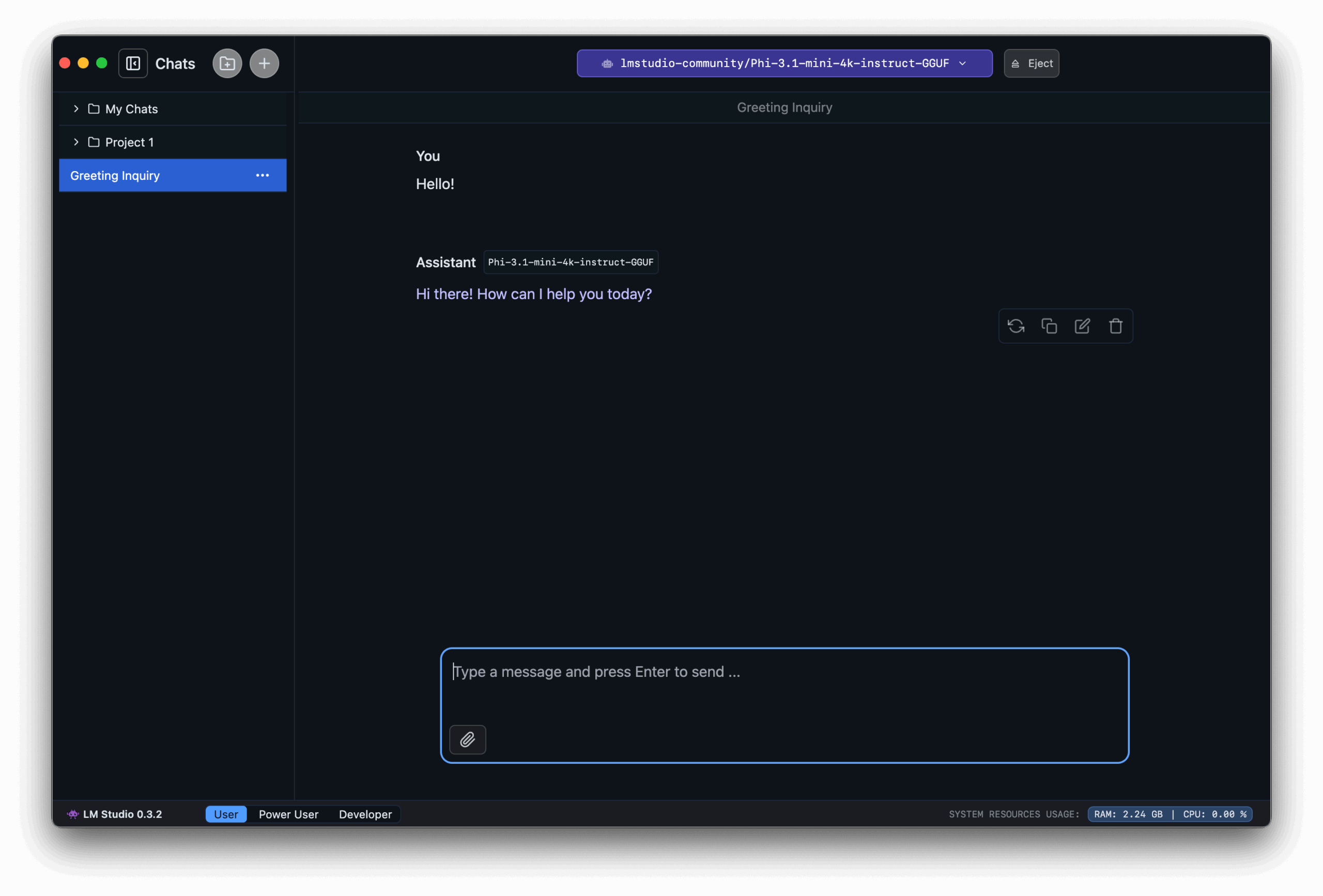
Az oldalsávon olyan kulcsfontosságú részeket találsz, mint a „Modellek”, a „Csevegés” és a beállítások . A „Modellek” részben kereshetsz, letölthetsz és kezelhetsz az elérhető modelleket; a „Csevegés” részben beszélgethetsz az aktuálisan aktív modellel; a beállítások területen pedig a speciális paramétereket, a fejlesztői módot és egyéb lehetőségeket találod.
Az LM Studio egyik nagy előnye, hogy a modellel bármilyen nyelven, beleértve a spanyolt is, problémamentesen kommunikálhatsz . Egyszerűen írd be az üzenetedet vagy kérdésedet a szövegmezőbe, és nyomd meg az Enter billentyűt, hogy a modell elkezdjen válaszolni.
Az előre telepített modell mellett közvetlenül az alkalmazásból is kereshet más modelleket a modellek részben található keresés ikonra (általában egy nagyító ikonra) kattintva. Itt olyan listákat láthat, mint például az IBM Granite, valamint más alternatívákat különböző családokból (LLaMA, Mistral, Falcon stb.).
Hogyan töltsünk le és módosítsunk modelleket az LM Studio-ban?
Ahhoz, hogy a legtöbbet hozd ki az LM Studio-ból, ne korlátozd magad az alapértelmezett modellre ; a lényeg abban rejlik, hogy különböző LLM-eket próbálhatsz ki, összehasonlíthatod őket, és kiválaszthatod azt, amelyik a legjobban megfelel az igényeidnek: kreatív írás, fogalmak magyarázata, technikai elemzés stb.
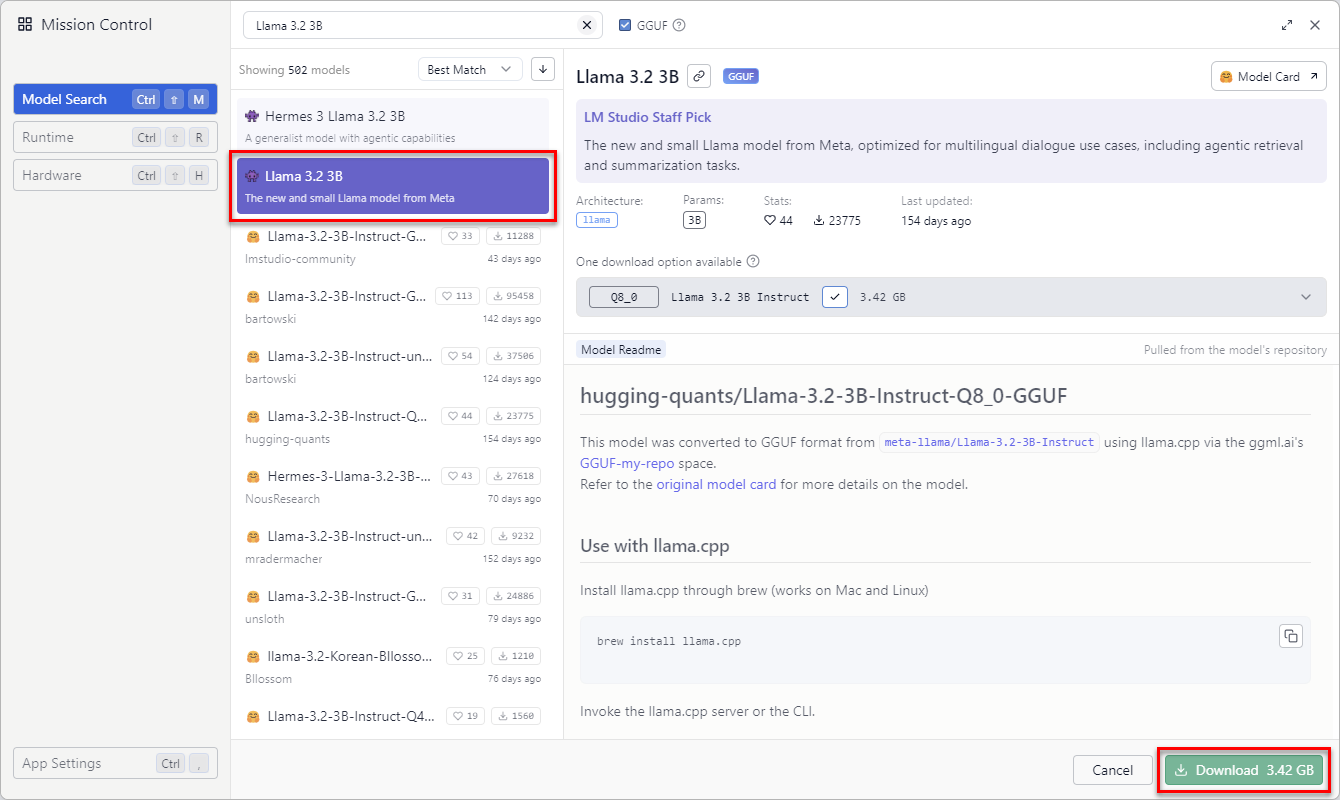
A „Modellek” lapon egy keresősávot és az elérhető modellek listáját látod . Beírhatod a téged érdeklő család nevét (például Mistral 7B, LLaMA 2 vagy egy adott változat), és az LM Studio GGUF formátumban megjeleníti a kompatibilis opciókat, letöltésre készen.
Amikor talált egy Önnek megfelelő modellt, kattintson rá a verziók megtekintéséhez . A különböző változatok általában a mérettől és a kvantálási szinttől függően jelennek meg (ami befolyásolja a memóriafogyasztást és a válasz minőségét). A legújabb vagy ajánlott verzió általában a lista tetején található.
Győződjön meg róla, hogy a hardveréhez megfelelő verziót választja : ha kevés RAM-mal rendelkezik, akkor egy kisebb vagy kvantáltabb verzió érdekelheti; ha bőséges erőforrásokkal rendelkezik, választhat nagyobb teljesítményű változatokat, amelyek általában jobb szövegminőséget kínálnak.
A letöltés megkezdéséhez egyszerűen kattintson a „Letöltés” gombra . Látni fogja a letöltés állapotát jelző folyamatjelző sávot; a letöltés időtartama a fájlmérettől és az internetkapcsolat sebességétől függ. A letöltés befejezése után a modell elérhető lesz a listában.
A letöltött modellek bármelyikének használatához lépjen a „Csevegés” fülre . A tetején általában van egy legördülő menü, például a „Válasszon egy modellt a csevegéshez”, ahol az összes telepített modell közül választhat. Válassza ki azt, amelyiket ki szeretné próbálni, és ettől kezdve a csevegési válaszok az adott modell alapján fognak generálódni.
Ne félj több modellt is letölteni, hogy összehasonlítsd a teljesítményüket : némelyik gyorsabb, de kevésbé pontos, mások lassabbak, de nagyon részletesek. Ne feledd azonban, hogy minden modell lemezterületet foglal, RAM-ot és CPU-t fogyaszt, ezért érdemes áttekinteni, hogy melyeket használod valójában, és törölni azokat, amelyekre nincs szükséged.
Csevegés használata, gyakorlati példák és alapvető paraméterek szabályozása
Az LM Studio csevegő részlegében fogod a legtöbb időt tölteni , mivel ez a modellekkel való interakció természetes belépési pontja. Nagyban hasonlít egy hagyományos csevegésre: beírsz egy üzenetet, megnyomod az Enter billentyűt, és megkapod a helyi modell által generált választ.
Egy nagyon egyszerű példa a kezdésre, ha megkérdezzük a modellt magáról az eszközről , például így: „Mi az LM Studio és mire való?”; néhány másodperc múlva látni fogjuk, hogyan magyarázza el a modell, hogy ez egy alkalmazás nyelvi modellek helyi futtatására, felhőszolgáltatásokhoz való csatlakozás nélkül, ideális kísérletezéshez, fejlesztéshez vagy tanulási feladatokhoz.
Az LM Studio beállításaiban olyan paramétereket találsz, amelyek nagyban befolyásolják a válaszaid stílusát . Az egyik legfontosabb a hőmérséklet: az alacsony értékek (például 0.1-0.3) józanabb, koherensebb és megismételhetőbb válaszokat eredményeznek; a magas értékek (0.8-1.0) kreatívabb és változatosabb szövegeket eredményeznek, bár nagyobb a kockázata a zavaros szövegnek vagy a hibáknak.
További gyakori paraméterek a Top-K és a Top-P , amelyek szabályozzák, hogy az egyes generálási lépésekben hány szó- vagy tokenopciót vegyen figyelembe. Ezek módosításával a pontosság és a sokféleség közötti egyensúlyozással játszhatunk: a korlátozóbb értékek „merevebbé” és fókuszáltabbá teszik a választ, míg a tágabb értékek megnyitják az utat a fantáziadúsabb válaszok előtt.
Módosíthatod a generálandó tokenek maximális számát és a maximális kontextust , azaz a válaszok hosszát, valamint azt, hogy a modell mennyi korábbi beszélgetést vagy bemeneti szöveget vesz figyelembe. Ezen korlátok növelése általában javítja a hosszú párbeszédek vagy kiterjedt összefoglalások konzisztenciáját, de a memória és a számítási idő növekedésének árán.
Csatoljon fájlokat, és használja az RAG-ot saját dokumentumai hasznosításához
Bármely nyelvi modell egyik gyengesége, hogy csak azt tudja, amit a betanítás során tanítottak neki . Nincs közvetlen hozzáférése a fájljaidhoz vagy a legutóbbi személyes adataidhoz, így alapból nem tud válaszolni a szerződéseid, jegyzeteid vagy személyes jelentéseid alapján feltett kérdésekre.
Itt jön képbe a Retrieval Augmented Generation (RAG) funkció , amely lehetővé teszi saját dokumentumok feltöltését és a modell válaszainak alapjául való felhasználását. Az LM Studio tartalmazza ezt a funkciót, így közvetlenül a fájlokkal kapcsolatban tehetsz fel kérdéseket anélkül, hogy nagy mennyiségű szöveget kellene másolnod és beillesztened.
Az LM Studio-ban egyszerre akár 5 fájlt is csatolhatsz, amelyek maximális együttes mérete 30 MB . A támogatott formátumok közé tartoznak a PDF dokumentumok , a Word DOCX fájlok, a TXT szövegfájlok és a CSV táblázatok. Ez a rugalmasság lehetővé teszi, hogy sokféle tartalommal dolgozz anélkül, hogy konvertálnod kellene őket.
Miután feltöltötte a dokumentumokat, a legjobb, ha nagyon konkrétan fogalmaz a kérdéseivel . Például, ha PDF formátumban töltött fel egy bérleti szerződést, feltehet valami ilyesmit: „A feltöltött szerződés szerint milyen felmondási időre van szükségem a bérleti szerződés megszüntetéséhez?” A konkrét részletek megadása segít a rendszernek a dokumentum releváns részének lekérésében, és személyre szabott választ ad Önnek.
A modell kombinálja a lekérdezésedet a dokumentumokból kinyert információkkal , és olyan választ generál, amely elvileg sokkal közelebb áll a valósághoz, mintha kizárólag az általános betanításon alapulna. Megismételheted a folyamatot különböző dokumentumokkal, kipróbálhatsz különböző promptokat, és megnézheted, hogyan változnak az eredmények.
Fejlesztői mód és speciális beállítások az igényesebb felhasználók számára
Ha egy lépéssel tovább szeretnél menni, és finoman szeretnéd szabályozni a modell viselkedését , az LM Studio egy „Fejlesztői” módot kínál speciális beállításokkal, amelyek nagyon hasznosak mind a fejlesztők, mind a felhasználók számára, akik bizonyos munkafolyamatokat finomhangolnak.
Ebben a módban például finomhangolhatja a hőmérsékletet, a Top-K és Top-P beállításokat , meghatározhatja a generációnkénti maximális tokenek számát, és optimalizálhatja az erőforrások elosztását a CPU és a GPU között. Ezek a változtatások döntő fontosságúak lehetnek a kreativitás, a pontosság és a teljesítmény egyensúlyának megteremtésében a gépen.
A fejlesztői mód egy másik kulcsfontosságú funkciója a „Rendszerüzenet” beállításának lehetősége : egy kezdeti kontextusüzenet, amely a modell viselkedését irányítja a beszélgetés során. Itt olyan üzeneteket küldhet neki, mint például: „Ön a spanyol munkajog szakértője”, „Mindig nagyon tömören válaszoljon”, vagy „Minden válaszában szerepeltessen gyakorlati példákat”.
Egy jó rendszerkérdés létrehozásával a modellt egy speciális, az Ön igényeire szabott asszisztenssé alakíthatja : hivatalos e-mailek írására, programozási fogalmak magyarázatára, tudományos munkában való segítségnyújtásra, jelentések készítésére és sok másra. Ez különösen hatékony, ha a RAG-ot jól meghatározott utasításokkal kombinálja.
Ne feledd, hogy ezek a beállítások mind befolyásolják az erőforrás-fogyasztást is . Például egy nagyon tág kontextus és a hosszú válaszidők jelentősen megnövelhetik a RAM és a CPU használatát, ami kevésbé erős gépeken hosszabb várakozási időket jelent. Ideális esetben különböző beállításokkal kell kísérletezni, amíg meg nem találod azt a pontot, ahol jó válaszminőséget kapsz anélkül, hogy jelentősen befolyásolnád a teljesítményt.
Az LLM modellek saját számítógépen történő futtatásának előnyei
A nyelvi modellekkel való lokális munka az LM Studio segítségével számos jelentős előnnyel jár a felhőszolgáltatásokra való állandó támaszkodással szemben , mind az egyéni felhasználók, mind a bizalmas információkat kezelő szakemberek számára.
Az első jelentős előny az adatvédelem . Azzal, hogy nem kell feltöltenie a szövegeket vagy dokumentumokat külső szerverekre, minimalizálja az adatszivárgás vagy a jogosulatlan felhasználás kockázatát. Ez kulcsfontosságú szerződésekkel, belső vállalati adatokkal, személyes jegyzetekkel vagy bármilyen olyan tartalommal végzett munka során, amelyet inkább bizalmasan kezel.
A második előny az autonómia . Miután letöltötted és konfiguráltad a sablonokat, akkor is használhatod őket, ha az internetkapcsolat megszakad vagy nagyon lassú. Tökéletes azok számára, akik laptoppal utaznak és rossz lefedettségű területeken dolgoznak, vagy azoknak, akik nem szeretnének külső szolgáltatás elérhetőségétől függeni.
Továbbá a helyi végrehajtás lehetővé teszi a munkakörnyezet sokkal nagyobb testreszabását . Kiválaszthatja, hogy mely modelleket telepítse, hogyan konfigurálja azokat, mely paramétereket használja az egyes feladatokhoz, sőt, akár különböző eszközöket is kombinálhat: az LM Studio a mindennapi feladatokhoz, a helyi API-hoz csatlakoztatott Python szkriptek az automatizáláshoz és így tovább.
Egy másik érdekes szempont a közép- és hosszú távú költségmegtakarítás . Ha az Ön igényei nem igényelnek csúcstechnológiás felhőalapú rendszereket, egy közepesen nagy teljesítményű számítógép és a jól megválasztott helyi modellek több mint elegendőek lehetnek, elkerülve a havi díjakat vagy az ingyenes szolgáltatások szigorú használati korlátozásait.
Végül, az LM Studio-val és a lokális modellekkel való munka nagyszerű módja annak, hogy belülről kifelé megismerjük a generatív mesterséges intelligencia működését . Különböző modellek letöltésével, a hőmérséklet beállításával, az RAG tesztelésével és a rendszerkérdéssel való interakcióval sokkal mélyebb megértést nyerhetünk arról, hogy mit lehet elérni ezzel a technológiával, és megismerhetjük annak valódi korlátait.
Az LM Studio maximális kihasználása érdekében ajánlott különböző modelleket kipróbálni, ellenőrizni azok hatását a RAM-ra és a CPU-ra , módosítani a paramétereiket, és mindig a legújabb verzióra frissíteni az alkalmazást. Így biztosíthatod, hogy a legújabb teljesítménybeli fejlesztések, új funkciók és hibajavítások jelenjenek meg.
A fentiekkel az LM Studio egy nagyon komplett eszközzé válik mindazok számára, akik hatékony nyelvi modelleket szeretnének futtatni PC-jükön vagy Mac-jükön , ötvözve az adatvédelmet, a kontrollt, a rugalmasságot és a felhasználóbarát tanulási görbét a grafikus felületnek köszönhetően. Akár kísérletezésről, tanulásról, feladatok automatizálásáról vagy egyszerűen a mesterséges intelligenciával való játékról van szó, ezeknek a modelleknek a saját gépen való futtatása rengeteg lehetőséget nyit meg anélkül, hogy folyamatosan a felhőre kellene támaszkodni.