- A virtuális memória a lemez használatával bővíti a RAM-ot, de a túlzott használata lelassítja a Windows 11-et.
- A Windows automatikusan kiszámítja az oldalfájl méretét, amely a fizikai RAM méretének 1,5-3-szorosa.
- Az oldalfájl méretének és helyének módosítása javíthatja a stabilitást, ha jó RAM-kezeléssel kombináljuk.
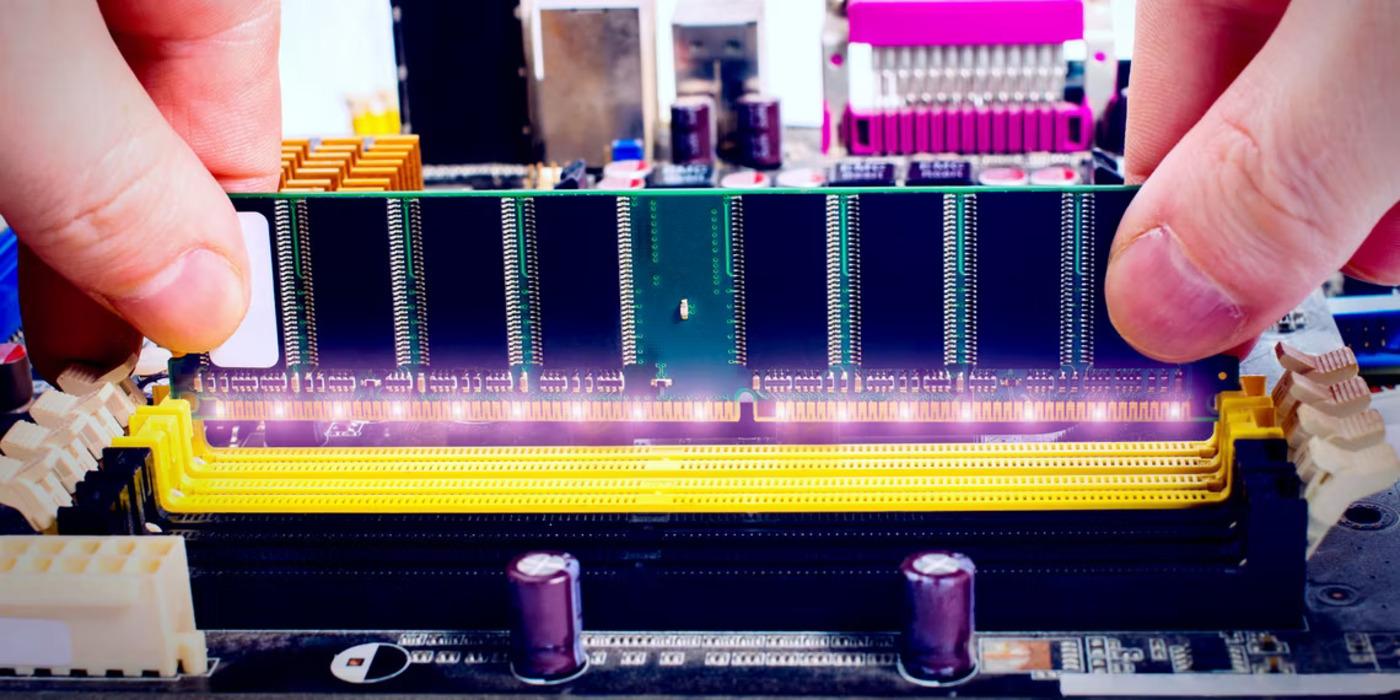
- A túlterhelt rendszer problémáira a végleges megoldás a számítógép fizikai RAM memóriájának bővítése.
A Windows 11 számos olyan funkcióval rendelkezik a háttérben, amelyeket alig látunk, de kulcsfontosságúak a számítógép zökkenőmentes működéséhez. Az egyik legfontosabb, bár gyakran figyelmen kívül hagyott funkció a virtuális memória, az a „helyettesítő kártya”, amelyet a rendszer akkor használ, amikor elfogy a RAM , és amely különbséget jelenthet a folyékony számítógép és a lassan lassuló között.
Ha a közelmúltban laggolást, kevés memóriára vonatkozó üzeneteket, vagy a laptop túlmelegedését tapasztalta, és még a böngésző megnyitása is nehézségekbe ütközik, akkor valószínűleg ellenőriznie és módosítania kell a virtuális memória beállításait a Windows 11-ben , és ki kell próbálnia néhány trükköt a lassú Windows rendszer felgyorsítására . Nem kell műszaki szakértőnek lennie, vagy semmi szokatlant tennie, de meg kell értenie, mi a virtuális memória, hogyan működik, és milyen magasra növelheti a teljesítmény javítása érdekében problémák nélkül.
Mi a virtuális memória, és miért befolyásolja a teljesítményt?
Mindezek alapja az, hogy a RAM nagyon gyors, de korlátozott, míg a merevlemez (HDD vagy SSD) sokkal nagyobb, de lassabb . A Windows mindkét erőforrást úgy kombinálja, hogy az az érzésed támad, hogy több memória áll rendelkezésre, mint amennyi valójában fizikailag telepítve van.
Amikor programokat, játékokat, böngészőlapokat vagy erőforrás-igényes szerkesztőeszközöket nyitunk meg , a RAM megtelik a rendszer által elérendő adatokkal. Amint a RAM eléri a korlátját, a Windows elkezdi a ritkábban használt adatokat egy speciális fájlba helyezni a merevlemezen , felszabadítva a RAM-ot azoknak az adatoknak, amelyeknek azonnal elérhetőnek kell lenniük.
Ezt a fájlt lapozófájlnak vagy pagefile.sys-nek nevezik , és a gyakorlatban a rendszer virtuális memóriája . A Windows a RAM kiterjesztéseként kezeli: amikor a fizikai memória már nem fér el, áthelyez néhány adatot a lapozófájlba, és folytatja a munkát.
A probléma az, hogy bár egy SSD gyors , mindig jelentősen lassabb, mint a RAM, tehát minél többet használ a Windows virtuális memóriát, annál inkább észrevehető, hogy a számítógép lassul . Ezért a virtuális memória szükséges megkerülő megoldás, de nem helyettesíti a további RAM telepítését.
Ezenkívül a virtuális memóriának is vannak korlátai. Ha a rendszer kimeríti mind a RAM-ot, mind a lapozófájlt, olyan üzenetek jelenhetnek meg, mint például a „Kevés a virtuális memória a rendszerben, a Windows növeli a lapozófájl méretét...”, és egyes alkalmazások lefagyhatnak vagy bezáródhatnak.
Hogyan számítja ki a Windows 11 a lapozófájl méretét?
A Windows 11 alapértelmezés szerint automatikusan kezeli a virtuális memóriát, és ez általában jól működik. A rendszer általában a telepített RAM mennyiségéhez hasonló méretű memóriát foglal le , és beállít egy minimum és maximum értéket, amelyet szükség szerint növelhet.
Általában egy klasszikus képletet használnak: a minimális méret körülbelül 1,5-szerese a fizikai RAM-nak, a maximális méret pedig legfeljebb 3-szorosa . Például 8 GB RAM esetén olyan ajánlások jelenhetnek meg, mint a minimum 12 GB és a maximum 24 GB virtuális memória.
A Microsoft valójában azt javasolja, hogy a stabilitás fenntartása érdekében valami olyasmit használjanak, mint "akár háromszorosa a RAM-nak vagy 4 GB-nak, attól függően, hogy melyik a nagyobb" , bár a gyakorlatban a Windows 11 hajlamos konzervatívan módosítani ezeket az értékeket, és a számítógép tényleges használatához igazodik.
Ne feledd, hogy a virtuális memória számára fenntartott összes hely helyet foglal a merevlemezen vagy az SSD-n . Ha kevés a hely, a lapozófájl méretének túlzott növelése megtöltheti a meghajtót, ami szintén negatívan befolyásolja a teljesítményt.
Referenciaként sok technikus olyan szabályokat követ, mint például a kezdeti méret beállítása a telepített RAM méretéhez, a maximális érték pedig ennek másfél-kétszerese , különösen otthoni vagy irodai számítógépeken, ahol nem futnak extrém terhelések.
Mennyi virtuális memóriát kell lefoglalni a RAM-od alapján
A dolgok finomhangolásához érdemes néhány referenciaponttal kezdeni, amelyek a telepített RAM mennyiségén alapulnak. Ezek nem fix értékek, de útmutatóként szolgálnak a lapozófájl manuális konfigurálásakor a túl- vagy alulbecslés elkerüléséhez.
Általánosságban elmondható, hogy a virtuális memória maximális mérete a fizikai RAM 1 és 1,5-szerese között van , kivéve a nagyon kevés RAM-mal rendelkező számítógépeket, ahol érdemes lehet valamivel magasabb értéket választani.
- 4 GB vagy kevesebb RAM-mal rendelkező számítógépekA dolgok kicsit szűkösek. Ajánlott 4 és 8 GB közötti lapozófájl-méretet beállítani. és értékelje a könnyűsúlyú operációs rendszereketHa például 4 GB RAM-mal rendelkezik, akkor a kezdeti méretet 4096 MB-ra, a maximális méretet pedig 8192 MB-ra állíthatja be.
- 8 GB RAM-mal rendelkező számítógépekEbben az esetben az ésszerű tartomány 8 és 16 GB virtuális memória között lenne. Például a kezdeti méret 8192 MB és a maximális 16384 MB. Sok szakértő a fizikai RAM 1,5-2-szeresét javasolja.
- 16 GB RAM-mal rendelkező számítógépekEzzel a mennyiséggel már van némi mozgástered. Egy tipikus konfiguráció 16 és 32 GB közötti lapozófájlt használ. A rendszer a Windows által kezelt mérettel is nagyon jól működhet, de ha javítani szeretnéd, választhatsz 16384 MB kezdő és 32768 MB maximális méretet.
- 32 GB vagy több RAM-mal rendelkező eszközökIlyen esetekben általában a legjobb, ha a Windows automatikusan kezeli a méretet. Ha inkább manuálisan szeretnéd beállítani, egyszerűen tartsd a maximumot a fizikai RAM körülbelül 1,5-szeresén, vagy akár valamivel kevesebben, mivel ritkán fogsz ennyi memóriát használni.
Sok felhasználó ugyanarra az értékre állítja be a kezdeti és a maximális méretet (például 16384 MB és 16384 MB), hogy megakadályozza a lapozófájl bővülését és összehúzódását, ami csökkentheti a lemez töredezettségét. Azonban elengedhetetlen annak biztosítása, hogy a lemezen elegendő szabad hely legyen.
Mindenesetre a lényeg a szélsőségek elkerülése: sem a virtuális memória nullázása, sem annak felesleges növelése . A túlzott méret nem teszi "gyorsabbá" a számítógépet, és instabilitást okozhat, ha a rendszer kénytelen hatalmas mennyiségű adatot a lemezre lapozni.
A virtuális memória megtekintése és kezelése a Windows 11 beállításaiból
A Windows 11 mindent tartalmaz, amire szükséged van a lapozófájl aktuális méretének ellenőrzéséhez és módosításához harmadik féltől származó programok telepítése nélkül . A hozzáférés a rendszer speciális beállításain keresztül történik.
Röviden, az alábbi lépések a Microsoft dokumentációjában és a Windows 11 felületéhez igazított különféle technikai útmutatókban található ajánlásokon alapulnak. Nem szükséges speciális tudás, de a legjobb, ha gondosan követi őket.
Az első lépés a rendszerinformációk rész megnyitása. Ezt a Beállítások → Rendszer → Névjegy menüpontban teheti meg, vagy a Start menüben a „Rendszer” kifejezésre keresve. Innen a kapcsolódó linkek részben talál egy „Speciális rendszerbeállítások” linket .
A Rendszertulajdonságok ablakban lépjen a „Speciális” fülre. A „Teljesítmény” részben kattintson a „Beállítások...” gombra a teljesítménybeállítások megnyitásához , ahol beállíthatja mind a vizuális effektusokat, mind a speciális paramétereket.
Egy újabb ablak nyílik meg. Ebben térjen vissza a „Speciális” fülre, és keresse meg a „Virtuális memória” részt. Ott látni fogja a lapozófájl aktuális teljes méretét és a „Módosítás...” gombot . Ez a virtuális memória testreszabásának belépési pontja a Windows 11 rendszerben.
A lapozófájl méretének és helyének módosítása Windows 11 rendszerben
A „Módosítás…” gombra kattintva megnyílik a virtuális memória beállításai ablak. Alapértelmezés szerint a „Lapozófájl méretének automatikus kezelése az összes meghajtón” jelölőnégyzet be van jelölve , így az összes beállítás a Windowsra marad.
Ha manuálisan szeretné módosítani, először ki kell vennie a jelet a jelölőnégyzetből az alábbi lehetőségek feloldásához . Innentől kezdve minden meghajtóhoz választhat az egyéni méret, a rendszer által kezelt méret vagy a lapozófájl mellőzése között.
Az „Egyéni méret” opcióval két értéket adhat meg: a kezdeti méretet (MB) és a maximális méretet (MB) . A kezdeti méret a lemezen lefoglalt mennyiség; a maximális méret az a korlát, ameddig a Windows szükség esetén bővítheti a lemezt.
Az ablak alján néhány referenciaadatot láthat: a minimálisan megengedett méretet, az ajánlott méretet és a jelenleg hozzárendelt méretet . Ezek segítenek elkerülni a számítógép specifikációihoz képest teljesen aránytalan beállításokat.
Ha a „Rendszer által kezelt méret” lehetőséget választja, a Windows 11 határozza meg az adott meghajtó méretét , még akkor is, ha manuálisan kezel más partíciókat. Ez akkor hasznos, ha több meghajtója van, és egyensúlyt szeretne a vezérlés és az automatizálás között.
A „Nincs lapozófájl” opció a legfontosabb. Ha teljesen eltávolítja a virtuális memóriát, és a RAM megtelik, az alkalmazások összeomlani kezdenek , hibák jelenhetnek meg, és egyes ablakok váratlanul bezárulnak. Csak nagyon különleges esetekben van értelme használni (például a fájl ideiglenes áthelyezésekor egy másik meghajtóra), és csak akkor, ha pontosan tudja, mit csinál.
Figyelj a figyelmeztető üzenetekre is: ha túlságosan lecsökkented a lapozófájl méretét a rendszermeghajtón, a Windows figyelmeztethet, hogy kritikus hiba esetén nem lesz képes bizonyos hibakereső fájlokat létrehozni . Ez a legtöbb otthoni felhasználó számára nem jelent problémát, de jó tudni, hogy mit jelent.
A lapozófájl áthelyezése javítja a teljesítményt?
A lapozófájl, ahogy már láttuk, alapértelmezés szerint ugyanarra a partícióra kerül mentésre, amelyre a Windows telepítve van (általában C:). Bizonyos esetekben egy másik fizikai meghajtóra való áthelyezése javíthatja a teljesítményt , de vannak fontos árnyalatok.
A javulás különösen akkor észrevehető, ha mechanikus merevlemezről (HDD) SSD-re váltunk . Ha a rendszer HDD-n van, és a virtuális memóriát egy külön SSD-re helyezzük, a Windows egyszerre tudja olvasni és írni mindkettőre, csökkentve az I/O szűk keresztmetszeteket.
Ha a helyzet fordított (Windows SSD-n és egy másik lassú HDD-n), akkor a lapozófájl áthelyezése a lassabb meghajtóra nem érdemes, mivel így a lapozást a legkevésbé hatékony eszközön kényszeríted ki . Ideális esetben a lapozófájlnak a leggyorsabb elérhető meghajtón kell lennie.
Több fizikai SSD-vel rendelkező rendszereken egyes haladó felhasználók több meghajtó között osztják el a lapozófájlt a hozzáférési terhelés megosztása érdekében . A Windows lehetővé teszi a lapozófájlok egynél több meghajtón történő tárolását, ami hasznos lehet az igényes munkaállomások esetében.
Mindenesetre, ha meg szeretnéd változtatni a helyet, a folyamat magában foglalja a lapozófájl letiltását az aktuális meghajtón (a „Nincs lapozófájl” kiválasztásával és a Beállítás gombra kattintva), majd a „Rendszer által kezelt méret” vagy az „Egyéni méret” engedélyezését a célmeghajtón . A módosítások alkalmazása után újra kell indítani a számítógépet, hogy minden érvénybe lépjen.
A fizikai és virtuális memória állapotának ellenőrzése
Mielőtt elkezdenéd a méretek módosítását, érdemes ellenőrizni, hogy mi a helyzet a RAM-mal és a virtuális memóriával . A Windows 11 számos módszert kínál erre külső eszközök nélkül.
A legvizuálisabb mód a Feladatkezelő. Nyisd meg (Ctrl + Shift + Esc, vagy keresd meg a Start menüben), menj a "Teljesítmény" fülre, majd a "Memória" menüpontra. Itt láthatod, hogy mennyi RAM-ot használsz, mennyi van gyorsítótárazva, és hogy a rendszer gyakran használja-e a lapozófájlt . A folyamatok és az erőforrás-felhasználás részletesebb elemzéséhez a Process Explorert is használhatod .
A virtuális memória értékeit a parancssorból is ellenőrizheti. Nyissa meg a Start menüt, futtassa a Terminál (Admin) vagy a Windows PowerShell programot rendszergazdaként , és írja be a systeminfo.exe parancsot. A megjelenő információk a fizikai és virtuális memória adatait mutatják (beleértve a maximális, elérhető és foglalt memóriát).
Ha a számítógép RAM-ja gyakran közel 100%-os kihasználtságon van, és a virtuális memória is meglehetősen tele van, az oldalfájl méretének egyszerű növelése nem oldja meg a mögöttes problémát . Ilyen esetekben tanácsos áttekinteni, hogy mely programok futnak a háttérben, és fontolóra venni a RAM bővítését, ha a hardver ezt lehetővé teszi.
Mikor ajánlott manuálisan beállítani a virtuális memóriát?
A legtöbb modern számítógépen elegendő, ha a Windows 11 automatikusan kezeli a virtuális memóriát , különösen akkor, ha 16 GB vagy több RAM van, és SSD-t használ. Ennek ellenére vannak olyan helyzetek, amikor ezeknek a beállításoknak a módosítása segíthet.
Például, ha gyakran lát figyelmeztetéseket a virtuális memória alacsony mennyiségéről, ha azt veszi észre, hogy a rendszer a szokásosnál sokkal tovább tart az alkalmazások vagy a nehéz programok közötti váltásban , vagy ha videószerkesztéssel, virtuális gépekkel vagy RAM-ot felemésztő hatalmas projektekkel dolgozik, a kézi beállítás stabilitást biztosíthat.
Hasznos lehet a virtuális memória beállítását is a nagyon kevés RAM-mal (4 GB vagy kevesebb) rendelkező számítógépeken, hogy egy kis mozgásteret adjunk nekik , mindig szem előtt tartva, hogy a javulás korlátozott lesz, mivel a szűk keresztmetszet továbbra is a fizikai memóriakapacitás lesz.
Egy másik tipikus helyzet, amikor több tárolóegységgel rendelkezik, és egy kis terhelésű másodlagos SSD-t szeretne kihasználni a lapozófájl elhelyezéséhez , ezzel felszabadítva némi munkát a rendszert tároló fő meghajtón.
Mindenesetre a Microsoft technikusai általában ragaszkodnak ahhoz, hogy az oldalfájl méretének növelése csak átmeneti megoldás . Ha folyamatosan a RAM és a virtuális memória korlátjánál tartasz, a valódi megoldás a további fizikai memória telepítése.
További tippek a RAM és a virtuális memória használatának csökkentéséhez
A lapozófájl beállításainak módosítása mellett számos gyakorlat létezik, amelyek nagyban segíthetnek megakadályozni, hogy a Windows 11 kifogyjon a memóriából. Gyakran már az indítási elemek és a rezidens programok egyszerű törlése is óriási különbséget jelent.
Kezd azzal, hogy megnézed a Feladatkezelőt a „Folyamatok” fül alatt, memóriahasználat szerint rendezve. Itt láthatod, hogy mely alkalmazások fogyasztják a RAM-ot anélkül, hogy észrevennéd . Zárd be azokat, amelyekre nincs szükséged, de légy óvatos, ne érints meg olyan rendszerfolyamatokat vagy szolgáltatásokat, amelyekkel nem vagy tisztában.
Egy másik fontos szempont az induló alkalmazások. A Feladatkezelőben, az „Indítás” fül alatt letilthatsz mindent, ami nem elengedhetetlen, például a játékindítókat, a nem naponta használt szinkronizáló programokat, vagy a gyártói segédprogramokat, amelyek csak felesleges terhelést jelentenek . Minél kevesebb alkalmazás indul el automatikusan, annál több szabad RAM marad a rendszerindítás után.
Ha gyanítja, hogy egy harmadik féltől származó program túlzott memóriahasználatot okoz, a Microsoft hivatalos utasításait követve tiszta rendszerindítást végezhet. Ez a mód a lehető legkevesebb szolgáltatással és illesztőprogrammal tölti be a rendszert , így ellenőrizheti, hogy a probléma megszűnt-e, majd elkülönítheti az ütköző szoftvert.
Végül, ha a számítógéped lehetővé teszi a bővítéseket, komolyan fontold meg több RAM telepítését, ha erősen korlátozott a kapacitásod, különösen a nagy teljesítményű feladatokhoz használt 8 GB-os laptopokon. Nemcsak a virtuális memória iránti függőségedet csökkented, hanem az egész rendszer sokkal simábban fog működni, és javíthatod a számítógép teljesítményét.
A virtuális memória Windows 11-ben való elsajátításához meg kell érteni, hogy ez egyfajta biztonsági háló, amely kiegészíti a RAM-ot, nem pedig egy varázslatos helyettesítő . A méretének megfelelő beállítása, a lapozófájl megfelelő meghajtóra helyezése és az alkalmazások memória-fogyasztásának ellenőrzése segít a rendszer jobb reagálásában. Ha azonban a napi használat több erőforrást igényel, mint amennyivel a számítógép rendelkezik, előbb-utóbb frissítenie kell a hardvert, hogy a kívánt módon működjön.
