- A Windows frissítése, az ideiglenes fájlok tisztítása és a kártevők keresése javítja a stabilitást és lefekteti a gyorsabb rendszer alapjait.
- Az animációk, vizuális effektek és átlátszóságok letiltása erőforrásokat szabadít fel a kevésbé teljesítményű számítógépeken, és a felhasználói felületet érzékenyebbé teszi.
- Az indításkor induló programok, értesítések és energiasémák vezérlése csökkenti az indításkor fellépő terhelést és optimalizálja a napi teljesítményt.
- A lemezek optimalizálása, a RAM bővítése vagy az SSD-kre való váltás megsokszorozza a lassú PC-ken szoftveres módosításokkal elérhető javulást.
Ha a Windowsos PC-d egy örökkévalóságig tart a betöltés, az ablakok lassan nyílnak meg, és még az egér is csigalassúsággal mozog, a probléma valószínűleg nem csak a számítógép kora. A Windows lassulhat a vizuális effektek, az indításkor betöltődő programok és egy csomó háttérfeladat miatt , amelyek együttesen felemésztik az erőforrásaidat anélkül, hogy észrevennéd.
A jó hír az, hogy szinte mindez néhány apró módosítással orvosolható. Az animációk letiltása, az indítási programok korlátozása, a rendszer megtisztítása és az energiafogyasztás optimalizálása hatalmas különbséget jelenthet az alacsony erőforrás-igényű gépeken, sőt még az újabb számítógépeken is, amelyeken idővel felhalmozódott a felesleges fájlok. Nézzük meg lépésről lépésre, a legegyszerűbbtől a legfejlettebbig.
Mielőtt bármihez hozzányúlna, frissítse a Windows rendszert és az illesztőprogramokat.
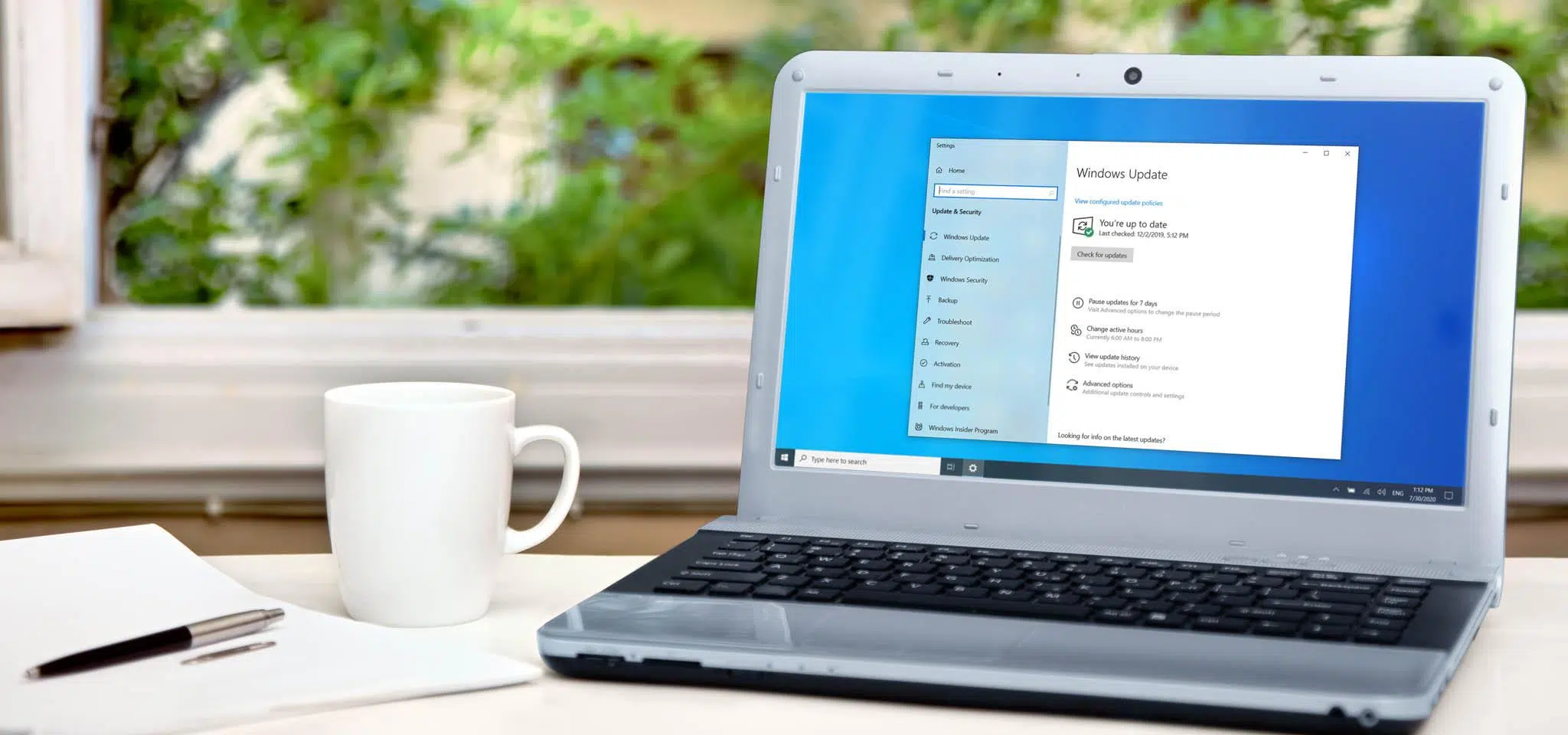
Bár a célod a Windows felgyorsítása lehet a vizuális effektek és az indításkor induló programok letiltásával , a legjobb, ha az alapokkal kezded: gondoskodsz a rendszer naprakészen tartásáról. A frissítések gyakran megoldják a teljesítménybeli problémákat, az illesztőprogram-hibákat vagy a biztonsági problémákat, amelyek lassulást okozhatnak.
Windows 10 és Windows 11 rendszerben ennek ellenőrzéséhez nyissa meg a Windows beállításait, és a verziótól függően lépjen a „Frissítés és biztonság” vagy a „Windows Update” részre . Itt láthatja, hogy vannak-e telepítésre váró frissítések.
A Windows Update-en belül kattintson a „Frissítések keresése” gombra, hogy a rendszer letöltse és telepítse a legújabb javításokat . Ha olyan üzenetet lát, mint az „Ön naprakész”, ellenőrizze az opcionális frissítések részt is, ahol néha megjelennek az automatikusan nem telepített illesztőprogramok vagy fejlesztések.
Az opcionális frissítések részben keresse a Microsoft vagy a gyártó által ajánlott hardverillesztőket . Ezek nem elengedhetetlenek a számítógép működéséhez, de javíthatják a stabilitást és a teljesítményt, különösen a grafikus kártyák, lapkakészletek vagy hálózati adapterek esetében.
Távolítsa el a nem használt programokat és alkalmazásokat
Idővel a számítógéped megtelik olyan szoftverekkel, amelyeket már nem használsz: programpróbaverziók, gyártói eszközök, régi játékok… Minél több alkalmazást telepítettél, annál több háttérfolyamat és szolgáltatás töltődik be indításkor , ami miatt minden lassabban fog futni.
Windows 10 és 11 rendszerben lépjen a Beállítások menüpontra, majd az „Alkalmazások” menüpontra, végül pedig a „Telepített alkalmazások ” menüpontra. Itt megtekintheti a számítógépén található összes szoftver listáját, a rendszereszközöktől a harmadik féltől származó programokig.
Keresse meg azokat az alkalmazásokat, amelyekről tudja, hogy már nincs szüksége, és a hárompontos menü segítségével vagy a jobb gombbal kattintson rájuk, és válassza az „Eltávolítás” lehetőséget a teljes eltávolításhoz a rendszerből . Ügyeljen arra, hogy ne töröljön olyan rendszeralkalmazásokat vagy gyártói segédprogramokat, amelyeket ténylegesen használ, például a hardvertámogatási vagy felügyeleti eszközöket.
Ha továbbra is a klasszikus Vezérlőpultot használod, akkor a hagyományos nézetből a „Programok és szolgáltatások” > „Program eltávolítása” menüpontban is elvégezheted ugyanezt. Ez a módszer hasznos a számítógéppel együtt érkezett régi, előre telepített „szemét” (felfúvódás elleni védelem) eltávolítására .
Tartsa tisztán az asztalát és az ideiglenes fájljait.
Triviálisnak tűnhet, de korlátozott erőforrásokkal rendelkező számítógépeken tucatnyi ikon és parancsikon betöltése az asztalra lelassíthatja a bejelentkezési folyamatot . Minden egyes elem, amit a képernyőn látunk, egy újabb objektum, amelyet a Windowsnak meg kell rajzolnia és kezelnie.
Próbáld meg a parancsikonokat egy vagy két mappába csoportosítani, és tartsd a lehető legtisztábban az asztalt a kezdeti terhelés csökkentése érdekében . Ha sok laza fájlod van, helyezd át őket a Dokumentumok, Letöltések vagy egy jobban szervezett egyéni mappába.
Egy másik fontos szempont az ideiglenes fájlok törlése. A Windows rendelkezik ehhez egy saját eszközzel, a Lemezkarbantartóval (cleanmgr) , amely segít törölni a frissítések maradványait, a miniatűröket és az ideiglenes fájlokat az internetről vagy az alkalmazásokból.
A használatához nyissa meg a Start menüt, írja be a „cleanmgr” parancsot, és futtassa a programot rendszergazdaként. Válassza ki a tisztítani kívánt meghajtót, és várja meg, amíg a Windows kiszámítja, hogy mi törölhető . Ezután jelölje be a nem szükséges fájltípusok jelölőnégyzeteit, és erősítse meg az „OK” gombbal.
Ezenkívül a Windows 11 rendelkezik a Beállítások > Rendszer > Tárhely menüpontban található „Tárhelysegéd” funkcióval , amely automatizálja az ideiglenes fájlok, a kuka és a Letöltések mappában található fájlok törlését a beállításoknak megfelelően, így könnyebbé teszi a rendszert anélkül, hogy manuálisan kellene megtisztítani.
Indításkor futó programok vezérlése
A Windows lassú futásának egyik fő oka a számítógép bekapcsolásakor azonnal betöltődő alkalmazások száma. Minél több program indul el a rendszerrel, annál több memóriát és CPU-teljesítményt fogyaszt a kezdetektől fogva , és annál tovább tart, mire zökkenőmentesen működik.
Két fő módja van ennek kezelésének. A modern Beállítások alkalmazásban lépjen az „Alkalmazások”, majd az „Indítás” menüpontra . Itt megjelenik a számítógép bekapcsolásakor automatikusan elinduló alkalmazások listája, egy kapcsolóval be- és kikapcsolhatók.
Fordítson különös figyelmet azokra a programokra, amelyeket a rendszer magas vagy közepes „Indítási hatás ” értékűként jelöl meg , mivel ezek lassítják le a Windowst a legjelentősebben. Tiltson le mindent, ami nem elengedhetetlen, például a rendszeresen nem használt üzenetküldő klienseket, az automatikusan frissülő alkalmazásokat, vagy a csak alkalmanként szükséges harmadik féltől származó szolgáltatásokat.
A másik lehetőség a Feladatkezelő . Nyissa meg a Ctrl + Shift + Esc (vagy a Ctrl + Alt + Delete, majd a „Feladatkezelő” billentyűkombinációval), és miután teljes nézetre nyílott, lépjen az „Indítási alkalmazások” vagy az „Indítás” részre. Innen letilthatja a programokat a jobb gombbal kattintva, és a „Letiltás” lehetőséget választva.
Miután módosította ezt a listát, indítsa újra a számítógépet, hogy lássa, mennyit javult a rendszerindítási idő és a bejelentkezés zökkenőmentessége . Sok számítógépen ez az egyszerű beállítás önmagában is észrevehető különbséget jelent.
Windows vizuális effektek és animációk letiltása
A Windows 10 és a Windows 11 tele van animációkkal, árnyékokkal, átlátszóságokkal és egyéb esztétikai részletekkel, amelyek célja, hogy minden szépnek és modernnek tűnjön. A probléma az, hogy korlátozott RAM-mal vagy szerény GPU-val rendelkező számítógépeken ezek az effektek a rendszer erőforrásainak jelentős részét felemészthetik.
A legátfogóbb beállítások a Rendszertulajdonságok menüpontban, a speciális teljesítménybeállításokon belül találhatók . Ezek eléréséhez a leggyorsabban a Windows billentyűt kell megnyomni, beírni a „Windows megjelenésének és teljesítményének módosítása” parancsot, majd megnyitni az eredményeket, ahol tippeket és fontosabb beállításokat is talál a termelékenység javításához.
Megnyílik a „Teljesítménybeállítások” ablak, amely a „Vizuális effektek” lapon található, egy jelölőnégyzetek listájával . Itt kiválaszthatja a „Beállítás a legjobb teljesítmény érdekében” lehetőséget, amely gyakorlatilag az összes grafikus díszítést letiltja, vagy használhatja a „Testreszabás” lehetőséget, és egyesével bejelölheti és eltávolíthatja a jelölést az egyes opciókról.
Ha inkább a klasszikus panelről szeretnéd elérni, menj a „Speciális rendszerbeállítások” menüpontra (jobb gombbal kattints az „Ez a gép” > „Tulajdonságok” > „Speciális rendszerbeállítások” elemre), menj a „Speciális” fülre, és kattints a „Beállítások” gombra a „Teljesítmény” részben . Ugyanabba a vizuális effektusok ablakba fogsz érkezni.
Régebbi vagy nagyon alapvető számítógépeken általában érdemes teljesítményorientált beállításokat választani, csak néhány részletet aktívan hagyni, hogy a rendszer ne tűnjön úgy, mintha Windows 98-ból származna. Minél kevesebb effektust aktivál a Windows, annál könnyebb lesz a grafikai terhelés, és annál gyorsabbnak érződik az ablakok megnyitása, mozgatása vagy minimalizálása.
Mely vizuális effekteket kell letiltani (és melyeket kell megtartani)?
Ha nem szeretné, hogy a Windows döntsön helyetted, részletesen konfigurálhatod a vizuális effekteket. Egyes animációk jelentősen befolyásolják a teljesítményt, míg mások nagyon kevés erőforrást fogyasztanak, de javítják az olvashatóságot , ezért érdemes különbséget tenni közöttük.
A „Vizuális effektek” lapon általában érdemes letiltani az olyan opciókat, mint az „Ablakok animálása minimalizálás és maximalizálás során”, az „Animációk a tálcán” és az „Ablakokon belüli vezérlők és elemek animálása ”. A különbséget akkor fogod a legjobban észrevenni, ha letiltod őket, mert minden közvetlenebbé és kevésbé „simává” válik, de az asztal reagálóképessége javul.
Van azonban néhány beállítás, amelyet érdemes bekapcsolva hagyni. Például a „Képernyőbetűtípusok simított élei” segít olvashatóbbá tenni a szöveget , különösen, ha hosszú órákat dolgozik monitor előtt. A letiltása esetén a betűk érdesebbnek tűnnek, és megerőltetheti a szemét.
Az is gyakran hasznos, ha a „Miniatűrök megjelenítése ikonok helyett” opciót bekapcsolva tartjuk . Ha kikapcsoljuk a jelölést, akkor a mappákban nem jelennek meg a fényképek és videók előnézetei, és csak általános ikonok jelennek meg. A teljesítményre gyakorolt hatás minimális, de a médiafájlok kezelésekor sok kényelmet veszítünk.
Kísérletezhetsz a fennmaradó lehetőségekkel: próbálj ki különböző kombinációkat, és találd meg azt az egyensúlyt, amely a legjobb teljesítményt nyújtja anélkül, hogy jelentősen befolyásolná a rendszer megjelenését . A legjobb az egészben, hogy az egész folyamat visszafordítható; ha valami nem tetszik, csak válaszd ki újra, és kész is vagy.
Átlátszóságok és animációk eltávolítása a Beállításokból
A speciális panel mellett a Windows gyors hozzáférést biztosít ezekhez az effektusokhoz a Beállítások alkalmazásból. Ez egy jó módja annak, hogy letiltsuk az animációkat és az átlátszóságokat anélkül, hogy túlságosan technikai menükbe kellene merülnünk , különösen a Windows 11 rendszerben.
Windows 11 rendszerben nyissa meg a Beállításokat a Windows + I billentyűkombinációval, és lépjen az „Akadálymentesítés” menüpontra . Ezután görgessen le a „Windows egyszerűsítése és személyre szabása” részhez, és kapcsolja ki az „Animációk megjelenítése Windowsban” és az „Átlátszóság megjelenítése Windowsban” beállításokat.
Ezzel azt fogod észrevenni, hogy az ablakok már nem jelennek meg és tűnnek el simán, és a menük és az áttetsző elemek tömörekké válnak. A kezelőfelület hirtelenebbnek tűnhet, de a rendszer gyorsabb lesz, mivel nem kell ezeket a hatásokat minden alkalommal kiszámítani, amikor megnyitsz egy menüt vagy áthelyezel egy ablakot.
A színeket illetően kikapcsolhatod az „Átlátszósági effektusok” kapcsolót a Start menüben, a tálcán és más felületeken a „Személyre szabás > Színek ” menüpontban. Ez egy újabb apró erőforrás-megtakarítási lehetőség, amely a többi beállítással együtt segít világosabbá tenni az asztalodat.
Ez a fajta változás leginkább a szerényebb laptopokon vagy régebbi integrált grafikával rendelkező PC-ken észrevehető, ahol a GPU vagy a CPU bármilyen extra terhelése apró akadozásokat és lassulásokat eredményez a rendszer mozgatása közben.
Valóban számít, ha letiltom a vizuális effekteket a Windowsban?
Sok téves információ kering erről a témáról. Nem minden trükk működik a valóságban, amiről olvasol, és nem fogsz egy régi számítógépet játékos szörnyeteggé változtatni pusztán az animációk eltávolításával . Ennek ellenére bizonyos helyzetekben van lehetőség a fejlesztésre.
A modern, bőséges RAM-mal és jó grafikus kártyával rendelkező számítógépeken a legtöbb asztali effekt hardveres gyorsítással van feldolgozva . Ez azt jelenti, hogy a GPU-ra vannak delegálva, és nem terhelik annyira a CPU-t vagy a memóriát, így a teljesítményre gyakorolt tényleges hatásuk minimális.
Ha azonban a számítógéped régebbi, nagyon alapvető integrált grafikus kártyával és 4 GB vagy kevesebb RAM-mal rendelkezik, akkor minden animáció és átlátszóság számít, és a simaság érzete jelentősen javítható letiltásukkal . Ez nem varázslat, de segít abban, hogy a rendszer kevésbé akadozzon, amikor folyamatosan ablakokat nyitogatsz és zársz.
Van egy pszichológiai összetevő is: lassú átmenetek nélkül a Windows reakcióideje azonnalibbnak érződik . Még ha a tényleges munkaterhelés hasonló is, ha a Windows azonnal megjelenik, azt tapasztaljuk, hogy a számítógép „gyorsabban fut”.
Tehát röviden, ha a hardvered erős, akkor az összes effektust gond nélkül engedélyezve tarthatod. Ha a rendszered a határán van, az animációk és a vizuális díszítések letiltása az elsők között van, amit meg kell próbálnod, mielőtt a komponensek frissítését fontolgatod.
Kapcsolja ki a rendszerértesítéseket és hangokat
Egy másik apró erőforrás-, és különösen koncentráció-lopó tényező az értesítések. Minden riasztáshoz tartozik egy futó folyamat, egy hang, egy képernyőn megjelenő szalagcím, és néha egy háttérben aktiválódó alkalmazás.
Windows 10 és 11 rendszerben a Beállítások menü „Rendszer”, majd az „Értesítések” vagy az „Értesítések és műveletek ” menüpontjában vezérelheted őket . Itt találsz egy főkapcsolót, amellyel egyszerre kikapcsolhatod az összeset, valamint egy listát az alkalmazásokról, amelyekhez külön kapcsolók tartoznak.
A legjobb megoldás, ha csak a valóban fontos értesítéseket hagyjuk engedélyezve (munkahelyi e-mail, biztonság, néhány kommunikációs alkalmazás) , a többit pedig letiltjuk. Kevesebb értesítés kevesebb megszakítást és a rendszer kisebb terhelését jelenti.
Beállíthatod a „Ne zavarj” vagy a „Fókuszsegítő” módot is , így az értesítések automatikusan elnémulnak bizonyos időpontokban, vagy teljes képernyős módban (játékok, videók, prezentációk).
Bár a teljesítményre gyakorolt hatása nem olyan nagy, mint a vizuális effekteké vagy az indítási programoké, a háttérzaj csökkentése mindent könnyedebbnek és kevésbé zsúfoltnak érződik , mind a számítógépeden, mind rajtad.
Vizsgálja meg számítógépét rosszindulatú programok és erőforrás-igényes szoftverek után
Ha a fentiek után a számítógép továbbra is nagyon lassan fut, itt az ideje kizárni a nem kívánt vendégek jelenlétét. A vírusok, trójai programok, kéretlen reklámprogramok vagy kriptovaluta-bányászok észrevétlenül elfoglalhatják a processzort és a merevlemezt.
A Windows rendelkezik saját víruskeresővel, a Windows Defenderrel , amely a legtöbb felhasználó számára több mint elegendő. A Beállítások > „Adatvédelem és biztonság” > „Windows biztonság” > „Windows biztonság megnyitása” menüpontban nyitható meg.
A „Vírus- és fenyegetésvédelem” részben futtasson egy „Gyors vizsgálatot” a legnyilvánvalóbb fenyegetések észleléséhez . Ha valami komolyra gyanakszik, vagy már régóta nem vizsgálta meg utoljára a számítógépét, lépjen a „Vizsgálati beállítások” menüpontra, és futtasson egy teljes vizsgálatot, még akkor is, ha ez lényegesen tovább tart.
Ha a vizsgálat nem talál semmi szokatlant, de a számítógép továbbra is akadozik, nyissa meg a Feladatkezelőt, és ellenőrizze a „Folyamatok” vagy a „Teljesítmény” fület . Rendezze a CPU-, memória- vagy lemezhasználat szerint, és ellenőrizze, hogy vannak-e olyan programok, amelyek szükségtelenül fogyasztják-e az erőforrásokat.
Ha korlátozott a rendelkezésre álló RAM, és a kihasználtság szinte mindig 80-90%, akkor nem sokat tehetsz: vagy bezárod az erőforrás-igényes alkalmazásokat, vagy megfontolod a RAM bővítését . Ha Chrome-ot használsz, a RAM-használat csökkentése a Google Chrome-ban segíthet. A Windows képes virtuális memóriát használni, de ha ezt túlzottan teszi, akkor azt fogod tapasztalni, hogy minden akadozik, mert a rendszer folyamatosan olvas és ír a lemezre.
Virtuális memória és speciális teljesítménybeállítások
A fizikai RAM mellett a Windows a lemez egy részét virtuális memóriaként (lapozófájlként) használja a rendelkezésre álló memória bizonyos mértékig történő bővítésére. A méret módosítása kismértékben segíthet, ha kevés az erőforrás.
A módosításhoz nyissa meg a speciális rendszertulajdonságokat (például a Beállítások > Rendszer > Információk > „Speciális rendszerbeállítások” menüpontban ), és a „Speciális beállítások” lapon kattintson a „Beállítások” gombra a „Teljesítmény” részben.
Az új ablakban térjen vissza a „Speciális beállítások” fülre, és a „Virtuális memória” részben kattintson a „Módosítás” gombra . Törölje a jelölést az „Automatikus kezelés” jelölőnégyzetből, ha saját kezűleg szeretné beállítani a méreteket, és válassza ki azt a meghajtót, ahová a lapozófájlt tárolni szeretné.
Beállíthatsz egyéni kezdeti és maximális méretet, például 1000 vagy 2000 MB-tal (1-2 GB-tal) növelve az alapértelmezett értékhez képest . Ez nem csodaszer, de kismértékben csökkentheti az összeomlásokat és a lassulásokat, amikor kevés a RAM.
Ne feledd azonban, hogy a virtuális memória mindig sokkal lassabb lesz, mint a fizikai RAM , különösen, ha mechanikus merevlemezed van. Ez egy hasznos megkerülő megoldás, de nem helyettesíti a további memória telepítését, ha a számítógéped használata megköveteli.
Energiagazdálkodási terv módosítása és a maximális teljesítménymód aktiválása
Alapértelmezés szerint a Windows általában egy kiegyensúlyozott energiasémát használ, amely az energiahatékonyságot helyezi előtérbe a puszta teljesítmény helyett , különösen laptopokon. Ez magában foglalja a processzor frekvenciájának csökkentését, a lemezek és a GPU-k tétlen üzemmódba helyezését, valamint egyéb stratégiákat az energiafogyasztás csökkentése érdekében.
Ha az a legfontosabb, hogy a számítógép a lehető leggyorsabban fusson, akkor lépjen a klasszikus Vezérlőpultra, és keresse meg a „Hardver és hang” > „Energiagazdálkodási lehetőségek” menüpontot . Itt kiválaszthatja a „Nagy teljesítményű” tervet, vagy ha elérhető, egy gyártóspecifikus teljesítményorientált módot.
A Windows egyes verzióiban van egy „Maximális teljesítmény mód” ami tovább szorítja a hardvert, és olyan funkciókat, mint a Intelligens töltés Windows 11-ben Segítenek az erőforrások kezelésében. Ha nem jelenik meg a listában, engedélyezheti a parancssorból rendszergazdaként a következő paranccsal:
powercfg -duplicatescheme e9a42b02-d5df-448d-aa00-03f14749eb61
A futtatása után térj vissza az energiagazdálkodási lehetőségekhez, és válaszd a „Maximális teljesítmény” tervet. Ez a mód magas frekvencián tartja a processzort, megakadályozza, hogy a GPU alvó üzemmódba lépjen, és csökkenti a lemez várakozási idejét , magasabb energiafogyasztás és – laptopokon – rövidebb akkumulátor-üzemidő árán.
Egy mindig konnektorba dugva lévő asztali számítógépen a megnövekedett energiafogyasztás általában nem jelent komoly problémát, sőt, akár némi javulást is tapasztalhatsz igényes feladatok végrehajtása, sok program futtatása vagy játékok használata során . Laptopon csak akkor használd, ha valóban szükséged van erre a plusz energiára.
Töredezettségmentesítse és optimalizálja a lemezmeghajtókat
Ha a számítógépe továbbra is mechanikus merevlemezeket (HDD-ket) használ, az adatok tárolásának módja jelentősen befolyásolhatja a sebességet. Idővel a fájlok blokkokra töredeződnek, amelyek szétszóródnak a lemezen, ami növeli az olvasási időt.
A Windows tartalmazza a „Meghajtók töredezettségmentesítése és optimalizálása” eszközt . Megtalálhatja a Start menüben a „töredezettségmentesítés” kifejezésre keresve, vagy a lemez tulajdonságainál az „Eszközök” lapon az „Optimalizálás” gombra kattintva.
Válassza ki az optimalizálni kívánt meghajtót, és először kattintson az „Elemzés” gombra az állapotának megtekintéséhez . Ha a töredezettség mértéke magas, kattintson az „Optimalizálás” gombra a töredezettségmentesítés megkezdéséhez. A folyamat a lemez méretétől és a töredezettség szintjétől függően több vagy kevesebb időt is igénybe vehet.
Ne feledje, hogy a hagyományos töredezettségmentesítés nem ajánlott SSD-k esetében , mivel ezek technológiája eltérő, és a hagyományos töredezettségmentesítés semmilyen előnnyel nem jár, sőt, akár kissé lerövidítheti az élettartamukat. Ehelyett a Windows speciális SSD-optimalizálásokat (TRIM) hajt végre, amelyek már eleve automatizáltak.
A mechanikus merevlemezeken végzett optimalizálás időről időre nemcsak a betöltési időt javítja, hanem csökkenti a meghajtó mechanikai terhelését is, és segíthet meghosszabbítani az élettartamát , különösen intenzív használat esetén.
Hardver ellenőrzése: RAM, SSD és fizikai tisztaság
Eljön az a pont, amikor hiába finomhangoljuk a vizuális effekteket, az indítási programokat és az energiagazdálkodási beállításokat, a szűk keresztmetszet magában a hardverben rejlik. Ha a számítógépünkben kevés RAM van, régi merevlemezt használ, és ráadásul tele van porral, a szoftveres trükkök csak egy bizonyos pontig fognak hatni.
Az egyik legfeltűnőbb változás napjainkban a mechanikus merevlemezről az SSD-re (szilárdtestalapú meghajtóra) való váltás . Az operációs rendszer sokkal gyorsabban indul, a programok másodpercek alatt megnyílnak, és az általános olvasási/írási feladatok jelentősen felgyorsulnak.
Érdemes megfontolni a RAM bővítését is . Alapvető használatra a 8 GB szinte a minimálisan elfogadható mennyiség; ha videót szerkesztesz, sok lappal dolgozol, vagy igényes eszközöket használsz, a 16 GB vagy több hatalmas különbséget jelent. Nagy terhelésű rendszereken a 32 GB-ra való frissítés teljesen átalakíthatja az élményt.
Ne feledkezzünk meg a fizikai aspektusról sem: a toronyra, a ventilátorokra és a hűtőbordákra lerakódott por a számítógép túlmelegedését, a hővédelem miatti frekvenciacsökkenést és ennek következtében lelassulását okozza. A rendszeres, alapos tisztítás javítja mind a teljesítményt, mind az élettartamot.
Ha a számítógéped meglehetősen régi, és számos elavult alkatrésszel rendelkezik, néha bölcsebb egy új gép vásárlását fontolóra venni, mint folyamatosan az egyes alkatrészekbe fektetni. De még ezekben az esetekben is, a cikkben található beállítások alkalmazása megkönnyítheti a számítógép napi használatát, amíg el nem végzi a váltást.
Mindezen intézkedések kombinálásával – a Windows naprakészen tartásától és az indítási programok vezérlésétől kezdve a vizuális effektusok letiltásán, az energiagazdálkodási beállítások módosításán, a fájlok tisztításán át a hardver ellenőrzéséig – egy lassú, zsúfolt Windowst sokkal agilisabb és stabilabb rendszerré alakíthat, amely a számítógép tényleges képességeihez igazodik anélkül, hogy feláldozná a lényeget, és a lehető legtöbbet hozná ki minden rendelkezésre álló erőforrásból.

Index
- 1 Mielőtt bármihez hozzányúlna, frissítse a Windows rendszert és az illesztőprogramokat.
- 2 Távolítsa el a nem használt programokat és alkalmazásokat
- 3 Tartsa tisztán az asztalát és az ideiglenes fájljait.
- 4 Indításkor futó programok vezérlése
- 5 Windows vizuális effektek és animációk letiltása
- 6 Mely vizuális effekteket kell letiltani (és melyeket kell megtartani)?
- 7 Átlátszóságok és animációk eltávolítása a Beállításokból
- 8 Valóban számít, ha letiltom a vizuális effekteket a Windowsban?
- 9 Kapcsolja ki a rendszerértesítéseket és hangokat
- 10 Vizsgálja meg számítógépét rosszindulatú programok és erőforrás-igényes szoftverek után
- 11 Virtuális memória és speciális teljesítménybeállítások
- 12 Energiagazdálkodási terv módosítása és a maximális teljesítménymód aktiválása
- 13 Töredezettségmentesítse és optimalizálja a lemezmeghajtókat
- 14 Hardver ellenőrzése: RAM, SSD és fizikai tisztaság