- A PC Manager egyetlen eszközbe gyűjti a Windows 10 és 11 tisztítási, teljesítmény- és biztonságkezelési funkcióit.
- Lehetővé teszi a hely felszabadítását, a nagy fájlok, az induló alkalmazások és az erőforrás-igényes folyamatok kezelését.
- Olyan kulcsfontosságú funkciókat integrál, mint a Windows Update, a Windows Defender, a böngészővédelem és a felugró ablakok blokkolása.
- Telepíthető a Microsoft Store-ból, vagy az APPX/MSIX offline telepítőjén keresztül offline számítógépek esetén.
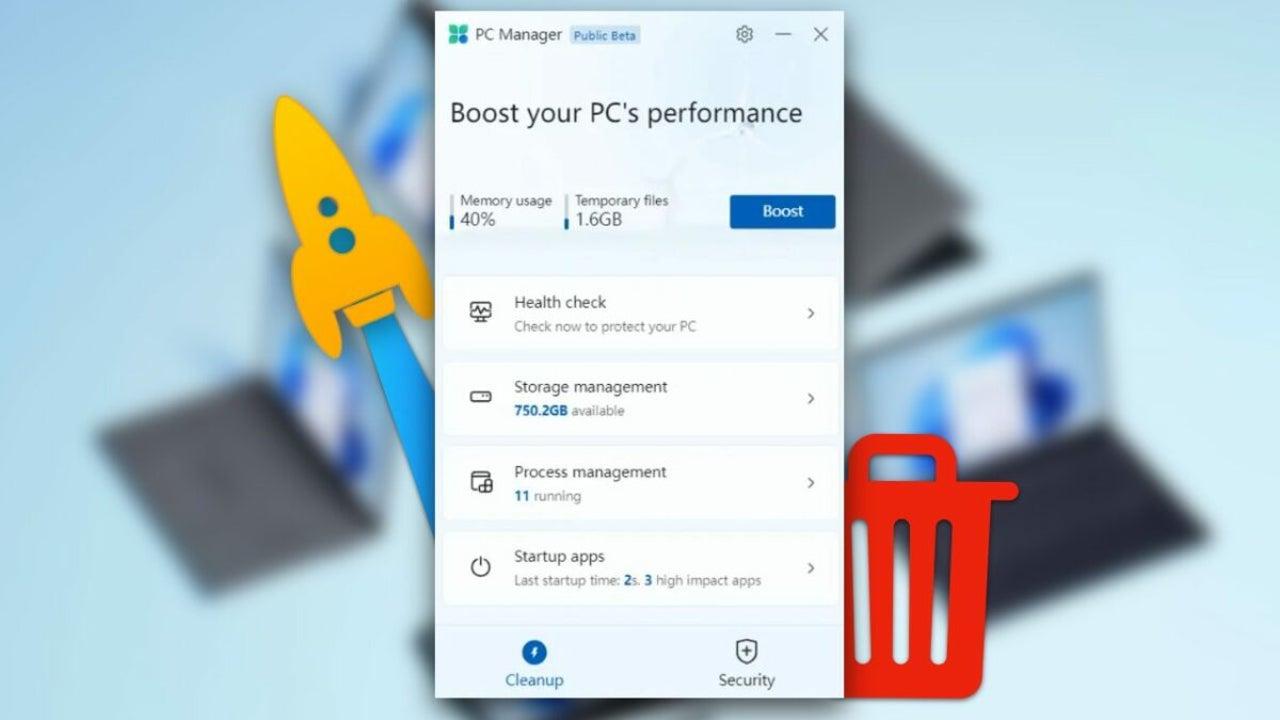
Ha a Windows 10 vagy Windows 11 rendszerű számítógéped egyre lassabb, ideiglenes fájlokkal, háttérprogramokkal és bosszantó értesítésekkel van tele , valószínűleg formázáson vagy rengeteg különféle eszköz telepítésén gondolkodsz. A Microsoftnak azonban már van egy saját, mindent egyben megoldása ezeknek a problémáknak az elkerülésére: a PC Manager.
Ezzel a hivatalos segédprogrammal egyetlen forrásból tisztíthatja, optimalizálhatja és javíthatja a rendszerbiztonságot anélkül, hogy harmadik féltől származó programokra kellene támaszkodnia, amelyek néha több problémát okoznak, mint amennyit megoldanak. Nézzük meg pontosan, mi is az a PC Manager, mit kínál, hogyan tölthető le a Microsoft Áruházból, és hogyan használható akár offline is egy offline telepítővel.
Mi az a Microsoft PC Manager és mire használják?

A PC Manager egy Microsoft által fejlesztett alkalmazás, amely gyors és hatékony Windows 10 vagy Windows 11 rendszerű számítógép finomhangolására szolgál , egyetlen felületen egyesítve a rendszerben szétszórt karbantartási és biztonsági eszközöket.
Ahelyett, hogy a Beállítások, a Vezérlőpult, a Windows Defender, a Lemezkarbantartó vagy a Feladatkezelő között ugrálna, a PC Manager egyetlen programban jeleníti meg ezeket a szakaszokat, leegyszerűsített kialakítással és minden szintű felhasználó számára tervezett irányított beállításokkal.
Hagyományosan a Windows alapos tisztítása hosszadalmas, több lépésből álló folyamatokat és különböző segédprogramokat igényelt . Ez sok felhasználót arra késztetett, hogy harmadik féltől származó alkalmazásokhoz, például a CCleanerhez vagy a BleachBithez forduljon. Ezen eszközök némelyikével problémák adódtak, például bizonyos verziókban kártevőproblémák merültek fel, ami némi bizalmatlanságot keltett.
A PC Manager célja, hogy megelőzze ezt a helyzetet egy hivatalos, a rendszerbe és a Microsoft biztonsági rendszerébe integrált megoldással. Célja, hogy segítsen eltávolítani a digitális szemetet, javítsa a teljesítményt, megerősítse a biztonságot, és bonyolítás nélkül szabályozza a számítógépen futó fájlokat.
A napi használat során a Windows ideiglenes fájlokat, gyorsítótárakat, hibanaplókat, frissítési maradványokat és egyéb felesleges adatokat halmoz fel. Mindez helyet foglal, és befolyásolhatja a teljesítményt. A PC Manager észleli és törli ezeket a felesleges elemeket , valamint eszközöket kínál a rendszer állapotának figyelésére és a bosszantó viselkedés, például az egyes alkalmazásokon belüli felugró ablakok blokkolására.
A PC Manager használatának követelményei a számítógépen

Mielőtt bármit is letöltene, fontos tudnia, hogy a számítógépe képes-e futtatni a PC Manager alkalmazást. A Microsoft kijelentette, hogy az alkalmazás kompatibilis a Windows 10 1809-es és újabb verzióival, valamint a Windows 11 összes jelenlegi kiadásával.
A Windows verzió ellenőrzéséhez használhatod a `winver` parancsot a rendszer keresőmezőjében . Ha Windows 10 1809-es vagy újabb verziót használsz, vagy ha már Windows 11-et használsz, akkor nem lehet problémád a Microsoft Áruházból történő telepítéssel vagy az offline telepítő használatával.
Hardver szinten a PC Manager nem különösebben igényes; úgy tervezték, hogy még szerényebb számítógépeken is zökkenőmentesen fusson , mivel elsődleges célja a rendszer hatékonyabb működésének elősegítése. Ennek ellenére tanácsos, hogy legyen némi szabad lemezterület, hogy a tisztítási és tárhelykezelési feladatok megfelelően elvégezhetők legyenek.
A PC Manager főbb funkciói és részei

Amikor megnyitja a PC Managert, látni fogja, hogy a felület elsősorban több részre van osztva, amelyek a bal oldali oszlopból érhetők el . A nevek kissé eltérhetnek a verziótól függően, de általában olyan részeket talál, mint a Védelem, Tárhely, Alkalmazások és Segédprogramok, a kezdőképernyő mellett.
A kezdőképernyő az eszköz állapotának összefoglalását jeleníti meg: memóriahasználat, megnyitott alkalmazások, legutóbbi tisztítások, legutóbbi újraindítások és állapotellenőrzések . Innen általában egy gyorsgombbal lehet erőforrásokat felszabadítani vagy gyors rendszerellenőrzést futtatni.
A Védelem szakasz a biztonsággal kapcsolatos lehetőségeket csoportosítja: integráció a Windows Defenderrel, a kritikus frissítések áttekintése, valamint olyan eszközök, mint az Állapotellenőrzés , amely elemzi a lehetséges teljesítmény- és biztonsági problémákat.
A Tároló terület egyesíti a hagyományos Lemezkarbantartó eszköz, a Windows Tárhelysegéd és más fejlett funkciók megfelelőit, például a nagy fájlok kezelését vagy az ideiglenes adatok és a frissítési maradványok mélytisztítását.
Végül az Alkalmazások és Segédprogramok (vagy Segédprogramok, a fordítástól függően) részek parancsikonokat és apró eszközöket tartalmaznak a telepített programok kezeléséhez, a Windows indításának vezérléséhez, a folyamatok kezeléséhez, képernyőképek készítéséhez vagy az alapvető beállítások, például az akkumulátor viselkedésének vagy a számológépnek a módosításához.
Takarítási és tárolási eszközök
A PC Manager egyik erőssége a lemezterület felszabadításának és a tárhelyfoglalás szabályozásának képessége . A Microsoft számos olyan funkciót egyesített, amelyek már léteztek a Windowsban, de némileg rejtve vagy szétszórva voltak a különböző menükben.
Egyrészt ott van a klasszikus Lemezkarbantartó, egy veterán eszköz, amely már a Windows 98-ban is jelen volt, és az ideiglenes fájlok, gyorsítótárak és más nélkülözhető adatok áttekintéséért volt felelős , hogy eltávolítsa a szükségtelen adatokat. A Windows 8-cal megjelent a Tárhelysegéd, egy modernebb fejlesztés, amely automatizálta ennek a folyamatnak egy részét.
A PC Managerben mindkét funkció integrálva van olyan opciók alatt, mint a Deep Clean, a Storage Sense és a Large File Management. A Deep Clean átvizsgálja a rendszert ideiglenes alkalmazásfájlok, frissítési maradványok, hibajelentések és egyéb elemek után, amelyek a számítógép teljesítményének befolyásolása nélkül törölhetők.
A Tárhelysegéd, amely a klasszikus Windows-beállításokból is elérhető, folyamatosan figyeli a lemezhasználatot , és egy bizonyos idő elteltével automatikusan törli az ideiglenes fájlokat vagy elemeket a Lomtárból, ha erre van konfigurálva. A PC Manager közvetlenebb és egyszerűbb hozzáférést biztosít ezekhez a beállításokhoz.
Ezenkívül a Nagyméretű fájlok kezelője eszközzel gyorsan megtalálhatja a dokumentumokat, fényképeket, videókat, hangfájlokat és más nagyméretű fájlokat , méret szerint rendezve őket körülbelül 10 MB-tól 1 GB-nál nagyobb méretig. Ez a funkció az Android optimalizálókra emlékeztet, amelyek megmutatják, hogy mi foglalja el a belső tárhelyet.
Állapotfelmérés: Gyors számítógép állapotfelmérés
Az Állapotellenőrzés a PC Manager egyik legvonzóbb vizuális funkciója. Ez egy gyors vizsgálat, amely elemzi a rendszert a szemétfájlok, az ideiglenes fájlok, a felesleges indítási alkalmazások és a lehetséges biztonsági kockázatok után kutatva.
Az Állapotellenőrzés futtatásakor a PC Manager átvizsgálja a rendszer különböző területeit, és megjeleníti az optimalizálható elemek listáját: a biztonságosan törölhető fájlokat, az indításkor betöltődő és memóriát fogyasztó alkalmazásokat, valamint az egyetlen kattintással javítható kisebb hibákat vagy kisebb problémákat.
Ez az áttekintés a Windows Defenderre is támaszkodik, hogy gyors áttekintést nyújtson a vírusvédelem állapotáról; minden alkalommal, amikor az Állapotellenőrzést futtatja, a Microsoft víruskeresője integrálja és megjeleníti a legutóbbi gyorskeresési eredményeket , teljesebb képet adva a számítógép általános állapotáról.
Sok felhasználó számára az Állapotellenőrzés válik a „számítógép frissítése” gombjává. Ahelyett, hogy egyenként végigmenne az egyes lehetőségeken, egyszerűen lefuttatja ezt az ellenőrzést, és alkalmazza a PC Manager által javasolt javaslatokat, így mindig ellenőrizheti, hogy mi kerül törlésre vagy letiltásra a megerősítés előtt.
Indítási alkalmazások és háttérfolyamatok kezelése
Az egyik leggyakoribb ok, amiért a számítógép lassúnak tűnik, a Windows rendszerrel elinduló programok száma, amelyekről a felhasználó nem is tud. Eddig ezt a konfigurációt főként a Feladatkezelőn, az Indítás lapon lehetett kezelni.
A PC Manager mindezt leegyszerűsíti egy külön Indítási alkalmazások résszel, ahol világosan láthatja, hogy mely programok futnak a számítógép bekapcsolásakor, és egyszerűen egy jelölőnégyzet bejelölésével vagy törlésével engedélyezheti vagy letilthatja azokat . Nem kell megértenie a szakzsargont, vagy túlságosan belemerülnie a részletekbe.
Ezenkívül a folyamatok részben a PC Manager tartalmaz egy egyszerűsített Feladatkezelőt, amely megmutatja, hogy mely alkalmazások használják jelenleg a legtöbb memóriát. Innen egyetlen kattintással biztonságosan leállíthatja ezeket a problémás folyamatokat.
Ez a megközelítés nagyon hasznos azoknak a felhasználóknak, akik elvesznek a klasszikus Feladatkezelő fejlettebb felületén: a legfontosabb funkciókat egyszerűen, a rendszer szempontjából kritikus dolgok érintésének kisebb kockázatával jelenítik meg.
Alkalmazáslista és gyors eltávolítás
A rendszerkarbantartás másik kulcsfontosságú aspektusa annak ismerete, hogy mely programok vannak telepítve, és melyekre már nincs szüksége. A PC Manager parancsikonokat tartalmaz a Windows alkalmazáslistájához, így egyetlen panelről megtekintheti és kezelheti az összes telepített szoftvert.
Ebből a listából eltávolíthatja a már nem használt alkalmazásokat, láthatja, mennyi helyet foglalnak el, sőt azonosíthatja azokat a programokat is, amelyek esetleg anélkül települtek, hogy különösebb figyelmet fordított volna rájuk (például más telepítőkkel együtt mellékelt csomagok).
A Beállítások > Alkalmazások > Telepített alkalmazások menüpontban való navigálás helyett a PC Manager egy parancsikonként működik, amely közvetlenül erre a nézetre visz, így időt takarít meg, és egyetlen eszközben központosítja a PC-rendszerezéssel kapcsolatos összes dolgot.
Windows frissítések és beépített biztonság
A biztonság a PC Manager másik kulcsfontosságú pillére. Az alkalmazás integrálja a Windowsban már meglévő funkciókat, például a Windows Update frissítéseit és a Windows Defender védelmét , de ezeket egyszerűbb formátumban jeleníti meg.
A Biztonság részben a PC Manager megjeleníti a rendszerhez elérhető legújabb frissítéseket, különösen a védelemmel és az új funkciókkal kapcsolatosakat. Innen kezdeményezheti a fontos frissítések letöltését és telepítését anélkül, hogy a hagyományos Beállítások menübe kellene lépnie.
Másrészt a Windows Defenderrel való integráció lehetővé teszi, hogy a PC Managerből gyorsan megtekinthesse, hogy a számítógépe védett-e, mikor történt az utolsó vizsgálat, és hogy vannak-e függőben lévő fenyegetések vagy ajánlott intézkedések . Nem helyettesíti a teljes Biztonsági központot, de nagyon kényelmes felügyeleti réteget kínál.
A cél az, hogy ne kelljen a különböző Windows menük között ugrálnia: a PC Manager központosítja a rendszerfrissítésekkel és az alapvető biztonsággal kapcsolatos legfontosabb információkat .
A teljesítménynövelő funkciók mellett a PC Manager olyan funkciókat is tartalmaz, amelyek célja a mindennapi felhasználói élmény javítása, különösen az internetezés, a tolakodó hirdetések vagy az alapértelmezett böngésző nem kívánt módosításainak elviselése során.
A Böngészővédelem opció lehetővé teszi, hogy kiválassza és beállítsa, hogy melyik böngészőt szeretné alapértelmezés szerint használni a Windows rendszerben , megakadályozva, hogy a rosszindulatú programok vagy az agresszív telepítők az Ön engedélye nélkül megváltoztassák ezt a beállítást. Segít a gyanús böngészéssel kapcsolatos alkalmazások blokkolásában is.
Egy másik érdekes új funkció a Felugró ablakok kezelése, egy olyan eszköz, amely a Windows rendszeren belüli bizonyos alkalmazások által generált felugró ablakok blokkolására összpontosít . Azokról a bosszantó hirdetési ablakokról, riasztásokról vagy értesítésekről beszélünk, amelyek magán az asztalon vagy harmadik féltől származó programokon belül jelennek meg.
A PC Manager felugró ablakok kezelésével tisztább munkakörnyezetet teremt, megakadályozva, hogy folyamatosan bezárd a hirdetéseket vagy a tolakodó üzeneteket . Nem böngészőhirdetés-blokkoló, hanem inkább egy szűrő a rendszerszoftver vagy a telepített alkalmazások által generált felugró ablakokra.
További praktikus segédprogramok a PC Managerben
Az összes tisztítási, biztonsági és alkalmazáskezelési funkció mellett a PC Manager számos apró eszközt egyesít magában, amelyek külön-külön már léteztek a Windowsban, de most gyors hozzáférést biztosítanak magukból az optimalizálóból.
Ezen segédprogramok között találhatók olyan lehetőségek, amelyekkel jobban kezelheti a laptopok akkumulátorának használatát, hozzáférhet a képernyőkép-készítő eszközhöz és a mentési mappához , használhatja a számológépet, és egyéb alapvető rendszerfunkciókat is használhat, amelyek hasznosak lehetnek.
Az általános elképzelés az, hogy a PC Manager egyfajta „eszköztárrá” válik az átlagfelhasználó számára, amelyből gyakori karbantartási feladatokat végezhetnek el, és elérhetik a tipikus Windows-funkciókat anélkül, hogy emlékezniük kellene arra, hogy melyik menüben voltak a dolgok.
Mindez egy nem tolakodó felületen jelenik meg, letisztult dizájnnal, amely nem terheli túl a felhasználót a csak a magasan technikai szintű felhasználók számára releváns speciális beállításokkal. Ezért a Microsoft egyszerű, nem tolakodó és biztonságorientált optimalizálóként írja le.
A PC Manager letöltése és telepítése a Microsoft Store-ból
A PC Manager beszerzésének elsődleges és ajánlott módja a Microsoft Áruház , a hivatalos Windows alkalmazásbolt. A folyamat meglehetősen egyszerű és nagyon hasonló bármely más hivatalos alkalmazás telepítéséhez.
Először nyisd meg a Microsoft Store-t a Start menüből, vagy keresd meg név szerint. A keresőmezőbe írd be a „PC Manager” kifejezést, és keresd meg a hivatalos Microsoft alkalmazást . Ezt ellenőrizheted a kiadó (Microsoft Corporation) és a termékoldalon található adatok megtekintésével.
Miután a termékoldalon van, egyszerűen kattintson a Letöltés vagy telepítés gombra a letöltés és a telepítés megkezdéséhez. A folyamat során stabil internetkapcsolat szükséges , mivel a telepítő letölti a szükséges összetevőket a Microsoft szervereiről.
A telepítés befejezése után a PC Managert közvetlenül a Store-ból vagy a Start menüből nyithatja meg, mint bármely más alkalmazást, és elkezdheti felfedezni a különböző részeit, amelyek a bal oldalsávból érhetők el, ahol az összes rendezett rész megjelenik.
Bizonyos régiókban vagy időpontokban a PC Manager még nem érhető el széles körben az áruházban, vagy bétaverzióban lehet. Ilyen esetekben előfordulhat, hogy a lista látható, de telepítés gomb nélkül, vagy csak bizonyos felhasználók számára érhető el. Ezért lehetőség van offline telepítő használatára APPX vagy MSIX formátumban is.
PC Manager offline telepítő: Mi ez és hogyan kell használni
A Microsoft Áruházból történő közvetlen letöltés mellett a PC Manager offline telepítővel is beszerezhető, ami különösen hasznos, ha a fájlt USB-meghajtón keresztül szeretné átvinni egy internet-hozzáféréssel nem rendelkező számítógépre , vagy ha több eszközre kell telepítenie anélkül, hogy megismételné a letöltéseket.
Ez a módszer egy APPX vagy MSIX csomag létrehozását jelenti az alkalmazás hivatalos Microsoft Store-beli linkjéből. Az olyan eszközök, mint az Adguard webhelye, amelyeket olyan források is idéznek, mint a Neowin, lehetővé teszik a PC Manager URL-címének megadását (például "https://apps.microsoft.com/detail/9PM860492SZD" ), és a különböző verziókhoz tartozó letölthető fájlok listájának lekérését.
Az eljárás a következő: kimásoljuk a linket az Áruházból, beillesztjük az oldal URL mezőjébe, és a Létrehozás gombra kattintunk (általában egy pipa ikon). Ezután megjelenik az elérhető letöltések listája, általában a legújabbtól a legrégebbiig rendezve.
Javasoljuk, hogy mindig az első opciót válaszd, amely a PC Manager legújabb stabil verziójának felel meg. Az APPX vagy MSIX fájlra kattintva letöltődik a teljes telepítő, amelyet külső eszközre menthetsz, és bármilyen kompatibilis számítógépen futtathatsz , akár internetkapcsolat nélkül is a telepítés során.
Amikor futtatja a fájlt a célszámítógépen, a Windows megjeleníti a platformra jellemző alkalmazástelepítési képernyőt, és néhány lépésben használatra kész lesz a PC Manager, mintha közvetlenül a Microsoft Áruházból telepítette volna.
Különbségek a standard és az offline telepítő között
Ami a program felhasználói élményét illeti, nincs lényeges különbség a PC Manager Microsoft Áruházból történő vagy offline telepítőn keresztüli telepítése között; a kapott alkalmazás mindkét esetben ugyanaz , ugyanazokkal a funkciókkal és ugyanazzal a megjelenéssel.
Azonban van néhány árnyalatnyi szempont, amit figyelembe kell venni. Egyrészt az offline használatra letöltött fájl általában sokkal nagyobb, mint az online telepítő , mivel tartalmazza az összes szükséges összetevőt, hogy a telepítés során ne kelljen csatlakozni a Microsoft szervereihez.
Másrészről a frissítéseket másképp kezeli a rendszer. Ha a Microsoft Áruházat használja, a PC Manager új verziói automatikusan (vagy félautomatikusan, a beállításoktól függően) letöltődnek és települnek, így mindig a legújabb verzióval rendelkezik anélkül, hogy bármi miatt is aggódnia kellene.
Az offline telepítővel azonban figyelned kell az új verziókra, és minden alkalommal meg kell ismételned a folyamatot, amikor frissíteni szeretnél: töltsd le az új APPX vagy MSIX csomagot, és telepítsd újra . Nem bonyolult, de egy kicsit több figyelmet igényel a részedről.
Továbbá fontos szem előtt tartani, hogy a Store-ból generált letöltések harmadik féltől származó szolgáltatásokon keresztül származnak, így még ha a forrás legitim is, mindig érdemes alapvető óvintézkedéseket tenni, és a fájlok futtatása előtt ellenőrizni azok eredetét.
Ennek ellenére a legtöbb esetben az ajánlott módszer továbbra is a közvetlen telepítés a Microsoft Áruházból. Az offline telepítő bizonyos esetekben remekül működik: állandó internet-hozzáféréssel nem rendelkező számítógépek, ellenőrzött vállalati környezetek, vagy olyan helyzetek, amikor a PC Manager nem érhető el az Ön régiójában (bár a nem támogatott régiókban a telepítések kényszerítése nem mindig ajánlott).
Mi változik a PC Managerben a telepítési módtól függően?
Funkcionálisan az egyik vagy a másik telepítő használata nem változtat a PC Manager funkcióin. Ugyanúgy törölheti az ideiglenes fájlokat, ellenőrizheti a rendszer állapotát, kezelheti az alkalmazásokat és folyamatokat, blokkolhatja a felugró ablakokat és erősítheti a biztonságot .
Az egyetlen gyakorlati különbség a frissítések kézbesítésének módja és a kezdeti letöltési méret. A mindennapi használat során nem fogsz semmilyen változást észrevenni: a felület ugyanaz lesz, a Védelem, Tárhely, Alkalmazások és Segédprogramok részekkel, és ugyanúgy fogsz tudni elindítani az Állapotellenőrzést, kezelni a nagy fájlokat, vagy konfigurálni a Böngészővédelmet.
Az online vagy offline telepítő közötti döntés inkább a körülményeidtől függ, mint magától az alkalmazástól. Ha stabil internetkapcsolattal és hozzáféréssel rendelkezel a Microsoft Store-hoz, kényelmesebb, ha mindent onnan kezelsz. Ha több számítógéppel dolgozol internet-hozzáférés nélkül, vagy alkalmi használatra szeretnél megtartani egy teljes telepítőt, az offline csomag extra rugalmasságot kínál.
Mindenesetre a legfontosabb megérteni, hogy a PC Manager egy hivatalos eszköz, amelynek célja a Windows 10 és 11 teljesítményének, biztonságának és felhasználói élményének javítása egyetlen helyről, csökkentve ezzel a hasonló funkciókkal rendelkező, több harmadik féltől származó segédprogram telepítésének szükségességét.
A részei megértésével és az olyan lehetőségek kihasználásával, mint az Állapotellenőrzés, a nagyméretű fájlok kezelése, az indítási alkalmazások vezérlése, a böngészővédelem és a felugró ablakok blokkolása, könnyen jobb állapotban tarthatja számítógépét, és elkerülheti a számítógépek számos tipikus problémáját, amelyek idővel megtelnek a szeméttel és a háttérfolyamatokkal .