- A speciális szoftverek használata lehetővé teszi a duplikált fájlok észlelését a tartalom, és nem csak a név elemzésével.
- Vannak ingyenes és nyílt forráskódú eszközök, amelyek optimalizálják a tárhelyet a rendszerbiztonság veszélyeztetése nélkül.
- Tömeges törlések végrehajtása előtt elengedhetetlen a biztonsági mentések elvégzése és az előnézetek használata.
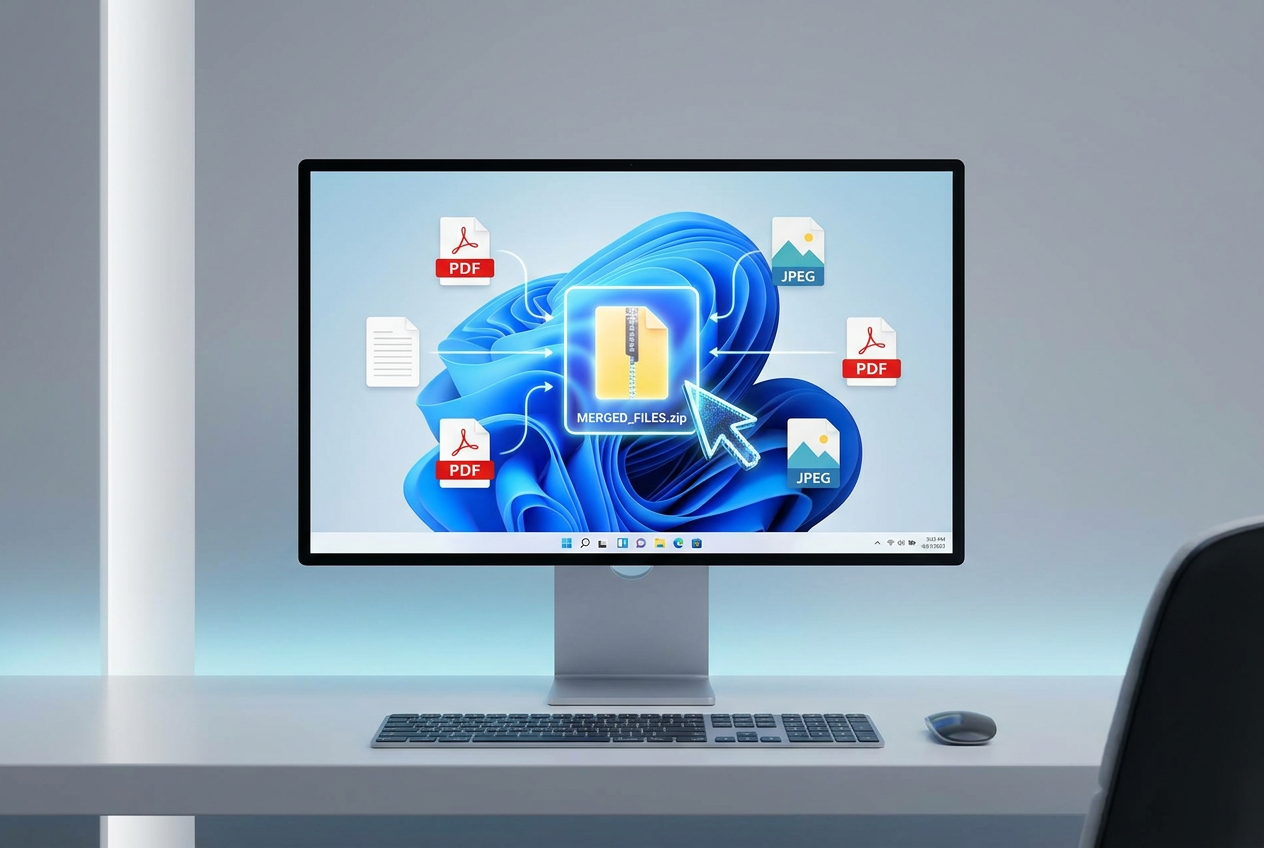
Az, hogy a számítógépünk tele van duplikált fájlokkal, igazi fejfájást okozhat. Néha anélkül történik, hogy észrevennénk: kétszer másoljuk a fényképeket a telefonunkról, többször letöltjük ugyanazt a PDF-et, vagy egyszerűen elfelejtjük, hová mentettük az egyes dokumentumokat. Végső soron ez a káosz nemcsak időt pazarol a dolgok keresésére, hanem lelassítja a Windows 11-et is , és értékes merevlemez-területet hagy nekünk.
A legrosszabb az egészben, hogy mindezt manuálisan kitakarítani lehetetlen feladat. A nevek egyszerű megtekintése nem elég, mert vannak azonos fájlok különböző nevekkel. Ezért a legokosabb megközelítés speciális duplikált fájlészlelő eszközök használata , amelyek elemzik a fájlok tényleges tartalmát, és lehetővé teszik számunkra, hogy általános tisztítást végezzünk anélkül, hogy attól kellene tartanunk, hogy véletlenül törölünk valami fontosat.

Miért fontos a duplikátumok eltávolítása?

Sokan azt gondolják, hogy néhány plusz példány rendben van, de amikor gigabájtos videókról vagy teljes képmappákról beszélünk, a dolgok megváltoznak. Az operációs rendszer automatikusan redundáns fájlokat generálhat , elfoglalva azt a helyet, amelynek szabadon kellene lennie a számítógép zökkenőmentes működéséhez. A lemez tisztán tartása segít a fájlkezelés hatékonyságának növelésében , és megakadályozza a tárhely idő előtti megtelését, ami gyakran olyan fájlokhoz vezet, amelyek lelassítják a számítógépet , befolyásolva a rendszerindítási időt és a programok végrehajtását.
A legjobb eszközök Windows 11-hez

Ha rendszerezni szeretnéd a számítógépedet, számos lehetőség közül választhatsz attól függően, hogy valami egyszerűt, professzionálisat vagy ingyeneset keresel. Íme a legmegbízhatóbbak:

- Auslogics Duplicate File Finder: Valószínűleg ez az egyik legátfogóbb lehetőség. Ami igazán klassz benne, az a intelligens szkennelési algoritmusHasonló fájlokat is képes megtalálni, még akkor is, ha nem pontosan ugyanaz a nevük. Ingyenes, biztonságos és tökéletesen működik Windows 11 rendszeren, bár türelmesnek kell lenni a felületen megjelenő néhány hirdetéssel.
- AllDup: Azok számára, akik valami technikaibb és erősebb dolgot keresnek, ez a szoftver egy igazi gyöngyszem. Lehetővé teszi Szűrés méret, név vagy módosítási dátum szerintEz sokkal könnyebbé teszi az összehasonlítást. Teljesen ingyenes és nagyon robusztus, bár a kezelőfelülete kissé ijesztő lehet azok számára, akik nem ismerik a haladó szoftvereket.
- Bölcs duplikátumkereső: Fő előnye a biztonság. Lehetővé teszi visszaállíthatja a véletlenül törölt fájlokat Egyetlen kattintással megmentheti az életét, ha hibázik. Az üres fájlokat is képes megtisztítani, bár a szkennelési sebessége valamivel lassabb, mint a versenytársaié.
- Duplikált fájl detektív: Ez az eszköz ideális, ha a fájljaid hálózati útvonalakon vagy mély helyi mappákban vannak szétszórva. Használ egy SmartMark nevű segített kiválasztási rendszer a törlési folyamat felgyorsítása érdekében, bár a fizetési terveik némileg drágák.
- XYplorer: Több mint egy keresőmotor, egy hatékony fájlkezelő, amely duplikált elemek észlelésének funkcióit is tartalmazza. Rendkívül testreszabható és hatékony, ideális azoknak a felhasználóknak, akik... automatizálja a lemez tisztításátbár az ingyenes verziója elég korlátozott.
- CCleaner: Egy klasszikus, amit szinte mindenki telepített. Nemcsak a rendszerleíró adatbázist tisztítja, hanem van egy segédprogramja is... Oldja meg a duplikált fájlok problémáját egyszerű módon, így nagyszerű választás az alapvető és rendszeres karbantartáshoz.
Egy nyílt forráskódú alternatíva: dupeGuru
Ha az ingyenes szoftvereket részesíted előnyben, a dupeGuru fantasztikus választás. A program különlegessége, hogy nem csak a fájlnevet nézi, hanem a fájl belső tartalmát is elemzi . Speciális módjai vannak zenék és fényképek számára; például két azonos dalt képes megtalálni, még akkor is, ha eltérő a bitrátájuk , vagy elforgatott vagy átméretezett fényképeket.

Windows 11 rendszerre történő telepítéshez, mivel a legújabb verziók Mac és Linux rendszerekre összpontosítanak, ajánlott régebbi verziókat (például v3.9.1) keresni a hivatalos weboldalán. A folyamat tipikus: töltse le a futtatható fájlt, fogadja el a Windows engedélyeket, és kövesse a telepítővarázsló utasításait. Megnyitás után egyszerűen adja hozzá a beolvasni kívánt mappákat a "+" gombra kattintva, indítsa el a beolvasást, és az eredmények áttekintése után küldje el a másolatokat közvetlenül a Lomtárba.
Végső tippek a biztonságos tisztításhoz
Mielőtt mindent törölnél, van néhány dolog, amit nem szabad elfelejtened. Először is, mindig ajánlott biztonsági másolatot készíteni a legértékesebb adataidról; soha nem tudhatod, hogy a program esetleg duplikátumként jelöl meg valamit, amit szükségesnek tartottál. Másodszor, használd a legtöbb eszköz által kínált fájlelőnézetet , hogy vizuálisan ellenőrizd, valóban felesleges-e a fájl, mielőtt a törlés gombra kattintanál.
Egy gyorsabb fájlkereső használata Windows PC-n a leggyorsabb módja annak, hogy gigabájt tárhelyet szabadítson fel és optimalizálja a Windows 11 teljesítményét. Akár ingyenes megoldásokat, mint az AllDup és a dupeGuru, akár kifinomultabb eszközöket, mint az Auslogics és a Wise Duplicate Finder választ, a lényeg a lemez rendezett tartása, hogy megakadályozza a rendszer lassulását és megbízhatatlanná válását.
