- A beágyazott virtualizáció lehetővé teszi a hipervizorok és virtuális gépek más virtuális gépeken belüli futtatását, maximalizálva a hardverkihasználtságot és megkönnyítve az összetett laborvizsgálatokat és teszteket.
- A beágyazás engedélyezése előtt elengedhetetlen, hogy kompatibilis processzorok (Intel VT-x vagy AMD-V/SEV), a Windows frissített verziói és a Hyper-V telepítve legyenek a gazdagépen.
- A hálózati és MAC-cím hamisítását gondosan kell konfigurálni a beágyazott virtuális gépek stabil kapcsolatának biztosítása érdekében, különösen IoT Edge környezetekben és VMware ESXi vagy Azure környezetben.
- A többrétegű biztonsági mentések és az erőforrás-monitorozás kulcsfontosságú a biztonságos, helyreállítható és szabályozott teljesítményű beágyazott környezetek fenntartásához.
A modern hardvereken futó beágyazott virtualizáció szinte nélkülözhetetlen eszközzé vált az informatikai csapatok, fejlesztők és oktatók számára, akiknek összetett laborokat, tesztkörnyezeteket vagy biztonsági forgatókönyveket kell létrehozniuk anélkül, hogy az adatközpontot fizikai szerverekkel kellene feltölteniük. Egyszerűen fogalmazva, lehetővé teszi virtuális gépek futtatását más virtuális gépeken belül, miközben elfogadható teljesítményt tart fenn, és finomhangolja az erőforrás-gazdálkodást.
A tipikus „egy virtuális gép egy másikba helyezése” mellett a beágyazott virtualizáció megnyitja az utat a rugalmas DevOps folyamatok, a valósághű képzési környezetek, az elszigetelt biztonsági tesztelés és az IoT Edge telepítések előtt különböző platformokon, a helyszíni Hyper-V-től az Azure vagy VMware ESXi virtuális gépekig. Ahhoz azonban, hogy minden a várt módon működjön, a hardver- és hipervizor-konfigurációnak nagyon specifikus követelményeknek kell megfelelnie.
Mi is pontosan a beágyazott virtualizáció, és miért fontos?
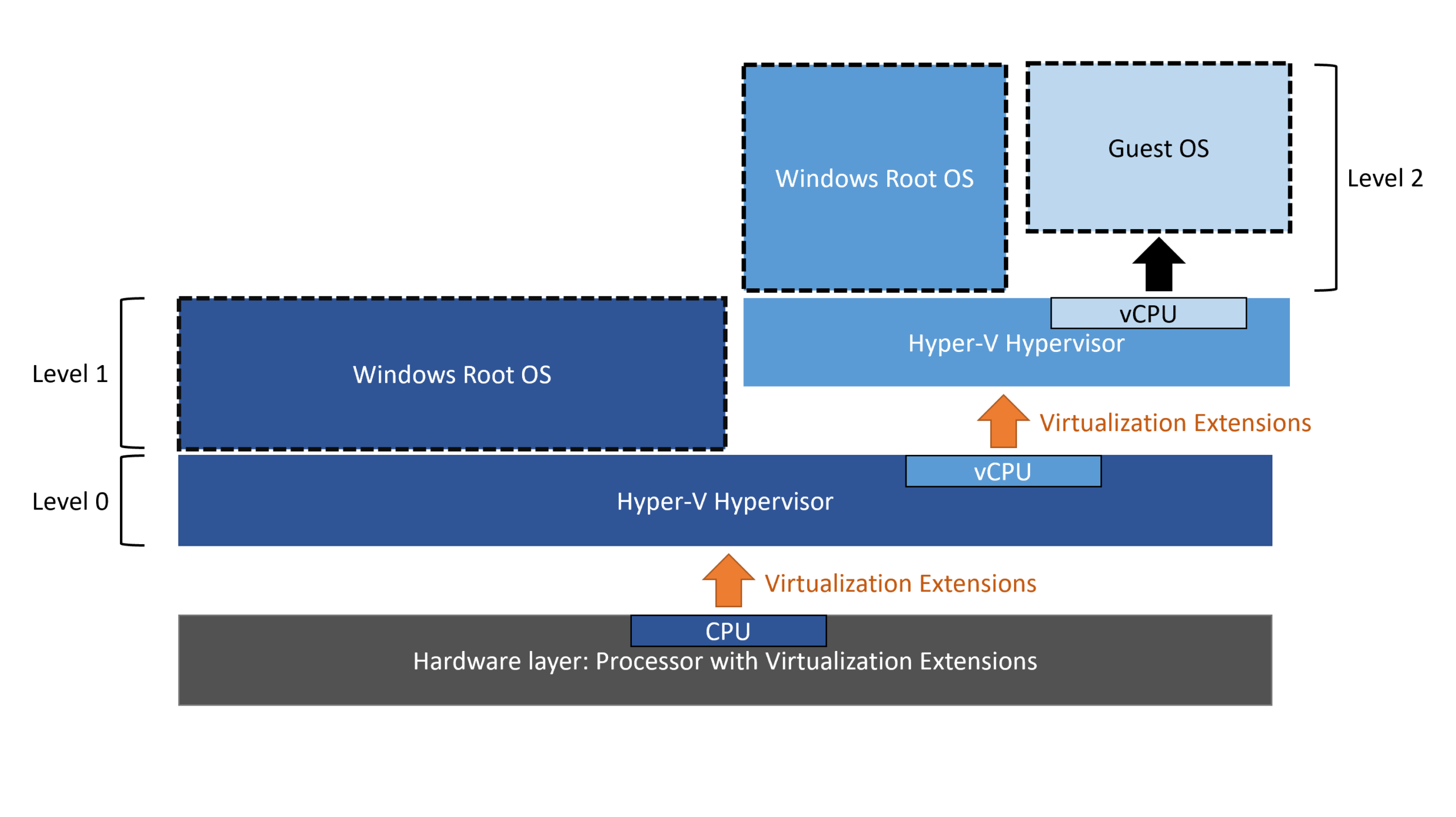
A beágyazott virtualizáció egy virtuális gép azon képességét jelenti, hogy virtualizációs gazdagépként működjön más belső virtuális gépek számára. Más szóval, a fizikai hardveren található egy legfelső szintű hipervizor (például a Hyper-V a Windows Serverben vagy az Azure Localban), és az egyik virtuális gépén belül telepítünk Hyper-V-t vagy más kompatibilis hipervizort további virtuális gépek létrehozásához.
A Hyper-V esetében a beágyazott virtualizáció lehetővé teszi a Hyper-V szerepkör telepítését egy vendég virtuális gépen belül , amely viszont egy fizikai gazdagépen fut Hyper-V-vel. Ez a „köztes” virtuális gép a processzor virtualizációs kiterjesztéseit teszi elérhetővé a belső virtuális gépek számára, amelyek úgy viselkednek, mintha közelebb lennének a hardverhez, annak ellenére, hogy valójában több réteg is van alattuk.
Ez a funkció eredetileg a Windows Server 2016 és a Windows 10 rendszerekben jelent meg Intel processzorokhoz , és a támogatás azóta kiterjedt a Windows Server, a Windows 11 és az AMD processzorok újabb verzióira is. Ma már ez egy kiforrott funkció, amelyet a Microsoft integrál a hivatalos dokumentációjába, és amelyet harmadik féltől származó megoldások is használnak.
A gyakorlati érték egyértelmű: a beágyazott virtualizációval replikálhatjuk az éles környezeteket, teljes klasztereket hozhatunk létre, kockázatos konfigurációkat tesztelhetünk , vagy többrétegű hálózatokat szimulálhatunk anélkül, hogy új rackekbe kellene befektetnünk, vagy adatközponti helyet kellene lefoglalnunk. Sok vállalat számára a költségmegtakarítás és az agilitás bőven kárpótol a kismértékű teljesítménybeli visszaesésért.
A beágyazott virtualizáció gyakori felhasználási esetei
Az egyik legnépszerűbb forgatókönyv az összetett tesztlaborok létrehozása . A fejlesztői és minőségbiztosítási csapatok többszintű alkalmazáscsomagokat (adatbázisokat, középső szolgáltatásokat, frontendeket) építhetnek egyetlen fő virtuális gépen belül, és ezen a gépen belül tárolhatják az összes belső virtuális gépet, amely az éles környezet replikálásához szükséges.
Műszaki képzési és fejlesztési környezetekben is nagyon hasznos . Az oktatók beállíthatnak egy host virtuális gépet, ahol minden hallgató létrehozhatja saját vendég virtuális gépeit, konfigurálhatja a hálózatokat, tesztelheti a szerverszerepköröket vagy telepíthet konténereket anélkül, hogy valaha is hozzányúlna a vállalat „valódi” infrastruktúrájához. Minden egy könnyen eldobható, tesztkörnyezetben található.
Egy másik tipikus felhasználási mód az új szoftververziók értékelése és tesztelése . Ahelyett, hogy közvetlenül a fizikai gazdagépen módosítanák az érzékeny konfigurációkat, a rendszergazdák replikálhatják a forgatókönyvet egy beágyazott virtualizált virtuális gépen, és validálhatják a javításokat, az új kiadásokat vagy a biztonsági változtatásokat az éles környezetben történő telepítés előtt.
A beágyazott virtualizáció kulcsszerepet játszik a fejlett biztonsági funkciók, például a virtualizáció-alapú biztonság (VBS) vagy a különböző szinteken lévő hipervizor funkciókra támaszkodó specifikus izolációk engedélyezésében is. Ez lehetővé teszi bizonyos környezetek megerősítését további hardverek igénye nélkül.
Az IoT területén a beágyazott virtualizáció kulcsfontosságú az Azure IoT Edge Linux és Windows rendszerű verzióiban , ahol a Windows, a Linux konténerek és a hipervizor képességeinek kombinálása szükséges különböző virtualizációs rétegeken, mind helyben, mind harmadik féltől származó platformokon, például a VMware ESXi-n vagy az Azure virtuális gépein.
A beágyazott virtualizáció hardver- és szoftverkövetelményei
Ahhoz, hogy mindez megfelelően működjön, az első szűrő a kompatibilis hardverek és a minimális operációs rendszer verziók . Az Azure On-premises környezetekben például a 2411.3-as vagy újabb verzió szükséges, valamint olyan virtuális gépek, amelyek konfigurációs verziója 10.0 vagy újabb, így biztosítva a szükséges virtualizációs bővítmények támogatását.
Processzorszinten, ha Intel processzorral dolgozol, elengedhetetlen, hogy az Intel VT-x virtualizációs technológia engedélyezve legyen a BIOS/UEFI-ben. AMD architektúrák esetén AMD-V támogatás szükséges, haladó esetekben pedig a Secure Encrypted Virtualization (SEV) technológiát kell engedélyezni, amely titkosítást ad a virtuális gépekhez, és javítja az izolációt és az alacsony szintű biztonságot.
A gazda operációs rendszernek a Windows Server vagy a Windows 10/11 modern verziójának kell lennie , amelyen telepítve vannak a legújabb javítások. A beágyazás engedélyezésének megkísérlése előtt telepíteni kell a Hyper-V-t a fizikai gépre; ez nem egy olyan funkció, amely egyszerűen a kompatibilis CPU meglétével jár alapértelmezés szerint.
Egy másik fontos szempont a virtuális gépek állapota. A processzorparaméterek módosításához és a virtualizációs bővítmények elérhetővé tételéhez a beágyazott gazdagépként működő virtuális gépnek teljesen ki kell kapcsolnia , nem szabad szüneteltetni vagy mentett állapotban lennie. A Hyper-V csak ezután teszi lehetővé a virtuális processzor speciális beállításainak módosítását.
Végül a hálózati kapcsolatot gondosan meg kell tervezni. A beágyazott virtuális gépek külső hozzáférést vagy más rétegekhez való hozzáférést igényelhetnek, ezért célszerű már a kezdetektől meghatározni, hogy belső kapcsolókat, NAT-ot, MAC-címhamisítást vagy más virtuális hálózati technikákat fognak-e használni a kommunikációs és szűrési problémák elkerülése érdekében.
Beágyazott virtualizáció engedélyezése a Hyper-V-ben a PowerShell használatával
A beágyazott virtualizáció Hyper-V-ben történő engedélyezésének legközvetlenebb és legrészletesebb módja a PowerShell-parancsmagok használata . Ez a módszer mind a Windows Server, mind a kompatibilis kliens kiadásokon működik, és lehetővé teszi a konfiguráció konzisztens automatizálását több gazdagépen vagy virtuális gépen.
Az első lépés annak ellenőrzése, hogy a virtuális gép, ahová vendégként szeretnénk telepíteni a Hyper-V-t, a megfelelő-e. kikapcsolva a Hyper-V Managerből (Leállítás opció) vagy a megfelelő parancs használatával a PowerShellben, például Stop-VM -Name 'NombreVM'Ha felfüggesztett vagy mentett állapotban marad, a processzor módosításai nem kerülnek helyesen alkalmazásra.
Miután leállította a virtuális gépet, a Set-VMProcessor parancsmaggal elérhetővé kell tennie a processzorvirtualizációs bővítményeket a vendég operációs rendszer számára, az ExposeVirtualizationExtensions opciót pedig igaz értékre kell állítania. Ez a beállítás lehetővé teszi, hogy a rendszer a virtuális gépen belül lássa a hipervizor szerepkörök telepítéséhez szükséges függvényeket.
A művelet helyes alkalmazásának ellenőrzéséhez a Get-VMProcessor metódust használhatjuk a Select paraméterrel kombinálva az ExposeVirtualizationExtensions mezőben. Ez ellenőrzi, hogy a cél virtuális gép virtuális processzorának konfigurációjában az érték igaz-e, és megakadályozza a részlegesen konfigurált környezet elindítását.
Ha bármikor szükségessé válik a konfiguráció visszaállítása – például egy diagnosztikai feladat során, vagy mert a beágyazott virtuális gépekre már nincs szükség –, egyszerűen ismételje meg ugyanazt a processzor-parancsmagot , de módosítsa az értéket hamisra, ami ismét letiltja a virtualizációs bővítmények elérhetőségét a vendég virtuális gép számára.
Miután a virtuális processzor konfigurálva van, a gépet a Start-VM paranccsal vagy a Hyper-V Managerből lehet bekapcsolni . A vendég operációs rendszeren belül a teljes Hyper-V szerepkör telepítése a szokásos módszerekkel történik: Kiszolgálókezelő (Szerepkörök és szolgáltatások hozzáadása), DISM, PowerShell stb. Ettől a ponttól kezdve a virtuális gép a rendszergazda szemszögéből egy további Hyper-V gazdagépként viselkedik.
Hálózati konfiguráció és MAC-cím hamisítás beágyazott környezetekben
Miután a processzorral kapcsolatos rész elkészült, a következő lépés a beágyazott virtuális gépek hálózati csatlakoztatása . Ha azt szeretnénk, hogy a belső virtuális gépek kommunikáljanak más hálózatokkal, az internettel vagy magasabb rétegű számítógépekkel, elengedhetetlen bizonyos paraméterek beállítása a köztes virtuális gép virtuális adapterében.
A Hyper-V-ben bevett gyakorlat, hogy a beágyazott gazdagépként működő virtuális gép hálózati adapterén engedélyezik a MAC-cím hamisítását . Ez a funkció lehetővé teszi a belső virtuális gépek számára, hogy a saját MAC-címüket használva küldjenek forgalmat ugyanazon az adapteren keresztül, megkerülve a blokkolást vagy szűrést a fizikai gazdagép virtuális kapcsolóján.
Ez a beállítás a PowerShellből végezhető el a Set-VMNetworkAdapter parancsmag használatával, a MacAddressSpoofing paramétert Be értékre állítva, a virtuális gép megfelelő hálózati adapterére alkalmazva. Ez biztosítja, hogy a mélyebben fekvő virtuális gépekről érkező forgalmat a legfelső szintű hipervizor ne dobja el.
Összetettebb konfigurációkhoz célszerű előre megtervezni a virtuális switchek és a NAT-példányok topológiáját minden rétegen. Például kombinálhatjuk a belső switcheket a laborok, az útválasztási szabályok vagy a tűzfalak elkülönítésére a rétegek között, és a NAT-ot a köztes gazdagépen, hogy internet-hozzáférést biztosítsunk több beágyazott virtuális géphez anélkül, hogy közvetlenül elérhetővé tennénk őket.
Több virtualizációs réteggel való munka során a kapcsolódási problémák gyakran a letiltott MAC-cím hamisításhoz, a nem megfelelően láncolt NAT-szabályokhoz vagy a túlzottan korlátozó tűzfalakhoz kapcsolódnak . Ezen pontok áttekintése és a hálózati adapterek vagy szolgáltatások újraindítása minden rétegen általában megoldja a legtöbb kapcsolódási problémát a beágyazott környezetekben.
Grafikus felület használata kapcsolódó feladatokhoz
Bár a beágyazott virtualizáció szigorú aktiválását teljes mértékben a PowerShell vezérli, a gyakorlatban számos kapcsolódó feladat kényelmesebb a Hyper-V Manager grafikus felületén keresztül , különösen, ha több hosztot kezelünk, vagy vizuálisan szeretnénk áttekinteni a konfigurációt.
Egy tipikus munkafolyamat magában foglalja a Hyper-V Manager megnyitását , a cél virtuális gép megkeresését , és a Leállítás opcióval történő kikapcsolt állapotának ellenőrzését. Ez kiegészíti a PowerShell használatát, és megakadályozza egy olyan virtuális gép véletlen elindítását, amelynek még nincsenek megfelelően konfigurálva az összes paramétere.
Miután végrehajtottuk a virtualizációs bővítmények elérhetővé tételéhez szükséges parancsmagokat, visszatérhetünk a grafikus környezetbe, és megnyithatjuk a virtuális gép konfigurációs ablakát . Innen könnyen áttekinthetjük és módosíthatjuk a hálózati adapter tulajdonságait, a lefoglalt virtuális processzorok számát vagy a beágyazott gazdagép számára elérhető memóriát.
A MAC-cím hamisításának engedélyezési lehetősége a hálózati adapter speciális beállításai között található . A grafikus felületen keresztül történő engedélyezés gyors és átlátható a vizuális megközelítést előnyben részesítő vagy az összes parancsmag paramétert meg nem jegyező rendszergazdák számára.
Miután ez a konfiguráció befejeződött, a napi környezetkezelés felcserélhetően elvégezhető a fizikai gazdagépen található Hyper-V konzolról vagy a beágyazott virtuális gépen belül , szabványos eszközökkel új virtuális gépek létrehozásához, kapcsolók konfigurálásához, szerepkörök hozzáadásához vagy pillanatképek készítéséhez az egyes laboratóriumok igényei szerint.
Beágyazott virtualizáció Azure On-Premise és IoT Edge környezetben
Az Azure On-Premise környezetekben a beágyazott virtualizáció ugyanazon elveken alapul, de meghatározott verziókövetelményeket és támogatást nyújt olyan fejlett funkciókhoz, mint az AMD SEV vagy a biztonsági bővítmények . Minimum rendszerverzió (2411.3 vagy újabb) szükséges, és a virtuális gépeknek kompatibilis konfigurációs verziót (10.0 vagy újabb) kell használniuk.
Amikor Windows rendszeren Linuxra készült Azure IoT Edge-et használunk, három támogatott beágyazott virtualizációs telepítési lehetőség közül választhatunk . Mindegyik eltérő infrastrukturális igényeket és azt a vezérlési szintet célozza meg, amelyet a szervezet az alapul szolgáló környezet és a hipervizor felett fenn kíván tartani.
Az első lehetőség az IoT Edge telepítése egy Windows virtuális gépen egy helyi gazdagépen Hyper-V használatával . Ez a legegyszerűbb megközelítés: a beágyazott virtualizáció engedélyezve van az adott Windows virtuális gépen, majd az Azure IoT Edge for Linux telepítése és konfigurálása Windows rendszeren a Microsoft specifikus dokumentációjának megfelelően történik.
Ebben az esetben kulcsfontosságú biztosítani, hogy a Hyper-V szerepkör megfelelően telepítve legyen a helyi gazdagépen (Windows Server vagy Azure Local) . Ha a Hyper-V nincs aktív a gazdagépen, a vendég virtuális gép nem tud beágyazott hipervizorként működni, és nem lesz képes elérhetővé tenni az IoT Edge számára szükséges funkciókat egy további rétegben.
Az ilyen típusú telepítések nagyon hasznosak, amikor IoT-eszközöket, Linux-konténereket és Azure-szolgáltatásokat kell integrálni a meglévő Windows-infrastruktúrákba, miközben ésszerű egyensúlyt kell fenntartani a rugalmasság, a teljesítmény és a könnyű kezelhetőség között.
Beágyazott virtualizáció VMware ESXi és Azure IoT Edge segítségével
Egy másik érdekes forgatókönyv merül fel, amikor az Azure IoT Edge for Linux rendszert Windows rendszeren szeretnénk futtatni egy VMware ESXi-n üzemeltetett Windows virtuális gépen . Ebben az esetben a beágyazott virtualizáció a VMware hipervizor képességeire támaszkodik, nem pedig közvetlenül a hardveren futó Hyper-V-re.
A VMware ESXi 6.7-es és 7.0-s verziói explicit módon támogatják a hardveresen támogatott virtualizációt vendég környezetben , lehetővé téve a Windows virtuális gép Hyper-V gazdagéppé válásához szükséges beágyazást. A VMware dokumentálja ezt a funkciót a tudásbázisában, részletezve a követelményeket és a lehetséges teljesítménybeli szempontokat.
Az általános eljárás először egy Windows virtuális gép létrehozását jelenti az ESXi gazdagépen , a VMware processzorokra, memóriára, tárhelyre és hálózati adapterekre vonatkozó szabványos ajánlásait követve. Létrehozás után a virtuális gép leáll, hogy módosítani lehessen a speciális CPU-beállításokat.
Az ESXi vagy a vSphere Client felületén válaszd ki a Windows virtuális gépet, lépj a Beállítások szerkesztése menüpontra , és a CPU-beállítások részben keresd meg a hardveres virtualizáció részt. Ott engedélyezd a „ Hardveres virtualizáció elérhetővé tétele a vendég operációs rendszer számára” opciót , amely lehetővé teszi a Windows számára, hogy lássa a VT-x/AMD-V kiterjesztéseket, még akkor is, ha az ESXi-n belül fut.
A módosítások mentése és a virtuális gép újraindítása után folytassa a Hyper-V hipervizor telepítését Windows rendszerre , akár kliens kiadásra (Windows 10/11), akár Windows Serverre, ügyelve arra, hogy a felügyeleti eszközöket és az IoT Edge-el használni kívánt konténerekhez vagy szolgáltatásokhoz szükséges további összetevőket is telepítse.
Beágyazott virtualizáció az Azure virtuális gépekben
Amikor a forgatókönyvet egy szinttel feljebb visszük, és közvetlenül virtuális gépekkel dolgozunk az Azure-ban, mint beágyazott virtualizációs gazdagép , a platform sajátosságai játszanak szerepet, különösen a virtuális kapcsolók és az Azure virtuális gépek által használt alapértelmezett hálózat tekintetében.
Az Azure IoT Edge Linux rendszerhez Windows rendszeren nem tekinthető natívan támogatottnak egyetlen kiszolgáló SKU-t futtató Azure virtuális gépen sem, kivéve, ha egy adott szkriptet futtatnak egy megfelelő virtuális kapcsoló engedélyezéséhez. Ez a szkript megnyit egy alapértelmezett kapcsolót, amely lehetővé teszi, hogy az IoT Edge környezet megfelelően működjön a további virtualizációs réteggel.
A Microsoft hivatalos dokumentációja leírja a virtuális kapcsoló létrehozásának és konfigurálásának lépéseit Linux rendszeren Windows rendszeren az Azure kontextusában, ezáltal összehangolva a konténerek és az Edge-szolgáltatások hálózati követelményeit a felhőalapú hálózati infrastruktúra jellemzőivel.
Az ilyen típusú telepítéseknél különösen fontos a virtuális gép SKU-jának, a tárhely típusának, valamint a CPU- és RAM-kvóták áttekintése , mivel a beágyazott virtualizáció saját terhelést jelent, és a belső virtuális gépek intenzíven fogyaszthatják az erőforrásokat, ha a teljes készlet nincs megfelelően méretezve.
Ezen összetettségek ellenére az előny jelentős: egy Azure-beli virtuális gép tesztelési, fejlesztési vagy gyártás előtti platformként használható IoT Edge megoldásokhoz ugyanazon feltételek mellett, amelyeket később fizikai peremhálózati eszközökön vagy terepen telepített ipari átjárókon replikálnak.
Beágyazott Hyper-V virtuális gépek biztonsági mentése speciális megoldásokkal
A beágyazott virtualizációs környezetek tervezésekor gyakran figyelmen kívül hagyott szempont a biztonsági mentési és katasztrófa utáni helyreállítási stratégia . Itt jönnek képbe a vállalati szintű biztonsági mentési megoldások, amelyek képesek megfelelően kezelni a több virtualizációs réteggel és több párhuzamosan futó platformmal rendelkező Hyper-V környezeteket.
Ezen megoldások között olyan eszközök találhatók, mint a Vinchin Backup & Recovery , amely több mint tizenöt különböző virtualizációs platformot támogat, beleértve a VMware-t, a Proxmoxot, az oVirt-et, az OLVM-et, az RHV-t, az XCP-ng-t, a XenServert, az OpenStack-et, a ZStack-et és természetesen a Hyper-V-t. Ez a fajta szoftver heterogén infrastruktúrákhoz készült, ahol különböző gyártók hipervizorai léteznek egyszerre.
Az olyan funkciók, mint az állandó inkrementális biztonsági mentés, az adatduplikáció és -tömörítés , valamint a részletes visszaállítások jelentősen csökkentik a tárhelyfogyasztást, valamint az egyes gépek, adott fájlok vagy akár adott objektumok kritikus alkalmazásokból történő helyreállításához szükséges időt.
Ezenkívül az ütemezett biztonsági mentési szabályzatok és a szalagra vagy felhőbe történő archiválási lehetőségek segítenek a biztonsági mentési stratégiát az egyes szervezetek szabályozási vagy belső követelményeihez igazítani, így hosszú megőrzési időszakokat lehet fenntartani a nagy teljesítményű tömbök tárolási költségeinek növelése nélkül.
A webalapú felügyeleti konzol nagymértékben leegyszerűsíti a beágyazott virtuális gépeket tartalmazó Hyper-V környezetek védelmét: kiválaszthatja a védeni kívánt virtuális gépeket, kiválaszthatja a biztonsági mentési adattárat, meghatározhatja a végrehajtási stratégiát (időablakok, biztonsági mentés típusa, megőrzés), és elindíthatja a feladatot. Ezen megoldások közül sok átfogó, több hetes próbaidőszakot kínál a teljesítményük és a meglévő infrastruktúrával való integrációjuk értékelésére.
Korlátozások és ajánlott eljárások beágyazott környezetekben
Bár a beágyazott virtualizáció lehetőségei kiterjedtek, maguknak a hipervizoroknak a kialakítása technikai korlátokat is szab , amelyeket a kezdetektől fogva meg kell érteni, hogy elkerüljük a meglepetéseket az éles vagy nagy rendelkezésre állású forgatókönyvekben.
Jól példázza ezt a virtuális gépek élő migrációja beágyazott virtualizáció használatával . Jelenleg nem lehetséges egy elsődleges gazdagép élő migrációja, amíg a virtuális gépei olyan vendégeket tartalmaznak, amelyek aktív beágyazástól függenek. A Microsoft dokumentálja ezt a korlátozást, és az általános ajánlás az, hogy a frissítéseket vagy gazdagép-áthelyezéseket ellenőrzött leállításokkal tervezzük meg ezekben a környezetekben.
Az erőforrás-fogyasztás több rétegen keresztüli monitorozásához kombinált stratégiára van szükség. Célszerű a Hyper-V Managert, a teljesítményszámlálókat és a Get-VM-hez hasonló parancsmagokat használni a legfelső szintű gazdagépen, és egyidejűleg hasonló eszközöket használni a beágyazott gazdagépen belül, hogy világos képet kapjunk arról, hogyan oszlik meg a terhelés a CPU, a memória, a hálózat és a tároló között.
Amikor egy belső virtuális gép hirtelen elveszíti a hálózati kapcsolatot, az általában a tűzfalszabályok változásának, NAT-problémáknak vagy a MAC-címhamisítási beállítások letiltásának tünete az egyik érintett adapteren. Az összes szint ellenőrzése, a konfiguráció ellenőrzése és az érintett hálózati szolgáltatások újraindítása általában megoldja ezeket a kimaradásokat.
Általános bevált gyakorlatként a beágyazott virtualizáció telepítése előtt célszerű egyértelműen meghatározni a környezet célját, a rétegek számát, a futtatandó munkaterhelések típusait és a biztonsági mentési szabályzatot. Ez a kezdeti terv határozza meg, hogy a laboratóriumi vagy tesztkörnyezet hosszú távon fenntartható-e, és nem válik-e nehezen karbantartható kusza káoszsá.
Röviden, a Hyper-V és más platformok beágyazott virtualizációja lehetővé teszi, hogy sokkal többet hozzon ki a meglévő hardverekből, és hatalmas rugalmassággal állítson be laboratóriumi, tesztelési, biztonsági vagy IoT Edge forgatókönyveket, feltéve, hogy tiszteletben tartja a CPU-követelményeket, a rendszer verzióját és a hálózati konfigurációt, és mindezt egy jó monitorozási és biztonsági mentési stratégia kíséri.
