- A PCIe sávok GPU-k, NVMe, hálózat és bővítőkártyák közötti kiosztásának megtervezése elkerüli a szűk keresztmetszeteket a fejlett PC-ken.
- Az NVMe PCIe-n keresztüli kombinálása gyorsítótárazási rendszerekkel és jól konfigurált hálózattal megsokszorozza a NAS és a tárhely teljesítményét.
- A BIOS/UEFI lehetővé teszi a CPU, a RAM, az integrált GPU és a tápellátás finomhangolását a teljesítmény, a fogyasztás és a stabilitás egyensúlyban tartása érdekében.
- A megfelelő platform (AM5, LGA1851), hálózati kártya (1G/10G) és PCIe bővítőhelyek kiválasztása meghosszabbítja a berendezések élettartamát.
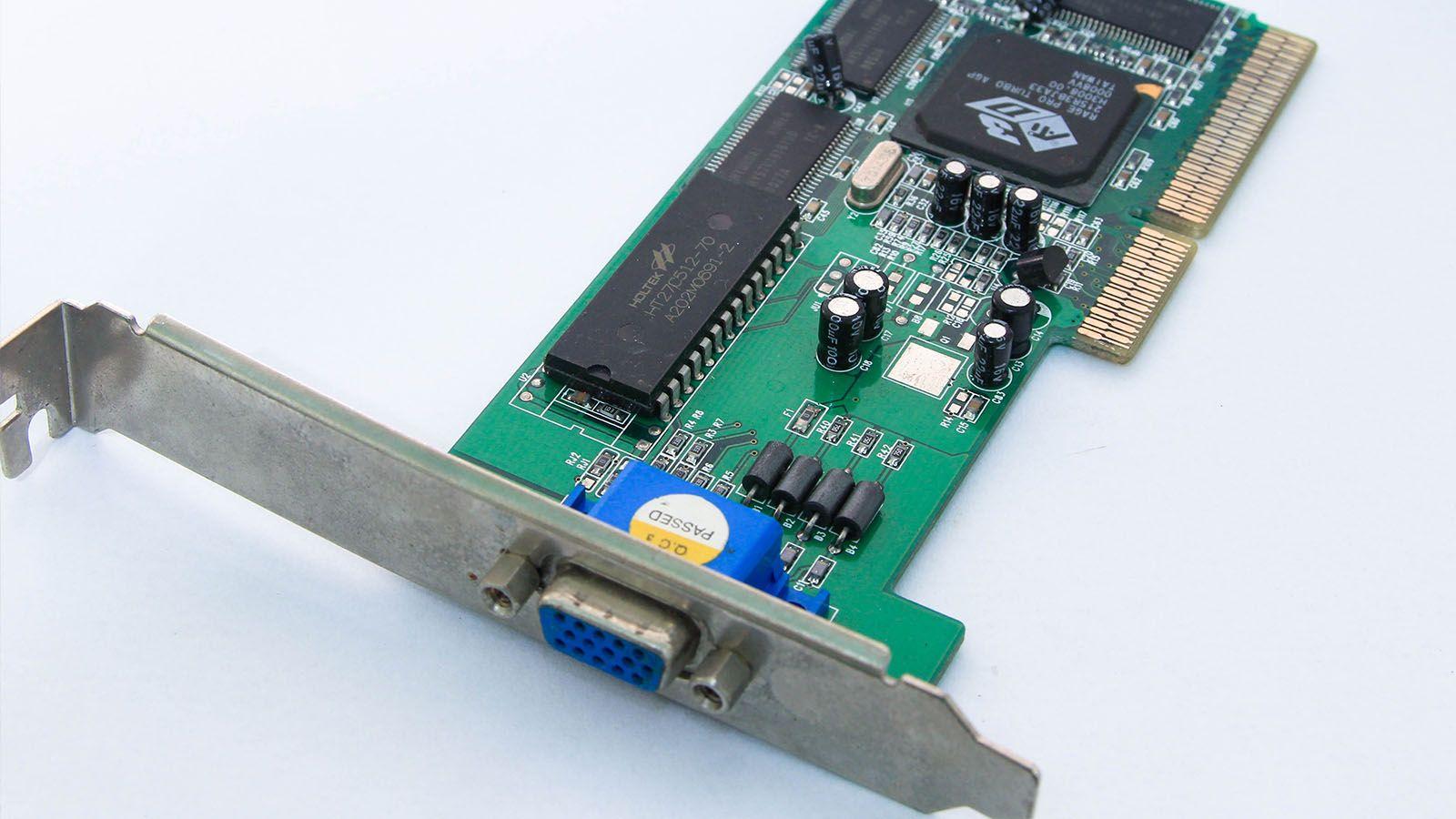
Manapság egy otthoni NAS vagy egy fejlett gamer PC építése sokkal többet jelent, mint az alkatrészek egyszerű összecsavarozása. A PCIe sávok teljes kihasználása, az M.2 NVMe portok maximalizálása és a hálózat 1 Gbps vagy 10 Gbps-ra finomhangolása jelenti a különbséget egy standard rendszer és egy valóban nagy teljesítményű gép között, legyen szó játékról, virtualizációról, videószerkesztésről vagy komoly otthoni laborról.
A probléma az, hogy a megosztott PCIe x16 foglalatok, a chipset elől sávokat ellopó M.2 foglalatok, a sávzabáló grafikus kártyák és a 10G-s hálózati kártyák között könnyű összekeveredni. Ha NVMe RAID-et, több SATA HDD-t és egy erős GPU-t is szeretnél, a „fejlett PCIe optimalizálás” alapos ismereteket igényel az alaplapon az erőforrások elosztásáról , a BIOS-ban történő konfigurálásukról, és arról, hogyan egészíthető ki mindez egy finoman hangolt hálózattal.
Mit is jelent pontosan a fejlett PCIe-optimalizálás egy modern PC-ben?
Amikor „fejlett PCIe optimalizálásról” beszélünk, nem csak arra gondolunk, hogy csatlakoztatunk egy GPU-t, és máris kész. Arról van szó, hogy meg kell tervezni és kiegyensúlyozni az összes PCI Express sávot, M.2 portot, SATA portot és bővítőkártyát , hogy semmi ne okozzon szűk keresztmetszetet, és minden komponens rendelkezzen a valóban szükséges sávszélességgel.
Egy modern platformon, különösen a legújabb generációs AMD Ryzen vagy Intel processzorokkal, a CPU korlátozott számú gyors PCIe sávot kínál (általában Gen3, Gen4 vagy Gen5) , a CPU mikroarchitektúrájától és teljesítményétől függően . Ezek a sávok a GPU fő x16-os foglalata, az M.2 NVMe foglalatok és az alaplaptól függően egy további foglalat között oszlanak meg. A fennmaradó sávokat a chipset biztosítja, amelynek szintén megvannak a maga korlátai.
A kulcs annak eldöntése, hogy mely eszközök érdemelnek dedikált CPU-tápvezetékeket (GPU-k, kritikus NVMe-meghajtók, 10 GB-os grafikus kártyák) , és melyeket lehet kezelni a chipset segítségével (hangkártyák, rögzítőkártyák, extra USB-eszközök stb.). Ez az alapja a stabil, problémamentes teljesítménynek otthoni laborodban, NAS-odban vagy fejlett gamer PC-dben.
Valós példa: NAS/otthoni laboratórium X470-nel, 6 HDD-vel, 2 NVMe meghajtóval, GTX 1080-nal és 10G-vel
A fejlett PCIe optimalizálás egy nagyon tipikus példája az asztali hardverek átalakítása NAS vagy otthoni labor építéséhez. Képzeljen el egy alaplapot, például egy X470-et Ryzen processzorral (például a Fatal1ty X470 Gaming K4-et), plusz egy régi gamer PC-t, amelyet most egy unRAID-del, Dockerrel és konténeroptimalizálással rendelkező szerverré , egy LLM-ekhez való GPU-val és egy 10GbE hálózattal rendelkező szerverré szeretne átalakítani.
Egy ilyen típusú alaplap jellemzően valami ilyesmivel rendelkezik: 2 PCIe 3.0 x16 foglalat (egy fizikai és elektromos x16, a másik megosztja a sávokat és x8/x8 sebességgel működik), 4 PCIe 2.0 x1 foglalat, 6 SATA3 port és 2 M.2 foglalat . Az egyik M.2 foglalat általában PCIe Gen3 x4 (akár 32 Gb/s), a másik korlátozottabb (Gen2 x2, körülbelül 10 Gb/s).
Egy tipikus NAS/otthoni laboratóriumi beállítás a következőket tartalmazná: 5-6 SATA merevlemez az adatokhoz, 2 NVMe meghajtó RAID 1-ben az operációs rendszerhez és a konténerekhez, egy GTX 1080 a mesterséges intelligenciához vagy transzkódoláshoz, és egy 10G SFP+ hálózati kártya . Itt kell gondosan átgondolni, hogyan osszuk el az erőforrásokat a sávszélesség pazarlásának elkerülése érdekében.
Ezzel a konfigurációval 6 SATA HDD + 2 NVMe meghajtó + egy GPU + egy 10 GB-os grafikus kártya csatlakoztatható , de nem mindegyik a maximális elméleti sebességén. A GPU és a 10 GB-os kártya az x16 sávokért versenyez, a második M.2 foglalat fizikai korlátja pedig Gen2 x2. A trükk az, hogy elfogadjuk, mely eszközök „korlátozhatók” anélkül, hogy a valós használatot befolyásolnák.
Hogyan oszlanak el a PCIe sávok egy tipikus X470 alaplapon?
Az akkori generációs Ryzen platformok többé-kevésbé így működnek: a CPU 16 PCIe sávot kínál a GPU-nak, plusz 4-et az elsődleges M.2 meghajtónak és 4-et a chipset csatlakozásnak . A chipset saját PCIe 2.0 sávokat ad hozzá az x1 foglalatoknak, extra SATA-nak, USB-nek stb.
Egy X470-es játékra optimalizált alaplapban a tipikus eloszlás általában a következő:
- PCIe1 x16 foglalat (elsődleges)Közvetlenül a CPU-hoz csatlakoztatva, x16-on működik, ha egyedül van, vagy x8-on, ha a második x16-os foglalat aktív.
- PCIe4 x16 foglalat (másodlagos, gyakran fizikai x8 vagy x16, de kevesebb sávval): megosztja az elsővel; használat esetén mindkettő általában x8/x8-ra áll be.
- PCIe 2.0 x1 bővítőhelyekA chipsetről lógva, tökéletes hangkártyákhoz, extra USB-khez, kis vezérlőkhöz stb.
- M.2_1 foglalatNVMe PCIe Gen3 x4 (közvetlenül a CPU-hoz), és egyes CPU-kon SATA mód is.
- M.2_2 foglalatNVMe PCIe Gen2 x2 és/vagy SATA, általában a chipset mögött.
- 6 SATA3 portEgyesítik a chipset közvetlen vonalait, és néha megosztott vonalakat az M.2 SATA-val.
Ez azt jelenti, hogy a GPU és a második x16-os foglalat megosztja a CPU 16 PCIe sávját . Ha két x16-os eszközt használsz egyszerre, például egy RTX/GTX-et és egy NVMe x16 kártyát vagy egy 10 GB-os x8 kártyát, akkor szinte biztosan x8/x8 módba kerülnek. És vedd figyelembe, hogy az elsődleges M.2 foglalat szintén CPU sávokat használ, így az alaplapnak gondosan kell mindent újraosztania, hogy elkerülje a tervezés zavarát.
Normális esetben nincs lehetőség az első foglalat x4-re vagy x8-ra, a második pedig x16-ra állítani, ahogy azt sok felhasználó kérdezi; a kiosztást a chipset és az alaplap sávjai határozzák meg. Egy X470 alaplapon általában nem lehetséges mindkét foglalat valódi x16-os sebességgel rendelkezni, mivel egyszerűen nincs elég PCIe sáv a processzoron.
NVMe kiválasztás és elosztás: M.2 vs. PCIe kártyák
Ha sok NVMe-t szeretnél (például, hogy a NAS "ütésálló" és nagyon gyors legyen), akkor a szokásos módszer az, hogy az alaplap M.2 foglalatait egy PCIe adapterkártyával kombinálod, például egy "Hyper M.2 x16"-tal , amely 2-4 M.2 SSD-t támogat egyetlen x16-os foglalatban.
X470 alaplapokon és hasonlókon ennek a megközelítésnek vannak árnyalatai:
- Elsődleges M.2 (Gen3 x4 a CPU-tól)Ideális NVMe-hez, ahol minimális késleltetést igénylő operációs rendszert, konténereket és virtuális gépeket telepíthet.
- Másodlagos M.2 (Gen2 x2 a chipsetből): tökéletes gyorsítótárak, gyors, de nem kritikus fontosságú tárolók, vagy maximális sávszélességet nem igénylő RAID-tagok számára.
- PCIe x16 kártya NVMe-velEnnek csak akkor van értelme, ha az alaplap támogatja a hardveres RAID-et (x4/x4/x4/x4) vagy az NVMe RAID-et. Sok X470 alaplapon nem lehet kihasználni a négy egyidejű NVMe meghajtó minden előnyét, vagy x8/x4/x4 módokat kell használni, ami korlátozza a többi eszközt.
Ha két NVMe meghajtót szeretnél RAID 1-ben unRAID vagy ZFS esetén, az egyiket az M.2 Gen3 x4 foglalatba, a másikat pedig az M.2 Gen2 x2 foglalatba helyezheted . A tömböt a lassabb meghajtó korlátozza, de RAID 1-ben az előny nem annyira a nyers sebesség, mint inkább a redundancia és az elfogadható késleltetés; egy otthoni szerver esetében ez bőven elég.
Egy másik lehetőség egy PCIe x4 kártya használata egy vagy két NVMe meghajtóval az adatokhoz , így az elsődleges M.2 foglalat teljesen szabadon marad a rendszer számára. Ez lehetővé teszi például, hogy a másodlagos x16 foglalatot egy NVMe adapternek, az x1 foglalatokat vagy a másodlagos M.2 foglalatot pedig más kártyáknak vagy kiegészítő tárolónak szenteljük.
GPU, NVMe és 10G hálózat támogatása a sávszélesség csökkentése nélkül
Az egyik legnagyobb fejfájást egy GTX 1080/RTX 3070 Ti GPU 10GbE kártyával, több NVMe meghajtóval és a rendelkezésre álló PCIe bővítőhelyekkel való illesztése jelenti teljesítményproblémák nélkül. Íme néhány gyakorlati irányelv:
A legtöbb játékban és munkaterhelésben egy modern GPU szinte azonos teljesítményt nyújt PCIe 3.0 x16 és x8 interfészen . A teljesítményveszteség jellemzően alacsony, egyszámjegyű százalék, amely a mindennapi használat során gyakorlatilag észrevehetetlen. Tehát a GPU-sávok feláldozása tökéletesen elfogadható, ha egy további 10 Gbps-os vagy NVMe meghajtót kell táplálni.
Egy kompakt, N-házas PC-ben, függőlegesen szerelt GPU-val és riser kábellel, a légáramlást is figyelembe kell venni. Jó ötlet az NVMe vagy 10G kártyát a GPU "felé" helyezni a jobb légáramlás érdekében , feltéve, hogy az alaplap elektromosan is elbírja. Gyakran a legtisztább módszer a következő:
- GPU a első x16-os foglalat (még akkor is, ha x8-ra megy).
- 10G kártya vagy NVMe adapter a második x16-os foglalat (x8 elektromos).
- A rendszer NVMe-je a M.2 fő közvetlenül a CPU-hoz.
- NVMe támogatás vagy RAID a Másodlagos M.2 vagy PCIe x4 kártya.
Ha mindenképpen x16-on szeretnéd tartani a GPU-t, akkor le kell mondanod a második x16-os foglalatról a nagyobb kártyákhoz , és a 10G-t egy x4-es vagy x1-es foglalatba kell helyezned (ha létezik ilyen verzió), vagy egy M.2-PCIe adapterbe. A gyakorlatban azonban játékhoz és általános használatra az x8/x8 mód általában a legjobb kompromisszum.
Az M.2 - PCIe Gen3 x4 adapter 10G-s kártyához való használatával kapcsolatban a korlátozás az, hogy nem minden M.2 foglalat van "szokatlan" kártyákhoz tervezve (sok csak SSD-ket támogat), és régebbi alaplapokon a BIOS esetleg nem inicializálja az M.2 foglalathoz csatlakoztatott hálózati kártyát. Sokkal egyszerűbb a 10G-t egy szabványos PCIe x4/x8 foglalatba dugni.
PCIe bővítés a tárhelyen túl: rögzítőkártyák, hang és USB
A fejlett PCIe optimalizálás nem csak az NVMe-ről és a GPU-król szól. Az asztali számítógépek jelentős előnnyel rendelkeznek a laptopokkal és a konzolokkal szemben, mivel másodpercek alatt szinte bármilyen funkciót hozzáadhatnak bővítőkártyákon keresztül : csatlakozást, videofelvételt, professzionális hangzást és egyebeket.
A leggyakoribb PCIe kártyák közé, amelyek általában nem igényelnek sok sávot, így gond nélkül telepíthetők x1 bővítőhelyekre, a következők tartoznak:
- PCIe videorögzítő kártyákStreameléshez, játékmenet rögzítéséhez, kamerák vagy konzolok csatlakoztatásához. Jobb minőséget és alacsonyabb késleltetést kínálnak, mint sok USB-port a PCIe busz nagyobb sávszélességének köszönhetően.
- Dedikált hangkártyákExtra hangbemeneteket és -kimeneteket, valamint jobb hangvezérlést biztosítanak podcastokhoz, otthoni felvételekhez vagy egyszerűen kiváló hangminőséghez anélkül, hogy a beépített hangra kellene hagyatkozni.
- USB-A és USB-C portok bővítésére szolgáló kártyákTökéletes olyan rendszerekhez, ahol az elülső vagy hátsó bővítőhelyek nem elegendőek. Egy vagy két PCIe sávot használnak, és tehermentesítik a chipsetet az eszközterheléstől.
- TV/DTT tunerekHasznosak olyan környezetben, ahol nincs jó internetkapcsolat, lehetővé teszik az antennajel vételét közvetlenül a számítógépen, ahelyett, hogy Smart TV-n keresztül fogadnád.
Ezekben az esetekben a PCIe sávok kiosztására gyakorolt hatás minimális . Szinte mindegyik kártya problémamentesen működik a chipkészlet x1 slotjaiban, és nem kell közvetlenül a CPU-hoz csatlakoztatni őket, így nem befolyásolják a GPU vagy a fő NVMe meghajtók teljesítményét.
Egy másik érdekes kategória a PCIe kártyák, amelyek több M.2 SSD-vel bővítik a tárhelyet . A szűk keresztmetszet itt az alaplap PCIe verziója: egy PCIe 3.0-s platformon egy x4 kártya a teljes sávszélességet körülbelül 4 GB/s-ra korlátozza, függetlenül attól, hogy három SSD-t telepítesz-e, amelyek együttes elméleti sávszélessége 20 GB/s. A lényeg, hogy ezt tisztában legyünk, és csak olyan SSD-ket telepítsünk abba az adapterbe, amelyek használata nem telíti le az összeset egyszerre.
Alapplatform: a CPU, az alaplap és a chipset kiválasztása a jövőre való felkészülés szem előtt tartásával
Ha egy csúcskategóriás PC-t építesz a nulláról, akár játékra, akár munkára, érdemes több évvel előre átgondolni a platformot. A foglalat és a lapkakészlet megválasztása mindent meghatároz, a rendelkezésre álló PCIe sávok számától kezdve a jövőbeli CPU-támogatáson át a használható memória vagy tárhely típusáig.
Jelenleg az AMD AM5 platformja az egyik legvonzóbb a rajongó PC-k számára. A 2022-ben piacra dobott cég több éves támogatást ígért, így ma építhet egy modern Ryzen 7-et, és a jövőben frissíthet egy erősebb CPU-ra anélkül, hogy lecserélné az alaplapot vagy a RAM-ot . Az olyan lapkakészletek, mint a B650, nagyon érdekes egyensúlyt kínálnak a teljesítmény és az ár között, legalább egy M.2 foglalatban PCIe 5.0, a GPU-k és a további tárhelyek számára pedig 4.0 található.
Az Intel oldalán az LGA1851 foglalat a Z890 lapkakészlettel szintén egy fejlett opciót jelent azok számára, akik feszegetni szeretnék a túlhajtási határokat, és a PCIe 5.0 elérhető mind a GPU-k, mind az M.2 meghajtók számára. Az Intel azonban hajlamos lerövidíteni a foglalatai élettartamát , így ha néhány évente szeretné frissíteni a CPU-ját, a mérleg az AMD felé billenhet.
A PCIe sávok mellett a következőket is érdemes megnézni:
- VRM és hűtés Az alaplapot illetően: az erős CPU-k és a potenciális túlhajtás esetén kulcsfontosságú a jó fázistervezés és a szilárd hőelvezetés.
- M.2 foglalatok száma és verziói (PCIe 4.0/5.0, megosztás SATA-val stb.).
- RAM-támogatásmaximális kapacitás, magas DDR5 frekvenciák és stabil EXPO/XMP profilok.
- Integrált hálózati kapcsolatWi-Fi 6/6E, 2.5 GbE vagy akár 10 GbE alapfelszereltségként, az igényektől függően.
Egy tipikus haladó konfiguráció egy jelenlegi Ryzen 7 (pl. egy 9700X) vagy egy Intel Core Ultra 7 köré épülhet , amelyhez 32 GB gyors DDR5 memória (6000 MHz vagy gyorsabb), egy erős GPU, például egy RTX 50xx, egy nagy teljesítményű NVMe PCIe 4.0 x4 és ATX 3.1 tápegységek társulnak 12 V-os HPWR csatlakozókkal az újabb kártyákhoz.
Minden forgatókönyvben ugyanaz az ötlet: a leggyorsabb PCIe sávokat a kritikus GPU-k és NVMe meghajtók számára fenntartani, a többi kártyát (hangkártya, rögzítőkártyák, további hálózat) másodlagos foglalatokra vagy a lapkakészletre átirányítani . Ez biztosítja, hogy ne ott korlátozd a teljesítményt, ahol a leginkább számít.
NVMe és gyorsítótár: a kulcs a szerverek és a tárhelyszolgáltatások teljesítményéhez
A professzionális tárhely- és webszerverek világában a fejlett PCIe-optimalizálás elsősorban az NVMe tárolók és a kifinomult gyorsítótárazási rendszerek használatában nyilvánul meg . Az NVMe (Non-Volatile Memory Express) egy kifejezetten a PCIe-n keresztül közvetlenül kommunikáló SSD-k számára létrehozott protokoll, amely leküzdötte a SATA történelmi korlátait.
Kialakításának köszönhetően az NVMe lehetővé teszi több parancssor párhuzamos kezelését több ezer egyidejű kéréssel , így tökéletesen illeszkedik olyan alkalmazásokhoz, mint az adatbázisok, nagy forgalmú WordPress webhelyek, online áruházak és felhőszolgáltatások. Egy NVMe PCIe 4.0 x4 SSD többszörös sebességet érhet el, mint egy SATA SSD , a késleltetés megközelíti vagy az alatt van egy milliszekundumban.
Egy modern tárhelyszolgáltató vagy adatközpont esetében ez a következőket jelenti:
- Sokkal nagyobb I/O sebességA lemezhozzáférések sokkal gyorsabbak, a betöltési idők csökkennek, és az olvasási/írási műveletek rövidebb idő alatt befejeződnek.
- Alacsonyabb hozzáférési késleltetés: az adatokat szinte azonnal megkapjuk, ami különösen az intenzív adatbázis-lekérdezéseknél észrevehető.
- Nagyobb reagálóképesség terhelés alatt: több egyidejű kérés anélkül, hogy a tárolás szűk keresztmetszetet jelentene.
A többszintű gyorsítótár (szerver, objektum, böngésző) hozzáadása ehhez óriási különbséget jelent. Az olyan technológiák, mint a LiteSpeed Cache, a Varnish, a Redis és a Memcached, a leggyakoribb válaszokat és lekérdezéseket a memóriában vagy a gyorslemezen tárolják, megakadályozva, hogy ugyanazokat az adatokat ismételten újra kelljen számolni.
Megfelelően konfigurálva egy NVMe + gyorsítótárazási környezet a SATA SSD-ket vagy ami még rosszabb, a hagyományos HDD-ket használó megoldásokhoz képest a weboldalak betöltési idejét a felére, vagy akár még többre is csökkentheti . Továbbá ez a teljesítménynövekedés gyakran jobb SEO-rangsorolást is eredményez, mivel a keresőmotorok jutalmazzák a sebességet és a stabilitást.
Hálózat és hálózati kártyák: 1 Gbps-tól 10 Gbps-ig megfelelő konfiguráció esetén
A tárhelybe és a PCIe-be fektetett összes erőfeszítés kárba vész, ha a hálózat meghibásodik vagy nincs megfelelően konfigurálva. A hálózati kártya határozza meg a maximálisan elérhető sebességet mind az internet felé, mind a helyi hálózaton belül – ez kulcsfontosságú a NAS, a biztonsági mentések, a hálózati szerkesztés vagy a kiváló minőségű streaming szempontjából.
Manapság egy Fast Ethernet kártya (100 Mbps) egyértelműen elégtelen még az igényes otthoni használatra is. Az 1 Gbps vagy akár 10 Gbps sebességű optikai kábeles kapcsolatok esetén Gigabit Ethernet kártyára (10/100/1000) van szükség , amely a gyakorlatban akár 940 Mbps tényleges átviteli sebességet is kínál a protokollfejléceken keresztül.
Sok modern számítógép rendelkezik integrált Gigabit Ethernet kártyával, de az nincs mindig megfelelően konfigurálva vagy naprakész . Ha a kapcsolatod 100 Mbps sebességnél elakad, három dolog történhet: a kártya csak a Fast Ethernetet támogatja, a kábel/vezetékezés sérült, vagy a kártya rosszul van konfigurálva az operációs rendszerben.
Windows rendszerben például érdemes ellenőrizni a hálózati kártya szinkronsebességét az adapter tulajdonságainál. Ha nem mutat 1 Gbps-ot, akkor a speciális illesztőprogram-beállításokhoz lépve a „Sebesség és duplex” beállítást 1.0 Gbps-ra állíthatod (Full Duplex) , feltéve, hogy mind a router, mind a kábel támogatja ezt. Egy egyszerű újraindítás a módosítás után különbséget jelenthet a „normál” böngészés és a száloptikai kapcsolat valódi kihasználása között.
Azok számára, akik otthoni laboratóriumokat állítanak fel, vagy nagyobb belső sávszélességre van szükségük, a 10G (10 Gigabit Ethernet) kártyák egyre megfizethetőbb megoldást jelentenek. Akár 10 Gbps sebességet kínálva adatközpontokba, nagy teljesítményű NAS eszközökbe vagy gerinchálózatokba tervezték őket, és réz- vagy optikai kábeleket is használhatnak. Helyi hálózaton belül lehetővé teszik nagy mennyiségű adat, 4K/8K videó vagy virtuális gépek átvitelét, a hagyományos gigabites kapcsolatok teljesítményét messze meghaladó teljesítménnyel.
A jó hálózati kártya kiválasztásának és konfigurálásának főbb tényezői
Amikor eldöntjük, hogy melyik hálózati kártyát telepítsük a számítógépünkbe – legyen az vezetékes vagy Wi-Fi –, számos kritikus tényezőt kell figyelembe vennünk az egyszerű „1 Gbps vagy 10 Gbps támogatás” kérdésen túl. A kapcsolat típusa, a sebesség, a fizikai interfész és még a biztonsági támogatás is teljesen megváltoztathatja az élményt.
Először is, két nagy család van:
- Belső PCIe kártyákAz alaplapon lévő foglalathoz csatlakoznak (x1, x4 stb.). Félig állandóak, és általában a legjobb teljesítményt és stabilitást kínálják, ideálisak asztali számítógépekhez és szerverekhez.
- USB adapterekCsatlakoztathatóak és használhatók, nagyon praktikusak laptopokban vagy Wi-Fi hozzáadásához PC-hez a ház kinyitása nélkül, de sávszélesség-korlátozásokkal és néha stabilitási korlátokkal rendelkeznek a PCIe-hez képest.
Ezután a következőket kell megnézned:
- Csatlakozás típusaEthernet a maximális stabilitásért és alacsony késleltetésért, vagy Wi-Fi a mobilitásért. Komoly online játékokhoz, igényes streaminghez vagy NAS-hoz szinte mindig a vezetékes kapcsolat a nyerő.
- Velocidad máximaAz 1 Gbps a minimálisan ajánlott szabvány, de ha 2.5G/10G infrastruktúrával rendelkezel, vagy egyet tervezel kiépíteni, akkor a legjobb, ha közvetlenül a Multi-Gig vagy a 10G kártyákra váltasz.
- Fizikai interfész (PCIe/USB)Győződj meg róla, hogy vannak kompatibilis szabad csatlakozóid, és ne csatlakoztasd a 10G-t egy nagyon korlátozott porthoz, ha teljes mértékben ki szeretnéd használni a sebességét.
- Biztonság (Wi-Fi-n)WPA2/WPA3 támogatás és rendszeres firmware-frissítések a sebezhetőségek javítására.
A teljesítmény nem csak a névleges sebességről szól. Egy jó hálózati kártya csökkenti a késleltetést, javítja a kapcsolat stabilitását, és jobban kezeli a csúcsterheléseket . Helyi hálózatokon ez gyorsabb fájlátvitelt, megszakítás nélküli streamelést és jobb élményt jelent online játékok vagy videokonferenciák során.
Végül elengedhetetlen, hogy naprakészen tartsa az illesztőprogramokat, és ellenőrizze a Windows energiatakarékos beállításait . Előfordul, hogy egy agresszív energiaséma vagy az „Engedélyezze a számítógépnek az eszköz kikapcsolását energiatakarékosság érdekében” beállítás pontosan az, ami apró megszakításokat, lassulásokat vagy véletlenszerű lecsatlakozásokat okoz.
Speciális BIOS-beállítások a CPU, GPU, RAM és PCIe számára
A fejlett PCIe optimalizálás jelentős részét az alaplap BIOS/UEFI beállításai teszik ki . Itt lehet beállítani a CPU, az integrált GPU, a memória, az energiafogyasztási korlátok és számos modellben a PCIe buszok viselkedésének paramétereit.
Sok modern BIOS tartalmaz egy speciális beállítások menüt, amely olyan részeket tartalmaz, mint például:
- Megbízható számítástechnika / fTPM: a biztonsággal és a titkosítással kapcsolatos.
- teljesítmény konfiguráció: gyújtáskezelés, viselkedés áramkimaradás után és energiaprofilok.
- CPU konfigurációCPU paraméterek, alapfrekvenciák, P állapotok stb.
- AMD CBS vagy hasonlóAMD platformokon csoportosítja a CPU, az integrált GPU, a RAM, a PCIe, az energiafogyasztás stb. beállításait.
- Hardver monitor: ventilátorok, hőmérsékletek és hőviselkedés szabályozása.
- PCI alrendszerek: specifikus PCIe csatlakozási lehetőségek, slot priorizálás, vonalelágazás, ha az alaplap támogatja.
AMD processzorokkal rendelkező rendszereken az AMD CBS menü jellemzően alrészekre oszlik, például CPU, DF, UMC, NBIO, FCH, SMU és SOC, amelyek mindegyike a platform egy adott aspektusáért felelős. Például az NBIO általában a PCIe, a GPU és az audiobeállításokat kezeli , míg az UMC és a DF a memóriát.
Az is gyakori, hogy a BIOS-ból eldönthető, hogy mennyi RAM legyen lefoglalva az integrált GPU-nak . Ha a rendszerednek nincs dedikált GPU-ja, és az iGPU-ra támaszkodsz, akkor több memória lefoglalása (például 2-4 GB) jelentősen javíthatja a grafikus teljesítményt, feltéve, hogy elegendő RAM-mal rendelkezel.
- iGPU konfiguráció > UMA megadott > UMA keretpuffer mérete > válassza ki a mennyiséget (pl. 4 GB).
A CPU-t illetően egyes alaplapok lehetővé teszik az alapfrekvencia beállítását Pstates vagy teljesítményprofilok segítségével . Ezen értékek növelése növelheti az FPS-t vagy a renderelési sebességet, de az energiafogyasztást és a hőmérsékletet is növeli, ezért fontos tisztában lenni a processzor és a hűtőrendszer korlátaival.
A RAM viszont általában lehetővé teszi a frekvencia és az időzítések finomhangolását . Az EXPO/XMP profilok engedélyezése vagy a sebesség manuális beállítása a CPU és a memóriamodulok által támogatott sebességhez jelentősen javíthatja az integrált GPU-k és a memóriaigényes alkalmazások teljesítményét. Ha azonban instabilitást, összeomlásokat vagy hibákat tapasztal, érdemes visszaállítani az Automatikus vagy egy konzervatívabb profilt.
Energiagazdálkodás, távoli bekapcsolás és fogyasztási profilok
A BIOS-on belül fejlett energiagazdálkodási beállításokat is találsz, amelyek nemcsak az energiafogyasztást, hanem a CPU, a GPU és a rendszer többi része közötti energiaelosztást is befolyásolják. Az AMD platformokon az SMU rész jellemzően ezeket az energiagazdálkodási vezérlőket és a hőmérsékleti korlátokat csoportosítja.
Többek között a következő paramétereket találhatja:
- Rendszerfogyasztási korlátok: a CPU/APU által felhasználható maximális energia mennyiségének meghatározása.
- ÖKO módokAlacsony fogyasztású profilok, amelyek csökkentik a csúcsfrekvenciákat és feszültségeket, ideálisak irodai használatra, könnyű szerverekhez vagy 24/7-es berendezésekhez.
- Teljesítmény-/energiatakarékos profilokBIOS módok, amelyek a maximális teljesítményt helyezik előtérbe játékhoz, vagy a hatékonyságot és a csendet a mindennapi használathoz.
A távoli bekapcsolás rész hasznos funkciókkal is rendelkezik, különösen az otthoni laboratóriumok számára:
- Hálózati hiba / Automatikus bekapcsolás: lehetővé teszi az eszköz automatikus bekapcsolását az áramellátás helyreállásakor, ami hasznos, ha okoscsatlakozóval szeretné vezérelni.
- Wake on LAN (WOL): kapcsolja be a számítógépet a hálózaton keresztül egy másik eszközről küldött "mágikus csomag" küldésével.
- RTC felébresztéseautomatikus indítás egy megadott időpontban a belső óra használatával.
Ezen paraméterek gondos szabályozásával olyan fejlett szervert vagy PC-t hozhat létre, amely csak szükség esetén indul el, nem fogyaszt túl sok energiát, és kontroll alatt tartja a hőmérsékletet – mindezt anélkül, hogy a teljesítmény rovására menne, amikor valóban szükséges.
Végső soron a PCIe, az NVMe, a CPU, a RAM és a hálózat optimalizálása egy egyensúlyozási művelet: jól elosztani a sávokat, kihasználni az alaplap alapértelmezett lehetőségeit, szükség esetén bővítőkártyákkal megerősíteni, és mindezt olyan BIOS és operációs rendszer konfigurációval kiegészíteni, amely összhangban van a számítógép tényleges felhasználásával, legyen az NAS/otthoni labor, munkaállomás vagy egy nagyon komoly gamer PC.

Index
- 1 Mit is jelent pontosan a fejlett PCIe-optimalizálás egy modern PC-ben?
- 2 Valós példa: NAS/otthoni laboratórium X470-nel, 6 HDD-vel, 2 NVMe meghajtóval, GTX 1080-nal és 10G-vel
- 3 Hogyan oszlanak el a PCIe sávok egy tipikus X470 alaplapon?
- 4 NVMe kiválasztás és elosztás: M.2 vs. PCIe kártyák
- 5 GPU, NVMe és 10G hálózat támogatása a sávszélesség csökkentése nélkül
- 6 PCIe bővítés a tárhelyen túl: rögzítőkártyák, hang és USB
- 7 Alapplatform: a CPU, az alaplap és a chipset kiválasztása a jövőre való felkészülés szem előtt tartásával
- 8 NVMe és gyorsítótár: a kulcs a szerverek és a tárhelyszolgáltatások teljesítményéhez
- 9 Hálózat és hálózati kártyák: 1 Gbps-tól 10 Gbps-ig megfelelő konfiguráció esetén
- 10 A jó hálózati kártya kiválasztásának és konfigurálásának főbb tényezői
- 11 Speciális BIOS-beállítások a CPU, GPU, RAM és PCIe számára
- 12 Energiagazdálkodás, távoli bekapcsolás és fogyasztási profilok