- Frissítse a router firmware-jét, és változtassa meg az összes alapértelmezett jelszót, beleértve a rendszergazdai jelszót is, az ismert sebezhetőségek csökkentése érdekében.
- Konfiguráld a WiFi-t WPA3 vagy WPA2-AES titkosítással, azonosíthatatlan SSID-vel és erős jelszóval, elkerülve az elavult protokollokat és a nem biztonságos megoldásokat.
- Fokozza a biztonságot a távoli felügyelet, a WPS és az UPnP szükségtelen letiltásával, a portok korlátozásával és a beépített tűzfal használatával.
- Válasszon külön eszközöket a vendéghálózaton, rendszeresen ellenőrizze a csatlakoztatott berendezéseket, és tartsa naprakészen az összes eszközt a folyamatos védelem érdekében.
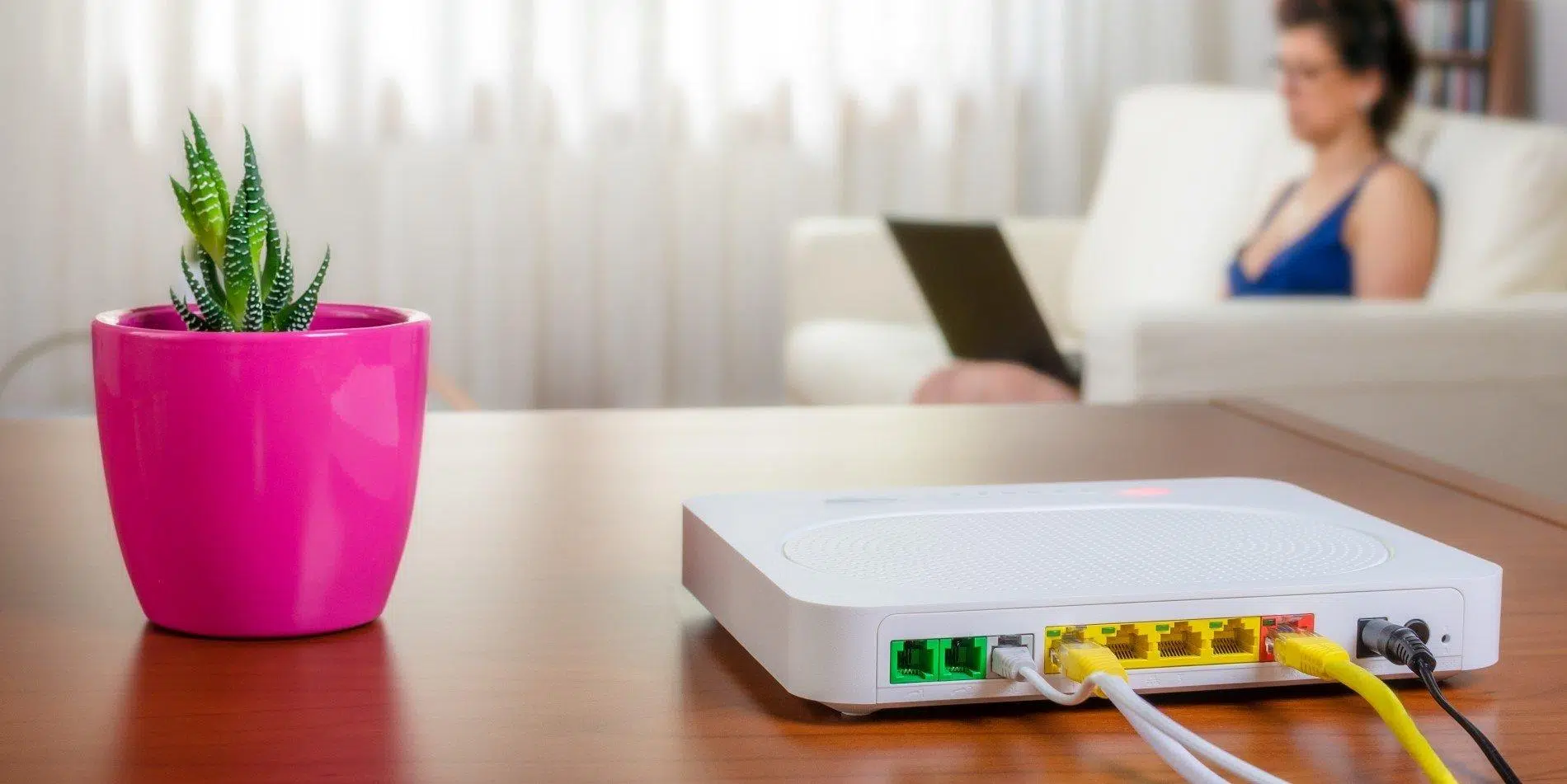
Ha valaha is azt gondoltad, hogy az otthoni Wi-Fi-d „jó, mert működik”, de soha nem vetted a fáradságot, hogy ellenőrizd a router beállításait, akkor biztonsági kockázatot jelenthetsz a nappalid közepén . A routered az internethez vezető átjáró minden eszközöd számára: számítógépek, telefonok, okostévék, IP-kamerák, okoshangszórók... ha ez az átjáró nincs megfelelően bezárva, bárki bejuthat.
A hálózatodhoz titokban csatlakozó szomszédon túl egy rosszul konfigurált router lehetővé teheti a kommunikációd lehallgatását, a személyes adatok ellopását, vagy a kapcsolatod bűncselekmények elkövetésére való felhasználását . A jó hír az, hogy nem kell rendszergazdának lenned ahhoz, hogy sokkal biztonságosabbá tedd: néhány jól átgondolt módosítással jelentősen megerősítheted otthoni vagy kis irodai hálózatodat.
Miért olyan fontos a router beállításainak védelme?
A router kapuőrként működik a privát hálózatod és a külvilág között: eldönti, mi jön be, mi megy ki, és ki csatlakozik . Ahogyan a bejárati ajtót sem hagynád nyitva, úgy a routert sem érdemes a „gyári” beállításokkal ellenőrizni. Szinte minden eszköz általános paraméterekkel rendelkezik, amelyeket a gyors kapcsolatokhoz terveztek, nem pedig a maximális biztonsághoz.
Nem csak a Wi-Fi hálózatról beszélünk. A tűzfalbeállítások, a vezeték nélküli titkosítás, a DHCP, a hálózati címfordítás (NAT) , a nyitott portok és sok más is szerepet játszik. Minden helytelen beállítás egy újabb rés, amelyen keresztül a támadó beszivároghat vagy beszivároghat.
Továbbá a routerek olyan eszközök, amelyek szinte a nap 24 órájában, gyakran évekig is bekapcsolva maradnak anélkül, hogy bárki hozzáérne. Ez azt jelenti, hogy ha nem frissíted őket, ismert sebezhetőségeket halmozhatnak fel, amelyeket a kiberbűnözők ki tudnak használni . Csakúgy, mint ahogy a mobiltelefonodat vagy a számítógépedet frissíted, a routered is karbantartásra szorul.
Ráadásul egy feltört router nemcsak a teljesítményt befolyásolja, hanem botnet részeként is használható, DDoS-támadásokat hajthat végre , manipulálhatja a DNS-t, hogy hamis banki vagy közösségi média weboldalakra irányítson át , vagy lehetővé teheti a kommunikáció elleni „man-in-the-middle” támadásokat.
Röviden: a router védelme a hálózat, az eszközök, és sok esetben a digitális identitás és a pénztárca védelmét is jelenti . Megéri időt szánni rá.
A rosszul konfigurált router kockázatai
Amikor a router beállításait a gyári alapértékeken hagyják, vagy véletlenszerűen módosítják, a problémák messze túlmutatnak a lassú kapcsolaton. A főbb kiberkockázatok több kategóriába sorolhatók , amelyeket fontos szem előtt tartani.
Az egyik legközvetlenebb hatás a hálózathoz való jogosulatlan hozzáférés. Egy behatoló, akinek sikerül csatlakoznia a Wi-Fi-hálózatához , felemésztheti a sávszélességet, túlterhelheti a hálózatot, és kimaradásokat vagy jelentős sebességcsökkenést okozhat . Ez, bár bosszantó, szinte a legkisebb probléma.
A hálózaton keringő információk ellopása sokkal komolyabb probléma. Egy rosszul védett router megkönnyítheti a forgalom lehallgatását, az adatok szimatolását, vagy a meglátogatott oldalak és szolgáltatások megfigyelését, sőt akár a hitelesítő adatok és az érzékeny adatok ellopását is , különösen, ha megfelelő titkosítás nélkül érsz el webhelyeket, vagy nem biztonságos protokollokat használsz.
Ha a támadónak sikerül feltörnie a routert, átveheti az irányítást a teljes helyi hálózat felett, hozzáférve a megosztott fájlokhoz, kamerákhoz, mikrofonokhoz vagy a csatlakoztatott tárolóeszközökhöz . Innen kémkedhetnek a felhasználók után, geolokálhatják az eszközöket, kinyerhetnek fényképeket vagy dokumentumokat, vagy akár kártevővel zárolhatják azokat.
Egy másik aggasztó forgatókönyv a hírhedt DNS-eltérítés. Egy támadó módosítja az útválasztón konfigurált DNS-kiszolgálókat, így amikor az online banki vagy közösségi oldal URL-jét írjuk be a legitim oldal helyett, egy hamis másolatra bukkanunk, amelynek célja a felhasználónevünk és jelszavunk ellopása . Számunkra „minden normálisnak tűnik”, de valójában a kiberbűnözővel beszélünk.
Ne feledkezz meg a jogi kockázatról sem: ha valaki tömeges spam küldésére, szolgáltatásmegtagadási (DoS/DDoS) támadások indítására vagy illegális tartalmak letöltésére használja az internetkapcsolatodat, akkor a rögzített IP-cím a routered IP-címe lesz . Annak bebizonyítása, hogy nem te voltál az, komoly fejfájást okozhat.
Végül, számos rosszindulatú kampány célozza meg a sebezhető routereket, hogy botokká alakítsa azokat. A fertőzés után a számítógép ronthatja a teljesítményét, miközben összehangolt támadásokban vesz részt , mindezt anélkül, hogy a rendszertelen kapcsolaton kívül bármi mást észrevennél.
Mielőtt bármihez hozzáérne: nyissa meg és készítsen biztonsági másolatot a beállításokról
Mielőtt elkezdenéd a beállítások módosítását, a legjobb, ha a dolgokat némileg szervezetten intézed. Először is, biztonságosan nyisd meg a router kezelőpaneljét, és ha lehetséges, mentsd el az aktuális konfiguráció másolatát arra az esetre, ha vissza kellene térned egy korábbi állapotra.
Ideális esetben, ha fizikailag közel vagy a routerhez, Ethernet-kábellel csatlakoztasd a számítógépedet. A vezetékes kapcsolat elkerüli az interferenciát, és csökkenti annak kockázatát, hogy véletlenül nyilvános vagy valaki más Wi-Fi-hálózatához csatlakozz, miközben érzékeny beállításokat módosítasz. Ha nincs más választásod, mint Wi-Fi-t használni, győződj meg róla, hogy a saját hálózatodon vagy.
A legtöbb esetben a router eléréséhez írjon be egy címet, például a 192.168.1.1 vagy a 192.168.0.1 címet a webböngészőjébe . Ez az információ általában az eszköz alján vagy hátulján található matricán található, az alapértelmezett rendszergazdai felhasználónévvel és jelszóval együtt.
Ha nincs meg a matrica vagy a kézikönyv, online megkeresheted a routered pontos modelljét (amit gyakran az internetszolgáltatód ad meg: Movistar, Orange, Vodafone, Jazztel stb.), és elolvashatod a hivatalos útmutatót . Sok régebbi modellen az alapértelmezett hitelesítő adatok olyan kombinációk, mint az admin/admin, admin/1234 vagy hasonló, amelyeket nyilvánvalóan a lehető leghamarabb módosítani kell.
Miután belépett a kezelőpanelbe, keresse meg az aktuális konfiguráció exportálásának vagy mentésének lehetőségét . Nem minden router teszi ezt lehetővé, de ha a tiéd igen, használd. Így visszaállíthatod az előző állapotot, ha egy teszt rosszul sikerül, vagy ha olyasmit módosítasz, ami miatt nincs kapcsolat.
Firmware frissítése: az első lépés a hiányosságok megszüntetéséhez
A gyártók és az internetszolgáltatók rendszeresen adnak ki új firmware-verziókat, hogy új funkciókat adjanak hozzá, javítsák a teljesítményt, és kijavítsák a támadók által kihasználható sebezhetőségeket . Ha évek óta ugyanazt a routert használod, és soha nem frissítetted, akkor valószínűleg dokumentált hibáknak vagy kitéve.
A modelltől függően a frissítési folyamat lehet automatikus vagy manuális. Sok modern router rendelkezik „frissítések keresése” opcióval az adminisztrációs menüben, vagy akár egy mobilalkalmazással is, amellyel ellenőrizhető és futtatható a frissítés . Más routerekhez le kell tölteni a fájlt a hivatalos weboldalról, és manuálisan kell feltölteni a vezérlőpulton keresztül.
Az internetszolgáltató által biztosított routereken a frissítéseket gyakran távolról küldik le, általában a kora reggeli órákban, ami azért észrevehető, mert az eszköz időről időre magától újraindul . Ennek ellenére érdemes a vezérlőpulton ellenőrizni, hogy melyik firmware-verzió van telepítve, és hogy az megegyezik-e a modellhez dokumentált legújabb verzióval.
Miközben ezt teszed, győződj meg róla, hogy az eszközeid (PC, mobiltelefon, táblagép) is naprakészek, mivel számos WiFi-kompatibilitási vagy biztonsági probléma csökkenthető egyszerűen azzal, hogy mind a routert, mind a hozzá csatlakozó eszközöket naprakészen tartod.
WiFi biztonság: hálózat neve, titkosítás és jelszó
A következő fő terület a vezeték nélküli hálózat biztonsága. Ez három kulcsfontosságú elemet foglal magában: a hálózat nevét (SSID), a titkosítási módszert és a Wi-Fi jelszót . Ezek együttesen határozzák meg, hogy milyen könnyű vagy nehéz lesz egy harmadik fél számára bejutni a hálózatba.
Kezdve a hálózat nevével, érdemes kerülni az alapértelmezett SSID-ket. Sok router rendelkezik olyan azonosítóval, mint a MOVISTAR_XXXX, JAZZTEL_1234, Livebox-ABCD stb. Ez nyomokat adhat a modellről és a szolgáltatóról, így a támadók könnyebben találhatnak általános hitelesítő adatokat vagy kihasználhatnak bizonyos sebezhetőségeket . Változtasd meg az SSID-t olyanra, amely nem azonosít téged, és nem fedi fel a berendezés márkáját vagy a tartózkodási helyedet.
A titkosítás tekintetében manapság ajánlott a WPA3-Personal titkosítást használni, amikor a router és az eszközök támogatják . Ez a legmodernebb és legmegbízhatóbb szabvány. Ha ez a lehetőség nem érhető el, akkor legalább a WPA2-Personal (AES) titkosítást kell konfigurálni. Mindenképpen kerüld a WEP, a régebbi WPA vagy a vegyes módokat, mint például a WPA/WPA2 TKIP-pel, mivel ezek nem biztonságosak, és bizonyos esetekben akár a teljesítményt is csökkenthetik.
A Wi-Fi jelszavadnak erősnek és egyedinek kell lennie. Soha ne használd a neved, a kutyád nevét vagy a „Madrid2024” kifejezést. Ideális esetben egy hosszú jelszót hozz létre, amely nagy- és kisbetűket, számokat és szimbólumokat is tartalmaz , és nincs közvetlen kapcsolatban a hálózatod nevével vagy a személyes adataiddal. Egy jelszókezelő sokkal könnyebbé teheti ezt a feladatot.
Ha a szolgáltatód egy véletlenszerű, matricára nyomtatott jelszóval látta el a routert, az elfogadható kiindulópont, de továbbra is ajánlott egy olyan jelszóra cserélni, amelyet te irányítasz, és amelyet nem könnyű kitalálni az SSID alapján . Ha pedig elfelejted a jelszót, bármikor visszaállíthatod a routert a gyári beállításokra, tudván, hogy utána mindent újra kell konfigurálnod.
Az SSID elrejtésével kapcsolatban fontos megérteni egy dolgot: gyakorlatilag semmilyen valódi biztonságot nem nyújt . A „rejtett” hálózatok továbbra is sugároznak, és alapvető Wi-Fi elemzőeszközökkel észlelhetők, ráadásul arra kényszerítik az eszközeidet, hogy folyamatosan sugározzák a nevüket, ami veszélyeztetheti az adatvédelmedet. Jobb, ha látható marad, és erős titkosításra és megbízható jelszóra koncentrálsz.
A gyártók és az Apple által ajánlott biztonsági beállítások
Néhány gyártó, és különösen az Apple az ökoszisztémája miatt, meglehetősen világos útmutatókat tesz közzé arról, hogy mely beállításokat kell használni a „nem biztonságos hálózat” vagy a „gyenge biztonság” figyelmeztetések elkerülése érdekében. Ezen irányelvek alkalmazása általában javítja a kapcsolat biztonságát és stabilitását is.
A vezeték nélküli biztonsággal kapcsolatban a WPA3-Personal használata javasolt, amikor csak lehetséges, vagy WPA2/WPA3 Átmeneti mód , ha modern és régebbi eszközöket használ. Ha egyik sem áll rendelkezésre, akkor a minimálisan elfogadható opció a WPA2-Personal AES titkosítással.
A régebbi protokollok, mint például a csak WPA-t használó WEP (akár a 802.1X-es „dinamikus” változatok), vagy a TKIP-t a titkosítási névben tartalmazó konfigurációk használata erősen nem ajánlott . Ezek a beállítások nemcsak sebezhetőek, hanem teljesítményproblémákat és folyamatos riasztásokat is okozhatnak az újabb eszközökön.
Azt is javasoljuk, hogy egy átlagos otthoni hálózatban egyetlen router összes sávja (2,4 GHz, 5 GHz és adott esetben 6 GHz) ugyanazt az SSID-t használja. Ha minden sávhoz különböző neveket rendelnek, az eszközök nem tudnak megfelelően csatlakozni, vagy szabálytalanul váltanak közöttük , ami különösen problémás a mobileszközök esetében.
Egy másik probléma, amely figyelmeztetéseket válthat ki iPhone-okon, iPadeken vagy Maceken, a titkosított DNS blokkolása . Ha az útválasztó vagy az internetszolgáltató nem engedélyezi a HTTPS vagy a TLS protokollon keresztüli DNS-t, egyes rendszerek figyelmeztetéseket jelenítenek meg. Ezekben az esetekben általában a firmware frissítése, az ajánlott biztonsági beállítások áttekintése, és szükség esetén az internetszolgáltatóval való kapcsolatfelvétel vagy egy modernebb nyilvános DNS-kiszolgálóra való váltás a megoldás.
A rendszerszolgáltatásokkal kapcsolatban az Apple ragaszkodik ahhoz, hogy a vezeték nélküli hálózatokon engedélyezve legyenek a helymeghatározási szolgáltatások, mivel az egyes országok szabályozásai korlátozzák a csatornákat és az átviteli teljesítményt. Ha teljesen letiltja a Wi-Fi-vel kapcsolatos helymeghatározási szolgáltatásokat, problémákba ütközhet a közeli hálózatok látásakor , az AirDrop vagy az AirPlay használatában, illetve a hozzáférési pontokhoz való megbízható csatlakozáskor.
Router adminisztráció: rendszergazdai jelszó, távoli hozzáférés és WPS
Az egyik legfontosabb beállítás, amelyet sokan elfelejtenek, a router rendszergazdai jelszava. Ez nem a Wi-Fi jelszó, hanem az, amelyikkel a kezelőpanelhez lehet hozzáférni. Ha az alapértelmezett értékeken hagyjuk, gyakorlatilag bárkit meghívunk a kipróbálására.
Normális esetben, amikor először jelentkezel be, olyan felhasználóneveket fogsz látni, mint az admin, 1234, vagy akár üresen is. Miután bejelentkeztél, először is az „Adminisztráció”, „Biztonság” vagy „Speciális beállítások” részhez kell menned, és a rendszergazdai jelszót egy erős, egyedire kell cserélned . Ha az útválasztód lehetővé teszi, a felhasználónevet is változtasd meg; ne hagyd meg a szokásos „admin”-ként.
Ehhez szorosan kapcsolódik a konzol távoli elérése . Egyes modellek lehetővé teszik a router kezelését a helyi hálózaton kívülről, az interneten keresztül. Ez kényelmes, ha sok telepítést kezel, vagy a munkahelyéről kell hozzáférnie, de otthon általában felesleges kockázatot jelent.
Ha nincs nagyon konkrét igényed, tiltsd le a távoli adminisztrációt. Sok routeren, ha teljesen blokkolni szeretnéd, beállíthatod a 0.0.0.0 vagy a 255.255.255.255 IP-címet, vagy egyszerűen kikapcsolhatod a „távoli adminisztráció” jelölőnégyzet bejelölését a biztonsági menüben. Minél kevesebb hozzáférési pontot teszel elérhetővé az interneten, annál jobb.
Egy másik érzékeny kérdés a Wi-Fi Protected Setup (WPS) . Ezt a funkciót az új eszközök csatlakoztatásának egyszerűsítésére találták ki, akár egy fizikai gomb megnyomásával, akár egy 8 számjegyű PIN-kód megadásával. A probléma az, hogy ez a PIN-kód brute force-szal támadható, ami drasztikusan csökkenti a WPA2 titkosítás biztonságát.
Amikor csak lehetséges, nyissa meg a router WPS menüjét, és tiltsa le. Igaz, hogy egy új eszköz csatlakoztatása egy kicsit tovább tart (meg kell adnia a jelszót), de az aktív WPS kockázata nem ellensúlyozza a feltételezett kényelmet . Ha jelerősítőket vagy hálózati adaptereket kell csatlakoztatnia, akkor ezt csak egyszer kell megtennie.
Tűzfal, NAT, portok és UPnP: a bejövő és kimenő adatok vezérlése
A router „felhasználóbarát” része mögött számos hálózati funkció található, amelyek meghatározzák, hogyan kommunikál az internettel. Ezek közül a legfontosabbak a tűzfal, a hálózati címfordítás (NAT), a portkezelés és az olyan szolgáltatások, mint az UPnP.
Szinte minden modern router beépített tűzfallal rendelkezik, amely képes a bejövő és kimenő forgalom szűrésére biztonsági szabályok alapján . Célszerű bekapcsolva tartani, és csak akkor nyisson meg bizonyos portokat, ha valóban szükség van rájuk online játékok, otthoni szerverek, IP-kamerák vagy más specifikus szolgáltatások esetén.
A NAT az a funkció, amely a belső hálózaton található privát IP-címeket az internetszolgáltató által kiosztott nyilvános IP-címekre fordítja le. Normális esetben csak a router végzi el ezt a fordítást. Ha egynél több eszközön engedélyezve van a NAT (például egy modemen, majd egy további routeren) , akkor a „dupla NAT” gyakori problémájával találkozhat – ennek elkerülése érdekében tekintse meg, hogyan csatlakoztathat helyesen két routert.
Amikor portok megnyitásáról vagy zárásáról beszélünk, arra utalunk, hogy meghatározzuk, milyen típusú bejövő kapcsolatokat engedélyezünk az internetről a hálózatunkba. Az útválasztón elméletileg 65 536 port található; alapértelmezés szerint a legtöbb zárva van. Csak azokat a portokat szabad megnyitni, amelyek feltétlenül szükségesek, és zárni, amikor már nincsenek használatban , mert egy nyitott, használaton kívüli port meghívja a támadókat a kihasználására. Ha nem biztos benne, kövesse az útválasztón lévő portok biztonságos megnyitására vonatkozó útmutatót.
Az UPnP (Universal Plug and Play) egy másik veszélyes kényelmi eszköz. Lehetővé teszi a helyi hálózaton lévő alkalmazások és eszközök számára, hogy automatikusan megnyissák és bezárják a router portjait anélkül, hogy bármit is konfigurálnod kellene. Jól hangzik, de ha rosszindulatú program települ a számítógépedre vagy a konzolodra, az UPnP segítségével hozzáférhet az internethez anélkül, hogy észrevennéd . Sokan inkább letiltják az UPnP-t, és manuálisan kezelik a szükséges portokat.
Néhány routerek „DMZ host” funkciót is kínálnak: lényegében egy belső IP-cím megadását jelenti, amely jobban ki van téve (kevésbé szűrve) a külvilágnak. Ez a funkció csak nagyon specifikus és ellenőrzött esetekben van értelme. Egy szabványos otthoni környezetben sokkal biztonságosabb egyáltalán nem használni a DMZ-t.
DHCP, DNS és egyéb figyelendő hálózati beállítások
A vezeték nélküli szemponton túl vannak olyan hálózati beállítások is, amelyeket érdemes áttekinteni a konfliktusok elkerülése és a támadási felület csökkentése érdekében. A legfontosabbak a DHCP-kiszolgáló, a DNS-konfiguráció, valamint az olyan paraméterek, mint a rádió módok és a csatornaszélesség.
A router DHCP-kiszolgálója felelős a belső IP-címek kiosztásáért minden egyes csatlakoztatott eszközhöz. Általában csak egy DHCP-kiszolgáló van a hálózaton. Ha véletlenül engedélyezi a DHCP-t egy másik eszközön (például egy második routeren helytelen módban) , IP-ütközéseket tapasztalhat, aminek következtében az eszközök nem tudnak majd böngészni az interneten, vagy az erőforrások elérhetetlenné válnak.
A DHCP-bérleti idő azt jelzi, hogy egy adott eszköz számára mennyi ideig van lefoglalva egy IP-cím. Ha sok eszköz csatlakozik és leválasztja a kapcsolatot, érdemes lehet ezt az időt csökkenteni, hogy a címek gyorsabban újrahasznosuljanak . Egy átlagos otthonban az alapértelmezett értékek általában elegendőek.
A DNS-t illetően az útválasztód jellemzően az internetszolgáltatód szervereit használja, és azokat az eszközeidre osztja szét. Módosíthatod az útválasztó DNS-beállításait, ha gyorsabb nyilvános DNS-kiszolgálókat vagy olyanokat szeretnél használni, amelyek jobban támogatják a titkosított lekérdezéseket. Azonban vedd figyelembe: ha olyan DNS-kiszolgálót konfigurálsz, amely nem támogatja a titkosított DNS-t, és az eszközeid erre a funkcióra támaszkodnak, adatvédelmi figyelmeztetéseket kaphatsz.
A Wi-Fi rádiómódok (802.11n, ac, ax stb.) és sávok (2,4 GHz, 5 GHz, 6 GHz) tekintetében általában jó ötlet minden kompatibilis módot engedélyezve tartani , hogy minden eszköz a legújabb, általa támogatott módot használja. A 2,4 GHz-es sávon azonban ajánlott a csatornaszélességet 20 MHz-re állítani, hogy csökkentse az interferenciát a Bluetooth-szal és más közeli hálózatokkal.
Az 5 GHz-es és 6 GHz-es sávokon nagyobb sávszélességet és automatikus csatornaválasztást engedélyezhet az adatkapacitás jobb kihasználása érdekében. Ha az útválasztója nem kezeli jól az automatikus csatornaválasztást, manuálisan tesztelhet különböző csatornákat, és kiválaszthatja azt, amelyik a legkevesebb interferenciával és a legnagyobb stabilitással rendelkezik , különösen akkor, ha egy olyan épületben él, ahol sok közeli hálózat található.
MAC-szűrés, kliens elkülönítése és fehér-/feketelista
Sok router további hozzáférés-vezérlési funkciókat is tartalmaz, például MAC-cím szűrést, Wi-Fi kliens elkülönítést, valamint fehér- és feketelistázást. Bár ezeknek megvannak a maguk felhasználási módjai, fontos megérteni a korlátaikat, hogy elkerüljük a túlzott támaszkodást rájuk.
A MAC-cím minden eszköz hálózati kártyájának egyedi azonosítója. A MAC-szűrés lehetővé teszi, hogy azt mondd: „Ezek az eszközök csatlakozhatnak, ezek nem.” Elméletben ez teljes kontrollnak hangzik, de a valóság az, hogy bármely közepesen képzett támadó képes hamisítani egy engedélyezett MAC-címet , ezért ezt a mechanizmust nem szabad egyedüli biztonsági akadályként használni.
A fehérlisták (csak bizonyos eszközöket engedélyeznek) és a feketelisták (meghatározott eszközöket blokkolnak) további rétegként szolgálhatnak a hálózaton észlelt nem kívánt eszközök eltávolítására , vagy annak korlátozására, hogy kik csatlakozhatnak olyan környezetekben, ahol az összes hardvert Ön ellenőrzi. De mindig jó titkosítással és erős jelszavakkal együtt.
A WiFi kliensizoláció (néha „AP-izolációnak” vagy „kliensizolációnak” is nevezik) megakadályozza, hogy az ugyanahhoz a vezeték nélküli hálózathoz csatlakoztatott eszközök láthassák egymást. Ez különösen hasznos vendéghálózatokban vagy nyilvános helyeken , ahol nem szeretné, hogy az egyik kliens laptopja beolvassa a másik kliens mobiltelefonját.
Ha engedélyezi ezt az elkülönítést otthona vendéghálózatán, akkor csökken annak a kockázata, hogy egy fertőzött laptoppal rendelkező látogató megtámadja a többi eszközét. Azonban előfordulhat, hogy nem érdemes engedélyezni a fő hálózatán, ha fájlmegosztásra, hálózati nyomtatók használatára vagy tartalom streamelésére támaszkodik okostévékre.
Röviden, ezek a funkciók hasznos eszközök egy globális stratégián belül: nem helyettesítik a modern titkosítást vagy az erős jelszavakat , de segítenek finomhangolni, hogy ki csatlakozik, és hogyan kommunikálhatnak az eszközök egymással.
Vendéghálózat, hozzáférés-vezérlés és felelős használat
A hálózat tisztán és szervezetten tartásának egyik legjobb gyakorlata, ha elkülönítjük a fő eszközök forgalmát a vendégek, a kevésbé megbízható eszközök vagy az okosotthoni kütyük forgalmától. Erre valók a vendég Wi-Fi hálózatok , és szinte minden modern router lehetővé teszi ezek létrehozását.
Az ötlet egyszerű: a router menüjében engedélyezhetsz egy második vezeték nélküli hálózatot saját névvel és jelszóval, és megadhatod, hogy az hozzáférhet-e a belső hálózatodon lévő többi eszközhöz, vagy csak az internethez. Ideális esetben a vendégek csak a hálózathoz férhetnek hozzá, a számítógépeidet, NAS-eszközeidet vagy nyomtatóidat nem.
Ez a vendéghálózat tökéletes olyan esetekre, amikor vendégek érkeznek az otthonodba, gyerekek vagy tinédzserek számára, akik nem igazán figyelik, mit töltenek le, valamint „olcsó” IoT-eszközökhöz, amelyek nem keltenek sok bizalmat, mint például az okosizzók, Wi-Fi-csatlakozók vagy kevésbé ismert márkák kamerái . Ha ezek közül bármelyik is veszélybe kerül, a lehetséges kár meglehetősen korlátozott.
Egyes routerek lehetővé teszik a sávszélesség korlátozását vagy bizonyos tartalmak szűrését a vendéghálózaton. Így megakadályozhatja, hogy valaki túlzott letöltéssel terhelje a kapcsolatot , vagy blokkolja a gyermekek számára nem megfelelő webhelyeket. Ezeket a korlátozásokat általában a szülői felügyelet vagy a QoS beállításain belül konfigurálhatja.
Egy másik jó szokás, hogy időről időre megváltoztatod a Wi-Fi (vagy vendéghálózat) jelszavadat , különösen, ha sok emberrel megosztottad. Nem kell megszállottnak lenned, de a rendszeres változtatás csökkenti annak kockázatát, hogy egy régi jelszó kiszivárogjon, vagy nem biztonságos helyre leírják.
Végül ne feledd, hogy a routered nem elpusztíthatatlan vagy bolondbiztos. Ha több napig nem fogod használni (hosszú utazások, nyaralások stb.), a teljes kikapcsolása megszünteti a támadási felületet és energiát takarít meg. Ez a végső biztonsági intézkedés: ami kikapcsolt, azt nem lehet feltörni.
Kiberbiztonsági monitorozás, karbantartás és szokások
Fontos, hogy egyszer megfelelően beállítsd a routeredet, de a biztonság nem statikus. Idővel új sebezhetőségek jelennek meg, eszközöket adsz hozzá, megváltoznak a szokásaid... ezért érdemes rendszeresen felülvizsgálni bizonyos szempontokat, és helyes használati szokásokat kialakítani.
Rendszeresen (például havonta egyszer) nyissa meg a router kezelőpaneljét, és tekintse át a csatlakoztatott eszközök listáját, mind a vezetékes, mind a Wi-Fi hálózaton keresztül. Ha ismeretlen neveket vagy MAC-címeket lát, akkor behatolók lehetnek a hálózatán . Ebben az esetben azonnal változtassa meg a Wi-Fi jelszavát, fontolja meg a MAC-szűrés engedélyezését, és tekintse át a többi biztonsági beállítást.
Léteznek hálózati szkennelő alkalmazások és eszközök, amelyek segíthetnek eszközleltárat készíteni, nyitott portokat észlelni, és figyelmeztetni a potenciális sebezhetőségekre . Sok modern router „biztonsági szkennelési” funkciókkal is rendelkezik, amelyek ellenőrzik a saját és a csatlakoztatott eszközök konfigurációját.
Ne feledd, hogy még ha a routered biztonságos is, egy elavult vagy fertőzött eszköz ugyanolyan veszélyes belépési pont lehet. Tartsd naprakészen az összes operációs rendszeredet, böngésződet és alkalmazásodat , és használj megbízható biztonsági megoldásokat a számítógépeiden és mobileszközeiden.
Ha különösen fontos az adatvédelem böngészés közben, érdemes lehet VPN-t telepíteni közvetlenül az útválasztóra . Így a hálózatot elhagyó összes forgalom titkosított alagúton keresztül jut el a VPN-szolgáltatóhoz . Azonban ezt megfelelően kell konfigurálni, és tudnia kell, hogy ez befolyásolhatja a teljesítményt.
Végső soron a kulcs a jó kezdeti beállítás és a minimális felügyelet és frissítések kombinációja. Nem kell szakértőnek lenned ahhoz, hogy nagyon jó biztonsági szintet tarts fenn, ha időt szánsz az alapok megértésére, és nem hagyod évekig felügyelet nélkül a routeredet.
Ha időt szánunk a firmware áttekintésére, a WiFi titkosítás beállítására, az alapértelmezett jelszavak megváltoztatására, a szükségtelen hozzáférések, például a WPS vagy a távoli adminisztráció letiltására, valamint olyan funkciók kihasználására, mint a vendéghálózatok vagy a beépített tűzfal, akkor egy átlagos router sokkal megbízhatóbb őrzővé válik a kapcsolatunk, az eszközeink és a személyes adataink számára.

Index
- 1 Miért olyan fontos a router beállításainak védelme?
- 2 A rosszul konfigurált router kockázatai
- 3 Mielőtt bármihez hozzáérne: nyissa meg és készítsen biztonsági másolatot a beállításokról
- 4 Firmware frissítése: az első lépés a hiányosságok megszüntetéséhez
- 5 WiFi biztonság: hálózat neve, titkosítás és jelszó
- 6 A gyártók és az Apple által ajánlott biztonsági beállítások
- 7 Router adminisztráció: rendszergazdai jelszó, távoli hozzáférés és WPS
- 8 Tűzfal, NAT, portok és UPnP: a bejövő és kimenő adatok vezérlése
- 9 DHCP, DNS és egyéb figyelendő hálózati beállítások
- 10 MAC-szűrés, kliens elkülönítése és fehér-/feketelista
- 11 Vendéghálózat, hozzáférés-vezérlés és felelős használat
- 12 Kiberbiztonsági monitorozás, karbantartás és szokások