- A tényleges WiFi sebesség függ mind a routertől és annak helyétől, a sávkonfigurációtól, a csatornáktól és a DNS-től.
- Az útválasztó cseréje, valamint a csatornák, sávok és firmware beállítása csökkenti az interferenciát, és javítja a stabilitást és a késleltetést.
- A megfelelő frekvencia kiválasztása 2,4 GHz és 5 GHz között, valamint a PLC, jelerősítők vagy WiFi Mesh használata nagy különbséget jelenthet a nagy otthonokban.
- A jó biztonsági konfiguráció és eszközvezérlés megakadályozza a telítődést és jobban kihasználja a sávszélességet.
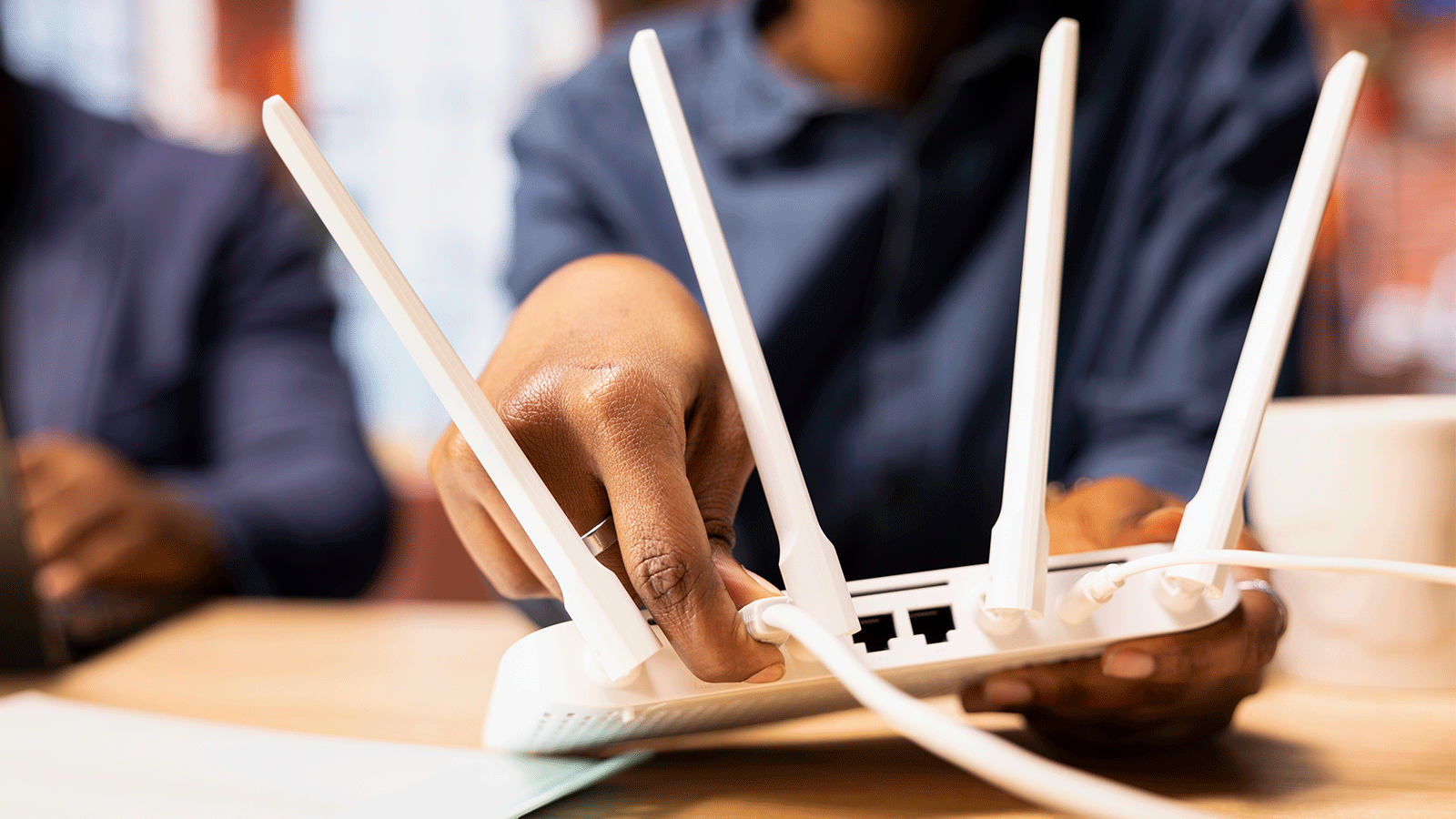
Ha azt veszed észre, hogy a Wi-Fi-kapcsolatod akadozik, a weboldalak lassan töltődnek be, vagy a hálózati késleltetés miatt kizárnak az online játékokból , akkor nem vagy egyedül. Gyakran az internetszolgáltatót hibáztatjuk, de a valóság az, hogy ugyanazzal a szerződéses sebességgel egészen más élményben lehet részed egyszerűen a router cseréjével és a hálózat megfelelő konfigurálásával.
Ahogy az sok olyan embernél lenni szokott, akik „gyakrabban váltanak routert, mint internetszolgáltatót”, jó trükk lehet a router beállításainak finomhangolása : hálózat neve, tápellátás, csatornák, DNS, firmware és hely. Nem kell hálózati mérnöknek lenned: néhány világos ötlettel és némi józan ésszel a kapcsolatod jelentősen javulhat a csomagod frissítése nélkül.
Miért javíthatja jelentősen a kapcsolatát a router cseréje?
Az internetszolgáltatód által biztosított router általában „le van zárva”: bizonyos speciális menük blokkolva vannak, hogy a felhasználók ne módosíthassák a beállításait . A szándék nem rossz, de ez korlátozza a hálózat optimalizálásának, a jobb DNS-kiszolgálók kiválasztásának, a csatornák kezelésének vagy az átviteli teljesítmény beállításának lehetőségét is.
Ennek ellenére, még a kezelő berendezésével is érdemes belépni az adminisztrációs panelre (általában 192.168.1.1 vagy 192.168.0.1), és néhány fontos beállítással bütykölődni: használt sáv, csatorna, DNS, firmware frissítés és biztonság.
Fontos megérteni azt is, hogy a szerződéses sebesség nem garantálja a folyamatos zökkenőmentes böngészést: a távoli szerver lassú lehet, a hálózatok túlterheltté válhatnak, és a Wi-Fi-hálózatodat interferencia sújthatja. Ezért mind a router cseréje, mind a helyes konfigurálása jelentős változást hozhat a mindennapi élményben.
A router DNS-beállításainak manuális konfigurálása a sebesség javítása érdekében
Az egyik leggyakrabban figyelmen kívül hagyott beállítás a DNS (Domain Name System), vagyis a weboldalak neveit IP-címekké „fordító” szerverek . Minden alkalommal, amikor beír egy URL-t vagy rákattint egy hivatkozásra, a számítógép lekérdezi ezeket a DNS-szervereket, mielőtt az oldal betöltődne.
Az internetszolgáltatók a saját alapértelmezett DNS-kiszolgálóikkal konfigurálják útválasztóikat . Ezek működnek, de nem mindig a leggyorsabbak. Ha gyorsabb szervereket választasz, ez a kis feloldási idő csökken, és az összbenyomás a gyorsabb böngészésről szól, még akkor is, ha a maximális letöltési sebességed változatlan marad.
Egy népszerű példa erre a Cloudflare, amely ingyenes DNS-t kínál nagyon nagy teljesítménnyel és biztonsággal . Sok felhasználó még a Google DNS-ével vagy a saját internetszolgáltatójuk DNS-ével szemben is jobban kedveli őket a sebességük és a válaszidőik miatt.
Az általában használt címek az 1.1.1.1 elsődleges DNS-ként és az 1.0.0.1 másodlagos DNS-ként . Választhatod a Google DNS-ét is (8.8.8.8 és 8.8.4.4), de az ötlet mindig ugyanaz: gyors és megbízható szervereket találni.
A routerről történő módosításhoz a szokásos folyamat a következő (modelltől függően kissé eltérhet):
- Csatlakozás WiFi-hez vagy kábellel és nyisd meg a böngészőt.
- Írja be a címsorba Vagy 192.168.1.1 192.168.0.1 (Ez a leggyakoribb átjáró.)
- Írd be a felhasználónév és jelszó a router eléréséhez, ami általában a készülék alján található matricán található.
- Adja meg a szakaszt WAN, internet vagy speciális beállításoka felülettől függően.
- Keresd meg a DNS részt, és váltsd át a módot erre: „Statikus” vagy „Manuális”.
- Írja be az 1.1.1.1 értéket az elsődleges DNS-be és az 1.0.0.1 értéket a másodlagos DNS-be, majd mentse el a módosításokat.
Ne feledd, hogy egyes internetszolgáltatók távolról is felülírhatják ezeket a beállításokat , általában egy olyan kezelőrendszeren keresztül, mint a TR-069 (ami sok router karbantartási menüjében található). Ha az eszközöd lehetővé teszi, letilthatod ezt a távoli kezelést a jogosulatlan módosítások megakadályozása érdekében.
Azonban fontos tisztázni egy dolgot: a DNS-beállítások módosítása valójában nem növeli a letöltési vagy feltöltési sebességet a maximális megabájt/másodpercben kifejezve . Amit viszont javít, az az az idő, ami a kattintástól a böngésző adatfogadásának megkezdéséig telik el, ami nagyon észrevehető böngészés, keresés vagy sok apró lekérdezést végző alkalmazások használata során.
Router helye: a helyszín számít (nagyon)
Nem számít, mennyire jó a routered, ha a tévé mögé, egy bútordarabba vagy a ház egy távoli sarkába rejted , a jel minősége romlani fog. A WiFi rádió, és minden akadály (falak, mennyezetek, ajtók, szekrények, fémszerkezetek) gyengíti a lefedettséget és interferenciát okoz.
A legjobb megoldás, ha a routert otthonod egy központi helyére helyezed , hogy a lefedettség egyenletesebben oszoljon el. Ha az egyik végén hagyod (például a bejáratnál vagy a nappaliban lévő ONT mellett a ház egyik oldalán), a legtávolabbi szobákban gyakoribbak lesznek a megszakítások és a sebesség is lassabb lesz.
Az is segít, ha egy bizonyos magasságban, asztalon, polcon vagy fali tartón helyezzük el , soha ne feküdjön a padlón. Sok router úgy osztja el a jelet, hogy javítsa a lefedettséget, amikor az eszköz kissé megemelkedik, anélkül, hogy közvetlen akadályok lennének.
Kerüld a bezárt térbe helyezését is: ne tedd szekrényekbe, álmennyezetekbe vagy díszdobozokba . A falak és ajtók csökkentik a jel erősségét; minél nyitottabb, annál jobb lefedettség lesz az egész házban.
Kísértést érezhetsz, hogy elrejtsd, mert nem éppen esztétikus, de ha túlságosan eltakarod, akkor végül megfizeted az árát a zavaró tényezők és a rossz felhasználói élmény miatt. Nagy vagy többszintes házakban a helye még kritikusabb, és előfordulhat, hogy más eszközökkel, például hálózati adapterekkel, jelerősítőkkel vagy mesh rendszerekkel kell kombinálnod.
Helyezze el az antennákat helyesen, hogy kihasználja a jelerősséget
A legtöbb külső antennával rendelkező router promóciós fotóin az antennák egyenesen felfelé néznek, mintha ez lenne a „helyes” pozíció . Ez az elhelyezés azonban nem mindig a leghatékonyabb a megfelelő lefedettség szempontjából.
Egy nagyon hasznos trükk az antennák egymásra merőleges elhelyezése : az egyiket függőlegesen, a másikat vízszintesen . A technikai ok az, hogy a vétel akkor a maximális, ha az eszköz antennája és a router antennája ugyanazon a polarizációs síkon van.
Egyszerűbben fogalmazva: ha a laptopod, mobiltelefonod vagy konzolod belső antennái egy bizonyos irányba néznek , akkor a legjobb, ha a router legalább egyik antennája is ebbe az irányba néz, hogy stabilabb kapcsolatot és jobb jelet biztosítson.
Ne pánikolj, ha mind felfelé mutatnak, nem nagy ügy. Egyszerűen fogalmazva, ha kicsit javítani szeretnéd a lefedettséget, különösen a kicsit távolabbi helyiségekben, az antennák 90 fokos szögbe állítása kis lökést adhat , ami a többi beállítással együtt segít.
Nem fogsz egy katasztrofális kapcsolatból tökéletes hálózatot létrehozni pusztán az antennák elforgatásával, de egy többé-kevésbé finomhangolt konfigurációban ezek a részletek is számítanak.
A router firmware-je mindig naprakész
A firmware a belső szoftver, amely a router összes funkcióját vezérli . A gyártók általában rendszeres frissítéseket adnak ki a hibák javítása, a stabilitás javítása, a biztonsági réseket javító frissítések, sőt, a Wi-Fi teljesítményének optimalizálása érdekében.
Néhány router automatikusan frissül anélkül, hogy a felhasználónak bármit is tennie kellene , míg mások megkövetelik, hogy bejelentkezzen az adminisztrációs panelre, és manuálisan keressen új verziókat.
Célszerű rendszeresen ellenőrizni az elérhető firmware-frissítéseket a router menüjében vagy a gyártó weboldalán . Gyakran egy egyszerű frissítés csökkentheti az összeomlásokat, a véletlenszerű lekapcsolódásokat vagy a kompatibilitási problémákat bizonyos eszközökkel.
Továbbá a legújabb firmware nagyobb biztonságot jelent a külső támadásokkal és az ismert sebezhetőségekkel szemben , ami alapvető fontosságú egy olyan eszközben, amely állandóan csatlakozik az internethez és ki van téve a veszélyeknek.
Bölcs választás a 2,4 GHz-es és az 5 GHz-es WiFi között
A modern routerek jellemzően legalább két sávot kínálnak: 2,4 GHz-et és 5 GHz-et . Ezek néha két különálló hálózatként jelennek meg (például „MyHome” és „MyHome_5G” vagy „PLUS”), máskor pedig egyetlen név alatt egyesítik őket automatikus kiválasztással.
A 2,4 GHz-es sáv nagyobb hatótávolságot és jobb falakon keresztüli áthatolást kínál , de lassabb és érzékenyebb az interferenciára. Sok más eszközzel (Bluetooth, mikrohullámú sütők stb.) osztja meg a frekvenciákat, és kevesebb elérhető csatornával is rendelkezik, így könnyen túlterheltté válik a sok lakóval rendelkező épületekben.
Ezzel szemben az 5 GHz-es sáv nagyobb sebességet biztosít, és általában kevésbé túlterhelt , több elosztható csatornával és jobb válaszidővel az olyan igényes tevékenységekhez, mint az online játékok, a nagy felbontású streaming vagy a kiváló minőségű videohívások.
Az 5 GHz-es frekvencia gyengesége, hogy nehezebben hatol át a falakon és a mennyezeteken . Egy nagy lakásban vagy egy többszintes házban a sáv jele alig éri el a legtávolabbi szobát, míg a 2,4 GHz-es sáv sokkal jobban kezeli a távolságot.
Tehát a szokásos stratégia a következő:
- Használjon 5 GHz-et a routerhez közeli eszközökhöz vagy rálátással csatlakoztatható (asztali számítógépek, konzolok, okostévék a router mellett).
- Használjon 2,4 GHz-et mobiltelefonokhoz, táblagépekhez vagy nagyon távoli eszközökhöz, ahol a prioritás a stabil jel megérkezése, még akkor is, ha a maximális sebesség alacsonyabb.
Egy tipikus forgatókönyv: valaki a harmadik emeletre helyezi a gamer PC-jét, a router pedig a pincében van, a ház másik végében. Ott sem az 5 GHz, sem egy rosszul elhelyezett jelerősítő nem tesz csodákat : a sebesség 10 Mbps alá zuhan, és a kapcsolat folyamatosan gyengül.
Ilyen helyzetekben, ha nem lehet áthelyezni a routert, mert a család többi tagjának szüksége van rá a távmunkához, elengedhetetlen a sávválasztás megfelelő kombinálása más hálózati eszközökkel (PLC, jól elhelyezett jelerősítők, Mesh), és ha lehetséges, egy részleges hálózati kábelt kell vezetni egy köztes pontig.
Válaszd a legkevésbé zsúfolt WiFi csatornát
A sávszélesség (2,4 vagy 5 GHz) mellett minden hálózat az adott sávon belül egy adott csatornán működik . Ha sok közeli router ugyanazt a csatornát használja, akkor interferálnak egymással, és a teljesítmény zuhanni kezd: megnövekedett késleltetés, mikro-leszakadások, csökkent sebesség és általánosságban lassú Wi-Fi érzet.
2,4 GHz-en akár 14 lehetséges csatorna is létezik (bár nem mindegyiket használják minden országban) , amelyeket mindössze 5 MHz választ el egymástól, miközben minden csatorna körülbelül 22 MHz sávszélességet igényel. Ez sok csatorna átfedését és interferenciát okoz.
Ezért általában az 1., 6. és 11. csatornák használata ajánlott 2,4 GHz-en, mivel a gyakorlatban ezeket "nem átfedőnek" tekintik: elegendő távolságot tartanak fenn egymás között a kölcsönös interferencia minimalizálása érdekében.
Az 5 GHz-es sávban jelentősen több csatorna található (országtól függően 24 és 25 között), és bár a telítettség általában alacsonyabb, sok otthoni router gyakran használja a 36-os, 40-es, 44-es és 48-as csatornákat. Ez megkönnyíti a kevésbé zajos terület megtalálását.
Szinte minden router rendelkezik automatikus csatornaválasztási móddal , amely elméletileg a legkevésbé zsúfolt csatornát választja. A probléma az, hogy ezt az elemzést periodikusan végzik el (például 12 óránként), és a tényleges helyzet jelentősen változhat az egyes időpontok között.
A dolgok finomhangolásához nagyon hasznos olyan alkalmazásokat használni, mint a WiFi Analyzer, a NetSpot, a Fing vagy hasonlók, amelyekkel láthatod, hogy a szomszédaid hálózatai mely csatornákat használják, és melyek kevésbé túlterheltek.
Az eljárás a következő lenne:
- Telepítsen egy WiFi elemző alkalmazást a mobiltelefonjára vagy laptopjára.
- Azonosítsa a hálózatát, és nézze meg, melyik csatornán van jelenleg..
- Ellenőrizd, hogy mely közeli csatornák hálózatai fedik át egymást a kevésbé.
- Lépj be a router beállításaiba, menj a WiFi-re és módosítsd a Vezérlőcsatorna automatikusról egy meghatározott, kevésbé telített csatornára.
Ideális esetben a változtatások elvégzése előtt futtasson sebesség- és késleltetési tesztet , és ismételje meg a csatornaváltás után. Ha a javulás nem észrevehető, próbálja ki a következő legkevésbé zsúfolt opciót. Egy kis türelemmel egyértelmű javulást tapasztalhat, különösen azokban az épületekben, ahol sok hálózat található a közelben.
Optimalizálja kapcsolatát: kábel, hálózati kártyák és biztonság
A Wi-Fi-n túl van néhány alapvető szempont, amelyek biztosítják, hogy otthonod általános kapcsolata csúcsteljesítményen működjön . Az első, bár nyilvánvalónak tűnhet, hogy amikor csak lehetséges, Ethernet-kábelt használj a helyhez kötött eszközökhöz.
A vezetékes kapcsolat stabilabb, gyorsabb és jobb késleltetéssel rendelkezik, mint bármelyik Wi-Fi, függetlenül attól, hogy milyen jó a router. Ha a számítógéped, játékkonzolod vagy tévéd a router közelében van, a legjobb, ha kábellel csatlakoztatod őket, és telefonokhoz, táblagépekhez és laptopokhoz Wi-Fi-t használsz.
Az eszköz hálózati kártyája is számít. Ha a számítógépeden vagy laptopodon régebbi vagy gyengébb Wi-Fi adapter van, az szűk keresztmetszetet okozhat, és megakadályozhatja, hogy teljes mértékben kihasználd a router vagy az optikai kábeles kapcsolat által kínált sebességet. Néha egy jó USB vagy PCIe Wi-Fi adapterbe való befektetés jelentősen javíthatja az élményt.
Egy másik kritikus szempont a hálózati biztonság . Ha a Wi-Fi-hálózatodhoz nincs jelszó, vagy nagyon egyszerű jelszót használsz, bárki csatlakozhat és elfoglalhatja a sávszélességedet. A nyilvánvaló biztonsági kockázatokon kívül ez lassabb sebességet is jelent számodra.
Győződjön meg róla, hogy WPA2 vagy WPA3 titkosítást használ erős jelszóval , és kerülje az olyan jelszavakat, mint az 12345678 vagy hasonló. A router kezelőpaneljén azt is láthatja, hogy mely eszközök vannak csatlakoztatva, és leválaszthatja azokat, amelyeket nem ismer fel.
Mit tegyünk, ha nem érhető el a WiFi: PLC, jelerősítők és mesh hálózatok
Sok otthonban, különösen a többszintes vagy nagy alapterületű lakásokban, függetlenül attól, hogy milyen jól helyezi el a routert, a jel nem jut el minden szobába megfelelő minőségben . Ilyen esetekben a különböző sávokkal és csatornákkal való kísérletezés mellett szükség lehet a hálózat bővítésére is.
Egy nagyon népszerű megoldás a PLC (Powerline) . Ezek az eszközök az otthoni elektromos vezetékeket használják arra, hogy a routerről egy másik, gyenge lefedettségű területre juttassák a kapcsolatot, így létrehozva egy új WiFi hozzáférési pontot (és néha Ethernet portokat is).
A beállítása általában egyszerű: csatlakoztatsz egy PLC adaptert a router mellé, és összekötöd egy hálózati kábellel , a második PLC-t pedig abba a helyiségbe helyezed, ahol javítani szeretnéd a jelet, egy közvetlen konnektorba dugva (lehetőleg kerüld az elosztókat).
Egy másik lehetőség a hagyományos Wi-Fi jelerősítők , amelyeket a router és a rossz lefedettségű terület közé félúton helyeznek el. Ezek rögzítik a jelet és felerősítik azt, hogy messzebbre érjenek el. Működnek, de általában kevésbé hatékonyak, mint egy jó hálózati adapter (PLC), és sok esetben a jel ismétlésével csökkentik a maximális sebességet.
A harmadik, egyre elterjedtebb lehetőség a WiFi Mesh rendszerek vagy mesh hálózatok . Ezek több csomópontból állnak, amelyek egymással és a routerrel kommunikálnak, hogy egységes hálózatot biztosítsanak, intelligensen kezelve, hogy az egyes eszközök melyik ponthoz csatlakozzanak.
A fő előny az, hogy a csomópontok összehangoltan határozzák meg, hogy melyik kínálja a legjobb teljesítményt egy adott időpontban , nem feltétlenül az, amelyik fizikailag a legközelebb van. Ez lehetővé teszi, hogy a házban mozoghasson anélkül, hogy elveszítené a jelet, vagy hirtelen hálózati változásokat tapasztalna, ami nagyon kényelmes a mobiltelefonok és laptopok számára.
A hátránya az ár: a mesh rendszerek általában drágábbak, mint egy jelerősítő vagy egy alapvető hálózati adapter . De ha nagy házad van, sok eszközöd van, és stabilitásra vágysz, ez lehet az egyik olyan befektetés, amely a legnagyobb különbséget jelenti a mindennapi életedben.
Telítettség kezelése: kevesebb kütyü, jobb élmény
A gyakorlatban egyre több eszköz csatlakozik ugyanahhoz a routerhez: mobiltelefonok, táblagépek, laptopok, konzolok, televíziók, otthonautomatizálási eszközök, okoshangszórók … Mindez felemészti a router sávszélességének és felügyeleti kapacitásának egy részét.
Minél több eszköz van csatlakoztatva (különösen, ha folyamatosan továbbítanak adatokat), annál könnyebben túlterhelődik a hálózat . Ez lassabb sebességet, megnövekedett késleltetést és rosszabb felhasználói élményt eredményez játék, videohívás vagy streamelés közben.
Érdemes időnként ellenőrizni, hogy mely eszközök használják valójában a hálózatot , és leválasztani azokat, amelyekre nincs szükség. Sok modern router tartalmaz szülői felügyeletet vagy QoS (szolgáltatásminőség) funkciókat, amelyek lehetővé teszik bizonyos eszközökről vagy alkalmazásokból érkező forgalom priorizálását.
Például előnyben részesítheti otthoni irodai számítógépét vagy játékkonzolját más, kevésbé kritikus eszközökkel szemben, így torlódás esetén nem Ön lesz az, aki a kimaradásokat elszenvedi.
Ha nagyon régi vagy alapvető routered van, előfordulhat, hogy nem lesz képes nagyszámú eszközt megfelelően kezelni , még akkor sem, ha az internetsebességed nem kivételes. Ilyen esetekben egy modernebb, WiFi 5 (802.11ac) vagy WiFi 6 (802.11ax) szabványú routerre való frissítés jelentősen javíthatja a stabilitást és a teljesítményt.
Mikor érdemes jobb routerre váltani?
Bár sokat ki lehet hozni az internetszolgáltatód eszközeiből, eljön a pont, amikor maga a hardver szab határt . Ha a routered régi, gyakran összeomlik, nem támogatja a modern sávokat, vagy nem kínál WiFi 5/6-ot, akkor valószínűleg már nem felel meg a jelenlegi igényeknek.
Új router kiválasztásakor vegyen figyelembe néhány fontos szempontot:
- WiFi szabványlegalább WiFi 5 (802.11ac), és ha a költségvetés engedi, WiFi 6 (802.11ax).
- Gigabites Ethernet portok: elengedhetetlen a gyors vezetékes optikai kábeles kapcsolatok kihasználásához.
- Kétsávos vagy háromsávos: hogy szét lehessen választani a 2,4 GHz, 5 GHz és egyes modellekben a 6 GHz közötti eszközöket.
- Antennák száma és típusaAz erős, mindenirányú antennák segítenek a jel jobb elosztásában.
- Építési minőség és firmwareA jó ügyfélszolgálattal rendelkező márkák általában frissítéseket és nagyobb stabilitást kínálnak.
Ha az internetszolgáltatód egy nagyon alapvető routert adott, kérdezd meg, hogy tudnak-e küldeni egy modernebb modellt , vagy ha nagyobb kontrollt szeretnél, fontold meg egy harmadik féltől származó router vásárlását, és azt bridge módban vagy hasonló módon csatlakoztathatod a cég berendezéseihez.
Egy jó routerbe való befektetés, gondos konfigurációval kombinálva (gyors DNS, jól megválasztott csatornák, jó elhelyezkedés és naprakész firmware), lehetővé teszi, hogy a lehető legtöbbet hozd ki a már fizetett kapcsolatból anélkül, hogy drágább csomagra kellene váltanod csak a lefedettségi vagy telítettségi problémák elfedése érdekében.
A fentiek alapján egyértelmű, hogy a kapcsolat javítása nem csak a nagyobb sávszélességről szól, hanem egy jó router kiválasztásáról, annak megfelelő elhelyezéséről, a sávok és csatornák beállításáról, a gyors DNS konfigurálásáról, a firmware naprakészen tartásáról, valamint a hálózat PLC-vel, jelerősítőkkel vagy Mesh-sel történő támogatásáról is, ha szükséges ; miközben a biztonságról és a csatlakoztatott eszközök számáról is gondoskodik, a frusztráló WiFi-ről stabil, gyors és kényelmes kapcsolatra válthat otthonában.
