- Egy WiFi jelerősítő kiterjeszti a router lefedettségét és megoldja az otthoni holtzónákat, ha egy megfelelő köztes ponton helyezik el.
- Egy jó sebességű, WPS-kompatibilis és WPA2/WPA3 biztonságú modell kiválasztása nagyban befolyásolja a teljesítményt és a védelmet.
- A szinkronizálás WPS-en vagy webes asszisztensen keresztül is elvégezhető, és elengedhetetlen a lefedettség tesztelése és a helyszín utólagos beállítása.
- A firmware frissítése és az alapértelmezett jelszavak módosítása hosszú távon segít megőrizni a kibővített hálózat stabilitását és biztonságát.
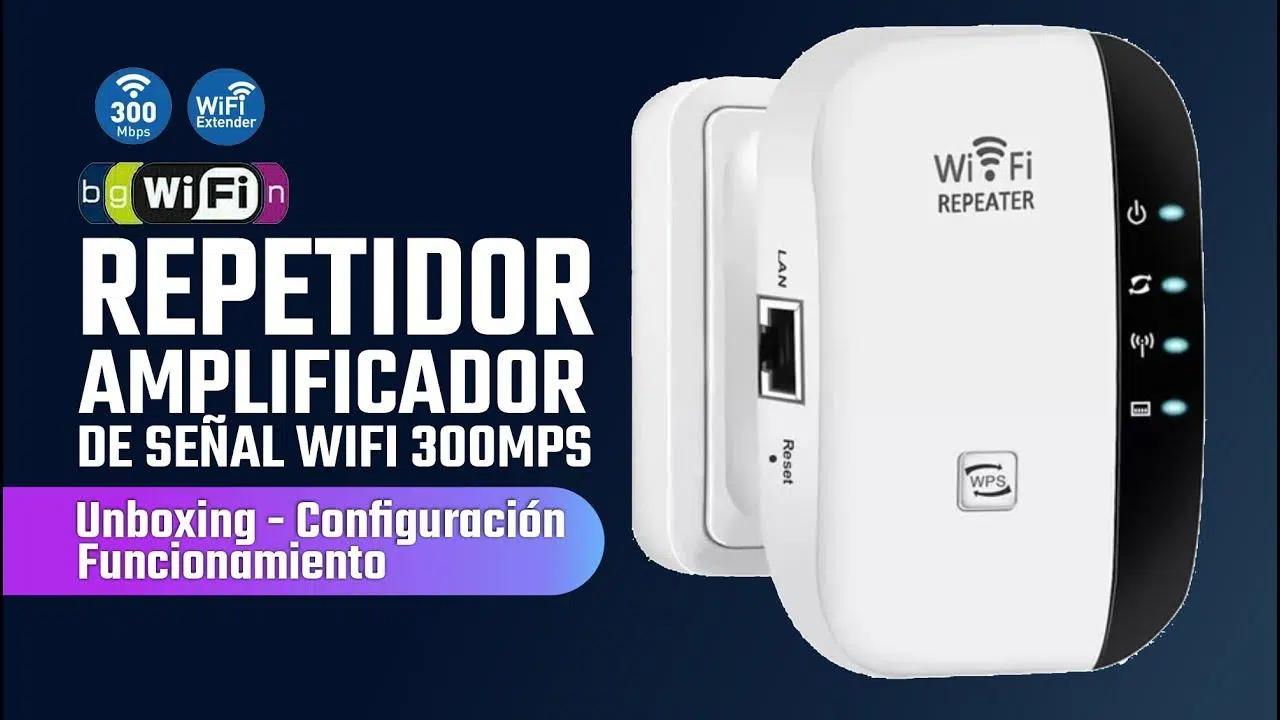
Ha nagy házad vagy sokfalú házad van, nagyon valószínű, hogy vannak olyan sarkok, ahol a router jele egyszerűen eltűnik. Hirtelen minden tökéletesen működik a nappaliban, de a hálószobába belépve megszakad a kapcsolat, vagy a videók elakadnak a pufferelésnél. Ilyen helyzetekben egy Wi-Fi jelerősítő beállítása a legkényelmesebb módja a lefedettség növelésének anélkül, hogy a hálózati kábelek kihúzásával kellene bajlódnod a ház felén.
A WiFi jelerősítő (vagy WiFi erősítő ) a vezeték nélküli jel „hangszórójaként” működik: fogadja a routertől érkező hálózatjelet, és továbbsugározza azt, így az messzebbre is eljut. Bár elsőre ijesztőnek tűnhet, egy WiFi jelerősítő beállítása meglehetősen egyszerű, ha tudod, mely gombokat kell megnyomni , hová kell helyezni az eszközt, és mely beállításokat kell ellenőrizni a biztonság vagy a sebesség veszélyeztetésének elkerülése érdekében.
Mi az a WiFi jelerősítő, és miben különbözik más eszközöktől?
A Wi-Fi jelerősítő egy kis eszköz, amely közvetlenül a konnektorba csatlakozik. Célja, hogy rögzítse a routerről érkező vezeték nélküli jelet, és továbbsugározza azt, kiterjesztve a lefedettséget olyan területekre is, ahol korábban alig vagy egyáltalán nem volt jel. Ideális az otthoni „holt zónák” kiküszöbölésére, amelyeket az épület szerkezete, vastag falak, oszlopok, nehézkes bútorok vagy más elektronikus eszközök okozta interferencia okozhat.
Egy PLC-vel vagy WiFi Mesh rendszerrel ellentétben egy jelerősítő nem használ elektromos vezetékeket, és nem hoz létre komplex mesh hálózatot ; egyszerűen csak kiterjeszti a meglévő hálózatot. Ez egy egyszerűbb és általában sokkal olcsóbb megoldás, tökéletes lakásokba vagy házakba, ahol csak néhány méteres hatótávolságra van szükség bizonyos helyiségek lefedéséhez.
A piacon hatalmas választékban kaphatók modellek, különböző sebességekkel, frekvenciasávokkal (2,4 GHz, 5 GHz, sőt WiFi 6 és WiFi 7) és extra funkciókkal. Sok felhasználó olyan márkák WiFi jelerősítőit választja, mint a TP-Link, mert ezek általában megfizethetőek, könnyen beállíthatók és széles körben elérhetőek, a modellek ára körülbelül 20 euró vagy akár az alatt is mozog. Nézd meg a router és hozzáférési pont ismertető útmutatónkat, ha össze szeretnéd hasonlítani a modelleket.
Mielőtt elsietnél megvenni az elsőt, amit meglátsz, ne feledd, hogy nem minden jelerősítő kínál azonos teljesítményt vagy konfigurációs lehetőségeket . Ha már a legelején bölcsen választasz, sok fejfájástól megkímélhetsz magad a telepítés során.
Hogyan válasszunk jó WiFi jelerősítőt otthonunkba?
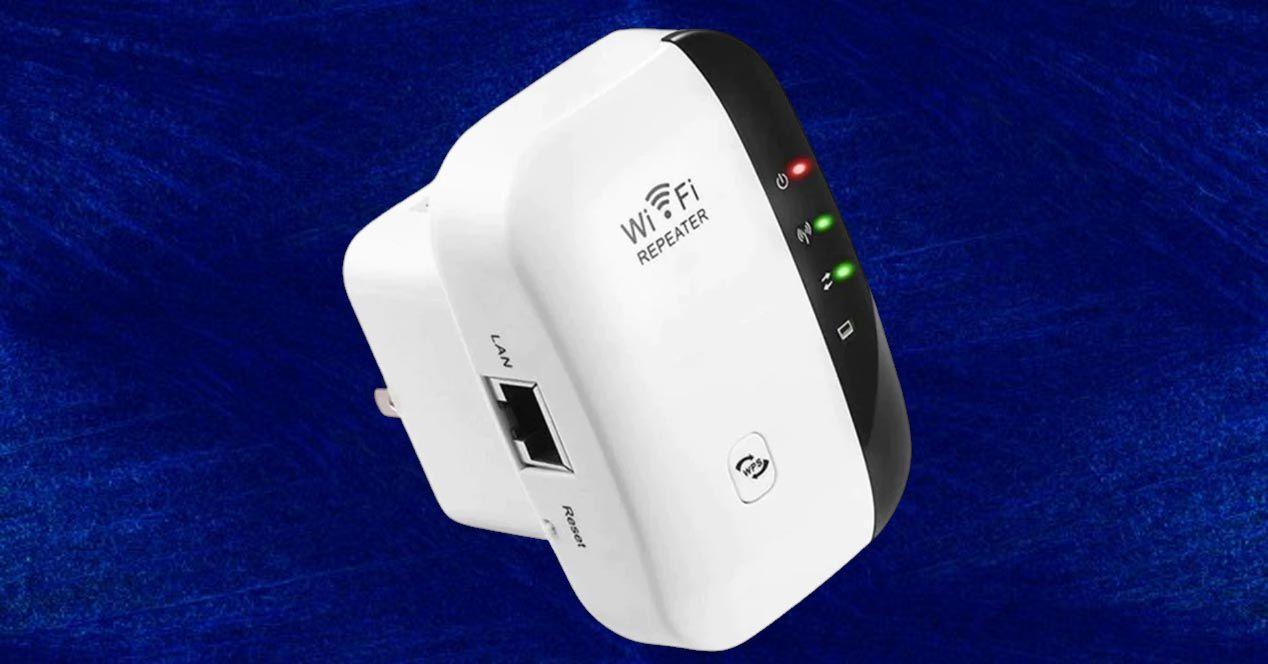
Ahhoz, hogy az eszköz valóban működjön, kulcsfontosságú a megfelelő WiFi jelerősítő modell kiválasztása, amely a legjobban illik a routerhez és az otthonodhoz . Nem csak az árról van szó; a technikai jellemzők figyelembevételéről is, amelyek valódi különbséget jelentenek a mindennapi használatban.
Az egyik kulcsfontosságú szempont a támogatott maximális sebesség. Bár a gyártók adatai elméletiek, a legjobb, ha a jelerősítő legalább ugyanolyan WiFi sebességet támogat, mint a routered , vagy ha lehetséges, valamivel nagyobbat, hogy elkerüld a szűk keresztmetszet kialakulását. Ha 300 Mbps vagy gyorsabb optikai kábeles kapcsolattal rendelkezel, érdemes AC (WiFi 5) vagy AX (WiFi 6) jelerősítőket, illetve WiFi 6 vagy WiFi 7 kompatibilis modelleket választani.
Az is nagyon hasznos, hogy a jelerősítő támogatja a WPS-t (Wi-Fi Protected Setup) . Ez a funkció, amely a legtöbb modern routeren megtalálható, lehetővé teszi a router és a jelerősítő párosítását egyetlen gombnyomással, anélkül, hogy meg kellene adni a Wi-Fi jelszót. Ez nem kötelező, de nagyban megkönnyíti a gyors és egyszerű beállítást bármely felhasználó számára, még azok számára is, akik nem különösebben jártasak a technológiában.
Egy másik fontos szempont, hogy az átjátszó RJ45 Ethernet portokkal rendelkezik vezetékes eszközök, például televíziók, játékkonzolok vagy asztali számítógépek csatlakoztatásához . Így még ha a jel Wi-Fi-n keresztül éri el az átjátszót, ezek az eszközök stabilabb kapcsolatot élvezhetnek.
Végül érdemes olyan részleteket is megvizsgálni, mint a jelerősség LED-ek, a WPA2 vagy WPA3 kompatibilitás, vagy akár egy kezelőalkalmazás megléte. Mindez megkönnyíti a jelerősítő optimális elhelyezését, és a hálózat hosszabb ideig biztonságos és naprakész tartását . További routerbeállítási tippeket is találhat ehhez a feladathoz.
Ideális hely a WiFi jelerősítőnek otthonában
A megfelelő eszköz kiválasztása csak a munka fele; a másik fele a megfelelő aljzat megtalálása . Egy rossz elhelyezés gyakorlatilag használhatatlanná teheti az átjátszót, függetlenül attól, hogy milyen jó a modell.
Az általános szabály egyszerű: a jelerősítőt a router és a gyenge jelű terület közé félúton kell elhelyezni . Nem szabad közvetlenül a router mellé helyezni (mert így nem lesz lefedettség távoli területeken), és nem is olyan helyre, ahol a jel már túl gyenge (mert csak egy gyenge jelet ismételnél).
Amikor csak lehetséges, kerülje a nagyon vastag falak, betonoszlopok, nagy fémbútorok vagy olyan készülékek közelébe történő csatlakoztatást, mint a mikrohullámú sütő, hűtőszekrény vagy vezeték nélküli telefon talp. Mindezek interferenciát okozhatnak, amely jelentősen rontja a jelerősítő által vett és továbbított WiFi jel minőségét.
Ha az átjátszó LED-es jelerősség-jelzőkkel rendelkezik, használd őket: mozgasd az átjátszót néhány méterrel feljebb vagy lejjebb a folyosón vagy a szobában, amíg a lámpák megfelelő jelerősséget nem mutatnak. Jobb, ha egy közepes tartományú helyre helyezed, ahol megfelelő jelet kap a routertől, így jó minőségben tudja továbbsugározni , mintsem a legtávolabbi sarokba, ahol alig látja az eredeti hálózatot.
Egy másik praktikus tipp, hogy amikor csak lehetséges, kerüljük az elosztókat vagy hosszabbítókat. Sok gyártó azt javasolja, hogy a jelerősítőt közvetlenül a fali aljzathoz csatlakoztassuk , mivel egyes elosztók elektromos zajt vagy kisebb problémákat okozhatnak, amelyek befolyásolják a teljesítményt.
WiFi jelerősítő beállítása WPS gombbal rendelkező routerrel
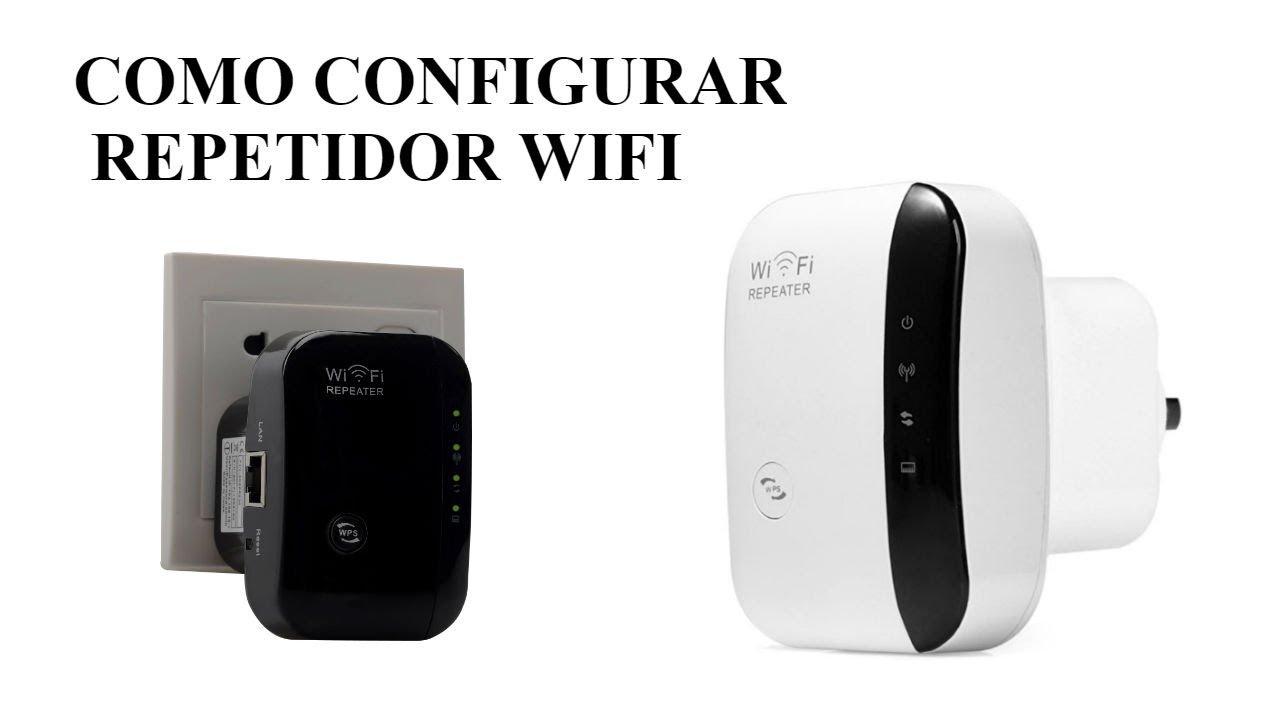
Ha a routered viszonylag modern, akkor valószínűleg elöl vagy hátul található egy WPS gomb . Sok modellen a "WPS" betűk vagy két kör alakú nyíl ikonja azonosítja. Ennek a gombnak köszönhetően a jelerősítő párosítása nagyon gyors, és nem kell bonyolult menükben navigálnod.
Először csatlakoztassa a jelerősítőt egy, a router közelében lévő konnektorba , még akkor is, ha később a ház egy másik részébe tervezi áthelyezni. Fontos, hogy mindkét eszköz nagyon erős jelet kapjon a párosítási folyamat során, hogy elkerülje a konfigurációs hibákat vagy a kapcsolat megszakadását.
A csatlakozás után várjon néhány másodpercet, amíg az átjátszó jelzőfényei villogni kezdenek, vagy jelzik, hogy készen áll a beállításra. Minden modellnek megvannak a saját LED-mintái, de általában egy adott fény villogása jelzi, hogy az átjátszó készenléti módban van , és készen áll a WPS-kapcsolatra.
A következő lépés az, hogy néhány másodpercig lenyomva tartod az internetszolgáltatód routerén található WPS gombot. A legtöbb esetben körülbelül két perced van arra, hogy a jelerősítőn is megnyomd a WPS gombot , a kézikönyvben megadott ideig (gyakran 5-10 másodpercig) lenyomva tartva. Ez idő alatt a két eszköz automatikusan kicseréli a szükséges információkat.
Néhány pillanat múlva a router és a jelerősítő jelzőfényeinek állapota megváltozik, jelezve, hogy a párosítás befejeződött. Normális esetben a folyamat stabilizálódása két-három percig tart. Amint a megfelelő jelzőfény folyamatosan világít vagy villog a gyártó által jelzett módon, a jelerősítő a router Wi-Fi hálózatához csatlakozik az aktuális jelszóval.
Ezen a ponton óvatosan kihúzhatod az átjátszót a konnektorból, és áthelyezheted arra a konnektorra, ahol ténylegesen használni szeretnéd, lehetőleg otthonod egy központi, jó jellel rendelkező helyre. Ha a konnektorba helyezve azt látod, hogy a jelzőfények pirosra váltanak, vagy alacsony töltésszintet jeleznek, próbáld meg egy kicsit közelebb helyezni a routerhez, amíg meg nem találod az optimális helyet mind a lefedettség, mind a sebesség szempontjából.
WiFi jelerősítő beállítása, ha a routeren nincs WPS gomb
Ha a routered régebbi, vagy az internetszolgáltatód erősen korlátozza, lehet, hogy nincs rajta WPS gomb . Ne aggódj: a jelerősítő beállítása továbbra is meglehetősen egyszerű; csak egy rövid varázslót kell követned a webböngésződben az automatikus gomb helyett.
Az első lépés ugyanaz: csatlakoztassa az átjátszót egy, a router közelében lévő konnektorba, mivel a beállítás során fontos az erős és stabil jel . Várjon, amíg a jelzőfények jelzik, hogy az eszköz be van kapcsolva és működőképes.
Ezután mobiltelefonján, táblagépén vagy számítógépén nyissa meg az elérhető Wi-Fi hálózatok listáját. Megjelenik az átjátszó által sugárzott új hálózat, általában a márkához vagy modellhez kapcsolódó névvel. Csatlakozzon ehhez az ideiglenes átjátszó hálózathoz ; egyes esetekben nem lesz jelszó, más esetekben pedig az eszköz matricáján lesz feltüntetve.
Miután csatlakoztál az átjátszó hálózatához, nyisd meg a szokásos webböngésződet (Chrome, Firefox, Edge stb.), és próbálj meg megnyitni egy tetszőleges oldalt. Valószínűleg a weboldal megnyitása helyett az átjátszó beállítóvarázslója (captive portal) fog automatikusan megnyílni . Ha nem nyílik meg automatikusan, akkor beírhatod a router IP-címét a címsorba , amely az eszköz kézikönyvében található . Ez a cím valami ilyesmi lesz, mint 192.168.0.254 vagy hasonló.
Amikor megjelenik a beállítóvarázsló, egyszerűen kövesse az átjátszó képernyőjén megjelenő lépéseket . A folyamat általában a közeli Wi-Fi hálózatok kereséséből, a fő router hálózatának kiválasztásából és az aktuális Wi-Fi jelszó megadásából áll. Fontos, hogy kéznél legyen ez a jelszó, mivel az átjátszónak szüksége lesz rá az eredeti hálózathoz való csatlakozáshoz.
Az egyik utolsó lépésben a rendszer megkérdezi, hogy új nevet (SSID) és jelszót szeretne-e létrehozni a kibővített hálózathoz, vagy inkább a routerével megegyező nevet és jelszót szeretné-e használni . A legtöbb felhasználó számára a legkényelmesebb megoldás, ha megtartja ugyanazt a nevet és jelszót, így az eszközök a routerhez vagy a jelerősítőhöz is csatlakozhatnak anélkül, hogy bármit is módosítania kellene.
A változtatások mentése után az átjátszó újraindul, és megkezdi az új, kiterjesztett hálózat sugárzását. Amikor a jelzőfények normál működést jeleznek, kihúzhatja az eredeti konnektorból, és áthelyezheti otthonában a végleges helyére, ügyelve arra, hogy továbbra is kellően erős Wi-Fi jelet kapjon az ottani routerről.
Az átjátszó szinkronizálása: WPS vs. manuális beállítás
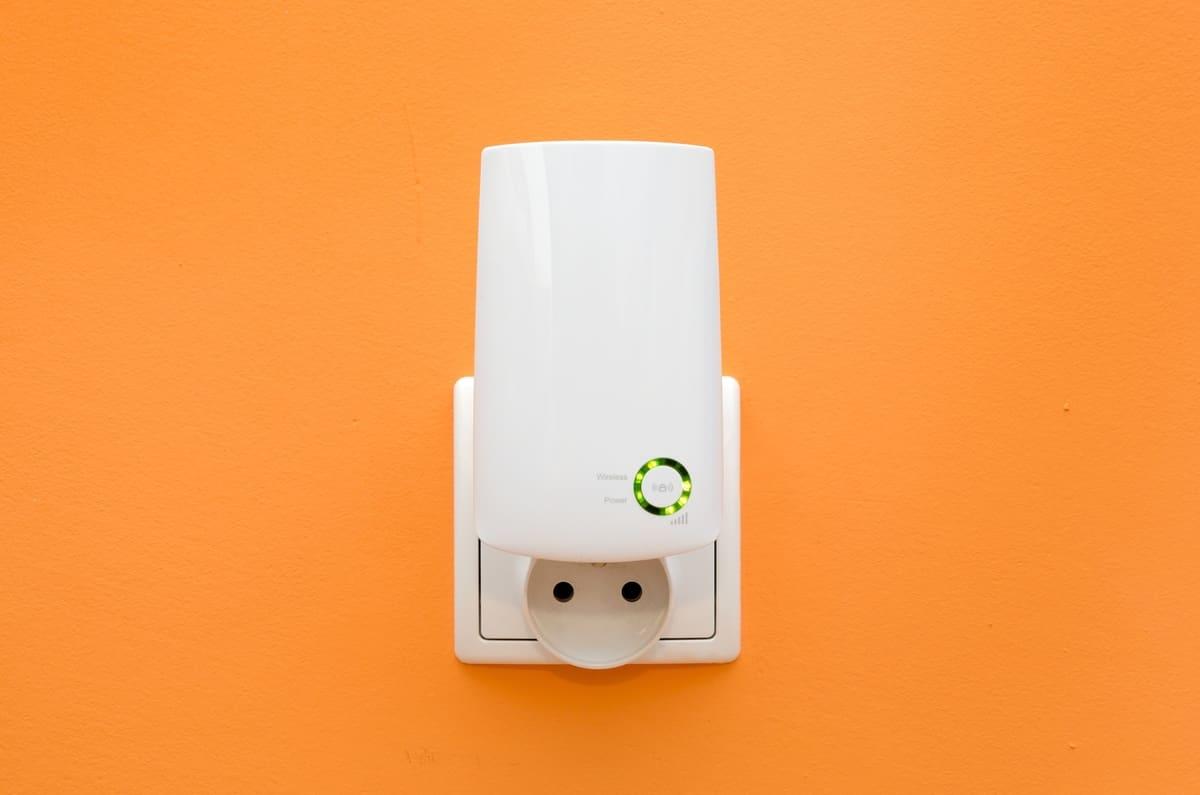
A gyakorlatban két fő módja van a jelerősítő szinkronizálásának a meglévő Wi-Fi hálózattal : a WPS gomb használatával (ha van ilyen az útválasztóján), vagy manuális beállítással egy webböngészőn keresztül. Mindkét módszer ugyanazt az eredményt éri el, de mindegyiknek megvannak a maga előnyei.
A WPS módszer a leggyorsabb és legegyszerűbb: egyszerűen nyomja meg a WPS gombot a routeren, majd a megadott időn belül nyomja meg a WPS gombot a jelerősítőn is . Ha mindkét eszköz kompatibilis és közel vannak egymáshoz, a kapcsolat létrejön anélkül, hogy meg kellene adnia a Wi-Fi jelszavát. Tökéletes azoknak a felhasználóknak, akik nem szeretnének IP-címekkel vagy technikai menükkel bajlódni.
A manuális konfiguráció ezzel szemben nagyobb kontrollt biztosít. Egyes jelerősítők lehetővé teszik, hogy a kezdeti beállítás során Ethernet RJ45 kábellel csatlakoztasd őket a routeredhez vagy modemedhez . Így amikor először éred el az adminisztrációs panelt a webböngésződön keresztül, jelentkezz be egy alapértelmezett felhasználónévvel és jelszóval, majd onnan válaszd ki a kiterjeszteni kívánt Wi-Fi hálózatot, válaszd ki a kiterjesztett hálózat nevét, és módosítsd a biztonsági beállításokat.
Ez a manuális folyamat jellemzően nagyon irányított lépésekből áll: a nyelv kiválasztása, rendszergazdai jelszó beállítása az átjátszóhoz, elérhető hálózatok keresése, a fő Wi-Fi jelszó megadása, és annak megerősítése, hogy a kibővített hálózatnak más vagy az eredetivel megegyező nevet szeretné-e adni . Bár néhány perccel tovább tart, mint a WPS, ez egy olyan eljárás, amelyet bárki elvégezhet.
A módszertől függetlenül ajánlott leírni az átjátszó hozzáférési adatait és a létrehozott hálózat(ok) pontos nevét egy biztonságos helyre. Így, ha a jövőben meg szeretné változtatni a jelszót, frissíteni a firmware-t vagy módosítani a helyet, időpazarlás nélkül hozzáférhet a beállításokhoz.
Ellenőrizze a lefedettséget, állítsa be a pozíciót és optimalizálja a teljesítményt
Miután a jelerősítő csatlakoztatva van a routerhez és sugározza a kiterjesztett hálózatot, a következő lépés annak tesztelése, hogy javult-e a lefedettség ott, ahol szükséges volt . Nem elég, ha a jelerősítő egyszerűen bekapcsol: biztosítani kell, hogy a teljesítménye elegendő a böngészéshez, streameléshez vagy megszakítás nélküli munkához.
Ehhez menj át azokba a helyiségekbe, ahol korábban gyenge volt a jel, és futtass egyszerű teszteket a mobiltelefonoddal, laptopoddal vagy tableteddel. Megnyithatsz néhány weboldalt, streamelhetsz videókat, vagy akár használhatsz dedikált Wi-Fi elemző alkalmazásokat is. Ha azt veszed észre, hogy a jel továbbra is gyenge, vagy a sebesség jelentősen csökken , próbáld meg kissé áthelyezni a jelerősítőt.
Sok modell rendelkezik olyan LED-ekkel, amelyek színe a routertől vett jel erősségétől függően változik. Ha a LED pirosra vált, vagy gyenge jelet jelez, az azt jelenti, hogy a jelerősítő túl messze van a routertől, vagy túl sok akadály van közöttük. Ebben az esetben vigye közelebb a routerhez, amíg a jelzőfények elfogadható jelet nem mutatnak , még akkor is, ha ez azt jelenti, hogy a legtávolabbi területre is le kell mondania a hatótávolságról.
Ugyanakkor érdemes ellenőrizni, hogy az otthoni eszközeid a legkényelmesebb Wi-Fi hotspothoz csatlakoznak-e. Előfordulhat, hogy egy mobileszköz akkor is elakad a routeren, ha közelebb van a jelerősítőhöz. Ha lassú teljesítményt tapasztalsz közvetlenül a jelerősítő mellett, kapcsold ki, majd be az eszköz Wi-Fi-jét, hogy újracsatlakozzon a legközelebbi elérhető hálózathoz.
Az optimalizálás másik fontos része a szoftver frissítése. Az átjátszógyártók új firmware-verziókat adnak ki, amelyek problémákat oldanak meg, javítják a stabilitást, vagy kompatibilitást biztosítanak az új funkciókkal . Célszerű rendszeresen felkeresni az adott modell támogatási oldalát, ellenőrizni, hogy a megfelelő hardververziót választotta-e ki (V1, V2, V3 stb.), és a legújabb fejlesztések megtekintéséhez a router kézikönyveiben és műszaki adataiban tájékozódni.
Kiterjesztett hálózati biztonság és ajánlott gyakorlatok
A Wi-Fi jelerősítővel való kiterjesztése nemcsak a jelet erősíti, hanem kiterjeszti a hálózat láthatósági területét is . Ezért létfontosságú, hogy ne hanyagoljuk el a biztonságot, és a telepítés után szánjunk egy percet néhány alapvető beállítás áttekintésére.
Először is, mindig változtassa meg az átjátszó kezelőfelületének eléréséhez használt alapértelmezett jelszót . Sok modellhez általános jelszó tartozik, például az „admin/admin”, amelyet bárki megtalálhat az interneten. Az első bejelentkezéskor hozzon létre egy erős rendszergazdai jelszót, hogy megakadályozza, hogy bárki módosítsa a beállításokat a saját hálózatáról.
A jelerősítő által kibocsátott Wi-Fi hálózattal kapcsolatban győződjön meg arról, hogy a routerrel és az eszközökkel kompatibilis legújabb biztonsági protokollokat használja , lehetőleg WPA2 vagy WPA3 protokollt, ha elérhető. Kerülje a hálózat védelem nélküli állapotát, illetve az olyan elavult rendszerek használatát, mint a WEP, mivel ezeket nagyon könnyű feltörni.
Ha úgy döntesz, hogy a jelerősítő más nevű hálózatot hoz létre, választhatsz egy olyan SSID-t, amely nem fed fel személyes adatokat (például a neved vagy az emelet, ahol laksz). Ha a kényelem kedvéért ugyanazt a felhasználónevet és jelszót használod, mint a router, akkor is ellenőrizd kétszeresen, hogy ez a kombináció biztonságos-e, egy hosszú és nehezen kitalálható jelszóval.
Végül ne feledje, hogy a lefedett terület kiterjesztése a potenciális kültéri hatótávolságot is növeli, különösen, ha társasházban él. Ha úgy gondolja, hogy túl sok szomszéd észleli a hálózatát, akkor kissé csökkentheti az átjátszó átviteli teljesítményét a speciális beállításokban – feltéve, hogy a modell ezt lehetővé teszi –, hogy a jelet az otthonán belülre fókuszálja.
Átjátszó modellek és elérhetőség régiónként
Az olyan gyártók, mint a TP-Link, katalógusában tucatnyi WiFi átjátszó modell található, különböző funkciókkal : az alapvető, a jel enyhe kiterjesztését célzó opcióktól kezdve a számos csatlakoztatott eszköz és a nagy sebesség támogatására tervezett WiFi 6 vagy WiFi 7 eszközökig.
A fogyasztói piacon elterjedt modellek közé tartoznak többek között az RE200, RE220, RE300, RE305, RE365, RE450, RE650, RE715X és RE765X , valamint az újabb modellek, mint például a RE603X, RE605X, RE705X, RE780X, RE653BE és RE403BE. Minden modell különbözik a támogatott WiFi szabványban, az antennák számában, az együttes sebességben, a két- vagy háromsávos támogatásban és az elérhető hálózati portok számában.
Vannak bizonyos régiókra vagy hardververziókra (V1, V2, V3, V4…) jellemző modellek is, ezért fontos, hogy a firmware vagy a kézikönyvek letöltése előtt tájékozódjon az adott eszköz specifikációiról . A legújabb frissítések olyan funkciókat adhatnak hozzá, mint a hozzáférési pont mód, a WPS fejlesztései, a gyártó saját WiFi Mesh-jével való kompatibilitás vagy további biztonsági beállítások.
Fontos megjegyezni, hogy nem minden modell érhető el minden országban . A katalógus régiónként és értékesítési csatornánként eltérő, legyen szó fizikai üzletről, online kiskereskedőről vagy hivatalos forgalmazóról. Ezért mindig érdemes ellenőrizni a gyártó hivatalos weboldalát, kiválasztani a megfelelő országot vagy régiót, és rákeresni a pontos modellre, hogy megbizonyosodjon arról, hogy a látott funkciók és frissítések megfelelnek-e az Ön tulajdonában lévő eszköznek.
Mindenesetre, akár egy nagyon egyszerű modellt választ, akár egy fejlettebbet, a lényeg az, hogy az átjátszó konfigurációja alkalmazkodjon a már meglévő hálózathoz és az otthoni elosztáshoz , alkalmazva az ebben az útmutatóban tárgyalt összes ajánlást a helyszínre, a szinkronizálásra, a biztonságra és a teljesítménytesztekre vonatkozóan.
Mindezt szem előtt tartva, egyértelmű, hogy egy WiFi jelerősítő telepítése és konfigurálása gyakorlatilag bármely felhasználó számára könnyen elérhető folyamat : egyszerűen válasszon ki egy megfelelő modellt, helyezze el egy központi, jó jelerősségű helyen, csatlakoztassa a routerhez WPS vagy webes varázsló segítségével, és szánjon néhány percet a lefedettség, a biztonság és a helymeghatározás ellenőrzésére. Egy kis türelemmel megszűnnek a holt zónák otthonában, és sokkal stabilabb kapcsolattal bármelyik szobából dolgozhat, műsorokat nézhet vagy online játszhat.
