- A Heroic Games Launcher egyetlen ingyenes és nyílt forráskódú kliensbe egyesíti az Epic, a GOG és az Amazon könyvtárait.
- Lehetővé teszi a meglévő játékok telepítését, frissítését, javítását, áthelyezését és importálását, valamint külső címek hozzáadását.
- Integrációt kínál a Wine, Proton, Crossover és UMU programokkal, hogy Windows játékokat futtathasson Linuxon, macOS-en és Steam Decken.
- Olyan fejlett funkciókat tartalmaz, mint a témák, kategóriák, automatikus javítások és felhőalapú játékszinkronizálás.
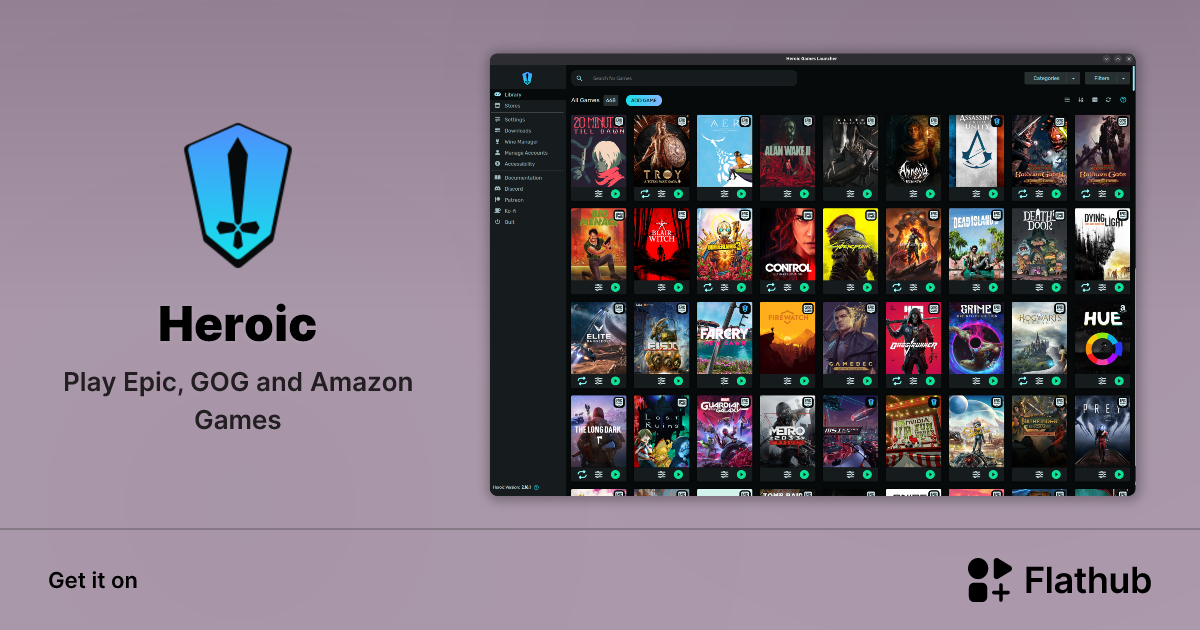
Ha játékaid az Epic Games, a GOG, az Amazon Games és más platformokon is elérhetők , valószínűleg már többször is váltogattál a kliensek között. Igazi kínszenvedés, hogy minden alkalommal, amikor játszani szeretnél, több indítóprogramot kell megnyitnod, jelszavakat kell megjegyezned, és teljesen más felületekkel kell bajlódnod.
Hogy elkerüljük ezt a káoszt, itt van a Heroic Games Launcher , egy nyílt forráskódú játékindító, amely gyakorlatilag mindent egy helyen egyesít. Ezzel egyetlen alkalmazásból kezelheted, telepítheted és játszhatod le Epic, GOG és Amazon címeidet (és külső játékokat is hozzáadhatsz), akár Linux, Windows vagy macOS rendszeren futsz, sőt, olyan eszközökön is használhatod, mint a Steam Deck.
Mi az a Heroic Games Launcher és miért éri meg?
A Heroic Games Launcher egy ingyenes és nyílt forráskódú játékkliens, amelyet a digitális játékkönyvtárak központosítására terveztek. Ahelyett, hogy hivatalos kliensekre, például az Epic Games Launcherre, a GOG Galaxyra vagy az Amazon Games alkalmazásra támaszkodna, a Heroic "hídként" működik, lehetővé téve, hogy egyetlen, letisztult és meglehetősen intuitív felületről érje el az összes címét.
Ez a projekt számos technológiára támaszkodik a működéséhez: a Legendary- re az Epic Games Store játékokhoz, egy saját fejlesztésű, gogdl nevű implementációra a GOG-hoz, és a Nile-ra az Amazon Gameshez. Mindez egy modern, webes technológiákkal épített felületbe burkolva, így a program több platformon is futtatható, és lehetővé teszi a folyamatos fejlesztést.
Az egyik legnagyobb erőssége, hogy nemcsak listázza a játékokat , hanem lehetővé teszi a telepítést, frissítést, javítást, meghajtók közötti áthelyezést, meglévő telepítések importálását, sőt olyan címek hozzáadását is, amelyek nem érhetők el a támogatott áruházakban. Röviden, a PC-s játékkönyvtár parancsnoki központjává válik.
Továbbá, nagyon komoly alternatívává vált a hivatalos kliensekkel szemben , különösen Linuxon és Steam Decken, ahol az Epic vagy az Amazon natív szoftvereinek használata gyakran fejfájást okoz. Sok felhasználó már most is elengedhetetlennek tartja a rendszerén.
Kompatibilis platformok és alapvető követelmények
A Heroic Games Launcher többplatformos , és gyakorlatilag minden jelenlegi játékkörnyezetet lefed. Natívan működik a következőkön:
- LinuxUbuntu 20.04 LTS vagy újabb, Fedora 33 vagy újabb és Arch Linux (és származékai, mint például a Manjaro, Garuda, EndeavourOS), valamint más disztribúciók, ahol némi manuális beállítással szintén működik.
- Steam OSElérhető Steam Decken, könnyen letölthető a Discoverről.
- Windows 10 és Windows 11.
- MacOS 14 vagy újabb verziók.
Bár a csapat ezekre a verziókra koncentrál, a Heroic általában sok más Linux disztribúción is működik . A követelmény, hogy bizonyos minimumkövetelményeknek megfelelj (például, hogy olyan eszközök, mint a curl, függőségmentes formátumokban, mint az AppImage vagy a tar.xz) legyenek elérhetők). Ha Linuxra kell váltanod, követheted az útmutatónkat a PC USB-meghajtóról történő Linuxra konvertálásához . Ha elakadsz, elég gyakori, hogy valaki a Discord szerverükön segít.
Linuxon a Heroic elérhető a Flathubon , ami nagyban leegyszerűsíti a telepítést asztali számítógépekre szoftverközpontokkal (Discover, Pop!_Shop stb.). Léteznek csomagok DEB -alapú disztribúciókhoz , RPM csomagok az AUR- ban, mint például a heroic-games-launcher-bin, a nixpkg verziók (heroic és heroic-unwrapped), valamint a klasszikus AppImage és tar.xz formátumok.
Windows rendszeren a WinGet segítségével (a "winget install Heroic" paranccsal) vagy a klasszikus .exe telepítővel telepítheted , akár a gyorsbillentyűkkel rendelkező telepítőverzióval, akár a hordozható verzióval. macOS rendszeren a legegyszerűbb módja a Homebrew egy cask segítségével, bár van egy .dmg képfájl is , amelyet közvetlenül az Alkalmazások mappába húzhatsz.
Támogatott áruházak és könyvtárak, amelyeket egyesíthet
A projekt lényege, hogy képes egyesíteni a különböző digitális áruházak könyvtárait . Jelenleg a Heroic a következőkkel kompatibilis:
- Epic Games Store, a Legendaryn keresztül.
- GOG (Jó öreg játékok), hála a gogdl implementációnak.
- Amazon játékok és az Amazon Prime Gaming a Nile-on keresztül.
Egyszerűen bejelentkezve az alkalmazáson belüli egyes szolgáltatásokba, megtekintheted és kezelheted az összes játékodat az Üzletek részben . A Heroic letölti a könyvtáradat, és valós időben frissíti azokat, így amikor új címet szerzel be vagy eltávolítasz egyet, a változás automatikusan megjelenik.
A hivatalosan integrált áruházak mellett a Heroic lehetővé teszi külső játékok hozzáadását is : regisztrálhatsz bármilyen futtatható fájlt, beleértve a böngészőalkalmazásokat vagy más áruházakból (IndieGala stb.) származó indítófájlokat, így azok úgy jelennek meg a gyűjteményedben, mintha egy másik játék lennének.
Mindez lehetővé teszi, hogy a Heroic egységes kezelőfelületként működjön nemcsak az Epic, a GOG és az Amazon, hanem a számítógépedre telepített összes egyedi cím számára is, ami nagyon hasznos, ha éveket töltöttél azzal, hogy különböző mappákban gyűjtöttél játékokat.
Heroic Games Launcher telepítése minden rendszerre
A Heroic telepítése meglehetősen egyszerű, és a legjobb az egészben, hogy nem kell minden egyes áruházhoz hivatalos kliensprogramot telepíteni a használatához. Egyszerűen telepítsd a Heroicot, majd add meg az Epic, GOG és Amazon hitelesítő adataidat a programban.
Linux rendszeren a Flathub Flatpak nevű csomagját ajánljuk leginkább , mivel ez leegyszerűsíti a függőségek kezelését és gyors frissítéseket biztosít. Ha natív csomagokat részesítesz előnyben, letöltheted a .deb fájlt olyan disztribúciókhoz, mint az Ubuntu/Debian, és futtathatod dupla kattintással vagy a terminálon keresztül a „sudo dpkg -i Heroic*amd64.deb” paranccsal. Fedora és hasonló disztribúciókon van egy .rpm fájl , amely a „sudo dnf install ./heroic-*.x86_64.rpm” paranccsal települ.
Arch Linux és származékai esetén a Heroic csapat hivatalosan csak az AUR heroic-games-launcher-bin csomagját támogatja . Fontos ezt szem előtt tartani, mert ha más nem hivatalos csomagokat használsz, és valami probléma adódik, a támogatás az adott csomag karbantartójához fog irányítani.
„Manuálisabb” környezetekben van egy AppImage-ed (töltsd le, adj neki végrehajtási jogosultságokat a „chmod +x” paranccsal, és futtasd) és egy tar.xz fájlod , amit egyszerűen kicsomagolsz és elindítasz a kapott mappából. Mindkét esetben ellenőrizned kell, hogy az alapvető eszközök, mint például a curl , telepítve vannak-e, különben szokatlan viselkedéssel találkozhatsz.
Windows rendszeren , ha már használod a WinGetet, a `winget install Heroic` parancs futtathatóvá teszi. Egyébként letöltheted a grafikus telepítőt (Setup) vagy a hordozható verziót a kiadások oldaláról. A telepítő parancsikonokat hoz létre az asztalon és a Start menüben, így a Heroicot bármely más programhoz hasonlóan megnyithatod.
macOS rendszeren , ha Homebrew felhasználó vagy, cask segítségével telepítheted egy olyan paranccsal, mint a „brew install --cask --no-quarantine heroic”. Alternatív megoldásként letöltheted a .dmg képfájlt , dupla kattintással csatlakoztathatod, és áthúzhatod a „Heroic” alkalmazást az Alkalmazások mappába.
A Heroic főbb jellemzői és előnyei
Az egyszerű játéklista funkción túl a Heroic számos nagyon komplett funkcióval is kiemelkedik, amelyekkel kezelheted a könyvtáraidat, és javíthatod a Linux, Windows és macOS rendszeren nyújtott élményt.
Először is, egységes könyvtárkezelést kínál : ugyanazon az irányítópulton telepíthetsz, frissíthetsz, eltávolíthatsz, javíthatsz és áthelyezhetsz címeket az Epic, a GOG és az Amazon szolgáltatásaiból. Ha már vannak telepítve játékaid más kliensekkel, a Heroic lehetővé teszi ezeknek a telepítéseknek az importálását , hogy elkerüld a duplikált letöltéseket. Ez különösen hasznos, ha tele vannak a merevlemezeid, és nem szeretnél 100 GB-ot letölteni egy olyan játékból, amely már a rendszereden van.
Tartalmaz egy letöltési sort is , amely lehetővé teszi, hogy több játékot függőben hagyj, és a beállításaidtól függően egymás után vagy párhuzamosan töltsd le őket. Ez például sokkal könnyebbé teszi egy nagy könyvtár előkészítését a számítógép formázása után.
Ami a kezelőfelületet illeti, a Heroic szűrőket, keresést, kedvenceket, játékok elrejtésének lehetőségeit és egyéni témák támogatását kínálja. Testreszabhatod a színeket és a vizuális stílust, valamint a gyűjteményedet saját kategóriákba rendezheted – ez nagyon hasznos, ha indie játékaid, AAA címeid és különféle alkalmazásaid vannak.
Egy másik kulcsfontosságú funkció a felhőalapú mentések szinkronizálása , feltéve, hogy az eredeti áruház engedélyezi. Számos GOG és Epic játék kínál felhőalapú mentéseket, és a Heroic képes csatlakozni ezekhez a szolgáltatásokhoz, hogy automatikusan vagy manuálisan feltöltse és letöltse a mentéseket. Minden kompatibilis játék beállításaiban találsz egy külön „Felhőalapú mentések” fület.
Wine, Proton, Crossover és UMU használata Windows játékokhoz
A Heroic Linux és macOS rendszereken való népszerűségének egyik oka az, hogy képes Windows játékokat futtatni Wine, Proton és Crossover segítségével . Ez lehetővé teszi a Microsoft operációs rendszerére tervezett játékok más környezetekben való lejátszását, egyre magasabb szintű kompatibilitással.
Linuxon a Heroic integrálja a saját Wine és Proton verziókezelőjét , beleértve az olyan egyéni variánsokat is, mint a Wine-GE és a Proton-GE . Ezek a verziók, amelyeket a gloriouseggroll fejlesztő tart karban, olyan javításokat és további kodekeket tartalmaznak, amelyek megoldják a gyakori problémákat: a nem megjelenő animációk, az érzékeny DRM, a kisebb hibák stb. Magából a kliensből letöltheti a "Wine-GE-Latest" és a "Proton-GE-Latest" verziókat, hogy mindig a legújabb és legkompatibilisebb opcióval rendelkezzen.
Továbbá a Heroic integrálható az UMU Launcherrel , egy egységes Linux réteggel a Protonon, amelyet olyan projektek népszerűsítenek, mint a Lutris, a Heroic és a Bottles. A „UMU használata Proton futtatókörnyezetként” opció engedélyezése a kísérleti funkciókban lehetővé teszi, hogy számos játék a jövőben következetesebben fusson, központosítva a közösségi erőfeszítéseket.
macOS rendszeren a program támogatja a Crossovert , egy kereskedelmi forgalomban kapható, Wine-alapú megoldást, amely az Apple operációs rendszerére van optimalizálva. Ez lehetővé teszi a Heroic, mint egységes indító, és a Crossover, mint kompatibilitási réteg kombinálását több Windows-játék futtatásához.
Alapértelmezés szerint a globális Wine/Proton verziót a Heroic „Játék alapértelmezései” részében módosíthatod , például a Proton-GE-legújabb verziót választva az összes játékhoz. Azonban az is lehetséges, hogy a Wine vagy a Proton verzióját külön-külön állítsd be minden egyes játékhoz, ami akkor hasznos, ha egy adott cím csak egy adott verzióval működik helyesen.
Azokban az esetekben, amikor modokat vagy további segédprogramokat kell telepíteni, a Heroic lehetővé teszi .exe fájlok futtatását az egyes játékok wineprefixén belül . Egyszerűen adja meg a futtatható fájlt, és a varázsló elindítja azt, mintha Windows alatt lenne, a játék izolált környezetében.
Ajánlott kezdeti beállítás (különösen Steam Decken és Linuxon)
Miután telepítetted a Heroicot, érdemes néhány percet rászánni az általános beállítások módosítására , különösen, ha Steam Decket használsz, vagy több lemez van a számítógépeden. Ez egy apró erőfeszítés, ami később fejfájástól kímél meg.
A Beállítások → Általános menüben ajánlott az „Alapértelmezett telepítési útvonal” beállítást egy Önnek megfelelő helyre módosítani. Például a Steam Deck esetében sok felhasználó létrehoz egy „Heroic” mappát a microSD-kártya gyökérkönyvtárában, hogy a játékok alapértelmezés szerint oda települjenek. Ez megakadályozza a konzol belső tárhelyének túlterhelését.
Ugyanebben a részben definiálhatod az új Wine előtagok mappáját . A Heroic játékonként egy Wine előtagot hoz létre, amely elkülöníti a konfigurációkat, és megakadályozza, hogy az egyik cím sértse meg a másikat. Egy adott elérési út megadása (szintén a microSD kártyán, ha Steam Decket használsz) segít mindent rendszerezni, és megakadályozza, hogy összekeveredjen a rendszereden lévő más Wine környezetekkel.
Érdemes kétszer is ellenőrizni, hogy a Steam mappa elérési útját helyesen észlelte-e a rendszer, különösen akkor, ha azt szeretnéd, hogy a Heroic parancsikonokat adjon hozzá a Steam könyvtáradban lévő játékaidhoz. Az Epic Games mező csak Windows rendszeren vagy más indítóprogramokból származó korábbi telepítések esetén kritikus fontosságú, így üresen hagyhatod, ha nem vonatkozik rád.
Az általános beállítások alján számos jelölőnégyzetet láthatsz a parancsikonokhoz: parancsikonok létrehozása az Asztalon, a Start menüben, és játékok automatikus hozzáadása a Steamhez . Egy hagyományos PC-n általában kényelmes letiltani az asztali és a Start menü parancsikonjait, és hagyni, hogy minden a Heroic-on menjen keresztül, míg a Steam Deckben érdemes bejelölni a játékok Steamhez adásának lehetőségét, mivel ez lehetővé teszi, hogy kihasználd a Steam beépített kontrollerkezelését, és nagyon kényelmesen játszhass Játék módban.
A következő hasznos lépés, ha a Beállítások → Játékalapértelmezett beállítások menüpontban a Proton-GE-latest (vagy az Ön által preferált verzió) verziót választja alapértelmezettként , mivel ez általában jobb eredményeket kínál a modern játékokban. Ha dedikált grafikus kártyával rendelkező laptopon játszik, engedélyezheti a „Dedikált grafikus kártya használata” opciót az „Egyéb” lapon, hogy kikényszerítse a nagy teljesítményű GPU használatát.
Speciális funkciók: elért eredmények, automatikus javítások és játékonkénti beállítások
A Heroic nem csak az alapoknál marad; fejlett funkciókat is tartalmaz, amelyek fokozzák az élményt , különösen, ha szereted, ha minden rendben van.
A Beállítások → Speciális menüpontban találsz egy kísérleti funkciók részt, ahol olyan opciókat engedélyezhetsz, mint a „Comet Support”, amelyek szükségesek ahhoz, hogy a GOG helyesen rögzítse az eredményeidet és egyéb statisztikáidat a fiókodban. Ennek az opciónak az engedélyezése gyakorlatilag kötelező, ha meg szeretnéd tartani az eredményeidet.
Egy másik erősen ajánlott funkció az „Ismert javítások automatikus alkalmazása”, amely lehetővé teszi a Heroic számára , hogy automatikusan alkalmazza az ismert javításokat bizonyos játékokra, hasonlóan a ProtonDB-ben találhatóakhoz, de közvetlenül az indítóba integrálva. Ez megkíméli Önt attól, hogy manuálisan kelljen bajlódnia az indítási paraméterekkel vagy a speciális beállításokkal minden egyes problémás címhez.
Már említettük az „UMU használata Proton futtatókörnyezetként” opciót, de érdemes megismételni: ennek az opciónak az engedélyezése összhangban van a Heroic és a Linux játékok jövője között, mivel az UMU egységesíti a Proton indítását a különböző projektek között. Ha problémákba ütközik egy játékkal, mindig visszatérhet a Wine vagy a Proton egy régebbi verziójához, de az általános trend az UMU felé halad.
Minden játék részletes oldalán az opciók ikon segítségével érheted el az egyes beállításokat : megváltoztathatod az adott játék Wine/Proton verzióját, módosíthatod az indítási paramétereket, beállíthatod a felbontást, vagy kényszerítheted a dedikált grafikus kártya használatát, többek között. Ha egy játék nem fut zökkenőmentesen a globális beállításokkal, itt általában megtalálod a megfelelő kombinációt.
Ugyanezen a területen található a „Felhőmentések” fül azokhoz a játékokhoz, amelyekhez felhőmentések tartoznak. Megtekintheted a mentési fájljaid helyi elérési útját, módosíthatod, ha a Heroic nem ismeri fel helyesen a mappát (ami néha előfordul az Epic játékokkal), kiválaszthatod a szinkronizációs módot (letöltés/feltöltés, csak egyirányú stb.), és ha a dolgok elmozdulnak a szinkronból, használd a „Kényszerített feltöltés” vagy a „Kényszerített letöltés” funkciót. Légy nagyon óvatos: a Kényszerített letöltés helytelen használata törölheti a helyi mentési fájlokat , ezért gondold át kétszer, mielőtt rákattintasz.
Játékok hozzáadása, lejátszása és DLC-k kezelése
A Heroic szint beállításával a játék elkezdésének folyamata meglehetősen egyszerű . Először is be kell jelentkezned azokba az áruházakba, ahol a játékaid megvannak: Epic, GOG és Amazon. Az Epic esetében, ha az egyik bejelentkezési módszer nem működik, általában van egy másik módszer, amit kipróbálhatsz.
Bejelentkezés után látni fogod, hogy a könyvtáraid integrálva vannak a Heroicba. Minden játék megjeleníti az állapotát (telepítve vagy nem), és ha rákattintasz a részleteire, olyan információkat láthatsz, mint a telepítési méret és a ProtonDB-vel és a Steam Deckkel való kompatibilitás Linuxon. A Heroic közvetlen linkeket is tartalmaz a ProtonDB- hez , így elolvashatod más felhasználók visszajelzéseit arról, hogy a Proton melyik verziója működik a legjobban.
Egy játék telepítéséhez egyszerűen kattintson a letöltés gombra. A játék hozzáadódik a várólistához, és a beállított alapértelmezett útvonalon megkezdődik a letöltés. A telepített címek a lista tetején jelennek meg, és a képeik már nem lesznek szürkék, így gyorsan azonosíthatja, hogy mi áll készen a lejátszásra.
A játék oldaláról vagy a fő nézetből a „Játék” gombra kattintva közvetlenül elindíthatod a játékot. A Steam Decknek van egy kivétele: az epikus játékokat legalább egyszer el kell futtatni asztali módban, mielőtt megfelelően működnének a Steam játék módjában. Ez lehetővé teszi a wineprefixek és a belső függőségek megfelelő konfigurálását.
Ha el szeretnéd rejteni a játékokat a fő nézetből, használhatod a szűrők és kategóriák rendszerét , így például csak egy adott áruházból származó vagy a telepített játékokat láthatod. Ez akkor hasznos, ha a könyvtárad hatalmasra nő, és nem akarsz mindent egyszerre látni.
A DLC-ket illetően a Heroic minden játék beállításain belül kínál egy „Telepítés módosítása” menüt, ahol kiválaszthatod a nyelveket, a béta verziókat és a további tartalmakat. Ez általában nagyon jól működik a GOG címekkel: kiválasztod a DLC-ket, és azok további bonyodalmak nélkül letöltődnek. Az Epic esetében a dolgok bonyolultabbak; sok esetben működik, de vannak olyan játékok (ahogy az Alan Wake 2 esetében is jelentették), ahol a DLC nem települ megfelelően, vagy a Heroic elakad az Epic válaszára várva. Egy meglehetősen gyakori megoldás a játék eltávolítása és újratelepítése , hogy az tartalmazza a DLC-t.
A játékfrissítések automatikusan kerülnek kezelésre, így nem kell naponta ellenőrizned őket. Ha új verzió érhető el, a Heroic észleli azt, és ennek megfelelően frissíti a játékot, mindig figyelembe véve a lemezterületet és egyéb tényezőket.
Ha bármikor javítani kell egy sérült telepítést, a játék beállításai közül használhatod az „Ellenőrzés” vagy a „Javítás” funkciókat , valamint áthelyezheted a játékot egy másik mappába vagy meghajtóra anélkül, hogy újra le kellene töltened a nulláról.
A Heroic lehetővé teszi a hivatalos Epic vagy GOG Galaxy kliens által már telepített játékok szinkronizálását is , így ha indítóprogramot váltasz, nem veszíted el a telepítéseidet. A program átvizsgálja a megadott elérési utakat, és ha kompatibilis játékokat talál, hozzáadja azokat a saját adatbázisához.
Heroic Deck a Steamen és kapcsolata más indítóprogramokkal
A Steam Pakon a Heroic az Epic, a GOG és az Amazon címeinek lejátszására szolgáló egyik legjobb módként szerzett hírnevet . Bár léteznek alternatívák, mint a Lutris vagy a nem Steam-es indítók, sok felhasználó egyetért abban, hogy a Heroic kifinomultabb felületet és egyszerűbb munkafolyamatot kínál, különösen azok számára, akik a kevésbé bonyolult élményt kedvelik.
A Steam Deckre telepítése olyan egyszerű, mint átváltani Asztali módba és megnyitni a Discover áruházat , ahol a Heroic készen áll a telepítésre. Miután belépett, gyakorlatilag kötelező kiválasztani a játékok automatikus Steam-hez való hozzáadásának opcióját : ez lehetővé teszi, hogy közvetlenül a Steam könyvtáradból indíts játékokat Játék módban, kihasználva a kontrollerbeállításokat és a tipikus konzolfelületet.
További bónuszként a Heroic támogatja a GOG-on elért eredményeket , valamint a felhőalapú mentéseket mind a GOG-on, mind az Epic-en, így könnyedén biztonságban tarthatod a mentett játékaidat. Azokban az esetekben, amikor a felhőalapú mentések nem érhetők el, vagy elfogy a tárhelyed (a GOG általában körülbelül 400 MB-os korláttal rendelkezik), a külső eszközök, mint például a Ludusavi, továbbra is jó választásnak bizonyulhatnak.
Bár az általában terjesztett útmutatók és ajánlások elsőre kissé technikai jellegűnek tűnhetnek, az igazság az, hogy a kezdeti beállítások (telepítési útvonalak, Proton-GE verzió, UMU engedélyezése stb.) konfigurálása után a Heroic napi használata alig több, mint az indítóprogram megnyitása, egy játék kiválasztása és a „Play” megnyomása. Ha nem szeretsz babrálni, a többihez alig kell hozzányúlnod.
Összességében a Heroic Games Launcher hatékony megoldásnak bizonyult mindazok számára, akiknek a játékgyűjteménye több áruházban szétszórva található, és akik Linuxon, Windowson vagy macOS-en szeretnének játszani anélkül, hogy hivatalos kliensekhez kötődnének . Központosítja a könyvtárakat, leegyszerűsíti a telepítéskezelést, extra funkciókat ad hozzá, mint például a felhőalapú mentések, az achievementek és az automatikus javítások, és különösen jól illeszkedik olyan eszközökhöz, mint a Steam Deck, így a modern PC-s játékökoszisztéma kulcsfontosságú elemévé válik.
