- A vendég WiFi hálózat különálló internet-hozzáférést hoz létre, amely elkülöníti a látogatókat a helyi hálózattól, és védi az eszközeit.
- A legtöbb router és operátor lehetővé teszi a hálózat aktiválását a webes felületről vagy mobilalkalmazásokból a név, jelszó, biztonság és időtartam beállításaival.
- A különböző jelszavak beállítása, az intranethez való hozzáférés blokkolása, és ha lehetséges, az idő- és sávszélesség-korlátozások jelentősen erősítik a biztonságot.
- Az olyan gyártók és szolgáltatók, mint a D-Link, a Google, a Huawei, az Orange vagy a Movistar, speciális funkciókat integrálnak a vendég Wi-Fi egyszerű kezeléséhez.
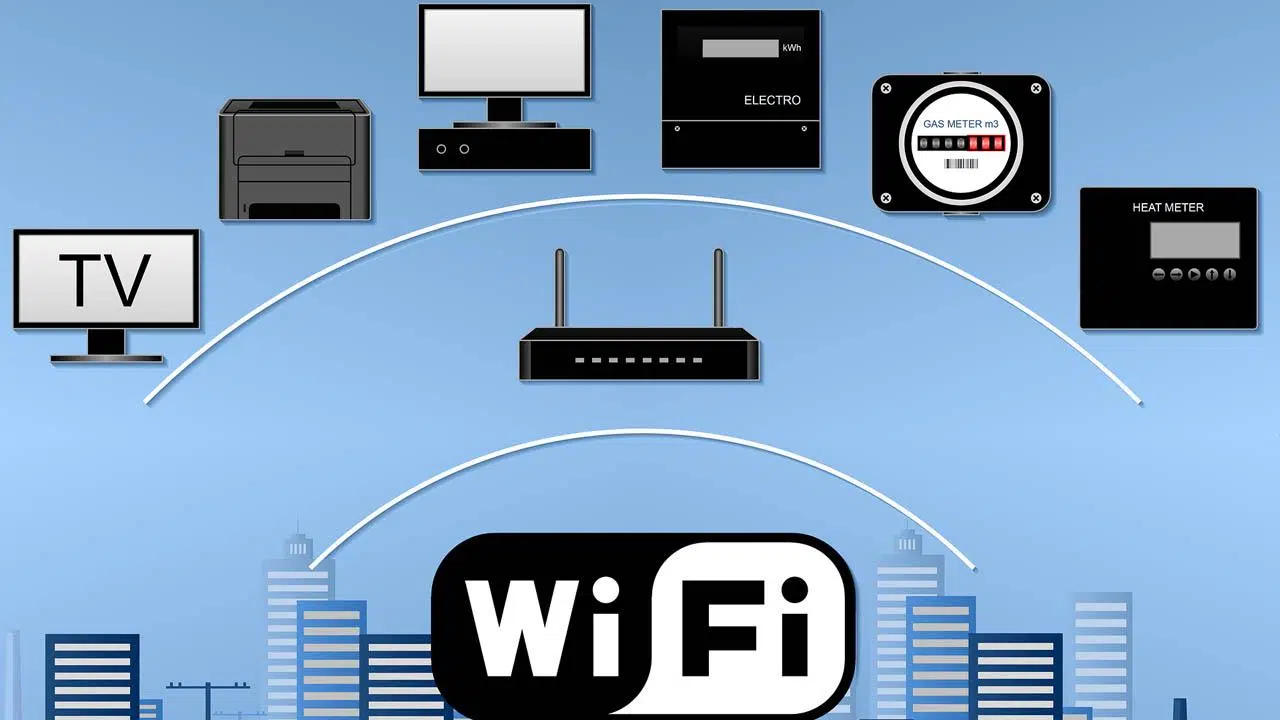
Ha minden alkalommal, amikor valaki meglátogatja az otthonát, az első dolog, amit megkérdez, a Wi-Fi jelszava, itt az ideje, hogy egy kényelmesebb és biztonságosabb megoldást fontoljon meg. Egy jól konfigurált vendég Wi-Fi hálózat lehetővé teszi, hogy továbbra is jó házigazda legyen anélkül, hogy veszélyeztetné otthoni hálózata biztonságát.
Egy külön vendéghálózattal barátai, családtagjai vagy akár az irodában dolgozó ügyfelei is csatlakozhatnak az internethez, miközben számítógépei, NAS-ai, nyomtatói és egyéb eszközei biztonságban maradnak. Ez a cikk bemutatja, hogyan állíthat be vendég Wi-Fi hálózatot bármilyen routeren , milyen opciókat kell engedélyezni, mit kínálnak az egyes internetszolgáltatók, és milyen érdekes extrákat kínálnak olyan gyártók, mint a Google, a Huawei, a D-Link és az Orange.
Mi is pontosan a vendég WiFi hálózat, és miért érdemes foglalkozni vele?
A vendég Wi-Fi hálózat lényegében egy második, a fő Wi-Fi hálózattól elkülönülő vezeték nélküli hálózat , saját névvel (SSID) és jelszóval. A router hozza létre, és általában egy utótaggal, például „_guest” vagy „_invitados” jelenik meg, bár tetszés szerint elnevezheted.
A rendszer lényege, hogy a vendég Wi-Fi-hez csatlakozó eszközök csak az internethez férnek hozzá , de nem látják és nem kommunikálnak a belső hálózaton lévő eszközökkel: számítógépekkel, hálózati merevlemezekkel, nyomtatókkal, okostévékkel, IP-kamerákkal stb.
Enélkül az elszigeteltség nélkül minden alkalommal, amikor megosztod otthoni Wi-Fi jelszavadat, megnyitod az ajtót a látogatóid telefonjairól vagy laptopjairól érkező potenciális fenyegetések előtt . Lehet, hogy az illetőnek nincsenek rosszindulatú szándékai, de lehet, hogy trójai program, rosszindulatú program vagy más rosszindulatú alkalmazás van az eszközén, amely képes mozogni a helyi hálózaton.
A vendégforgalom elkülönítésével a routert „digitális átjáróvá” alakítja: beengedi az embereket az internetre, de nem engedi be őket a hálózat „kulisszái mögé” . Ez a plusz biztonsági réteg különösen fontos a sok IoT-eszközzel (TV-k, okoshangszórók, okoscsatlakozók stb.) rendelkező otthonokban és a kis irodákban.
Egy másik nagyon praktikus előny, hogy a vendéghálózat tetszés szerint aktiválható és deaktiválható . Sok router lehetővé teszi azt is, hogy néhány óra elteltével automatikusan kikapcsoljon, ami ideális egy partihoz, üzleti találkozóhoz vagy alkalmi látogatókhoz.
A vendég WiFi hálózat használatának előnyei a fő jelszó megosztásával szemben
Amikor valaki a jelszavadat kéri, választhatod, hogy megosztod a fő Wi-Fi jelszavadat, QR-kódot generálsz, WPS-t használsz, vagy vendéghálózatot hozol létre. Ez utóbbi messze a leginkább ajánlott lehetőség, ha a biztonság fontos számodra.
Ha megadod a szokásos jelszavadat, teljes hozzáférést adsz az adott személynek a helyi hálózatodhoz : megosztott mappákhoz, privát vagy vállalati adatokat tartalmazó NAS-meghajtókhoz, nyomtatókhoz, okosotthoni eszközökhöz stb. Még ha megbízol is az illetőben, akkor sem tudod figyelni a mobiltelefonja vagy laptopja állapotát.
Egy QR-kód vagy a WPS gomb használata megkönnyítheti a csatlakozást anélkül, hogy ki kellene mondani a kulcsot, de nem oldja meg az alapvető problémát : miután belépett, a vendégeszköz a belső hálózaton marad, ugyanazokkal az engedélyekkel, mint a saját eszközei.
Vendég Wi-Fi esetén ezzel szemben a külső eszközök csak egy „alagutat” látnak az internetre. Nem tudnak böngészni a helyi hálózaton, hozzáférni a routerhez, és nem tudnak kémkedni a laptopon, amíg az be van kapcsolva. Ez azt jelenti, hogy egy potenciális vírus vagy rosszindulatú program nem tud terjedni az otthoni eszközeire.
Ezenkívül számos router lehetővé teszi a sávszélesség vagy a vendéghálózaton lévő felhasználók számának, valamint a maximális csatlakozási idő korlátozását. Ez tökéletes annak megakadályozására, hogy a látogatók túlterheljék a kapcsolatot , különösen irodákban vagy nagy forgalmú helyiségekben.
Hogyan működik egy vendég WiFi hálózat a gyakorlatban
Technikai szinten a legtöbb modern router (beleértve az internetszolgáltatók által biztosítottakat is) beépített vezeték nélküli hozzáférési pontot tartalmaz, amely képes egynél több egyidejű Wi-Fi hálózat létrehozására . Minden hálózatnak saját SSID-je és saját biztonsági beállításai vannak.
A vendéghálózat aktiválásakor a router egy „külön környezetet” vagy VLAN-t hoz létre, ahol az összes vendégforgalom elkülönül a többitől . Innen csak az internet-hozzáférés engedélyezett, de nincs közvetlen útvonal a belső hálózathoz.
A felhasználó szemszögéből a folyamat nagyon egyszerű: a vendégek egy másik WiFi hálózatot látnak az elérhető listában a mobiltelefonjukon vagy számítógépükön, megadják az adott hálózathoz tartozó jelszót, és a szokásos módon böngészhetnek, mintha bármilyen más vezeték nélküli kapcsolat lenne.
A legtöbb modellben azt is kiválaszthatod, hogy a vendéghálózat melyik WiFi sávot használja: 2,4 GHz vagy 5 GHz . A 2,4 GHz a leggyakoribb választás, mivel nagyobb kompatibilitást kínál minden típusú eszközzel és nagyobb hatótávolságot biztosít, bár a hálózat valamivel lassabb, mint az 5 GHz-es sáv.
Néhány közép- és felsőkategóriás router lehetővé teszi a vendégzóna speciális paramétereinek szabályozását is: MAC-cím szűrés, sávszélesség-kezelés, kliensek maximális száma , vagy akár meghatározott üzemidő beállítása.
Alapvető lépések vendég WiFi hálózat beállításához bármilyen routeren
Bár minden gyártónak és szolgáltatónak megvan a saját felülete, az általános eljárás nagyon hasonló. Ezt az útmutatót követve a legtöbb piacon kapható otthoni routeren aktiválhatja a vendég Wi-Fi-t .
Az első lépés a router beállításainak elérése. Ezt általában úgy tehetjük meg, hogy beírjuk az eszköz IP-címét a webböngészőbe , ami alapértelmezés szerint jellemzően 192.168.1.1 vagy 192.168.0.1. Ez az információ általában az eszköz alján található matricán vagy a kézikönyvben található.
Miután megnyitotta az oldalt, meg kell adnia a router rendszergazdai felhasználónevét és jelszavát . Sok router általános hitelesítő adatokkal rendelkezik (admin/admin, admin/1234, vagy akár üres jelszó), ezért elengedhetetlen, hogy ezt a jelszót a lehető leghamarabb megváltoztassa a jogosulatlan hozzáférés megakadályozása érdekében.
Bejelentkezés után lépjen a vezeték nélküli vagy Wi-Fi beállítások részhez . Ott találnia kell egy olyan részt, amelynek neve valami ilyesmi, mint „Vendéghálózat”, „Vendégzóna” vagy „Vendég Wi-Fi”. Egyes routerek közvetlenül a főmenüben jelenítik meg.
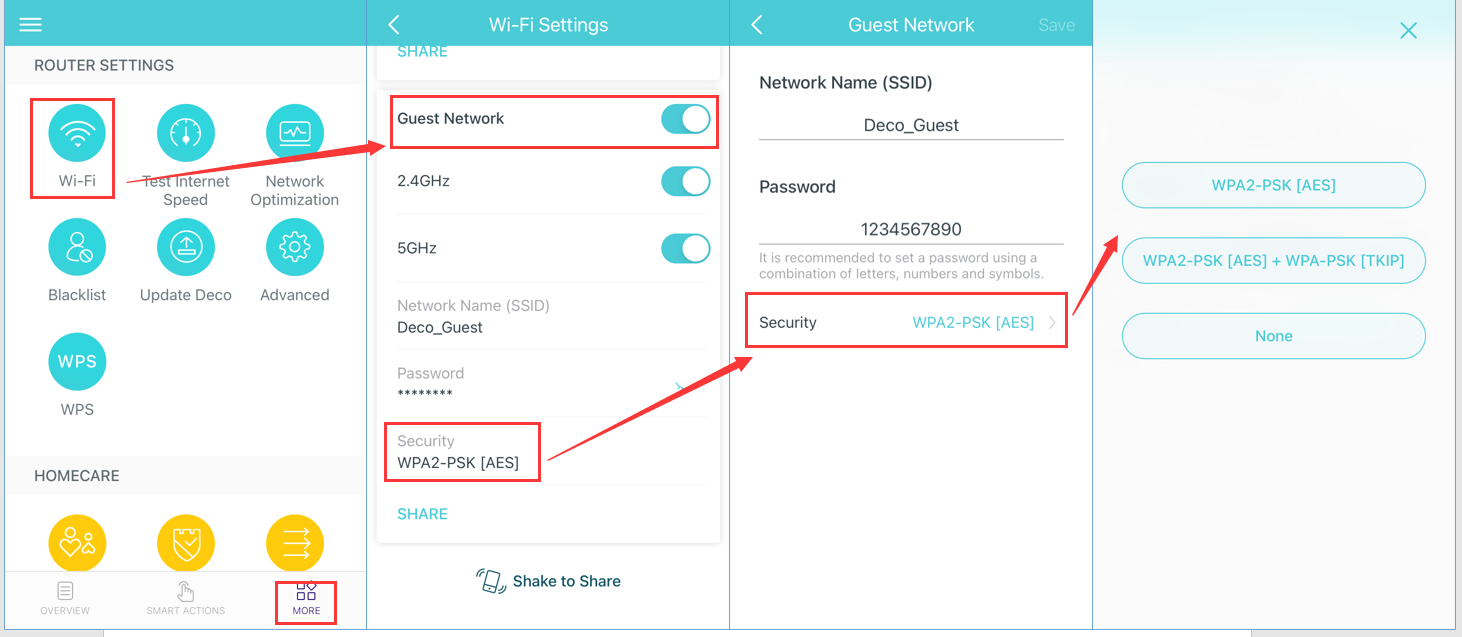
Aktiválja a megfelelő jelölőnégyzetet vagy kapcsolót a vendéghálózat engedélyezéséhez. Innen számos alapvető paramétert módosíthat: a hálózat nevét (SSID), a jelszót, a biztonsági típust, és azt, hogy a vendégek hozzáférhessenek-e a belső hálózathoz. Mindig ajánlott blokkolni az intranethez vagy a helyi hálózathoz való hozzáférést a megfelelő opció kiválasztásával.
Ajánlott beállítások: név, jelszó és biztonság
Amikor a routered a hálózat nevét (SSID) kéri, használhatsz valami olyasmit, amit a vendégeid felismernek, anélkül, hogy túl sokat elárulnál a fő hálózatodról. Használhatsz például valami olyasmit, mint „Pepe_ház_vendégei” vagy „iroda_WiFi_vendége”. Kerüld a túlzottan személyes információk megadását a névben.
Ami a jelszót illeti, ideális esetben el kell térnie a fő Wi-Fi jelszavától, és minimális bonyolultsággal kell rendelkeznie. Elfogadható, hogy a vendéghálózat egy valamivel egyszerűbb jelszót használjon , amelyet problémamentesen megoszthat, de soha ne hagyja üresen, kivéve nagyon specifikus és ellenőrzött helyzetekben.
Biztonsági szempontból az ajánlott szabvány továbbra is a WPA2 (ideális esetben WPA2-PSK) . Ha az útválasztó támogatja a WPA3-at, és minden eszköze viszonylag új, akkor a fő hálózaton is használhatja; a vendéghálózaton néha tanácsos megtartani a WPA2-t, hogy biztosítsa a kompatibilitást a régebbi mobiltelefonokkal és laptopokkal.
Nagyon fontos: Ha olyan opciót látsz, mint a „helyi hálózathoz való hozzáférés engedélyezése” vagy az „intranethez való hozzáférés engedélyezése”, akkor mindig hagyd letiltva a vendéghálózaton. Ez biztosítja, hogy minden csatlakoztatott eszköz elszigetelt maradjon , és csak az internethez férhessen hozzá.
A frekvenciasávot illetően a legtöbb szakértő azt javasolja, hogy a vendég Wi-Fi a kompatibilitás érdekében 2,4 GHz -en működjön . Ez a frekvencia lassabb, mint az 5 GHz, de jobb lefedettséget biztosít minden szobában, és gyakorlatilag bármilyen eszköz problémamentesen csatlakozhat.
Idő- és sávszélesség-kezelés a vendégek számára
Egyes router modellek tartalmaznak olyan opciókat, amelyek korlátozzák a vendég hálózati kapcsolat időtartamát . Beállíthat egy aktivitási időszakot (például 1, 2 vagy 4 óra), és ezen idő elteltével a hálózat automatikusan deaktiválódik.
Ez a funkció számos környezetben hasznos lehet: otthon, amikor bulit rendezünk, egy kisvállalkozásban, hogy megakadályozzuk, hogy a látogatók távozásuk után is használják a Wi-Fi-t, vagy az alkalmazottak pihenőiben, ahol meg akarjuk akadályozni a hálózat túlterhelését a nap folyamán.
Irodákban és közösségi irodákban olyan megoldásokat is javasoltak, mint például egy QR-kód elhelyezése a pihenőben , amely egy órás bérlettel gyors hozzáférést biztosít a vendéghálózathoz. Így a felhasználók a szünet alatt is kapcsolatban maradnak, de utána automatikusan megszakad a visszaélések megelőzése érdekében.
Az időkorlátok mellett számos router lehetővé teszi a vendéghálózat számára elérhető sávszélesség kezelését is. Ez megakadályozza, hogy valaki hatalmas fájlokat töltsön le vagy 4K-ban streameljen, és így mindenki mást elegendő sávszélesség nélkül hagyjon.
További gyakori beállítások közé tartozik az egyszerre csatlakoztatott eszközök számának korlátozása, valamint a vendéghálózat aktív vagy kikapcsolt állapotának ütemezése, ami nagyon kényelmes a router folyamatos használata nélküli kontroll fenntartása érdekében.
Speciális opciók ismert szolgáltatók és gyártók routereiben
A router webes felületéről történő általános konfiguráció mellett számos operátor és gyártó saját alkalmazásokat készített, hogy a vendéghálózat beállításának, kezelésének és leállításának folyamatát a lehető legegyszerűbbé tegye.
Az Orange esetében a Livebox Fiber routerük egy különösen könnyen használható vendég WiFi szolgáltatást is tartalmaz . Ez a rendszer egy további hálózatot hoz létre a fő hálózaton kívül, hogy internet-hozzáférést biztosítson a látogatóknak anélkül, hogy a belső hálózaton lévő eszközöket felfedné.
A „My Orange” alkalmazásban megtekintheted a kapcsolat állapotát, a csatlakoztatott eszközöket, és kezelheted, hogy kik és mikor férhetnek hozzá a Wi-Fi-hez. A „Beállítások” részben módosíthatod a Wi-Fi nevét és jelszavát , újraindíthatod a routert, ütemezheted a kikapcsolási időket, sőt, megoszthatod a jelszót e-mailben, WhatsApp-on vagy Bluetooth-on keresztül.
Ha inkább a böngészőből szeretnéd csinálni, egyszerűen nyisd meg a Livebox Fiber konfigurációs weboldalát, menj a „Wi-Fi” fülre, majd a „Vendég Wi-Fi” menüpontra. Itt találod az aktiválási gombot, a név mezőt (SSID), egy időzítőt, amellyel ütemezheted a hálózat bekapcsolt állapotának időtartamát , valamint a Wi-Fi jelszót, amelyet meg kell adnod a vendégeidnek. A módosítások mentése után a hálózat aktív marad, amíg az időzítő ki nem kapcsolja, vagy manuálisan nem deaktiválod.
Kérjük, vegye figyelembe, hogy ebben a konkrét esetben a vendég Wi-Fi-t nem az Orange Wi-Fi Premium vagy a Wi-Fi 6 jelerősítők replikálják , így a hálózat lefedettsége a fő router lefedettségével lesz azonos.
Vendéghálózatok beállítása szolgáltatói alkalmazásokban és Smart WiFi-ben
Más cégek, mint például a Movistar, szintén integrálták a vendéghálózat-kezelést mobilalkalmazásukba. A Mi Movistar alkalmazással, és konkrétabban a Smart WiFi alkalmazással , mobileszközödről vezérelheted otthoni hálózatodat webböngésző használata nélkül.
Ebben az esetben a folyamat olyan egyszerű, mint letölteni az alkalmazást, belépni a „Saját hálózat” részbe, és aktiválni a vendég Wi-Fi-t a kívánt névvel és jelszóval . Attól a pillanattól kezdve megoszthatja ezt a hálózatot bárkivel, akivel csak szeretné, és kikapcsolhatja, ha már nincs rá szüksége.
Az intelligens WiFi lehetővé teszi a kapcsolat sebességének optimalizálását , a WiFi név és jelszó módosítását, a csatlakoztatott eszközök megtekintését és a sávszélességet lopó behatolók blokkolását. A vezérlés és a vendéghálózat kombinációja segít egy sokkal tisztább és könnyebben kezelhető hálózat fenntartásában.
A szolgáltató optikai csomagjainak többségében a Smart WiFi alkalmazás ingyenesen benne van az árban, ezért érdemes kihasználni, ha a WiFi-t anélkül szeretnéd kezelni, hogy bonyolult routermenükkel bonyolítanád a dolgokat.
Összefoglalva, az Orange-nál, a Movistarnál és más hasonló vállalatoknál a trend egyértelmű: a vendég WiFi kezelésének központosítása egy felhasználóbarát alkalmazásban , amely bármely felhasználó számára elérhető technikai ismeretek nélkül.
Példa konfigurációra D-Link routereken: Vendégzóna
A D-Link routerek általában tartalmaznak egy Vendégzóna nevű funkciót , ami egyszerűen egy Wi-Fi hálózat a vendégek számára. A konfiguráláshoz a router webes felületére is el kell érni az IP-cím böngészőbe való beírásával, ami általában 192.168.0.1.
Miután bejelentkezett a rendszergazdai jelszóval (amelyet módosítania kell, ha még mindig az alapértelmezett), lépjen a „Beállítások” menübe, majd a „Vezeték nélküli” részbe, ahol megtalálja a speciális Wi-Fi beállításokat. Itt található a „Vendégzóna” opció, ahonnan aktiválhatja a dedikált vendéghálózatot.
Ezen a szakaszon belül aktívként kell megjelölni az állapotot, ki kell választani, hogy a hálózat mely sávokon sugározzon (2,4 GHz, 5 GHz vagy mindkettő), és meg kell adni az SSID-t és a jelszót . Más routerekhez hasonlóan a vendéghálózat 2,4 GHz-en történő létrehozása általában elegendő a szinte bármilyen eszközzel való kompatibilitás biztosításához.
Néhány D-Link modell egyedi tulajdonsága, hogy ha kompatibilisek az Amazon Alexa vagy a Google Assistant hangvezérlésével , akkor okoshangszórók segítségével bemondhatja vagy megjelenítheti a jelszót a vendégeknek. A D-Link WiFi alkalmazással gyorsan ellenőrizheti a vendégzóna nevét és jelszavát a webes felület elérése nélkül is.
Ezek az útválasztók ugyanazt a biztonsági elvet alkalmazzák: a Vendég Zóna csak az internethez biztosít hozzáférést, a helyi hálózathoz nem, így drasztikusan csökkentve annak kockázatát, hogy egy feltört eszköz hatással legyen a hálózat többi részére.
Vendég WiFi mesh ökoszisztémákban, mint például a Google Nest WiFi
A mesh hálózati rendszerekben, mint például a Google Nest Wifi, a vendéghálózat is nagyon gyakori. Az ötlet az, hogy egy külön hálózatot hozzunk létre, amelyet a vendégek a mesh pontoknak köszönhetően az egész házban használhatnak, de korlátozott internet-hozzáféréssel és néhány megosztott eszközhöz való hozzáféréssel, amelyeket Ön választ.
A Google Home alkalmazásban aktiválhatod vagy deaktiválhatod a vendég Wi-Fi hálózatot, megváltoztathatod a nevét, jelszavát, és eldöntheted, hogy mely okosotthoni eszközök legyenek láthatóak a látogatók számára (például Chromecast, okostévé vagy bizonyos hangszórók).
A hálózat be- és kikapcsolása mellett a rendszer lehetővé teszi a jelszó egyszerű megosztását a vendégekkel SMS-ben, e-mailben vagy más alkalmazásokon keresztül. A jelszót akár közvetlenül is megjelenítheti olyan eszközökön, mint a Google Nest kijelzők.
További előny a Google Nest Wifi által kínált adatvédelmi funkciókkal való integráció, amely részletesen bemutatja, hogy milyen adatokat gyűjtenek és hogyan kezelik azokat, így fokozott átláthatóságot biztosítva azoknak a felhasználóknak, akik jobban aggódnak az adatvédelmük miatt.
Ha mesh rendszert használsz , érdemes ellenőrizni a hivatalos alkalmazását, hogy tartalmaz-e vendég módot, mivel gyakorlatilag az összes modern modell beépítette azt alapfunkcióként.
Irányítsd a vendéghálózatot olyan alkalmazásokkal, mint a Huawei AI Life
A Huawei-hez hasonló gyártók routerei esetében a vendéghálózat konfigurálása elvégezhető mind a router adminisztrációs weboldaláról, mind a saját alkalmazásából, a mobiltelefonokra elérhető Huawei AI Life-ból .
A router beállításainak oldalán a szokásos mód a „További funkciók > Wi-Fi beállítások > Vendég Wi-Fi” menüpontra lépés, majd a beállítás engedélyezése. Itt beállíthatod a hozzáférés időtartamát, a biztonsági típust és a vendégek által használt jelszót.
A Huawei AI Life alkalmazás jelentősen leegyszerűsíti ezt a folyamatot: először csatlakoztasd a telefonod a router Wi-Fi-jéhez, nyisd meg az alkalmazást, válaszd ki a routert, és menj a „Vendég Wi-Fi” részhez. Innen be- vagy kikapcsolhatod a hálózatot, kiválaszthatod a nevet, a jelszót, és megadhatod, hogy mennyi ideig maradjon aktív.
Érdekes funkció a „30 perces késleltetés” funkció, amely lehetővé teszi a vendéghálózat használati idejének félórás lépésekben történő meghosszabbítását annyiszor, ahányszor csak szeretné, ami nagyon hasznos, ha a látogatás a vártnál tovább tart.
Fontos megjegyezni, hogy az ezeken az útválasztókon a vendég Wi-Fi-hez csatlakoztatott eszközök elkülönülnek egymástól, így a vendég-vendég megosztás nem támogatott . Továbbá, több útválasztós rendszerekben általában csak a fő útválasztó támogatja az ilyen típusú vendég Wi-Fi-t.
A csatlakoztatott eszközök biztonságának és kezelésének ajánlott gyakorlatai
Miután beállítottad a vendéghálózatot, érdemes időnként ellenőrizni, hogy mely eszközök csatlakoznak a Wi-Fi-hez . Ezt a router webes felületén vagy a hivatalos alkalmazáson keresztül teheted meg, a modelltől függően.
Ha ismeretlen eszközneveket látsz a fő hálózatodon, a legjobb megoldás a Wi-Fi jelszó megváltoztatása , hogy minden eszközt újrahitelesítésre kényszeríts. Ez megakadályozza a behatolókat, akik engedély nélkül használhatják az internetkapcsolatodat.
Hasonlóképpen, ha azt veszed észre, hogy valaki túlzottan használja a vendéghálózatot, leválaszthatod a router kezelőpaneljéről, vagy ideiglenesen letilthatod a hálózatot . Ezért olyan hasznos, hogy sok router időzítőket vagy automatikus ütemezéseket tartalmaz.
Egy másik alapvető tipp, hogy tartsd naprakészen a router firmware-jét , mivel a frissítések általában biztonsági javításokat, és néha fejlesztéseket vagy új funkciókat hoznak a vendég Wi-Fi kezeléséhez.
Ezen bevált gyakorlatok és egy jól konfigurált vendéghálózat kombinálásával sokkal biztonságosabb környezetet hozhat létre a rosszindulatú programokkal, a jogosulatlan hozzáféréssel vagy a látogatókkal kapcsolatos adatvédelmi problémákkal szemben.
Egy jól megtervezett vendég Wi-Fi hálózat lehetővé teszi, hogy fejfájás nélkül megoszthassa kapcsolatát, így eszközei biztonságban maradnak, hálózata pedig rendezett. A legtöbb router (vagy az internetszolgáltató alkalmazásai) által kínált lehetőségek kihasználása a másodlagos hálózat létrehozására, korlátozására és letiltására az egyik legegyszerűbb módja annak, hogy jelentősen és gond nélkül javítsa otthoni vagy irodai Wi-Fi-je biztonságát .
