- Docker és Docker Compose telepítése és optimalizálása SBC alaplapokon.
- Speciális hálózati konfiguráció hotspotok és DNS/DHCP kezelés használatával.
- Konténer-vezérelt vezérlés megvalósítása Docker Swarm használatával.
- Központosított klaszterkezelés a Portainer felületen keresztül.
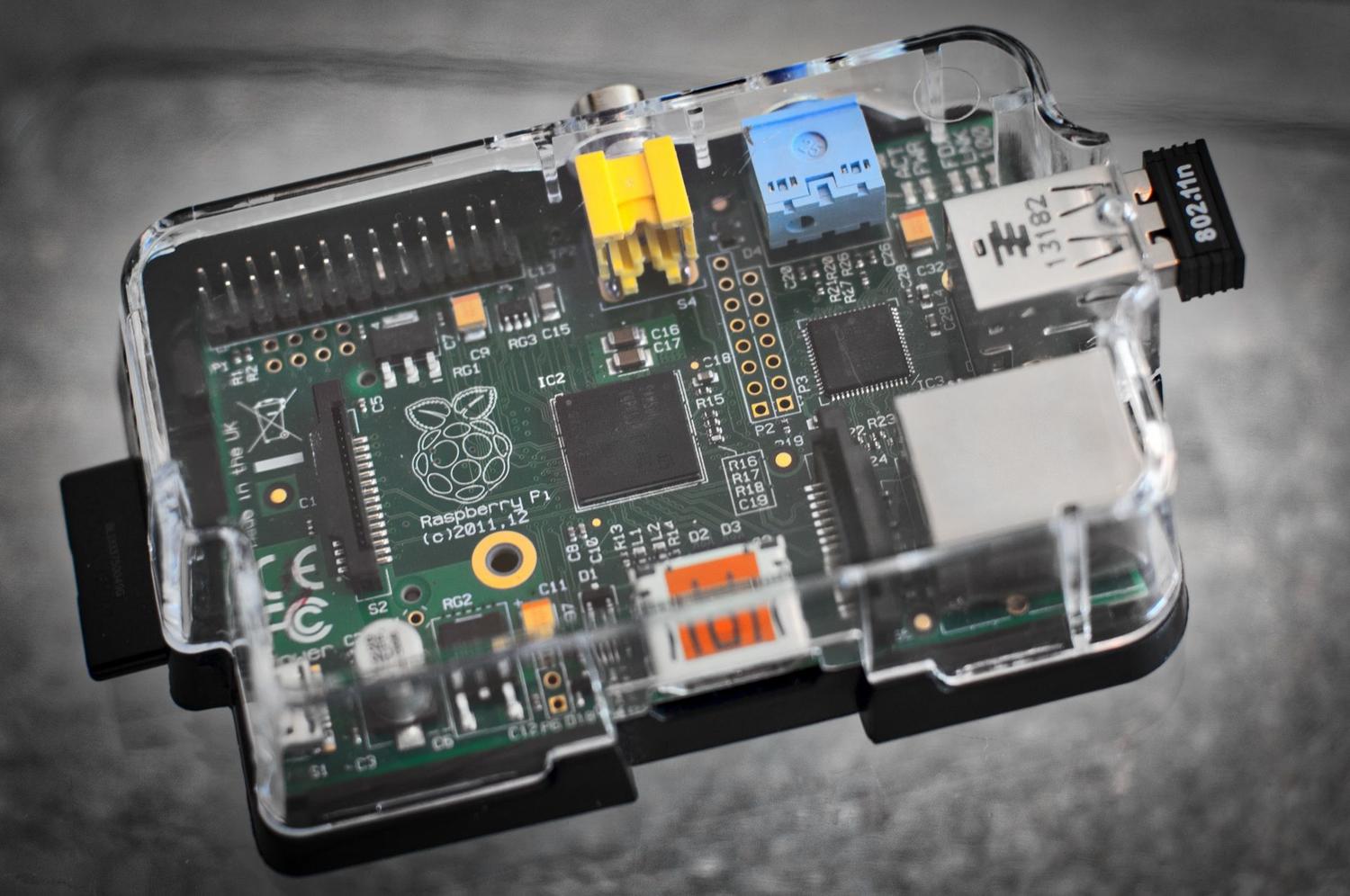
Gondoltál már arra, hogy saját miniatűr adatközpontot építs anélkül, hogy vagyonokat költenél professzionális hardverre? Nos, egy Raspberry Pi-vel és Dockerrel működő klaszter létrehozása a legélvezetesebb és legolcsóbb módja annak, hogy belekóstolj a konténer-vezérelt feldolgozás és az elosztott számítástechnika világába, ideális otthoni kísérletezéshez olyan projektekkel, amelyekhez általában nagyon drága szerverekre lenne szükség.
Ennek a beállításnak a szépsége abban rejlik, hogy olyan kis alaplapokat, mint a Raspberry Pi, vagy akár más egykártyás számítógépeket (SBC-ket), mint az Orange Pi vagy a Banana Pi, használhatsz olyan környezet létrehozásához, ahol az alkalmazások megosztják a munkaterhelést. Ez egy tökéletes projekt a magas rendelkezésre állás és a skálázhatóság megismeréséhez anélkül, hogy félned kellene bármi kritikus meghibásodásától, mivel minden a saját helyi hálózatodon történik.

A talaj és a szerelvények előkészítése
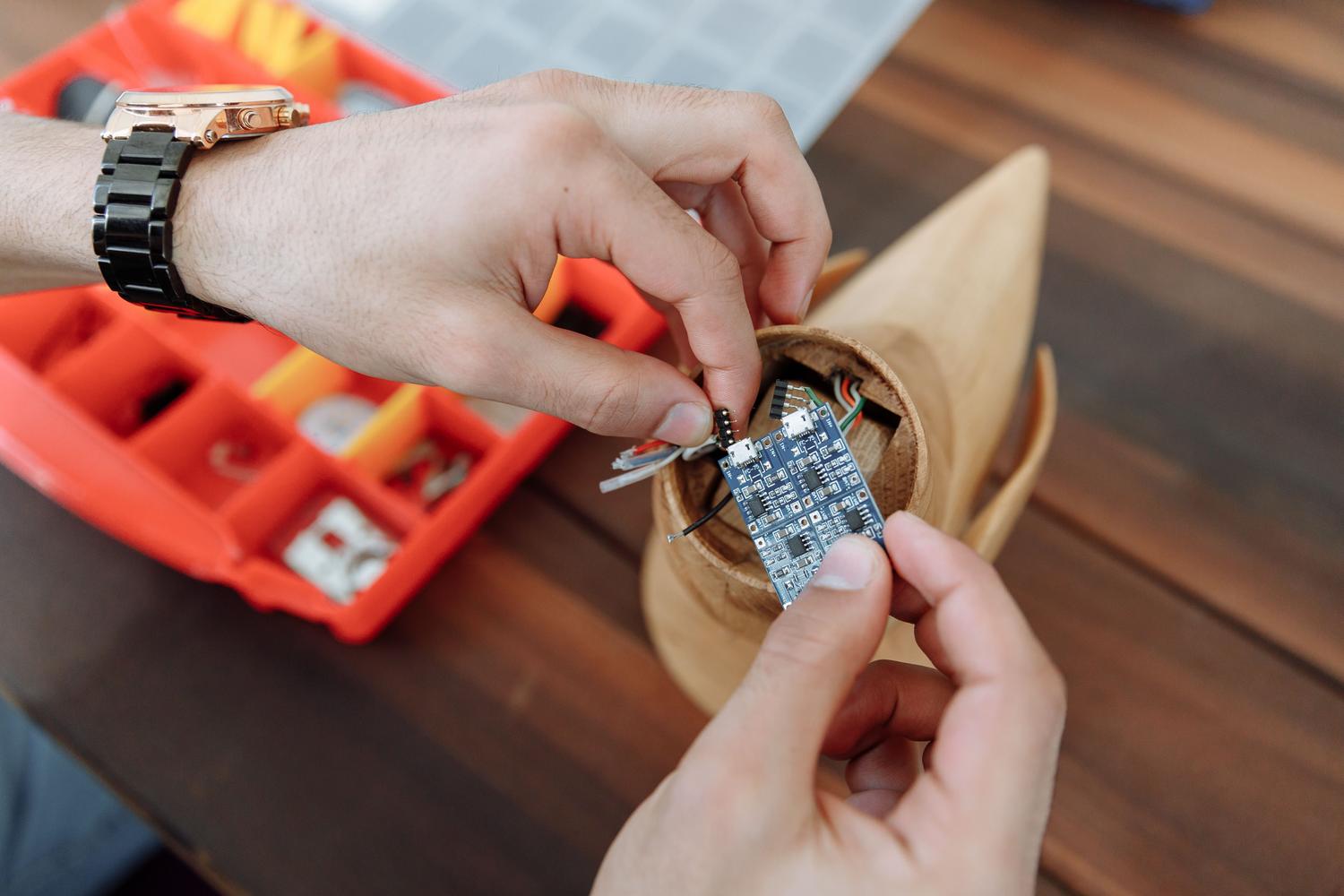
A jó kezdéshez ideális a könnyű operációs rendszer verzióinak használata, mint például a Raspbian Lite vagy az Armbian (az Orange Pi esetében), mivel nincs szükségünk grafikus felületre, és minden megabájt RAM-ot a feldolgozásra szeretnénk szánni. Egy nagyon hasznos trükk az Etcherrel flashelni a képeket, hogy elkerüljük az írási hibákat a microSD kártyákon.
Ha nem akarsz minden alaplaphoz USB monitorokkal és billentyűzetekkel bajlódni, használhatsz egy adaptert. USB-ről sorosra az RX és TX lábakhoz csatlakoztatva. A fájl konfigurálása config.txt a rendszerindító partícióban hozzáadva enable_uart=1Mindent kezelhetsz soros konzolon keresztül olyan programokkal, mint a PuTTY Windowson vagy a Minicom Linuxon, ami... sokkal kényelmesebb mint hogy HDMI kábeleket kelljen cserélni.
Rendszer- és hálózatoptimalizálás

A Docker telepítése előtt ajánlott előkészíteni a rendszert. Fontos, hogy mindent frissítsünk a következővel: sudo apt update y sudo apt upgrade -yAz erőforrások megtakarítása érdekében korlátozhatja a videó számára lefoglalt memóriát a konfigurációs fájlban a következő beállítással: gpu_mem=16így hagyjuk a RAM nagy része Konténerekhez használják.

A hálózattal kapcsolatban, ha azt szeretnéd, hogy a Raspberry Pi fő csomópontként működjön, és a többit kezelje, lecserélheted a kezelőt. dhcpcd által Hálózati menedzserami sokkal robusztusabb. Saját hálózat létrehozásához a klaszterhez telepítheti dnsmasq a DHCP és a DNS kezelésére, valamint hostapd hogy Pi-t egy WiFi hozzáférési pont (hotspot), ahol a többi csomópont csatlakozik.
Docker és Docker Composite telepítése

A Docker telepítése Raspberry Pi 4-re gyerekjáték, mivel hivatalos támogatással rendelkezik. A leggyorsabb módszer az automatikus telepítőszkript parancs futtatása. curl amely letölti és konfigurálja a teljes Docker motort. Az írás elkerülése érdekében sudo minden parancsban ajánlott add hozzá a felhasználót a Docker csoporthoz, bár óvatosnak kell lenni a biztonsággal, mivel ez emelt szintű jogosultságokat biztosít.
Miután a motor be van szerelve, elengedhetetlen a hozzáadás Docker Composeamely lehetővé teszi számunkra, hogy több konténerből álló alkalmazásokat definiáljunk egy YAML fájl használatával. Könnyen telepíthető a következőn keresztül: pip, a Python csomagkezelő. Annak ellenőrzéséhez, hogy minden megfelelően működik-e, egyszerűen indítsa el a következő képfájlt: hello-world és ellenőrizze, hogy a konténer megfelelően működik-e.
Zenekarolás Docker Swarm segítségével
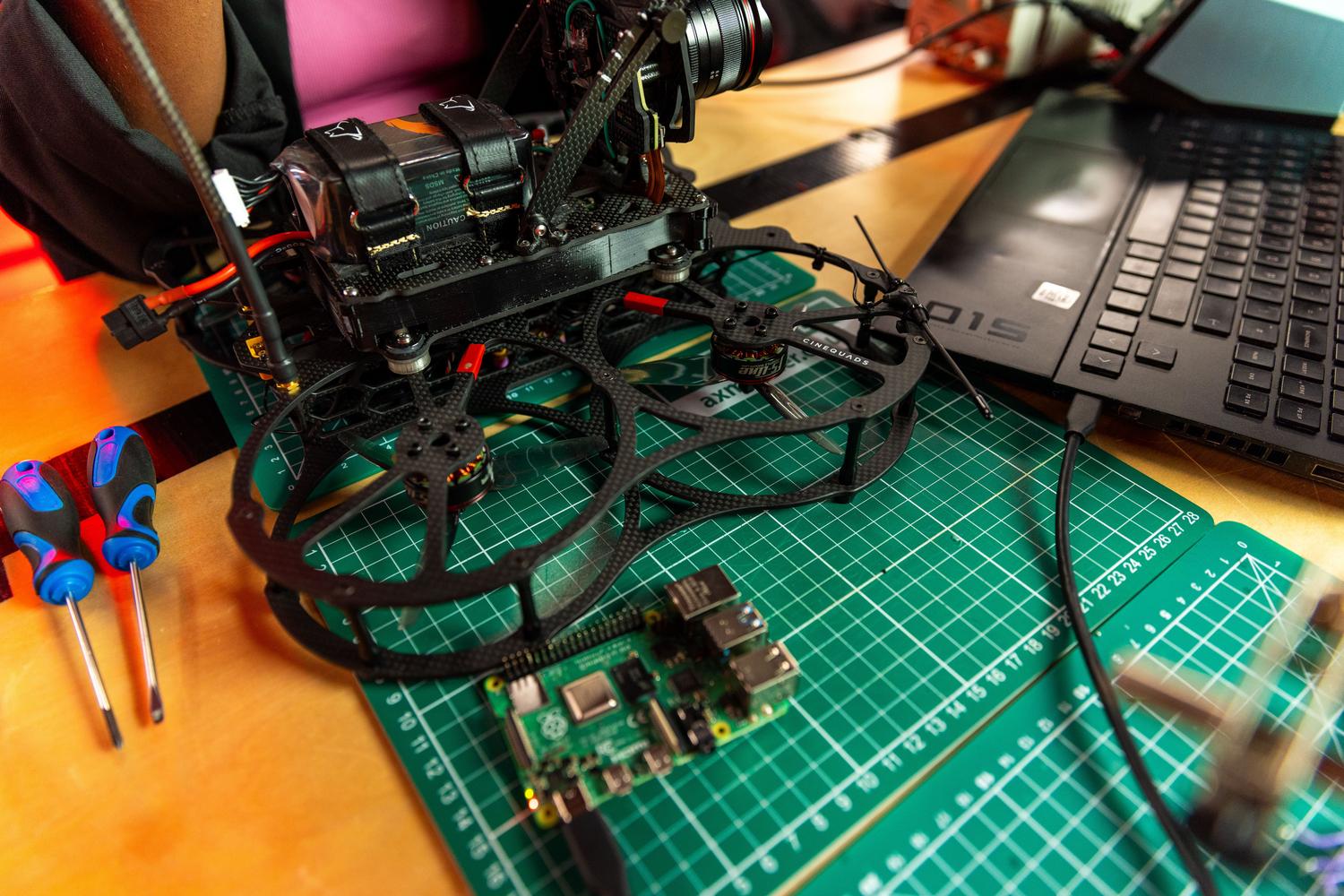
Miután telepítetted a Dockert az összes kártyádra, itt az ideje egyesíteni őket egy Docker Swarm klaszterbe . A Swarm a Docker natív eszköze, amellyel csomópontok egy csoportját egyetlen virtuális erőforrássá alakíthatod. Egyszerűen el kell indítanod a Swarm módot a master csomóponton, majd a mellékelt biztonsági token használatával csatlakoznod kell a munkacsomópontokhoz.

A teljes telepítés vizuális kezeléséhez és a terminálban való elakadások elkerülése érdekében erősen ajánlott a Portainer telepítése a Docker konténerek kezeléséhez . Ez az eszköz egy webes felületet kínál, ahol néhány kattintással megtekintheti a szolgáltatások és az aktív csomópontok állapotát, valamint kezelheti a konténereket, így a klaszter adminisztrációja sokkal intuitívabb.
Fejlett trükkök és csatlakoztathatóság
Ha hálózati korlátozásokkal vagy blokkokkal rendelkező környezetben tartózkodik, beállíthat egy OpenVPN alagutat a fő csomóponton. Ez lehetővé teszi, hogy az összes klaszterforgalom elérje az internetet a VPN-en keresztül, megkerülve a proxykat és a tűzfalakat. A Swarm hálózatok és a helyi hálózat közötti forgalom kezeléséhez olyan eszközök, mint a Firehol, segítenek az iptables szabályok felhasználóbarátabb és egyszerűbb létrehozásában.
Egy másik kritikus részlet a rendszeridő. Mivel a Raspberry Pi-k nem rendelkeznek valós idejű órával (RTC), kikapcsoláskor elveszítik a dátumot. Ideális esetben egy fizikai RTC modult (például a DS3231-et) kell telepíteni, vagy egy NTP-kiszolgálót kell konfigurálni a helyi hálózaton, hogy minden csomópont szinkronizálva legyen, ami elengedhetetlen a naplók és a biztonsági tanúsítványok megfelelő működéséhez.
Egy ilyen típusú ökoszisztéma felállításával néhány egyszerű táblát hatékony tanulási eszközzé alakíthatunk, ahol mindent telepíthetünk a webszerverektől az elosztott számítástechnikai rendszerekig, integrálva a hálózatfelügyeletet, az alagútbiztonságot és a konténervezérelt vezérlést egyetlen ellenőrzött környezetben.
