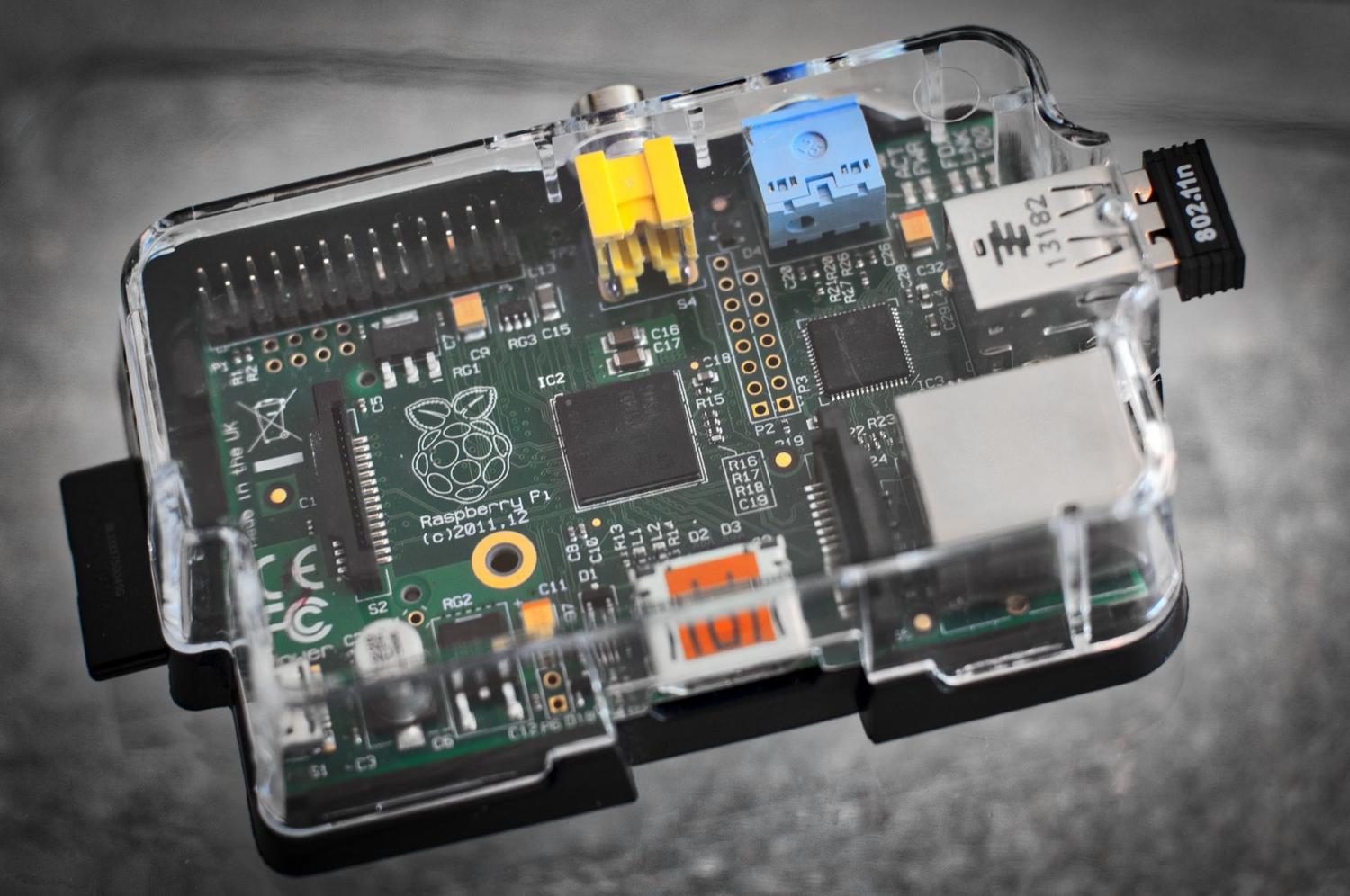
Egy Raspberry Pi fantasztikus az otthoni automatizálási projektek építéséhez , de van egy részlet, amit néha elfelejtünk, amíg túl késő nem lesz: a hő. Attól függően, hogy mit kérünk az eszköztől, a processzor meglehetősen felforrósodhat, és ha nem figyeljük ezt a hőmérsékletet, a rendszer az úgynevezett hőszabályozást hajtja végre , csökkentve az órajelet a túlmelegedés elkerülése érdekében. Ez azt jelenti, hogy a gép a szokásosnál lassabban fog működni.
Bár ez a korai modellekben nem volt probléma, mivel azok nem voltak olyan erősek, a Raspberry Pi 5 érkezése drámaian megváltoztatta a dolgokat. Most mindenképpen figyelnünk kell a SoC működési hőmérsékletére, mivel a teljesítménye sokkal nagyobb, és ezért jelentősen több hőt termel. Ebben a cikkben megvizsgáljuk a hőmérséklet mérésének és szabályozásának minden lehetséges módját, a legalapvetőbb módszerektől a fejlettebb megoldásokig.

Gyors mérések a terminál használatával

Ha el szeretnéd kerülni a bonyodalmakat, és csak a processzor aktuális állapotát szeretnéd tudni, a terminál a legjobb barátod. Többféleképpen is megszerezheted ezt az információt. Az egyik legközvetlenebb a `vcgencmd measure_temp` parancs futtatása , amely azonnal visszaadja a Celsius-fokban mért értéket.
Azok számára, akik közvetlenül a rendszerfájlt szeretnék olvasni, a `cat /sys/class/thermal/thermal_zone0/temp` parancs használható . Fontos részlet, hogy az eredmény millifokban jelenik meg, tehát a tényleges hőmérséklet eléréséhez el kell osztani az értéket 1000-rel . Ha azt szeretné, hogy a kijelző néhány másodpercenként automatikusan frissüljön anélkül, hogy a parancsot ismételten be kellene gépelni, használhatja a `watch -n X vcgencmd measure_temp` parancsot , az `X` helyére a kívánt másodpercszámot kell írni a mérések között.
Automatizálás egyéni szkriptekkel

Ha olyan emberhez hasonlóan te is elfelejted a hosszú parancsokat, vagy nem szeretnéd folyamatosan a konzol előzményeit görgetni a felfelé nyíllal, az ideális megoldás egy futtatható Bash szkript létrehozása . Ez lehetővé teszi, hogy a CPU és GPU utasításokat egy kis .sh fájlba csomagold.
Ehhez egyszerűen használj egy szerkesztőt, például a nano-t, definiálj változókat a fent említett parancsok eredményeinek tárolására, és formázd meg őket az `echo` paranccsal, hogy olvashatóak legyenek. A fájl mentése után elengedhetetlen a `chmod +x` paranccsal végrehajtási jogosultságokat rendelni hozzá , így a mérést egyetlen paranccsal futtathatod a rendszer bármely mappájából.

Vizuális vezérlés és grafikus eszközök

Nem kell mindennek fekete szövegnek lennie fehér háttéren. Ha Raspberry Pi OS asztali környezetet használsz, a hőmérsékletet közvetlenül a felső tálcába integrálhatod . Egyszerűen kattints jobb gombbal a panelre, menj a „Bővítmények hozzáadása/eltávolítása” opcióra, és válaszd a „ Hőmérsékletfigyelő” vagy a „CPU hőmérséklete ” lehetőséget. Ez lehetővé teszi, hogy gyorsan ellenőrizd a hőmérsékleti állapotot munka közben anélkül, hogy megszakítanád a feladataidat.
Ha valami sokkal hatékonyabb és professzionálisabb megoldást keresel, akkor itt a Cockpit nevű eszköz . Ez egy webalapú felügyeleti felület, amelyet az alaplapra telepítesz, és a helyi hálózaton lévő bármely eszköz böngészőjéből elérheted a 9090-es porton keresztül. A Cockpit nemcsak valós idejű CPU-hőmérsékletet és -használatot mutat a korábbi grafikonokkal, hanem lehetővé teszi a szolgáltatások kezelését, a szoftverek frissítését, valamint a RAM és a tárhely figyelését is egyetlen sor kód írása nélkül.
Fejlett monitorozás és felhőszolgáltatások

Azok számára, akik a következő szintre emelik projektjeiket, olyan lehetőségek állnak rendelkezésre, mint a PiCockpit , amely egy PiStats nevű modult kínál a chip teljesítményének és hőtermelésének részletes grafikonokon keresztül történő vizualizálására. Ez egy nagyon kényelmes megoldás, ha több kártyával rendelkezik, és egyetlen helyről szeretné központosítani a felügyeletet.
Léteznek még összetettebb megvalósítások is, amelyek integrálják az IoT platformokat, mint például az OKdo Cloud . Ezekben az esetekben a Raspberry Pi TCP/IP protokollokon keresztül küld hőmérsékleti adatokat a felhőbe, és ezek az adatok megtekinthetők Pythonban programozott távoli kijelzőkön vagy mobilalkalmazásokban, lehetővé téve a teljes körű távoli megfigyelést a világ bármely pontjáról.

Kritikus küszöbértékek és hűtési tippek
Mikor kell aggódnunk? Bár minden modell más és más, a hőmérséklet-korlátozás általában akkor válik problémává, ha a hőmérséklet meghaladja a 60°C-ot olyan modelleken, mint a Pi 3+, míg a Raspberry Pi 4-en ez a határ magasabb, 80-85°C körül van. A `vcgencmd get_throttled` paranccsal ellenőrizheted, hogy a kártyád lassult-e.
Ha azt veszed észre, hogy az értékek túl magasak, számos módszer létezik a hőmérsékleti decibelek csökkentésére. A legegyszerűbb, ha alumínium vagy eloxált alumínium hűtőbordákat szerelsz a SoC-ra. Ha ez nem elég, akkor egy aktív ventilátor a végső megoldás, ami különösen szükséges a Raspberry Pi 5 esetében. További hasznos taktikák közé tartozik a panel függőleges elhelyezése a légáramlás javítása érdekében, a korlátozó műanyag burkolat eltávolítása, vagy a hőelvezetésre tervezett házak, például a FLIRC alumínium házak használata.
A hőmonitorozás elsajátítása, akár gyorsparancsokon, webes paneleken, mint például a Cockpit, akár felhőintegráción keresztül, elengedhetetlen a hardver teljesítményének stabil és következetes fenntartásához. A monitorozó szoftver és a megfelelő hűtés, például ventilátorok vagy hűtőbordák kombinálása lehetővé teszi, hogy a Raspberry Pi a nagy munkaterheléseket is megbirkózzon a teljesítményromlás vagy a váratlan sebességesés kockázata nélkül.
