- A Windows zsarolóvírusok elleni védelme a szabályozott mappahozzáférésen alapul, amely csak a megbízható alkalmazások számára engedélyezi a fájlok módosítását érzékeny helyeken.
- A Windows 11 és a Windows 10 alapértelmezés szerint tartalmazza a védett mappákat, és lehetővé teszi további megbízható elérési utak és alkalmazások hozzáadását, hogy az egyes felhasználókhoz igazítsa a biztonságot.
- A funkció kiegészítése biztonsági mentésekkel, rendszeres frissítésekkel és a fájlok böngészésének és megnyitásának bevált gyakorlataival kulcsfontosságú az adatlopás kockázatának minimalizálása érdekében.

A zsarolóvírusok (ransomware) az egyik legnagyobb fejfájást okozó problémává váltak minden Windows-felhasználó számára: titkosítják a fájlokat, zárolják a számítógépet, és ráadásul fizetséget követelnek a hozzáférés visszaszerzéséért – egy olyan fizetségért, ami szinte soha nem garantál semmit. A Windows 11 (és a Windows 10) rendelkezik egy speciális funkcióval a probléma leküzdésére, de ez alapértelmezés szerint le van tiltva, és tudnia kell, hová kell kattintania, hogy a javára működjön.
Ebben a cikkben pontosan megtudhatod, mi is az a Windows zsarolóvírus-védelem, hogyan működik a „Vezérelt mappahozzáférés” , hogyan aktiválhatod lépésről lépésre Windows 11 és Windows 10 rendszerben, mely mappák védettek alapértelmezés szerint, hogyan adhatsz hozzá saját mappákat, hogyan engedélyezhetsz bizonyos alkalmazásokat, és milyen egyéb intézkedéseket kell tenned (biztonsági mentések, frissítések, józan ész stb.), hogy az adatvédelmi incidens ne tegye tönkre a napodat.
Mi az a zsarolóvírus, és miért olyan veszélyes?
A zsarolóvírus egy olyan rosszindulatú program, amelynek célja, hogy kizárja Önt a számítógépéről vagy a fájljaiból , amíg váltságdíjat nem fizet. Általában dokumentumokat, fényképeket, videókat, sőt néha magát az operációs rendszert is titkosítja, megakadályozva, hogy bármit is megnyisson a szokásos módon.
Ez a fajta fenyegetés hamis vagy megbízhatatlan weboldalakon, kalóz letöltéseken, gyanús e-mail mellékleteken , közösségi médiában vagy csevegésekben található linkeken, sőt fertőzött USB-meghajtókon keresztül is érkezhet . A rosszindulatú weboldalakat vagy e-maileket gyakran olyan részletek alapján ismerik fel, mint a helyesírási hibák, a rosszul másolt logók vagy a kissé módosított cégnevek (például „PayePal” a „PayPal” helyett ).
Ha bejutott a rendszerbe, a zsarolóvírus átterjedhet a hálózaton más számítógépekre vagy megosztott meghajtókra, így nem csak az otthoni számítógépet érinti: a céges számítógépeket, szervereket vagy akár a nyilvános infrastruktúrát is érintheti, kihasználva a Windows biztonsági hibáit.
A problémát súlyosbítja, hogy sok zsarolóvírus-variáns titkosítás előtt ellopja a bizalmas információkat, majd azzal fenyegetőzve zsarolja Önt, hogy kiszivárogtatja azokat, ha nem fizet. Ez teszi ezt a támadástípust napjaink egyik legnagyobb kiberbiztonsági fenyegetésévé, mind az egyének, mind a szervezetek számára.
Mi a Windows zsarolóvírus-védelme?
A Windows 10 és a Windows 11 tartalmazza a Microsoft Defender Antivirus programot és egy beépített tűzfalat , amely a háttérben vizsgálja a fájlokat, folyamatokat és a hálózati forgalmat. Erre az alapra építve a Microsoft egy extra réteget, a zsarolóvírus-védelmet adta hozzá , amelynek lelke a „Folder Access Controlled Folder Access” funkció.
Ennek a funkciónak a célja bizonyos rendszer- és felhasználói profilmappák védelme , hogy csak megbízható alkalmazások módosíthassák azokat. Így ha zsarolóvírus vagy más rosszindulatú program megpróbálja titkosítani vagy törölni a fájlokat, a Windows blokkolja a módosítást, és értesítést jelenít meg.
A gyakorlatban ez a védelem megakadályozza, hogy ismeretlen vagy gyanús alkalmazások jogosulatlan módosításokat végezzenek az ezekben a mappákban található fájlokon. Ezért még ha egy fenyegetésnek sikerül is végrehajtania, sokkal nehezebb lesz elveszíteni a fontos dokumentumokat, fényképeket vagy projekteket.
Továbbá ez a funkció különösen jól integrálható a Microsoft Defender for Endpoint és a vállalati felügyeleti eszközökkel (Intune, Configuration Manager stb.), amelyek lehetővé teszik a nagyméretű konfigurációtelepítést és -naplózást, valamint a blokkoló események központosított felülvizsgálatát.
Hogyan működik a szabályozott mappahozzáférés?
A „Foldered Access” (Vezérelt mappahozzáférés) egy egyszerű elven alapul: csak megbízható alkalmazások módosíthatják a fájlokat bizonyos védett helyeken . Minden más blokkolva van vagy naplózva audit módban, a konfigurációtól függően.
A Windows a megbízható alkalmazások listáját azok elterjedtsége és hírneve alapján tartja nyilván. Ha egy programot széles körben használnak, hosszú ideje rosszindulatú viselkedés nélkül fut, és a Microsoft nem észlelt vele kapcsolatban semmilyen problémát, akkor megbízhatónak tekintik, és a védett mappákban normálisan működhet.
Ha egy alkalmazás nincs a listán, a védett mappákban lévő fájlok írására, törlésére vagy módosítására irányuló kísérletei blokkolva vannak (vagy naplózásra kerülnek, ha csak naplózási módot használ). Manuálisan is hozzáadhat kivételeket azokhoz az alkalmazásokhoz, amelyekről tudja, hogy biztonságosak.
Ez a funkció különösen hasznos a zsarolóvírusok ellen, mivel a támadások jellemzően dokumentumok, fényképek, videók vagy projektek titkosítására összpontosítanak . Mivel ezeknek a mappáknak a hozzáférése korlátozottabb, a rosszindulatú program egy olyan akadállyal találkozik, amely megakadályozza vagy jelentősen hátráltatja a céljának elérését.
Vállalati környezetekben a vezérelt mappahozzáférés konfigurálható a Microsoft Intune-ból , a Configuration Managerből vagy a Microsoft Defender for Endpointból. Ezekben az esetekben a rendszergazdák központilag áttekinthetik a generált eseményeket, és a szervezet tényleges igényeinek megfelelően módosíthatják a szabályzatot.
Alapértelmezés szerint védett mappák a Windowsban
Amikor bekapcsolja a Vezérelt mappahozzáférést, a Windows automatikusan védelmet nyújt számos felhasználói profil és rendszermappának , amelyekben általában dokumentumokat és személyes tartalmakat tárol.
Az alapértelmezés szerint védett útvonalak például a következők:
- c:\Felhasználók\ Dokumentumok
- c:\Felhasználók\Nyilvános\Dokumentumok
- c:\Felhasználók\ Képek
- c:\Felhasználók\Nyilvános\Képek
- c:\Felhasználók\ Videók
- c:\Felhasználók\Nyilvános\Videók
- c:\Felhasználók\ Zene
- c:\Felhasználók\Nyilvános\Zene
- c:\Felhasználók\ Kedvencek
Ezek a helyek általában a Fájlkezelő „Ez a gép” mappájában láthatók , és általában ezek a támadók elsődleges célpontjai, így logikus, hogy a Windows alapértelmezés szerint védi őket.
Ezen túlmenően, bizonyos rendszerprofilok mint LocalService, NetworkService o systemprofile Emellett rendelkeznek a hozzájuk tartozó védett mappákkal is (például C:\Windows\System32\config\systemprofile\Documents(ha létezik). Ez segít megvédeni az operációs rendszer belső folyamatait és szolgáltatásait.
A védett rendszermappák nem távolíthatók el a listából , pontosan azért, hogy ez az alapvető biztonsági réteg ne legyen véletlenül letiltva. Azonban hozzáadhat saját elérési utakat, hogy kiterjeszthesse a védelmet más könyvtárakra vagy meghajtókra.
Hogyan engedélyezhető a zsarolóvírusok elleni védelem a Windows 11 rendszerben
Windows 11 rendszerben a beállítások viszonylag könnyen elérhetők, de nem mindig egyértelműek . A következő lépések követésével pillanatok alatt engedélyezheted őket.
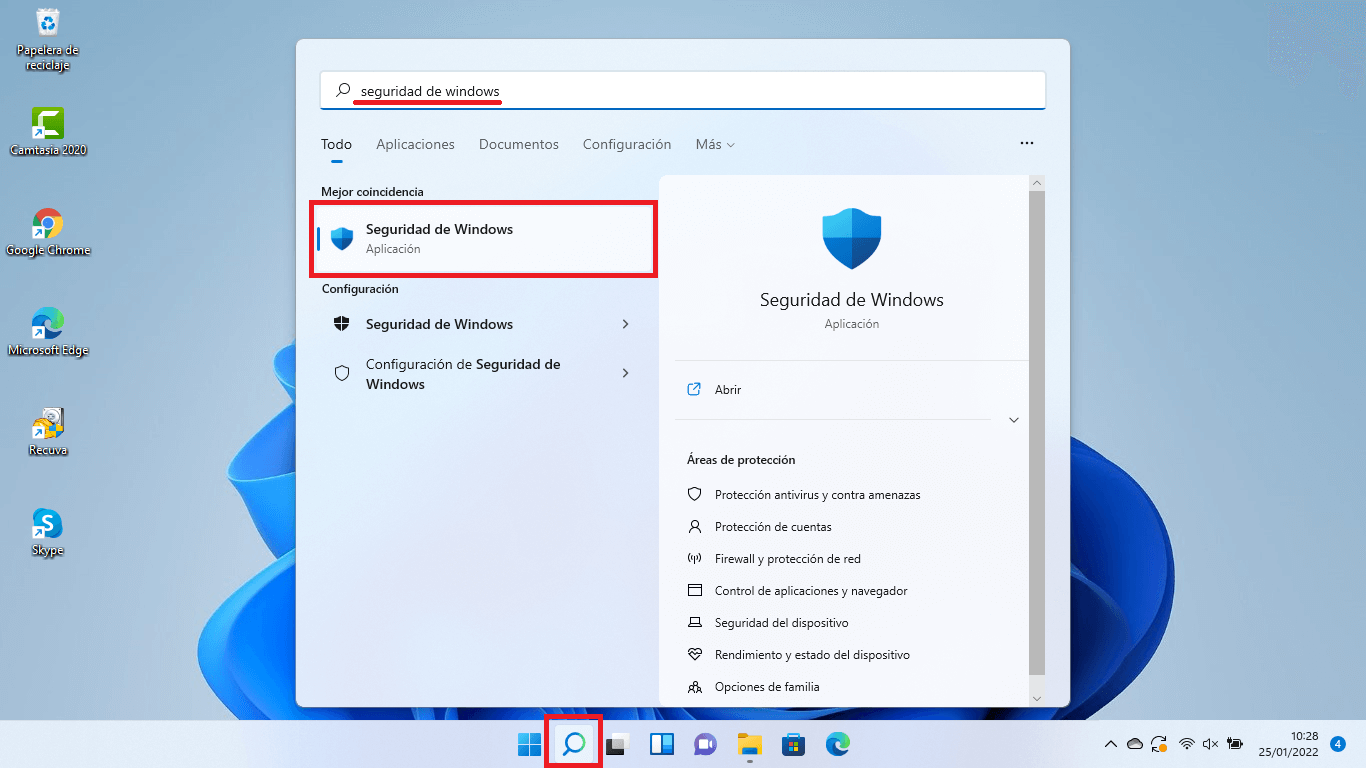
1. Nyissa meg a Windows biztonságot
A leggyorsabb módszer a Windows billentyű megnyomása, majd a következő parancs beírása: „Windows biztonság” és nyissa meg az alkalmazást. Lépjen ide is Kezdőlap > Beállítások > Adatvédelem és biztonság > Windows biztonság és onnan lépj be.
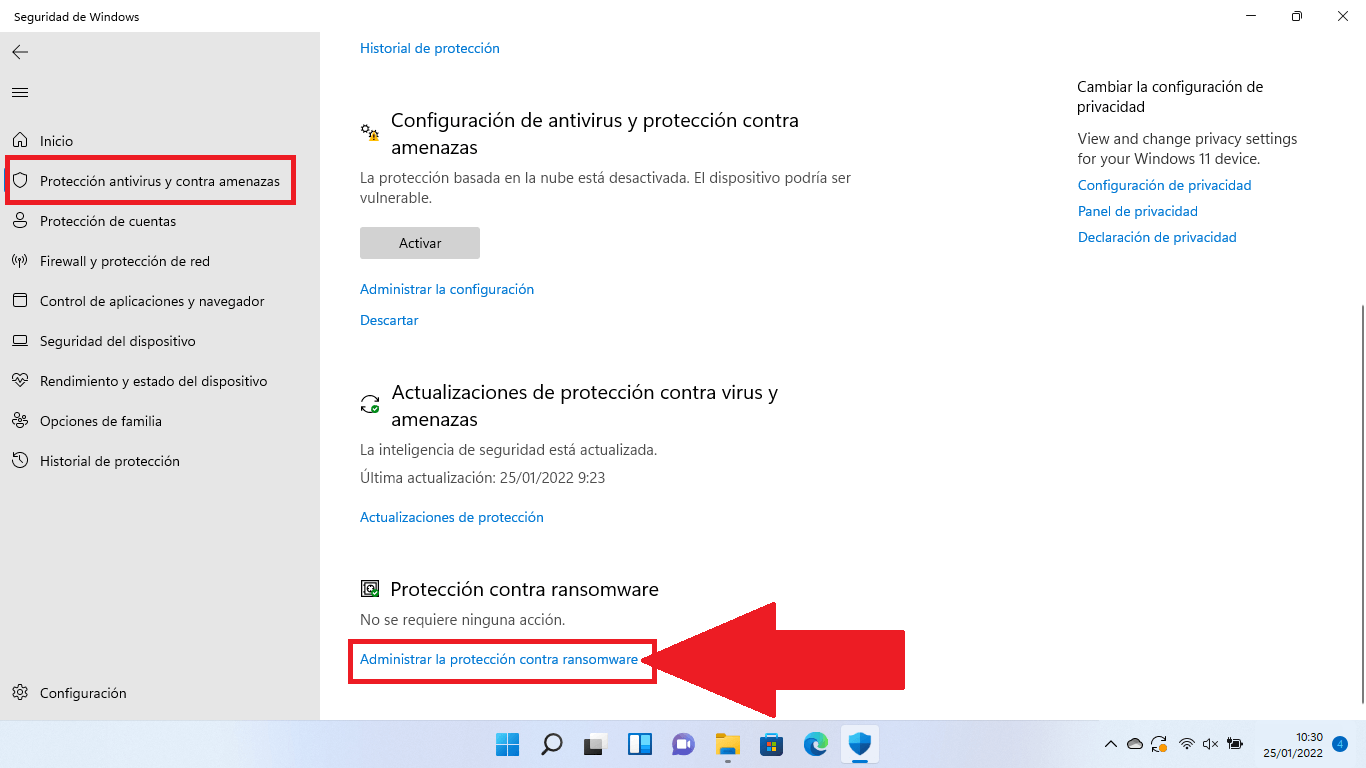
2. Lépjen a „Víruskereső és fenyegetésvédelem” menüpontra.
Az alkalmazáson belül több szekciót fogsz látni. Az érdekel, amelyik... „Vírusvédelem és fenyegetésvédelem”Kattintson ide, és egy új ablak nyílik meg a Microsoft Defender állapotával és a különböző lehetőségekkel.
3. Keresse meg a „Zsarolóvírus-védelem” elemet
Görgess le a képernyő aljára, amíg meg nem találod a blokkot „Védelem a zsarolóvírusok ellen”Lent egy linket látsz, amiben valami ilyesmi szerepel „Zsarolóvírusok elleni védelem kezelése”. Kattintson ide.
4. Aktiválja a „Mappákhoz való hozzáférés szabályozása” funkciót.
Az új képernyőn látni fogja a kapcsolót a következőhöz: „A mappához való hozzáférés szabályozása” (vagy „Ellenőrzött mappahozzáférés” a verziótól/nyelvtől függően). Alapértelmezés szerint általában le van tiltva. Engedélyezze: megjelenik egy Felhasználói fiókok felügyelete ablak, amely megerősítést kér; fogadja el a módosítások érvénybe lépéséhez.
Ettől a pillanattól kezdve a fájljaid, mappáid és bizonyos memóriaterületeid védve lesznek az ismeretlen vagy rosszindulatú alkalmazások általi jogosulatlan módosításoktól.
Védett mappák és engedélyezett alkalmazások konfigurálása
Miután aktiválta a Vezérelt mappahozzáférést, érdemes átnézni a mappák és az engedélyezett alkalmazások listáját, hogy a tényleges munkamódszeréhez igazítsa.
Ugyanebben a zsarolóvírus-védelmi részben a következőket találja:
- Blokkolási előzmények: annak megtekintéséhez, hogy mely alkalmazások próbálták módosítani a fájlokat, és kerültek blokkolásra.
- Védett mappákItt áttekintheti a már védett mappákat, és újakat is hozzáadhat.
- Engedélyezze az alkalmazásnak az egyik felügyelt mappa elérését: engedélyt ad egy adott, blokkolt, de Ön biztonságosnak ítélt programnak.
Ha általában egyéni mappába menti a projekteket (például a D:\Projects mappába vagy egy külső meghajtóra), akkor erősen ajánlott, hogy védett mappaként adja hozzá . Ne feledje, hogy a benne található almappák is védettek lesznek.
Az alkalmazásokat illetően, ha azt tapasztalja, hogy egy legitim program (például a videószerkesztője vagy egy másik irodai programcsomag) nem tudja menteni a módosításokat a védett mappákban, manuálisan hozzáadhatja az engedélyezettek listájához a megfelelő opcióval. Győződjön meg azonban arról, hogy megbízható szoftverről van szó, amelyet mindig hivatalos forrásból töltött le.
Hogyan engedélyezhető a zsarolóvírusok elleni védelem a Windows 10 rendszerben
Windows 10-ben az ötlet ugyanaz, bár a beállításokon belüli elérési út kissé eltér. Ennek ellenére a folyamat ugyanolyan egyszerű , és csak néhány percet vesz igénybe.
1. Nyissa meg a Windows biztonságot
Kattintson a Főoldal> Beállítások, Bemenni "Frissítés és biztonság" és a bal oldali panelen válassza a „Windows biztonság”A „Windows biztonság” kifejezést közvetlenül a Start menübe is beírhatja.
2. Lépjen a „Vírus- és fenyegetésvédelem” menüpontra.
Miután megnyitotta a Windows biztonságot, kattintson a „Védelem a vírusok és fenyegetések ellen” a beépített vírusvédelmi beállításokkal rendelkező ablak megnyitásához.
3. A zsarolóvírusok elleni védelem kezelése
Ebben a részben keresd meg a linket „Zsarolóvírusok elleni védelem kezelése”Általában a képernyő alján jelenik meg. Kattintson rá az adott beállítások eléréséhez.
4. Engedélyezze a szabályozott mappahozzáférést
Csakúgy, mint a Windows 11-ben, itt is látni fogja a lehetőséget, hogy mappahozzáférés-vezérlés engedélyezéseKapcsold a kapcsolót „Be” állásba, és erősítsd meg a biztonsági felugró ablakban. Ettől a pillanattól kezdve a funkció megkezdi a kritikus mappák védelmét.
Innen további védett mappákat adhat hozzá, megtekintheti a zárolási előzményeket , és engedélyezhet bizonyos alkalmazásokat, akárcsak a Windows 11-ben, az ugyanazon a képernyőn megjelenő beállításokból.
Használja a OneDrive-ot és a biztonsági mentéseket extra védelemként
A Windows zsarolóvírus-védelme nagy segítség, de nem helyettesíti a biztonsági mentéseket . Ideális esetben ezt a funkciót egy jó biztonsági mentési rendszerrel kell kombinálni, amely felhőalapú és offline is lehet.
Ha bejelentkezik Microsoft-fiókjával és beállítja a OneDrive-ot , a Windows automatikusan szinkronizálhatja a dokumentumokat, képeket, asztalt és egyéb mappákat , és beépített zsarolóvírus-észlelést és -helyreállítást kínál, beleértve a Windows fájlelőzményeit a fájlok korábbi másolatainak visszaállításához.
A felhőalapú mentések mellett erősen ajánlott rendszeres biztonsági mentéseket készíteni offline tárolókra is (például használaton kívül leválasztott külső merevlemezekre). Így még ha egy támadásnak sikerül is áttörnie a védelmet, mindig lehetőséged lesz visszaállítani az adataid egy olyan helyről, ahová a zsarolóvírus nem jutott el.
Mit tegyünk, ha gyanítjuk, hogy a számítógépünk fertőzött?
Ha furcsa viselkedést észlel (a számítógépe hirtelen rendkívül lelassul, furcsa ablakok nyílnak meg, a dokumentumok nem nyílnak meg megfelelően stb.), vagy hallott egy új kártevő-kampányról , a legbölcsebb lépés egy teljes vizsgálat futtatása.
A Windows biztonságból lépjen a „Vírus- és fenyegetésvédelem” részre, és futtasson egy gyors vagy teljes vizsgálatot a Microsoft Defenderrel. Választhat offline vizsgálatot is, amely újraindítja a rendszert, és a potenciális fenyegetések betöltése előtt elvégzi a vizsgálatot.
Ha a zsarolóvírus már megfertőződött, általában megjelenik egy váltságdíjat követelő üzenet , amely pénzt követel a számítógép vagy a fájlok feloldásának feloldásáért. Ekkor:
- Ne fizesd ki a váltságdíjatNincs garancia arra, hogy visszaszerzed az adatokat, és ezzel finanszíroznád a bűnözőket.
- Próbálja meg megtisztítani a számítógépét a Windows rendszerbiztonsággal. vagy egy megbízható kártevőirtó megoldással.
- Használja a biztonsági mentéseit (OneDrive, külső meghajtók stb.) az érintett fájlok visszaállításához, miután a rendszer mentes a kártevőktől.
Ha már véletlenül fizetett, a legbölcsebb, ha azonnal felveszi a kapcsolatot a bankjával és az országában működő hatóságokkal (rendőrség, kiberbiztonsági ügynökségek stb.), hogy megpróbálják blokkolni a tranzakciót és jelentsék a csalást.
Ellenőrzött mappahozzáférési események áttekintése
Amikor a Vezérelt mappahozzáférés blokkol vagy naplóz egy műveletet, a Windows naplózza a megadott eseményeket , amelyek helyben és a vállalati környezetekben a Microsoft Defender portálon is megtekinthetők.
A Microsoft Defender for Endpoint szolgáltatást használó szervezetekben speciális lekérdezéseket lehet futtatni a blokkolt vagy naplózott szabálysértések megtekintéséhez, például a ControlledFolderAccessViolationBlocked vagy a ControlledFolderAccessViolationAudited művelettípusok szűrőinek használatával.
Helyileg a Windows Eseménynapló segítségével importálhat egyéni nézeteket (például a cfa-events.xml fájlt ), és megtekintheti az olyan eseményeket, mint:
| Eseményazonosító | leírás |
|---|---|
| 5007 | Konfiguráció módosítása a Microsoft Defendertől |
| 1124 | Naplózott, szabályozott mappahozzáférés |
| 1123 | Hozzáférés a felügyelt mappához blokkolva |
| 1127 | Írási kísérlet a blokkolt védett szektorba |
| 1128 | Írási kísérlet az auditált védett szektorban |
Ez a részletességi szint különösen a vállalatoknál segít a szabályzatok finomításában és a jogosultságra szoruló jogos alkalmazások észlelésében anélkül, hogy a rendszer általános biztonságát veszélyeztetné.
Kizárások és helyettesítő karakterek a Microsoft Defenderben
A zsarolóvírusok elleni védelem mellett a Microsoft Defender lehetővé teszi kizárások meghatározását , így bizonyos fájlok, mappák, fájltípusok vagy folyamatok nem kerülnek valós idejű vizsgálatra.
A Windows biztonságban, a vírusvédelem részben a „Kizárások hozzáadása vagy eltávolítása” lehetőségre kattintva a következők közül választhat:
- Archívum: egy adott fájl kizárása.
- mappa: kizár egy teljes útvonalat és annak minden tartalmát.
- Fájl típusa: kizárás kiterjesztés szerint, például .docx, .pdf stb.
- folyamat: kizár egy végrehajtható fájlt, hogy a megnyitott fájlok ne legyenek valós időben elemezve.
Használhatók is helyettesítő karakterek (*) és környezeti változók bizonyos kizárásokban, például az összes olyan fájl kizárása, amelynek kiterjesztése „st”-re végződik (a *st) vagy egy adott mappában található összes folyamat (például C:\MyProcess\*).
Bár hasznos funkció bizonyos programok teljesítményütközésének elkerülésére, rendkívüli óvatossággal kell használni , mivel a kizárt elemeket már nem védi valós idejű elemzés, és a rosszindulatú programok belépési pontjává válhatnak.
További tippek a zsarolóvírusok elkerülésére
A Windows zsarolóvírusok elleni védelme nagyon fontos elem, de nem ez az egyetlen, amire szükséged van . A kockázat minimalizálása érdekében ajánlott néhány alapvető gyakorlatot követni.
Tartsa naprakészen a Windows rendszert és az alkalmazásait
A kiberbűnözők folyamatosan kihasználják a sebezhetőségek az operációs rendszerben és a mindennapi programokbanA mielőbbi bezáráshoz látogasson el a következő oldalra: Start > Beállítások > Windows Update és győződjön meg arról, hogy az automatikus frissítések engedélyezve vannak, és rendszeresen települnek.
Használj egy jó vírusirtó programot, és ne tiltsd le.
A Microsoft Defender egy Beépített és meglehetősen hatékony víruskeresőAzonban, ha úgy tetszik, választhat harmadik féltől származó megoldásokat (fizetős vagy ingyenes), amennyiben azok megbízhatóak. A lényeg, hogy rendelkezzen egy aktív és naprakész valós idejű védelmi motorral.
Külső és felhőalapú biztonsági mentések
Ahogy már említettük, létfontosságú, hogy rendelkezzünk biztonsági mentések a fő számítógépen kívüli helyekreA felhőalapú tárhely (OneDrive, Google Drive, Dropbox…) és az offline külső meghajtók kombinálása nagyon jó stratégia bármilyen katasztrófa ellen, legyen szó zsarolóvírusról vagy hardverhibáról.
Legyen óvatos az e-mailekkel, linkekkel és letöltésekkel
A legtöbb fertőzés azzal kezdődik, hogy gondatlan kattintás egy linkre vagy mellékletreLegyen óvatos a váratlan e-mailekkel, az ismeretlen feladókkal, a sürgős információkat vagy fizetéseket kérő riasztóüzenetekkel, és természetesen a kalóz- vagy gyanús weboldalakról letöltött szoftverekkel.
Időről időre indítsa újra a számítógépet
Hülyének tűnik, de Legalább hetente egyszer indítsa újra Segít biztosítani a rendszer- és alkalmazásfrissítések helyes alkalmazását, valamint javítja az általános teljesítményt és stabilitást.
Mindezek megfelelő konfigurálásával és a Vezérelt mappahozzáférés funkció engedélyezésével a Windows 11 (vagy Windows 10) sokkal jobban felkészült lesz a zsarolóvírusokkal és más hasonló fenyegetésekkel szemben, minimalizálva annak esélyét, hogy fontos fájljait eltérítsék vagy helyrehozhatatlanul titkosítsák.

Index
- 1 Mi az a zsarolóvírus, és miért olyan veszélyes?
- 2 Mi a Windows zsarolóvírus-védelme?
- 3 Hogyan működik a szabályozott mappahozzáférés?
- 4 Alapértelmezés szerint védett mappák a Windowsban
- 5 Hogyan engedélyezhető a zsarolóvírusok elleni védelem a Windows 11 rendszerben
- 6 Hogyan engedélyezhető a zsarolóvírusok elleni védelem a Windows 10 rendszerben
- 7 Használja a OneDrive-ot és a biztonsági mentéseket extra védelemként
- 8 Mit tegyünk, ha gyanítjuk, hogy a számítógépünk fertőzött?
- 9 Ellenőrzött mappahozzáférési események áttekintése
- 10 Kizárások és helyettesítő karakterek a Microsoft Defenderben
- 11 További tippek a zsarolóvírusok elkerülésére