- A router mobiltelefonról történő újraindítása néhány percre megszakítja a kapcsolatot, de az összes mentett beállítás megmarad.
- Az üzemeltetői és gyártói alkalmazások (Movistar, R, Linksys) lehetővé teszik a router vezérlését és újraindítását a berendezés fizikai megérintése nélkül.
- A router újraindítása a mobil böngészőből is lehetséges a rendszer IP-címének megadásával, ami általában 192.168.1.1.
- A távoli hozzáférésnek megvannak a korlátai: ha a kapcsolat teljesen megszakad, sok alkalmazás és okoscsatlakozó már nem tudja újraindítani a routert.
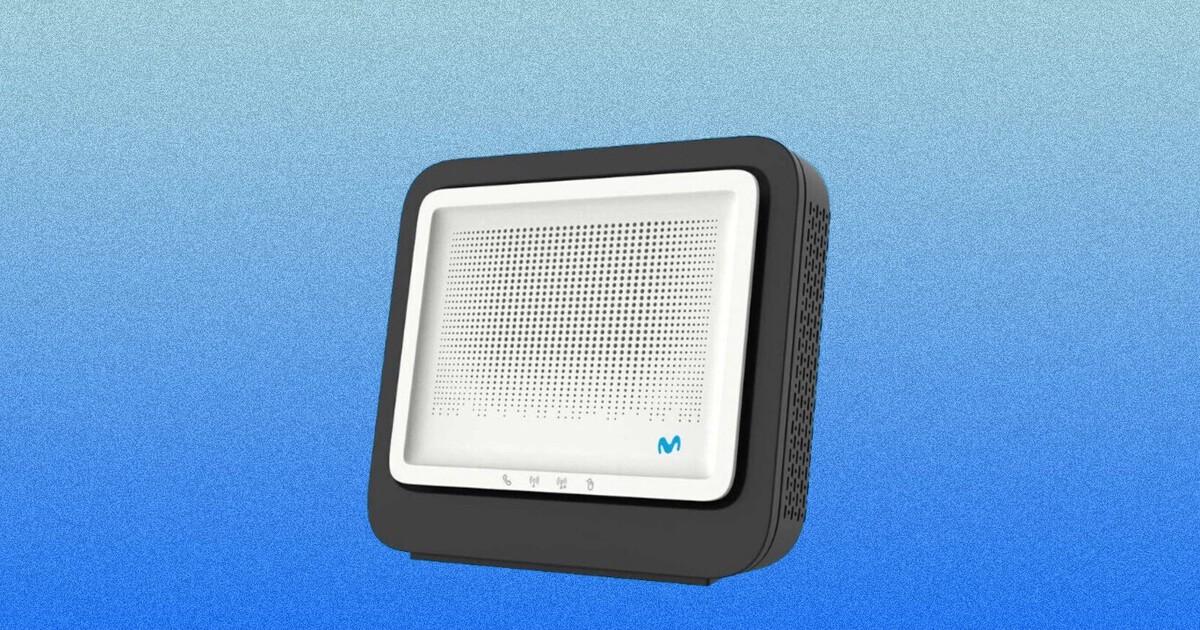
Manapság a telefonjainkhoz vagyunk ragadva, és magától értetődőnek vesszük, hogy szinte mindent meg tudunk velük csinálni. Amit sokan nem tudnak, az az, hogy a mobiltelefonunkról is újraindíthatjuk a routert anélkül, hogy fel kellene kelnünk a kanapéról, be kellene mennünk a hátsó szobába, és egyetlen kábelhez sem kellene hozzányúlnunk. Ha a kapcsolatunk lassú, folyamatosan megszakad, vagy egyes eszközök nem csatlakoznak újra megfelelően, ez a lehetőség több nehéz helyzetből is kihúzhat minket.
Ebben a cikkben átfogó útmutatót találsz arról, hogyan indíthatod újra a routeredet mobileszközödről szolgáltatói alkalmazások (Movistar, R stb.), gyártói alkalmazások, például a Linksys, és hagyományos távoli hozzáférés segítségével webböngészőn keresztül . Megtudhatod azt is, hogy mi a különbség az újraindítás és a gyári beállítások visszaállítása között, az egyes módszerek előnyeit, korlátaikat (például, ha nem vagy otthon), és néhány tippet, hogyan kerülheted el az elakadásokat, ha az internetkapcsolatod instabil.
Az útválasztó újraindítása vs. visszaállítása: alapvető fogalmak, amelyeket meg kell értened
Mielőtt bármibe belekezdenénk, fontos megérteni, hogy a router újraindítása nem ugyanaz, mint a gyári beállítások visszaállítása . Bár néha felcserélhetően használják őket, a gyakorlatban két nagyon különböző folyamatról van szó, amelyek nagyon eltérő következményekkel járnak a hálózatra nézve.
Amikor a router újraindításáról beszélünk , akkor a ki- és bekapcsolását értjük alatta, akár manuálisan (egy gombbal vagy a konnektorból kihúzva), akár alkalmazáson vagy webes felületen keresztül. A kapcsolat néhány percre megszakad, de az összes beállítás megmarad : a Wi-Fi név, jelszó, nyitott portok, statikus IP-címek stb. Ez olyan, mintha a számítógépet indítaná újra, csak a routerre vonatkozóan.
Ezzel szemben a gyári beállítások visszaállítása visszaállítja az eszközt eredeti, kicsomagolás utáni állapotába. Ez azt jelenti, hogy elveszíti az összes egyéni módosítást : az alapértelmezett vezeték nélküli hálózat neve és jelszava (az útválasztó matricáján található) visszaáll, a porttovábbítás, a DMZ-beállítások, a tűzfalszabályok, a DHCP/DNS-konfigurációk stb. törlődnek. Lényegében tiszta lappal indul a folyamat.
Az újraindítás sokkal kevésbé zavaró, ezért ez az ajánlott módszer a legtöbb alkalmi kapcsolódási probléma megoldására : lassú sebesség, rövid távú kapcsolatmegszakadások, olyan eszközök, amelyek nem kapják meg helyesen az IP-címet, vagy elakadt eszközök. Az eszközök a folyamat során lecsatlakoznak, de automatikusan újracsatlakoznak, amint a router befejezte a rendszerindítást, és a Wi-Fi hálózat újra elérhető.
A gyári beállítások visszaállítása szélsőséges esetekre van fenntartva: tartós problémák, visszavonhatatlan konfigurációs hibák, vagy ha a router eredeti állapotába kell visszaállítani . Ne feledje, hogy utána mindent újra kell konfigurálnia, ezért ezt a lehetőséget körültekintően használja, és ha lehetséges, a beállítások biztonsági másolatával.
Általános követelmények az útválasztó mobiltelefonról történő újraindításához
Ahhoz, hogy telefonról vezérelhesd a routered, számos alapvető követelménynek kell megfelelned, amelyek szinte minden esetben megegyeznek. Nem elég pusztán egy okostelefonod; bizonyos szolgáltatói, berendezési és csatlakozási követelményeknek is meg kell felelned.
Először is, számos fejlett funkció működése attól függ, hogy az internetszolgáltató vagy a gyártó által kínált kompatibilis routermodellel rendelkezzen . Például a Movistar Smart WiFi alkalmazása kifejezetten a cég Smart WiFi routeréhez készült; ha másik routerrel vagy egy másik szolgáltatótól származó routerrel rendelkezik, az alkalmazás nem teszi lehetővé annak alaphelyzetbe állítását.
Továbbá ezeknek az alkalmazásoknak szinte mindegyikéhez aktív szerződés szükséges az üzemeltetővel, vagy fiók a gyártónál . A Movistarnál például ügyfélnek kell lenned érvényes előfizetéssel, és az ügyfélterületeden használt felhasználónevedet (személyi igazolvány és jelszó, vagy összekapcsolt útlevél) kell használnod az alkalmazás eléréséhez. A Linksys esetében a Linksys felhőfiókoddal vagy a router jelszavával kell bejelentkezned.
Egy másik fontos szempont a csatlakozás: a mobileszközöd nagy valószínűséggel csatlakozik a kezelni kívánt router Wi-Fi hálózatához , legalább az első bejelentkezéskor vagy a kezdeti beállítás során. Egyes alkalmazások távoli hozzáférést kínálnak a felhőn keresztül, de általában továbbra is megkövetelik, hogy a routert előzetesen összekapcsold a fiókoddal.
Végül fontos megérteni, hogy bár bárhonnan újraindíthatod a routert, az internet-hozzáférésed az egész hálózaton megszakad ezalatt a pár perc alatt . Ha valaki éppen egy műsort néz az okostévéjén vagy a laptopján dolgozik, a kapcsolat megszakad, amíg az eszköz újraindul és újraszinkronizálódik az optikai vagy ADSL vonallal.
Indítsd újra a Movistar routert a mobiltelefonodról a Smart WiFi alkalmazás segítségével.
Ha Movistar-ügyfél vagy és rendelkezel a Smart WiFi routerrel , szerencséd van, mert ez az egyik legjobban integrált mobilalkalmazással rendelkező eszköz. A Smart WiFi alkalmazással otthoni hálózatod nagy részét kezelheted a telefonodról : megváltoztathatod a nevet és a jelszót, ellenőrizheted, mely eszközök csatlakoznak, sebességteszteket futtathatsz, aktiválhatsz olyan funkciókat, mint a játékmód, szobánként mérheted a lefedettséget... és természetesen újraindíthatod a routert.
Az első lépés a Smart WiFi alkalmazás letöltése , amely ingyenesen elérhető Androidon és iOS-en egyaránt. A telepítés után be kell jelentkezned a Movistar hitelesítő adataiddal : általában a személyi igazolványoddal és az ügyfélkapuban használt jelszavaddal. Ha útlevél van csatolva a fiókodhoz, akkor azzal a dokumentummal is bejelentkezhetsz.
Amikor megnyitod az alkalmazást, általában egyfajta kapcsolattérképet látsz, amelyen az összes aktív eszköz látható a Wi-Fi hálózatodon . Különböző kategóriákba sorolva jelennek meg (mobiltelefonok, számítógépek, tévék, játékkonzolok stb.), de ami minket itt érdekel, az a router ikonja, amely általában a nézet közepén jelenik meg, mint a hálózat "agya".
A folytatáshoz egyszerűen koppintson a router képére vagy ikonjára a térkép közepén . Automatikusan megjelenik egy képernyő az eszköz műszaki adataival: a pontos modell, gyártó, firmware verzió, MAC-cím, IP-cím, és ha van ilyen, akkor a hálózathoz csatlakoztatott erősítők vagy jelerősítők. Ez egy nagyon gyors módja annak, hogy webböngésző megnyitása nélkül megtekintse a router alapvető adatait.
Ugyanezen a képernyőn talál egy erre a funkcióra dedikált gombot: egy jól látható gombot, amelyen az „Újraindítás ” felirat szerepel. Ha megnyomja, az alkalmazás figyelmeztetést jelenít meg, hogy néhány percre megszakad a kapcsolat, amíg a folyamat befejeződik . Ha biztos benne, egyszerűen erősítse meg az „Újraindítás” gomb újbóli megnyomásával, és a router elkezdi a távoli kikapcsolást és bekapcsolás.
Miközben a router újraindul, azt fogod észrevenni, hogy az összes Wi-Fi és vezetékes kapcsolat megszakad . Amint újra működik és szinkronizálódik a hálózattal, a vezeték nélküli eszközeid (telefonok, táblagépek, okostévék, okosotthoni eszközök stb.) automatikusan csatlakoznak a hálózathoz a szokásos módon, anélkül, hogy újra meg kellene adnod a jelszavadat, vagy bármi mást tenned kellene.
Ez a lehetőség különösen praktikus a mindennapi helyzetekben, például amikor egy Netflix-sorozatot nézel a nappali tévéjén, és a kapcsolat hirtelen megszakad . Ahelyett, hogy felkelnél, hogy megkeresd a routert, kihúzd a konnektorból, várj, majd visszadugd, előveszed a telefonodat, megnyitod a Smart WiFi alkalmazást, rákoppintasz a routerre, és kiválasztod az „újraindítás” lehetőséget. Néhány perc múlva minden visszaáll a normális kerékvágásba anélkül, hogy fel kellene kelned a kanapéról.
A Movistar Smart WiFi alkalmazás további hasznos funkciói
Bár ez a cikk az újraindításra összpontosít, érdemes egy pillantást vetni a Smart WiFi alkalmazás által kínált egyéb eszközökre is , mivel ezek nagyon jól kiegészítik a mobileszközről történő hálózatvezérlést, és integrálódnak azzal az elképzeléssel, hogy ne függjön a router fizikai hozzáférésétől.
Az egyik legérdekesebb funkció az a képesség, hogy valós időben láthatod a hálózatodhoz csatlakoztatott összes eszközt . Ez nemcsak a legtöbb sávszélességet használó eszköz azonosítására hasznos, hanem a potenciális behatolók vagy a Wi-Fi-t engedély nélkül „ellopó” szomszédok észlelésére is. Ha aggódsz az adatvédelem miatt, érdemes megnézni, hogyan törölheted a router előzményeit és hogyan rejtheted el a tevékenységeket.
Az alkalmazás leegyszerűsíti az alapvető beállítási feladatokat is, például a vezeték nélküli hálózat nevének és jelszavának módosítását anélkül, hogy a hagyományos 192.168.1.1 címet kellene elérni egy webböngészőben. Mobileszközéről módosíthatja az elsődleges hálózatot, a vendéghálózatokat, a frekvenciasávokat és más gyakori beállításokat.
A fejlettebb opciók közé tartozik az úgynevezett játékmód , amely az online játékélmény javítására szolgál azáltal, hogy prioritást élvez az egyes konzolok vagy eszközök forgalma. Ezenkívül az alkalmazás lehetővé teszi a WiFi lefedettség mérését otthonod különböző területein , segítve eldönteni, hogy át kell-e helyezned a routert, hozzá kell-e adnod egy jelerősítőt, vagy meg kell-e változtatnod a WiFi csatornát a közeli hálózatok interferenciája miatt.
Egy másik fontos előny, hogy mivel vezeték nélküli kezelőrendszerről van szó , alig számít, hogy hol található a router az otthonodban. Akár a legtávolabbi szobában, az emeleten vagy akár a padláson van, mindent vezérelhetsz mobiltelefonodról, amennyiben van Wi-Fi lefedettség, vagy ha engedélyezve van, távoli hozzáféréssel az otthonodon kívülről.
Linksys router újraindítása a gyártó mobilalkalmazásából
Az internetszolgáltatók által biztosított alkalmazások mellett számos gyártó kínál saját alkalmazásokat a routerek mobileszközről történő kezeléséhez . Ez a helyzet a Linksys esetében is, amelynek hivatalos alkalmazása lehetővé teszi többek között a router újraindítását az eszköz fizikai megérintése nélkül – ez nagyon hasznos, ha nehezen elérhető helyen van.
Kezdéshez csatlakoztassa mobileszközét a kezelni kívánt Linksys router Wi-Fi hálózatához , és nyissa meg a hivatalos Linksys alkalmazást. Attól függően, hogy iOS-t vagy Androidot használ, az elsőként megjelenő gomb kissé eltér: iOS-en általában a „Wi-Fi kezelése”, Androidon pedig a „Bejelentkezés” felirat látható.
Amikor rákoppintasz, az alkalmazás megkér, hogy jelentkezz be Linksys felhőfiókoddal a hozzá tartozó e-mail címed és jelszavad megadásával. Ha nem szeretnéd használni a felhőfiókodat, közvetlenül is bejelentkezhetsz a router jelszavaddal : iOS rendszeren a „Router jelszó” opciót, Androidon pedig a „Router jelszó használata” opciót láthatod. Akárhogy is, a cél a hitelesítés, hogy az alkalmazás vezérelhesse az eszközt.
Miután beléptél a főpanelre, számos beállításhoz férhetsz hozzá (hálózati név, jelszó, csatlakoztatott eszközök stb.). Ezek között van egy speciális funkció, amellyel újraindíthatod a routert a mobileszközödről anélkül, hogy fizikailag le kellene kapcsolnod az áramellátást vagy meg kellene nyomnod a bekapcsológombot.
A folyamat egyszerű: keresse meg a „Router újraindítása” opciót a menüben , és koppintson rá. Az alkalmazás egy megerősítő üzenetet jelenít meg, amely figyelmezteti, hogy a router újraindítása közben az összes csatlakoztatott eszköz ideiglenesen elveszíti az internetkapcsolatát . A folyamat az „Újraindítás” gombbal történő megerősítéssel indul el.
Néhány percig az alkalmazás jelezheti, hogy a router nem érhető el, és a mobiltelefonokon, számítógépeken, tévéken és minden más vezeték nélküli eszközön a hálózati kapcsolat romlását fogod tapasztalni. Amint a router befejezte az indítást és újracsatlakozott a szolgáltatóhoz, az eszközeid automatikusan újracsatlakoznak, és az alkalmazás értesítést jelenít meg, amely jelzi, hogy a router sikeresen újraindult.
Indítsa újra és konfigurálja az útválasztót a szolgáltató R alkalmazásából
A galíciai R operátor esetében létezik egy hivatalos alkalmazás Androidra és iOS-re is, amely lehetővé teszi a router mobileszközről történő konfigurálását , és olyan műveletek végrehajtását, mint az eszköz újraindítása anélkül, hogy fizikailag hozzá kellene érni. Ez egy nagyon kényelmes megoldás, ha a router nehezen elérhető helyen van, vagy egyszerűen nincs kedved odamenni.
Ha még nincs telepítve, letöltheti az R alkalmazást a Google Playről vagy az Apple App Store-ból. Miután megnyitotta és bejelentkezett ügyfélként, kövesse a menüben feltüntetett útvonalat: „Beállítások > Internetbeállítások > Routerbeállításaim” . Ez a rész a fő eszközkezelési beállításokat tartalmazza.
A router beállítási paneljén belül az alkalmazás lehetővé teszi a Wi-Fi hálózat beállítását : módosíthatja a hozzáférési pont nevét, módosíthatja a jelszót, vagy kiválaszthatja a legmegfelelőbb csatornát. Ha azt veszi észre, hogy a Wi-Fi jel romlott, azt okozhatja a közeli, ugyanazt a csatornát használó hálózatok interferenciája, és ebben a részben bármikor megkeresheti a legtisztább csatornát.
Ezenkívül az alkalmazás tartalmaz egy speciális beállításokat tartalmazó részt , amelyek nagyon hasznosak a technikailag jártasabb felhasználók számára. Innen kezelheti a paramétereket, például a DHCP/DNS-t, a tűzfalat, a NAT-ot, a DMZ-t és a porttovábbítást, engedélyezheti vagy letilthatja az UPnP-t, sőt, akár a router konfigurációjáról is készíthet biztonsági másolatot , hogy később visszaállíthassa azokat, ha valami hiba történik.
Az elérhető menük között található a Diagnosztika rész , amely segít a gyakori csatlakozási problémák önálló elhárításában. Itt öndiagnosztikát futtathat, megtekintheti, mely eszközök csatlakoznak (hasznos annak ellenőrzésére, hogy jogosulatlanul használja-e a hálózatát), pingelhet egy adott IP-címet magáról a routerről, és ami a legfontosabb, egyetlen koppintással újraindíthatja az eszközt.
A többi alkalmazáshoz hasonlóan az R alkalmazás újraindítási opciójának használata ideiglenesen néhány percre megszakad az internetkapcsolattal , de az egyéni beállításokat ez nem érinti. Miután a router befejezte a rendszerindítást, minden a korábbiakban marad, azzal a további előnnyel, hogy a folyamatot anélkül fejezheti be, hogy el kellene kelnie a helyéről.
Indítsa újra a Movistar routert a Mi Movistar alkalmazás segítségével
Az intelligens WiFi alkalmazás mellett a Movistar egy másik alkalmazást is kínál, a Mi Movistart , amely elsősorban a szerződéses szolgáltatások, számlák és mobilvonalak kezelésére szolgál , de integrálja a száloptikai vagy ADSL-kapcsolattal kapcsolatos technikai lehetőségeket is, beleértve a router újraindítását bizonyos modellekben és forgatókönyvekben.
Ha lassúságot, akadozást vagy bosszantó szakaszosságot tapasztalsz , frissíteni szeretnéd a Wi-Fi jelet , a My Movistar alkalmazással végezhetsz irányított távoli visszaállítást. Maga az alkalmazás végigvezet a szükséges lépéseken, és átláthatóan ellenőrzi a vonalat és a berendezéseket, mielőtt folytatnád.
Ez a lehetőség különösen hasznos az önellátás első lépéseként, ha valami probléma adódik: az alkalmazás megpróbálja diagnosztizálni a problémát, és ha úgy érzékeli, hogy az újraindítás megoldhatja, javasolja annak elvégzését anélkül, hogy a technikai támogatást kellene hívni vagy a routert keresni.
Bár a hivatalos alkalmazások nagyon kényelmesek, nem ezek az egyetlen módja annak, hogy mobileszközről újraindítsd a routert . Szinte minden modell rendelkezik klasszikus webes konfigurációs felülettel, amelyhez úgy férhetsz hozzá, hogy beírod a router IP-címét az okostelefonod böngészőjébe, akárcsak egy számítógépről.
A leggyakoribb cím általában a 192.168.1.1 , bár egyes gyártók vagy szolgáltatók variációkat, például 192.168.0.1-et vagy más egyéni címeket használnak. A megtalálásához ellenőrizheti a routeren található matricát, az eszköz kézikönyvét vagy a szolgáltató dokumentációját. Ha már tudja, egyszerűen írja be a mobilböngésző címsorába.
Bejelentkezéskor a router kérni fogja a rendszergazdai felhasználónevet és jelszót . Ezek a hitelesítő adatok általában a gyári alapértelmezett értékek (például „admin/admin” vagy hasonló), és sok esetben az internetszolgáltatója testreszabta őket. Ha korábban módosította őket, akkor meg kell jegyeznie az új kombinációt; ha nem biztos benne, érdemes felvenni a kapcsolatot az ügyfélszolgálattal, vagy ellenőrizni a szerződését.
Ezen a webes felületen különféle konfigurációs menüket talál: Wi-Fi, biztonság, helyi hálózat, porttovábbítás, tűzfal, és sok eszközön lehetőség van a router távoli újraindítására vagy ki-be kapcsolására . A reset gomb pontos helye modellenként változik, de általában olyan szakaszokban található, mint a „Rendszer”, „Karbantartás”, „Kezelés” vagy hasonló.
Ugyanezen a felületen általában lehetőség van a gyári beállítások visszaállítására is . Ha ezt választja, ne feledje, hogy elveszíti az összes elvégzett módosítást: a hálózati név módosításait, a jelszavakat, a TCP/UDP portszabályokat, a statikus IP-címek hozzárendelését és minden egyéb speciális beállítást. Ezután az összes információt egyesével kell megadnia.
A router webböngészőn keresztüli elérése különösen hasznos, ha az internetszolgáltatód nem kínál külön alkalmazást , vagy ha nem szeretnél további alkalmazásokat telepíteni a telefonodra. A legtöbb esetben azonban csatlakoznod kell a router hálózatához (Wi-Fi-n vagy vezetékes adapteren keresztül) a kezelési IP-cím eléréséhez.
Újraindíthatom a routert otthonról?
Gyakori kérdés, hogy lehetséges-e újraindítani a routert, ha fizikailag nem tartózkodunk otthon , például ha az internetkapcsolat megszakad, az okoseszközeink lefagynak és újra kell csatlakoznunk, de nem férünk hozzá az eszközökhöz.
Bizonyos esetekben a szolgáltató vagy a gyártó alkalmazásai lehetővé teszik a távoli hozzáférést a felhőn keresztül . Ez azt jelenti, hogy még ha nem is csatlakozol a router Wi-Fi-hálózatához, bejelentkezhetsz az alkalmazásba a fiókoddal, és küldhetsz egy visszaállítási parancsot. Ahhoz, hogy ez működjön, a routernek bekapcsolt állapotban kell lennie, aktív internetkapcsolattal kell rendelkeznie, és előzőleg össze kell kapcsolni a profiloddal.
A probléma akkor merül fel, amikor a kapcsolat annyira instabil, hogy teljesen megszakad, és a router elveszíti a kommunikációt a felhővel . Ebben az esetben az alkalmazásnak nincs módja elérni az eszközt, és az újraindítási parancs nem hajtható végre. Ezért sokan keresnek alternatívákat, például okoscsatlakozókat vagy időzítőket, amelyek vezérlik a tápegységet.
Az okoscsatlakozók kézenfekvő megoldásnak tűnnek : távolról be- és kikapcsolják a routert. Van azonban egy egyértelmű hátrányuk: mivel internetkapcsolatra támaszkodnak a parancsok fogadásához, amint a hálózat megszakad, nem reagálnak . Tehát kikapcsolhatod a routert, de nem tudod visszakapcsolni, ha a parancsot akkor küldik, amikor nincs internetkapcsolat.
Megbízhatóbb alternatíva lenne ciklikus időzítők vagy ütemezők használata, amelyek helyben tárolják az eseményeket , a felhőre való támaszkodás nélkül. Elméletileg be lehet ütemezni a router időszakos ki- és bekapcsolási ciklusait, hogy "kikényszerítse" a napi újraindítást, vagy meghatározott időpontokban történő újraindításokat. Fontos azonban biztosítani, hogy az időzítő ne veszítse el a programozását áramszünet vagy internetkimaradás esetén, és hogy betartsa a szükséges intervallumokat.
Mindenesetre, ha nagyon gyenge a kapcsolatod, és gyakran újra kell indítanod a routert, érdemes egy támogatási jegyet nyitnod az internetszolgáltatódnál, és ellenőriztetned velük a vonal stabilitását , a router minőségét, a belső kábelezés állapotát és egyéb tényezőket. Nem normális, hogy minden nap ki- és bekapcsolnod kell az eszközödet ahhoz, hogy minden újra megfelelően működjön.
Azzal, hogy a telefonról újraindíthatod a routert, időt és kábeleket takaríthatsz meg, és jelentős kontrollt biztosít az otthoni hálózatod felett, de ez nem mindig jelent csodaszert minden kapcsolódási problémára. Ha megérted az újraindítás és a visszaállítás közötti különbséget, ismered az internetszolgáltatód vagy a router gyártója által biztosított alkalmazásokat, és tudod, hogyan érheted el a routert a webböngésződön keresztül, akkor hatékonyabban reagálhatsz a problémákra, és minimális erőfeszítéssel biztosíthatod a Wi-Fi zökkenőmentes működését.


Index
- 1 Az útválasztó újraindítása vs. visszaállítása: alapvető fogalmak, amelyeket meg kell értened
- 2 Általános követelmények az útválasztó mobiltelefonról történő újraindításához
- 3 Indítsd újra a Movistar routert a mobiltelefonodról a Smart WiFi alkalmazás segítségével.
- 4 A Movistar Smart WiFi alkalmazás további hasznos funkciói
- 5 Linksys router újraindítása a gyártó mobilalkalmazásából
- 6 Indítsa újra és konfigurálja az útválasztót a szolgáltató R alkalmazásából
- 7 Indítsa újra a Movistar routert a Mi Movistar alkalmazás segítségével
- 8 Nyisd meg a routert a mobil böngésződből az újraindításhoz
- 9 Újraindíthatom a routert otthonról?