- Azonosítsa a konkrét kodekek hiányával és az inkompatibilis formátumokkal kapcsolatos gyakori hibákat.
- Módszerek az alkalmazás javítására és visszaállítására a Windows 11 és 10 beállításaiból.
- Speciális eljárások DLL fájlok regisztrálásához és rendszerhiba-elhárítók használatához.
- Szoftveralternatívák és megelőző karbantartás a multimédiás fájlok sérülésének elkerülése érdekében.
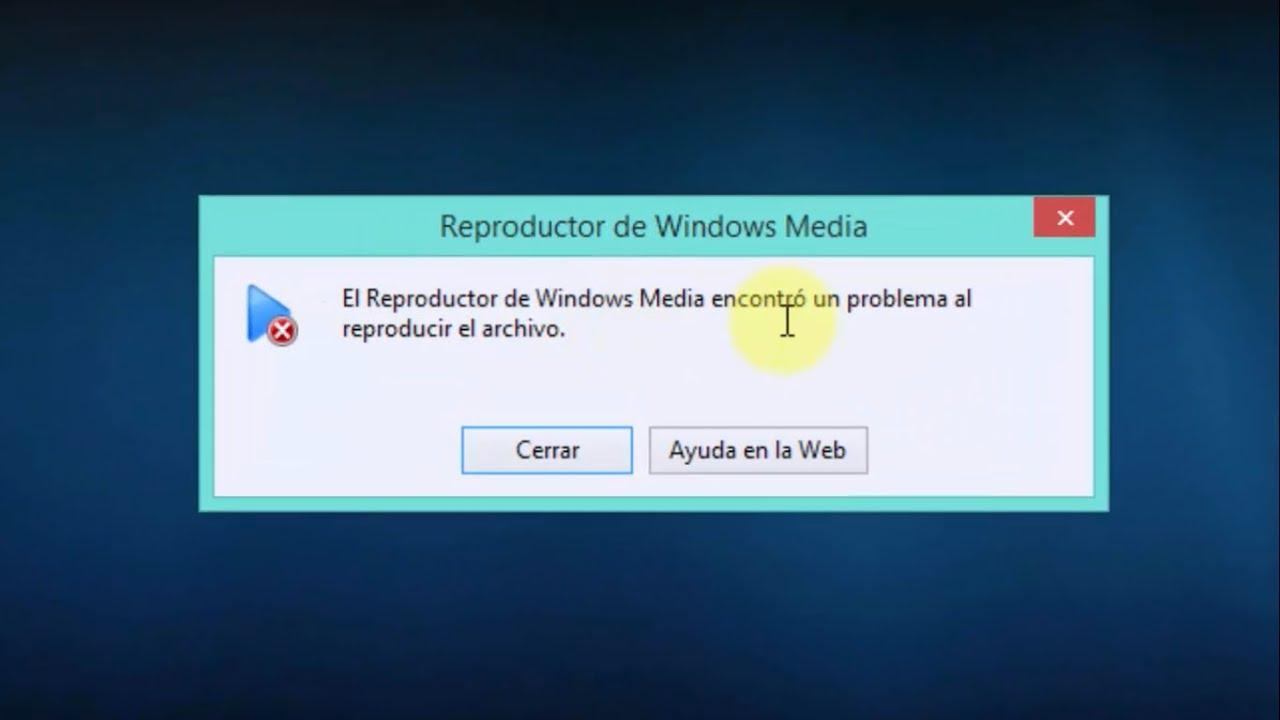
Biztos vagyok benne, hogy veled is előfordult már: éppen egy videót néznél, vagy a kedvenc zenéidet hallgatnád, és hirtelen a Windows Media Player úgy dönt, hogy nem működik együtt. Ezek a váratlan hibaüzenetek igazi fejfájást okozhatnak, különösen akkor, ha nem tudod, hogy a probléma magában a fájlban vagy a használni kívánt alkalmazásban rejlik.
A jó hír az, hogy ezeknek a problémáknak a nagy része javítható, és nem kell számítógépes szakértőnek lenned a megoldásukhoz. A kodekekkel kapcsolatos problémáktól a rendszerleíró adatbázis hibáiig, bemutatjuk a multimédiás szoftverek finomhangolásának összes lehetséges módját, hogy megszakítások nélkül folytathasd a tartalmak élvezetét.
Gyakori okok: Nem kompatibilis kodekek és formátumok
Amikor egy program azt mondja, hogy nem tud lejátszani egy fájlt, mert hiányzik egy kodek, lényegében azt jelenti, hogy nem tudja, hogyan kell olvasni a digitális információkat az adott video- vagy hangfájlban. A Windows már eleve kompatibilis az olyan elterjedt formátumokkal, mint az MP3, AAC, FLAC, WAV és MPEG-4 (H.264), de vannak olyan esetek, amikor ez nem elég.

Egy nagyon konkrét példa erre az AC-3 (Dolby Digital) kodek . A Windows régebbi verzióiban benne volt, de a Windows 11 24H2 verziójától kezdődően már nem alapértelmezés szerint integrálva van. Ha frissítette a rendszerét, elveszítheti a térhatású hang lejátszásának lehetőségét, kivéve, ha a számítógép gyártója korábban telepítette, vagy ha megfelelően konfigurálta az 5.1-es hangot a Windows rendszerben.
Ha a formátum nem támogatott hibaüzenetet kapja, különösen AVI vagy MOV fájlok esetén, előfordulhat, hogy a fájl olyan technológiával van kódolva, amelyet a lejátszó nem ért. Ilyen esetekben a legegyszerűbb megoldás további kodekcsomagok telepítése , vagy ha a fájl sérült, speciális javítóeszközök használata a videó tisztításához.

Lépésről lépésre útmutató az alkalmazás javításához Windows 11 és 10 rendszerben
Ha az alkalmazás meg sem nyílik, beragad a kék körrel, vagy egyszerűen nem reagál, a legjobb, amit tehetsz, ha megpróbálsz egy gyors rendszerjavítást . Nem kell vakon semmit sem törölni; a Windows beépített lehetőségekkel rendelkezik az alkalmazás frissítésére.
Kezdéshez lépj a Beállítások menüpontra, majd az Alkalmazások menüpontra, és keresd meg a Telepített alkalmazások listáját . Keresd meg a Médialejátszót, koppints a jobb oldalon található három pontra, és válaszd a Speciális beállítások lehetőséget. Itt találsz egy Javítás nevű gombot ; próbáld ki először ezt, mivel nem törli az adataidat. Ha ez nem működik, a Visszaállítás gomb általában a végső megoldás, amely visszaállítja az alkalmazást az eredeti állapotába.

Korábbi verziókat vagy Windows 10-et használók számára a folyamat hasonló, de a lejátszó opcionális funkció lehet . Ha nem találja, lépjen a Vezérlőpultra, majd a Programok és szolgáltatások menüpontra, és a Médiafunkciók részben engedélyezze vagy tiltsa le a Windows Media Playert, ami arra kényszeríti a rendszert, hogy a semmiből telepítse újra.
Fejlett megoldások a makacs hibákra
Néha a probléma mélyebb, és megköveteli, hogy mélyebben beleássuk magunkat a számítógép belső működésébe. Egy nagyon hatékony technika a következő futtatása: problémamegoldó a parancs segítségével msdt.exe -id WindowsMediaPlayerConfigurationDiagnostic a Futtatás párbeszédpanelen (Windows + R). Ez elemzi a konfigurációt, és automatikusan alkalmazza a javításokat.
Ha a program továbbra is problémákat okoz, előfordulhat, hogy nem regisztrált DLL fájlok vannak. A probléma megoldásához nyissa meg a Parancssort rendszergazdaként, és írja be egyenként a regsvr32 vbscript.dll , regsvr32 jscript.dll és regsvr32 wmp.dll parancsokat . A számítógép újraindítása megoldhatja a futásidejű hibákat, így más Windows-trükköket is alkalmazhat a számítógép maximális kihasználásához.
Egy másik hasznos trükk az takarítsd ki a médiatáratEhhez állítsa le a Windows Media Player hálózati megosztási szolgáltatását a services.msc Ezután törölje a felhasználó AppData mappájában található .wmdb kiterjesztésű fájlokat. Ez eltávolítja a sérült adatbázisok ami gyakran az alkalmazás indításkor történő összeomlásához vezet.

Tippek a hibák elkerülésére és ajánlott alternatívák
Ennek elkerülése érdekében elengedhetetlen a rendszer naprakészen tartása, és a videók szükségtelen konvertálása egyik formátumból a másikba, mivel ez megváltoztathatja a fájlfejlécet és megrongálhatja azt. Célszerű rendszeresen futtatni víruskereső szoftvert is, hogy megbizonyosodjon arról, hogy a rosszindulatú programok nem károsítják a médiakönyvtárakat.
Ha minden erőfeszítésed után a natív lejátszó továbbra is hibát jelez, vagy fekete képernyőt jelenít meg (ami néha a grafikus kártya inkompatibilitása miatt fordul elő ), ne ess kétségbe. Vannak ingyenes és hatékony alternatívák, mint például a VLC Media Player , vagy akár mélyebben is beleáshatod magad a Kodi médialejátszó oktatóanyagaiba és teljes útmutatójába , amely arról híres, hogy gyakorlatilag bármilyen formátumot lejátszik külső kodekek telepítése nélkül.
A hang- és videoillesztőprogramok naprakészen tartása az utolsó kulcsfontosságú lépés. Egy elavult illesztőprogram a teljes képernyős mód lefagyását vagy a hang és a kép közötti szinkronvesztést okozhatja, ami negatívan befolyásolhatja a felhasználói élményt.
Röviden, a Windows Media Playerrel kapcsolatos legtöbb probléma megoldható az alkalmazás újratelepítésével, a szükséges kodekek frissítésével vagy az ideiglenes könyvtárfájlok törlésével. Ha a beépített javítási módszerek és a DLL-regisztráció nem működik, a külső szoftverek, például a VLC vagy a videójavító eszközök használata a leggyorsabb és leghatékonyabb módja annak, hogy további problémák nélkül élvezhesse médiafájljait.
