- Előzetesen ellenőrizze a többi eszköz csatlakozását a hiba beazonosítása érdekében.
- Elektromos visszaállítások alkalmazása és a konfigurációban mentett hálózatok tisztítása.
- Jeloptimalizálás frekvenciasávok váltásával vagy Ethernet-kábel használatával.
- Rendszerfrissítések áttekintése és a gyártó jogi garanciájának érvényesítése.
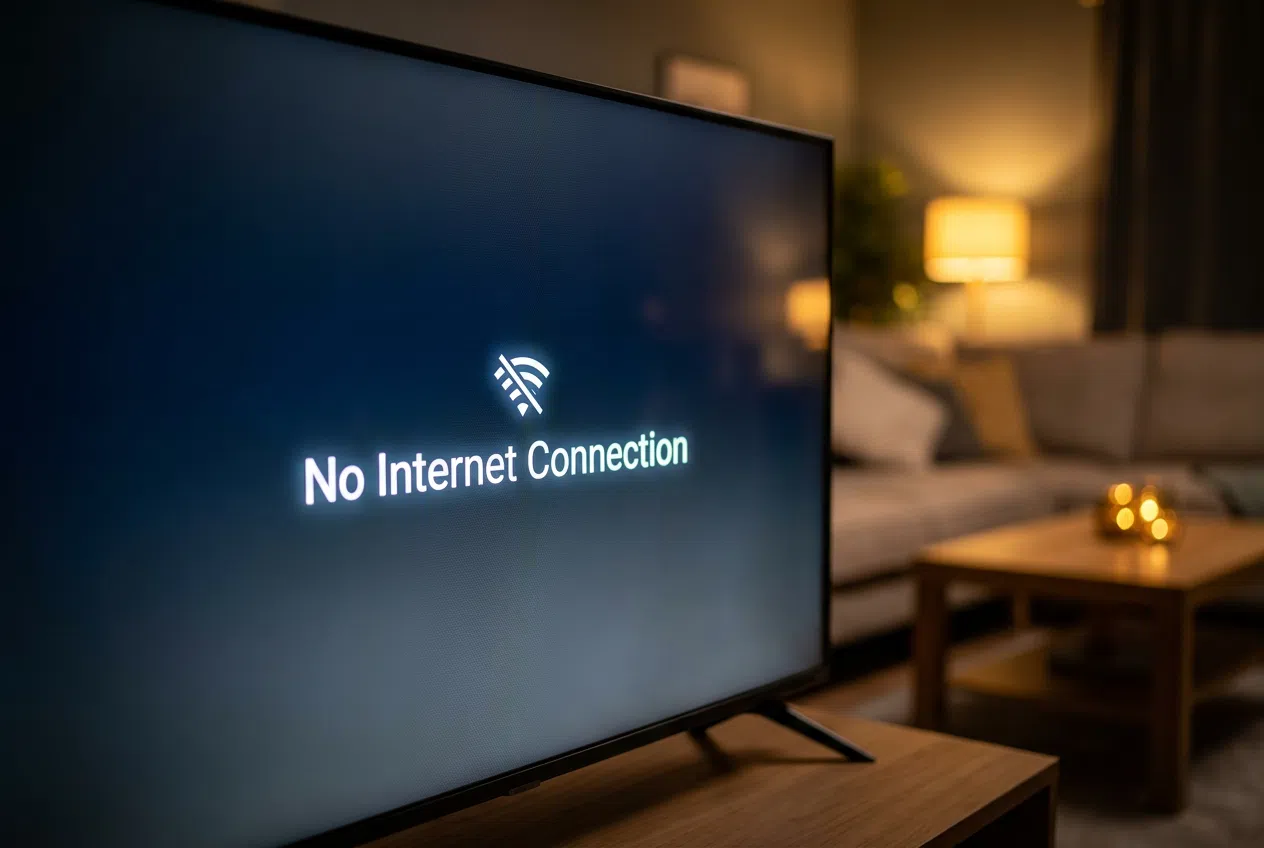
Nincs annál frusztrálóbb, mint egy hosszú nap után leülni a kanapéra, bekapcsolni a tévét, hogy megnézd a kedvenc műsorodat, és azt tapasztalni, hogy nincs internetkapcsolat . Ez egy nagyon gyakori probléma, ami bárkivel előfordulhat, akár azért, mert a tévé úgy döntött, hogy megőrült, és nem csatlakozik, akár azért, mert a router hibás.
Néha úgy tűnik, hogy az eszközöd megőrült, de legtöbbször csak konfigurációs hibákról , jelzavarról vagy egy kisebb átmeneti hibáról van szó, amelyet néhány trükkel el lehet intézni. Ebben az útmutatóban lépésről lépésre bemutatjuk, hogyan oldhatod meg ezeket a problémákat, hogy további gond nélkül visszahozhasd a tartalmaidat a képernyőre.

Azonosítsd, hol van a probléma.
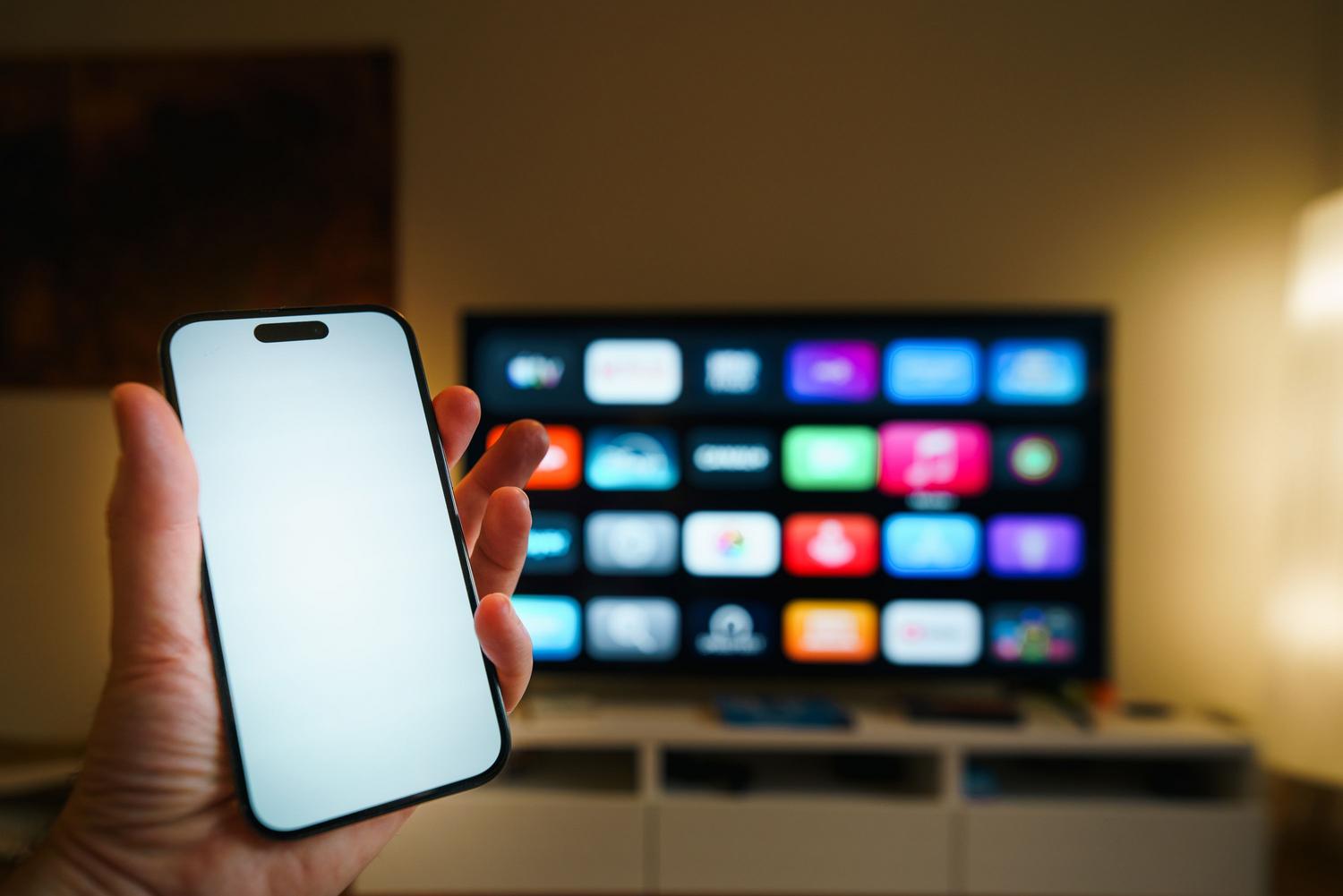
Mielőtt az őrületbe kergetednéd magad azzal, hogy olyan beállításokkal babrálsz, amiket nem ismersz, először is derítsd ki, hogy a probléma a tévéddel vagy az otthoni internettel van-e. Egy egyszerű trükk, hogy ellenőrizd a többi eszközt, például a telefonodat vagy a tabletedet; ha ezek gond nélkül böngésznek az interneten, akkor tudod, hogy a probléma a tévével van. De ha a házadban sehol sincs internet-hozzáférés, akkor a probléma a routerrel van.
A kapcsolat helyreállításának alapvető lépései
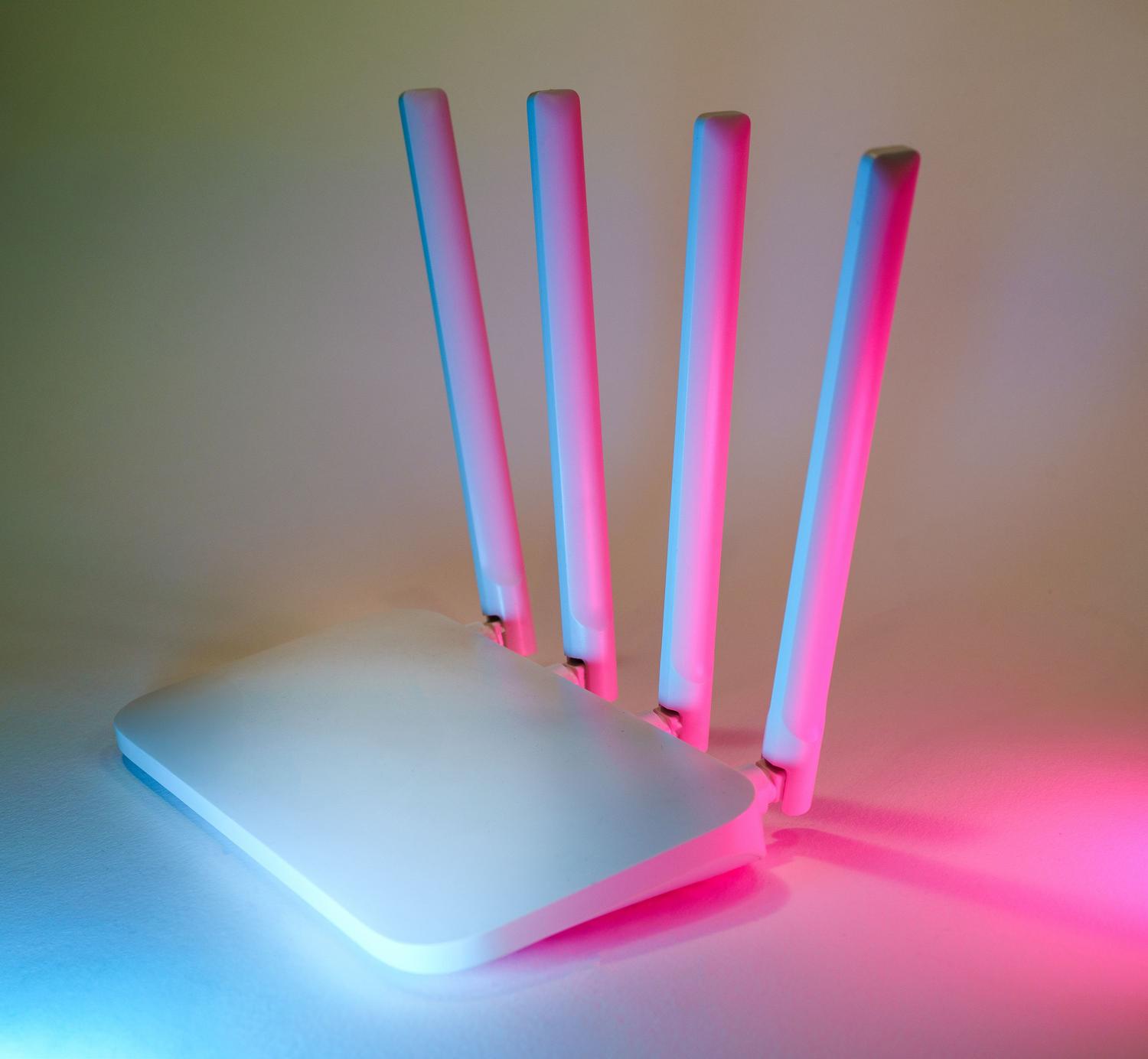
Ha most csatlakoztatod először az eszközt, győződj meg arról, hogy nincsenek nehéz bútorok vagy akadályok, amelyek blokkolnák a jelet a router és a képernyő között. Légy türelmes is: egyes okostévéknek körülbelül 30 másodpercre van szükségük a hálózat felismeréséhez bekapcsolás után.

- Az energia körforgása: Kapcsold ki teljesen a televíziót, és húzd ki a routert fél percre a konnektorból. Bekapcsolás után várj, amíg az összes jelzőfény stabilizálódik, mielőtt megpróbálnád csatlakoztatni a tévét.
- A kiválasztott hálózat áttekintése: Töröld a mentett hálózatokat a hálózati beállítások menüben, és keresd meg újra a sajátodat. Légy nagyon óvatos a a jelszóhogy egy felesleges szóköz vagy egy rosszul elhelyezett nagybetű blokkolhatja a hozzáférést.
- 2.4 GHz-es sáv vs. 5 GHz-es sáv: Ne feledd, hogy egyes tévék csak a 2.4 GHz-es sávot támogatják. Ha a routered kétsávos, próbálj meg váltani a két sáv között, hogy lásd, melyik működik a legjobban.
Speciális megoldások és technikai kiigazítások
Ha a fentiek nem működtek, a probléma komolyabb lehet. Előfordul, hogy a Wi-Fi opció szürkén vagy letiltva jelenik meg , ami általában szoftveres vagy akár belső hardverproblémára utal.

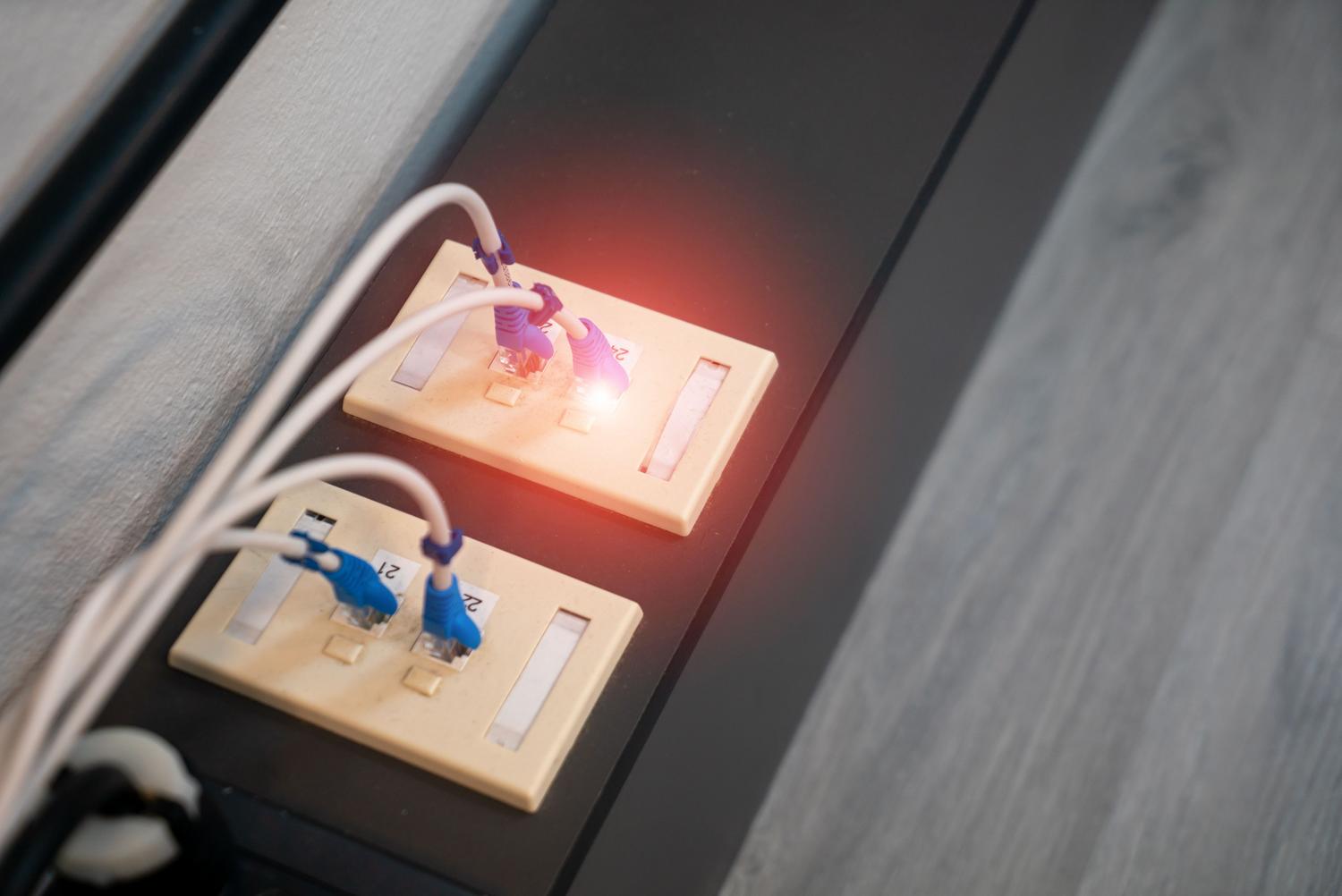
Ilyen esetekben megpróbálhatod módosítani a DNS-beállításokat , vagy ellenőrizni az IP-ütközéseket a hálózati konfigurációban. Ha van kéznél Ethernet-kábel, próbáld meg közvetlenül a routerhez csatlakoztatni. Ha ez működik, akkor a probléma kifejezetten a tévé Wi-Fi-kártyájával van, nem pedig az operációs rendszerrel.
Karbantartás és műszaki támogatás
Ne hanyagolja el a frissítéseket. Az elavult szoftverek megmagyarázhatatlan csatlakozási problémákat okozhatnak . Ellenőrizze a támogatási menüt az újabb verziókért; ha nincs internet-hozzáférése, egyes gyártók lehetővé teszik a frissítéseket USB flash meghajtón keresztül.
Ha minden más nem segít, akkor gyári alaphelyzetbe állíthatja a hálózati beállításokat, vagy teljes rendszer-visszaállítást végezhet. Ha mindezek után a képernyő továbbra sem érzékel hálózatokat (még a szomszédodét sem), akkor nagyon valószínű, hogy a belső Wi-Fi modul hibásodott meg.
A garanciák és javítások kérdése
Mielőtt egy fillért is fizetnél a javításért, ellenőrizd, hogy a készüléked még garancia alatt áll-e. Ne feledd, hogy a 2022. január 1-jétől vásárolt termékek esetében a törvényes garanciaidő három év (korábban kettő volt). Ha a terméked ezen időszakon belül van, az eladónak ingyenesen kell elvégeznie a javítást vagy a cserét.
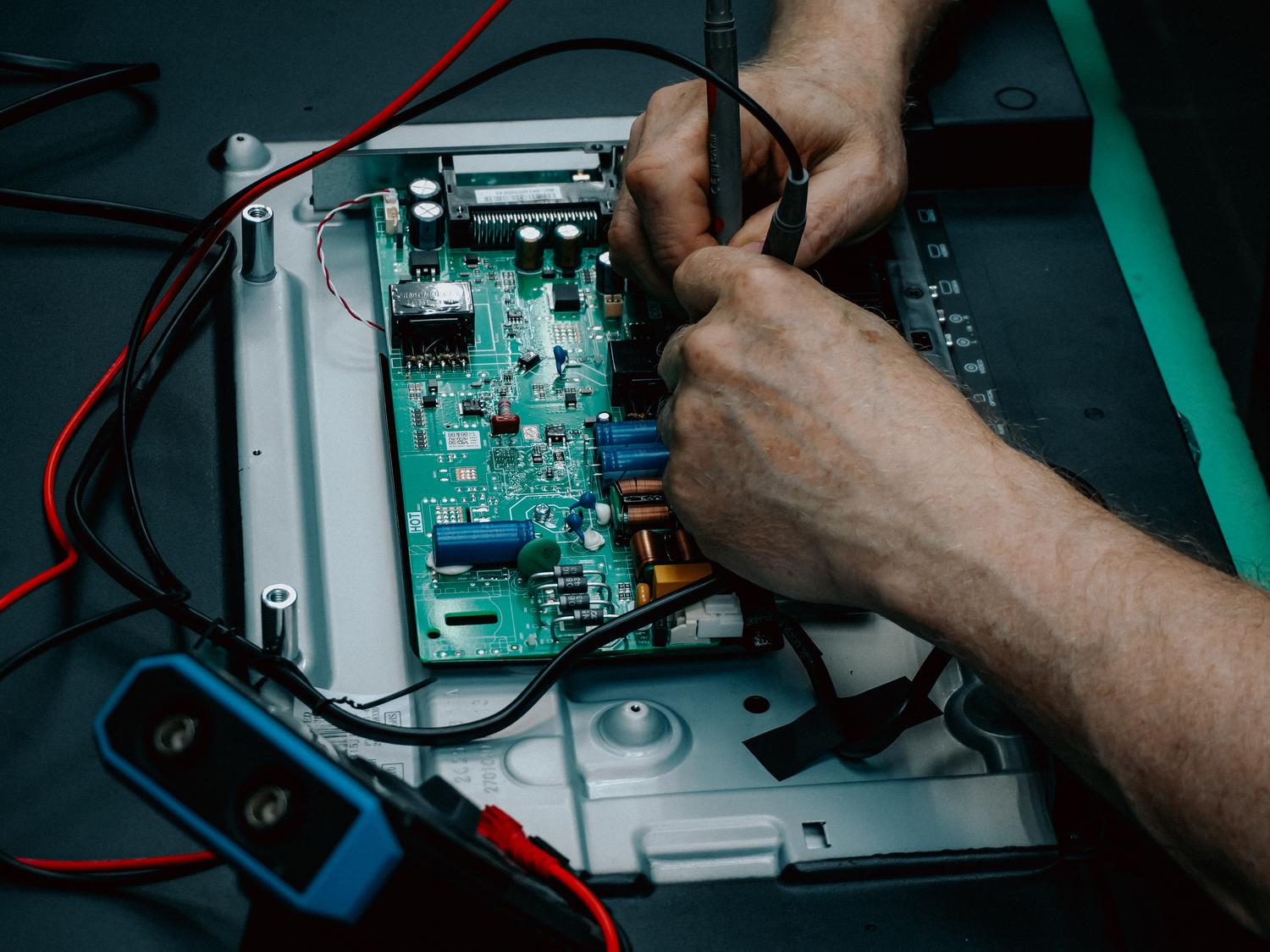
Ha lejárt a garancia, vagy a kár nem fedezett, akkor a legjobb, ha szakszervizhez fordul , mivel a Samsung, LG vagy Sony készülékek belső elektronikájának tudatlan kezelése súlyosbíthatja a helyzetet.
A hálózati problémák elhárításához érdemes a legegyszerűbb dolgokkal kezdeni, mint például a tápellátás visszaállítása és a jelerősség ellenőrzése, majd a DNS-beállítások és a szoftverfrissítések, végül pedig a hardver meghibásodása esetén gyári beállítások visszaállítása vagy szakember általi javítás, mindig szem előtt tartva az eszköz jogi garanciális állapotát.
