- A kalibrálás szinkronizálja a tényleges terhelési százalékot az operációs rendszer leolvasásával.
- Megakadályozza a váratlan leállásokat, és lehetővé teszi a kémiai összetevők élettartamának optimalizálását.
- A folyamat lényegében egy teljes töltési és kisütési ciklus végrehajtásából áll.
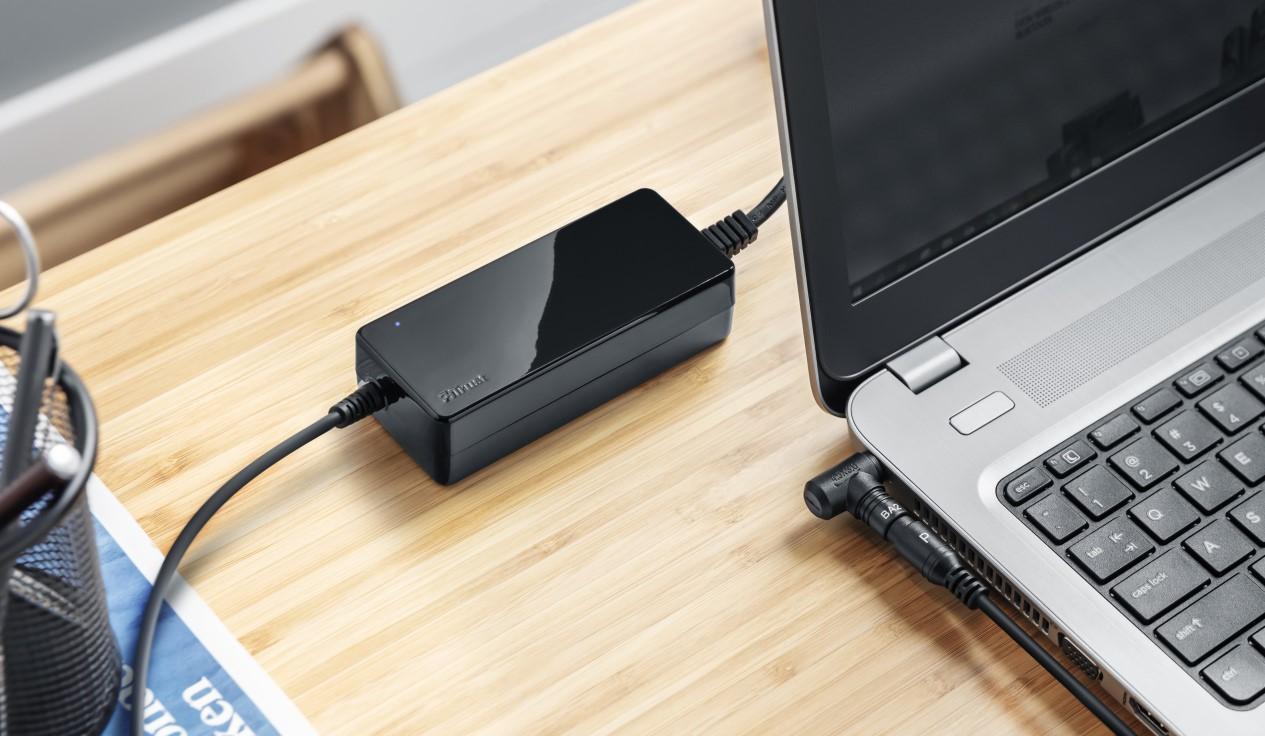
Biztos vagyok benne, hogy veled is előfordult már: teljes erőbedobással dolgozol, és hirtelen figyelmeztetés nélkül kikapcsol a számítógéped, pedig a jelző 30% vagy 40%-os akkumulátortöltöttséget mutatott. Ez egy frusztráló helyzet, ami általában mindenkit összezavar, de nem feltétlenül jelenti azt, hogy a számítógéped elromlott; csak azt, hogy a telepmérő pontatlanná vált.
Ez a jelenség azért fordul elő, mert a modern akkumulátorok egy kis mikroprocesszorra támaszkodnak a fennmaradó töltés becsléséhez. A kémiai vegyületek természetes kopása és a napi használat miatt azonban ez a kijelzés pontatlanná válhat. A probléma megoldásához egy újrakalibrálásnak nevezett folyamatot kell alkalmaznunk, amely lényegében összehangolja a hardvert a Windows szoftverrel.

Mi az akkumulátor kalibrálásának valódi célja?
Amikor kalibrálásról beszélünk, nem az akkumulátor fizikai kapacitásának növelésére gondolunk (mert az lehetetlen, mivel a kopás elkerülhetetlen), hanem a leolvasási szintek beállítására . Ezzel biztosíthatod, hogy a tálcán látható százalékos érték pontos legyen, megakadályozva, hogy a laptop hirtelen kikapcsoljon, miközben egy fontos dokumentumot írsz.
A váratlan problémák megelőzése mellett az akkumulátor kalibrálása segít meghosszabbítani az eszköz élettartamát . A hátralévő töltöttség pontos ismerete lehetővé teszi, hogy megakadályozza az akkumulátor ismételt kritikusan alacsony szintre való lemerülését, ami nagyon káros. Ideális esetben a szakértők azt javasolják, hogy a töltöttséget 40% és 80% között tartsák , hogy elkerüljék a cellák terhelését és javítsák a laptop akkumulátorának élettartamát.


A kalibráció elvégzésének részletes módszerei
Ennek többféle módja is van, az eszköz márkájától vagy a Microsoft ajánlásaitól függően. Az alapelv azonban mindig ugyanaz: hajtson végre egy teljes töltési és kisütési ciklust . Íme a leghatékonyabb módszerek ennek elérésére.
A standard és általános módszer
- Először csatlakoztassa a töltőt, és Töltse fel a készüléket 100%-raMiután elérte a maximális töltöttségi szintet, hagyja még néhány órán át csatlakoztatva, hogy biztosan teljesen feltöltődjön.
- Konfigurálja úgy az energiasémát, hogy a számítógép Ne lépjen alvó üzemmódba és ne kapcsolja ki automatikusan a képernyőt letöltés közben.
- Húzza ki a kábelt, és használja a laptopot a szokásos módon, amíg az akkumulátor töltöttségi szintje nagyon alacsony nem lesz (kb. 5%).
- Hagyja a számítógépet teljesen leállni, és a készülék pihen körülbelül 5 órán át anélkül, hogy hozzáérne.
- Csatlakoztasd újra a tápegységhez, és töltsd fel 100%-ra megszakítás nélkül.
A biztonságos mód használatával végzett speciális folyamat
Néhány gyártó, mint például a HP és a Dell, azt javasolja, hogy a lineárisabb és hatékonyabb kisütés érdekében a Windows csökkentett módjában kell elvégezni a műveletet. Ehhez kapcsolja be a számítógépet, és nyomja meg ismételten az F8 billentyűt (régebbi verziókon), vagy kövesse a Windows 10/11 helyreállítási útvonalát a csökkentett módba lépéshez. Miután belépett, húzza ki a tápellátást, és hagyja, hogy a laptop automatikusan kikapcsoljon . Ezután töltse fel teljesen, miközben a számítógép ki van kapcsolva.

Hogyan ellenőrizhető az akkumulátor tényleges kopása
Kalibrálás előtt és után nagyon hasznos tudni, hogy mennyi akkumulátor-üzemidő van még hátra. A Windowsnak van egy hatékony rejtett eszköze erre. Ehhez egyszerűen nyissa meg a PowerShellt vagy a Parancssort a Start gombra jobb gombbal kattintva.
Írja be a parancsot powercfg /batteryreport és nyomja meg az Enter billentyűt. A rendszer létrehoz egy HTML fájlt, amelyet megnyithat a böngészőjében. A szakaszban "Beszerelt elemek" Látni fogja az eredeti tervezési kapacitást a jelenlegi töltési kapacitással szemben. Ha a különbség nagyon nagy, az akkumulátor valószínűleg fizikailag leromlott, és a kalibrálás csak egy ideiglenes megoldás; ebben az esetben... az alkatrész cseréje Ez lenne az egyetlen valódi megoldás, ha konzultálhatnánk egy hordozható akkumulátor útmutató hogy válassza ki a megfelelőt.
Ajánlott eszközök és alkalmazások
Ha nem szeretnéd manuálisan elvégezni az egész folyamatot, vannak olyan programok, amelyek megkönnyítik a monitorozást. A BatteryCare egy nagyon népszerű ingyenes opció, amely értesít, ha elegendő töltési ciklust teljesítettél ahhoz, hogy újrakalibrálásra legyen szükség. Másrészt, ha gamer PC-d van, mint például az MSI-től, a Dragon Center szoftver általában tartalmaz egy beépített opciót az energiagazdálkodás kezelésére és kalibrálására.
Létezik még a BatteryMon is , egy egyszerű alkalmazás, amely lehetővé teszi a valós idejű akkumulátorfogyasztási grafikonok megtekintését. A BatteryMon adatainak összehasonlítása a Windows adataival segít megállapítani, hogy a kalibrálás működött-e, vagy az operációs rendszer továbbra is tévesen mutatja az akkumulátor élettartamát.

Extra tippek az önállóságod megőrzéséhez
A két-három havonta történő kalibrálás nem elég; a napi használatnak jelentős hatása van. Az akkumulátor károsodásának elkerülése érdekében elengedhetetlen a szélsőséges hőmérsékletek elkerülése . Ha a laptop túlmelegszik (30-35 Celsius-fok fölé), a belső kémiai összetétel sokkal gyorsabban lebomlik. Kerülje a laptop használatát az ágyon vagy olyan felületeken, amelyek akadályozzák a szellőzést.
Azt is ellenőrizd, hogy mely programok fogyasztják az erőforrásokat a háttérben, mivel az intenzív CPU-használat felmelegíti az akkumulátort és gyorsan lemeríti azt. A képernyő fényerejének közepes szintre állítása, valamint a Bluetooth vagy a Wi-Fi kikapcsolása, amikor nincs rájuk szükség, egyszerű trükkök az akkumulátor élettartamának meghosszabbítására.
A teljes töltési és kisütési ciklus időszakos végrehajtása, valamint az energiajelentések és speciális szoftverek segítségével történő monitorozás lehetővé teszi a Windows mérő megbízhatóságát és optimális állapotban tartja a hardvert, így megakadályozza a számítógép váratlan leállását és meghosszabbítja az akkumulátor élettartamát.
