- Egy 1 TB-os lemez particionálása lehetővé teszi a rendszer, a programok és az adatok elkülönítését a jobb rendszerezés és biztonság érdekében.
- Egy gyakorlati séma négy partícióból áll: rendszer, alkalmazások, személyes adatok és szabadidő/multimédia.
- A Windows tartalmazza a Lemezkezelést, de a speciális programok több lehetőséget és rugalmasságot kínálnak.
- A partíciók definiálása a Windows telepítése során vagy 1 TB-os külső lemezeken is lehetséges.
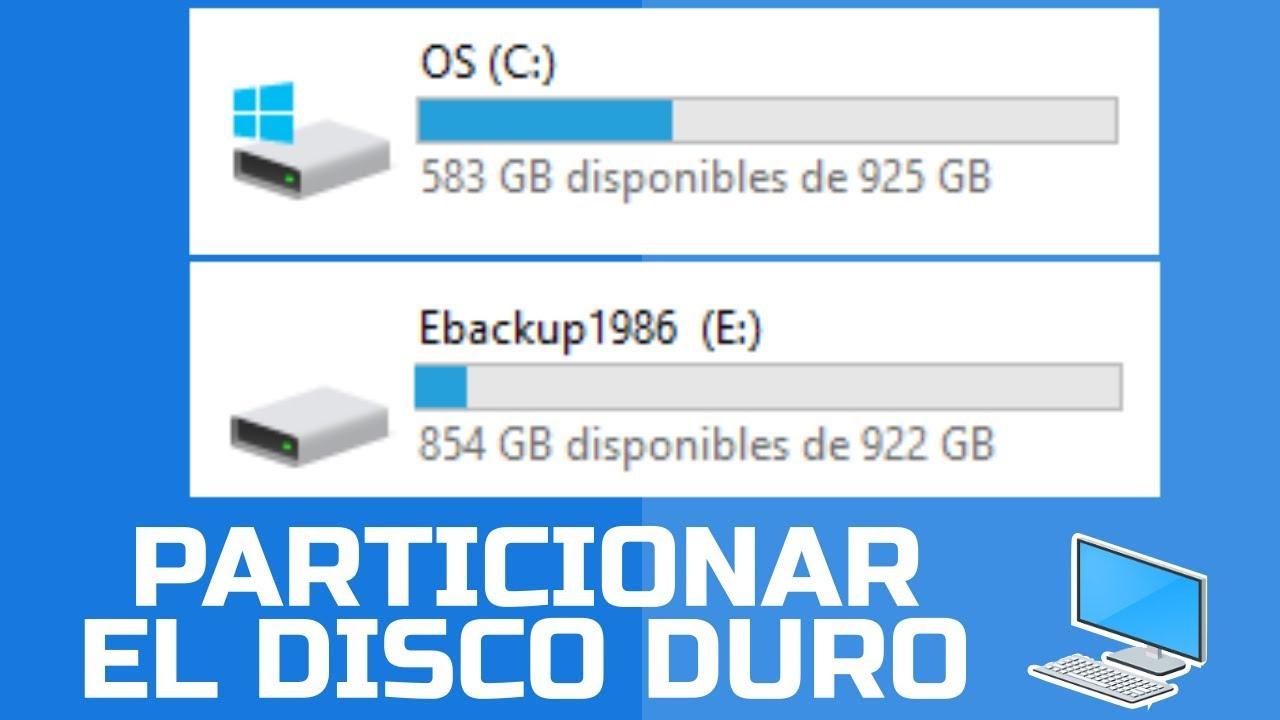
Amikor új 1 TB-os merevlemezt vásárolunk vagy új számítógépet kapunk, nagyon gyakori, hogy az összes tárhely egyetlen meghajtóként jelenik meg. Az 1 TB-os meghajtó particionálása azonban az egyik legjobb döntés, amit meghozhatunk, hogy rendszerezzük adatainkat, kézben tartsuk az operációs rendszerünket, és mellesleg sok problémától megkíméljük magunkat, ha a Windows összeomlik.
Ebben az útmutatóban pontosan megvizsgáljuk, hogy mik is a partíciók, miért előnyös egy 1 TB-os merevlemezt felosztani, és hogyan lehet ezt lépésről lépésre megtenni Windows rendszerben , mind a beépített rendszereszközök, mind a speciális, harmadik féltől származó programok használatával. Azt is tárgyaljuk, hogy mekkora partícióméretnek van értelme egy 1 TB-os meghajtó esetében, hogyan kell ezt megtenni a Windows telepítése során, és néhány gyakorlati tippet adunk az adatvesztés elkerülésére a folyamat során.
Mi az a lemezpartíció, és miért érdemes használni?
Egy partíció, egyszerűen fogalmazva, olyan, mintha egyetlen fizikai merevlemezt több logikai „darabra ” vágnánk. A Windows és az Ön számára is minden darab úgy viselkedik, mintha egy független meghajtó lenne, saját meghajtóbetűjellel, fájlrendszerrel és rendelkezésre álló tárhellyel.
Ezek a felosztások nem önkényesek: minden partíció a lemez partíciós táblájában van definiálva , amely megmondja az operációs rendszernek, hogy hol kezdődik és hol végződik. Amikor formáz egy partíciót, kiválasztja azt a fájlrendszert is (például NTFS, FAT32, exFAT, EXT4…), amely a lemez adott területén lévő adatokat kezeli.
Az érdekes az, hogy minden partíciót más célra használhatsz : egyet a Windowsnak, egy másikat a programoknak, egyet a fontos dokumentumaidnak, és egy másik nagyot játékoknak, filmeknek, zenének vagy virtuális gépeknek. Gyakorlatilag olyan, mintha több merevlemezed lenne, de minden ugyanazon a fizikai eszközön lenne.
A particionálás világában általában három fő típust tárgyalnak: elsődleges, kiterjesztett és logikai . Az elsődleges partíciók azok, amelyeket a rendszer indításkor észlel, és ahová operációs rendszereket lehet telepíteni. Hagyományosan az MBR séma legfeljebb négy elsődleges partíciót engedélyezett. Ennek a korlátozásnak a leküzdésére fejlesztették ki a kiterjesztett partíciót: egyfajta "konténert", amelyen belül több logikai partíciót hozhat létre az adatok tárolására, bár az operációs rendszert nem lehet oda telepíteni.
A modern, GPT-vel és UEFI-vel rendelkező rendszereken a kezelés rugalmasabb, de az általános elképzelés ugyanaz marad: egy vagy több partíció a rendszer indításához, a többi pedig az adatokhoz . A Windows például általában automatikusan létrehoz kis, rejtett helyreállítási és rendszerindító partíciókat, amelyeket érintetlenül kell hagyni.
Az 1 TB-os merevlemez particionálásának előnyei
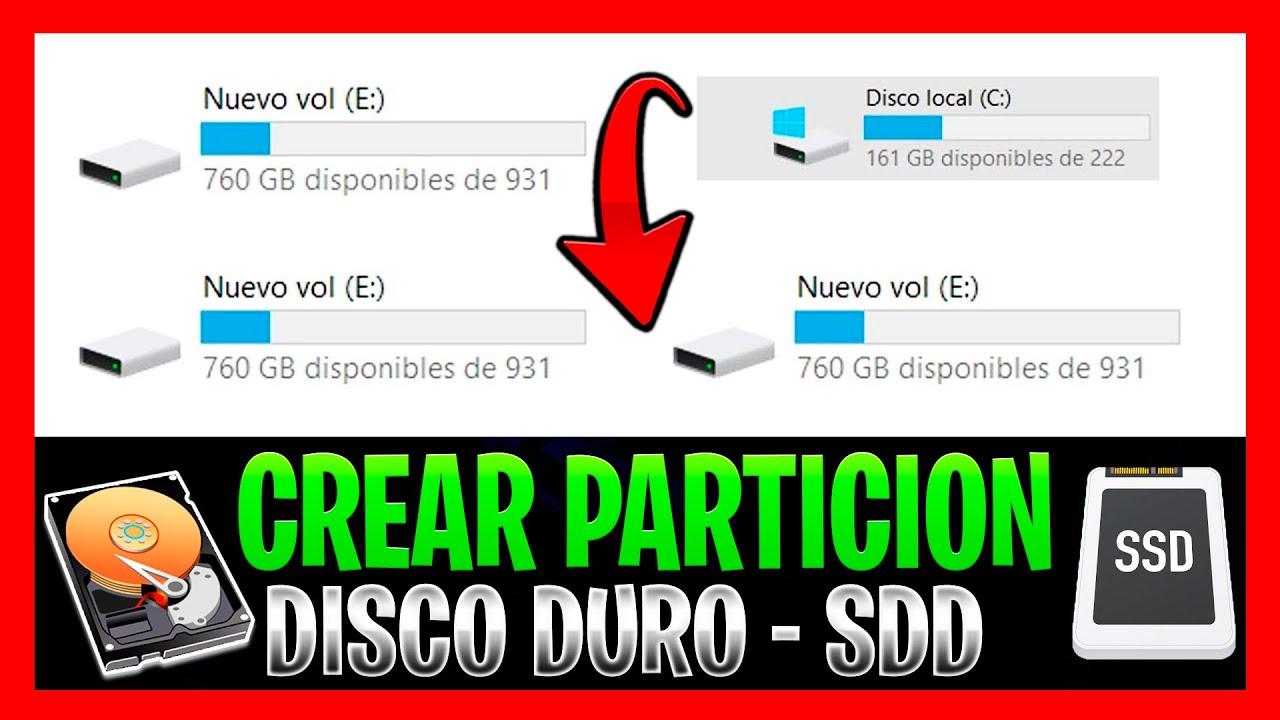
Egy 1 TB-os merevlemez több partícióra osztása nem csak a haladó felhasználók hóbortja. Gyakorlati szinten számos előnnyel jár a mindennapi használat során , akár munkára, akár kikapcsolódásra, akár játékra használjuk a számítógépünket.
Az egyik legegyértelműbb ok az, hogy ez elválasztja az operációs rendszert a személyes adataidtól . Ha a Windows megsérül, kártevő fertőződik meg, vagy nem indul el megfelelően, formázhatod csak a rendszerpartíciót, és akár újra is telepítheted a nulláról anélkül, hogy ez befolyásolná a más partíciókon található dokumentumokat, fényképeket vagy projekteket.
Egy másik fontos előny a fájltípus szerinti továbbfejlesztett rendezés . Létrehozhatsz például egy partíciót csak játékoknak, egy másikat filmeknek és tévéműsoroknak, és egy kisebb, de gondosan összeállított partíciót a munkahelyi és tanulmányi dokumentumoknak. Ez sokkal könnyebbé teszi a szelektív biztonsági mentéseket (80 GB dokumentum biztonsági mentése nem ugyanaz, mint 700 GB multimédiás tartalom biztonsági mentése).
Továbbá egy 1 TB-os meghajtó particionálása megkönnyíti a tárhely kezelését és a jövőbeli növekedés megtervezését . Ha azt tapasztalja, hogy a programok telepítési helyére fogy a hely, bővítheti azt, vagy áthelyezheti az alkalmazásokat egy másik partícióra. Ha pedig van egy dedikált kötete a biztonsági mentésekhez, jobban szabályozhatja, hogy mennyi helyet foglalnak el.
Van egy biztonsági szempont is: a rendszertől elkülönített partíción tárolt adatok némileg jobban védettek a Windows összeomlása esetén. Ha formázni kell a C: partíciót, a többi partíció (D:, E:, F:…) érintetlen marad. Ez nem abszolút védelem a fizikai lemezhibák ellen, de számos szoftveres probléma ellen védelmet nyújt.
Végül, ha szeretsz barkácsolni, a particionálás lehetővé teszi több operációs rendszer telepítését ugyanarra a lemezre . Lefoglalhatsz egy EXT4 formátumú kötetet Linuxhoz , egy másikat Windowshoz, és kettős rendszerindítást is használhatsz anélkül, hogy külön fizikai lemezre lenne szükséged.
Mi a legjobb particionálási séma egy 1 TB-os lemezhez?
Gyakran feltett kérdés, hogy hány partíciót kell létrehozni, és mekkorák legyenek. A válasz a szokásainktól függ, de egy 1 TB-os meghajtó esetében a legtöbb útmutató és speciális eszköz egyetért abban, hogy 2 és 5 partíció közötti mennyiség az ésszerű , négy pedig egy nagyon kiegyensúlyozott struktúra.
Fontos megjegyezni, hogy az 1 TB-ot a gyártók nem számítják ki a Windows definíciójával . A gyártók számára 1 TB 1000 GB, míg az operációs rendszer számára 1 TB 1024 GB. Ezért a Lemezkezelésben valami 930 GB elérhető értéket lát a teljes 1000 GB helyett, ami teljesen normális.
Egy általános használatra szánt 1 TB-os lemez nagyon praktikus particionálási sémája a következő lehet, amely egybeesik azzal, amit számos particionáló csomag ajánl:
1. C: meghajtó: operációs rendszer és kritikus rendszerfájlok (kb. 150 GB) . A Windows 10/11 64 bites verziójának hivatalosan 20 GB-ot vagy valamivel többet kell használnia, de a gyakorlatban célszerű elegendő helyet biztosítani. A hibernált fájlok, a virtuális memória, a frissítések, az ideiglenes fájlok és az asztali fájlok között ez a partíció könnyen elég nagyra nőhet. A C: meghajtóra lefoglalt körülbelül 150 GB hely általában jó egyensúlyt biztosít a hely és a teljesítmény között , mindig 10-20% szabad helyet biztosítva a rendszer zökkenőmentes működéséhez.
2. D meghajtó: Programok és alkalmazások (kb. 100 GB) . Nem jó ötlet mindent a C: meghajtóra telepíteni, mivel ez megtölti a rendszerpartíciót és lelassíthatja a számítógépet . Egy körülbelül 100 GB-os D: meghajtó létrehozása könnyű játékok, irodai csomagok, szerkesztőprogramok stb. számára rendet tart a rendszerpartíción, és megkönnyíti a szoftverek áthelyezését vagy a szelektív biztonsági mentések készítését.
3. E meghajtó: Fontos személyes adatok (50 és 100 GB között) . Itt tárolhatja a munkahelyi dokumentumokat, projekteket, jegyzeteket, családi fotókat vagy személyes videókat. Bár a Windows tartalmaz olyan mappákat a C: meghajtón, mint a Dokumentumok, Képek és Videók, ha a rendszer összeomlik, fennáll a veszélye annak, hogy mindent elveszít . Egy külön, a személyes fájloknak szentelt 50-100 GB-os partíció sokkal könnyebbé teszi a rendszerezést és a biztonsági mentéseket.
4. F meghajtó: Szabadidő, nehéz játékok és multimédiás tartalmak (a fennmaradó hely körülbelül 600-700 GB) . Manapság egy jó minőségű film több tíz gigabájtot is elfoglalhat, egy AAA játék pedig körülbelül 100 GB-ot. Ilyen felhasználásokhoz érdemes a lemez nagy részét egy nagy partícióra szánni, amelyet kizárólag a szórakoztatás és a nagy mennyiségű adat tárolására használnak.
Ne feledd, hogy ezek a mennyiségek nincsenek kőbe vésve. Minden méretet aszerint állíthatsz be, hogy mit fogsz a legtöbbet használni , de a négy partíciós séma (rendszer, programok, személyes adatok és szórakozás) nagyon szilárd alapot biztosít egy 1 TB-os meghajtó számára.
1. módszer: 1 TB-os lemez particionálása a Windows Lemezkezelővel
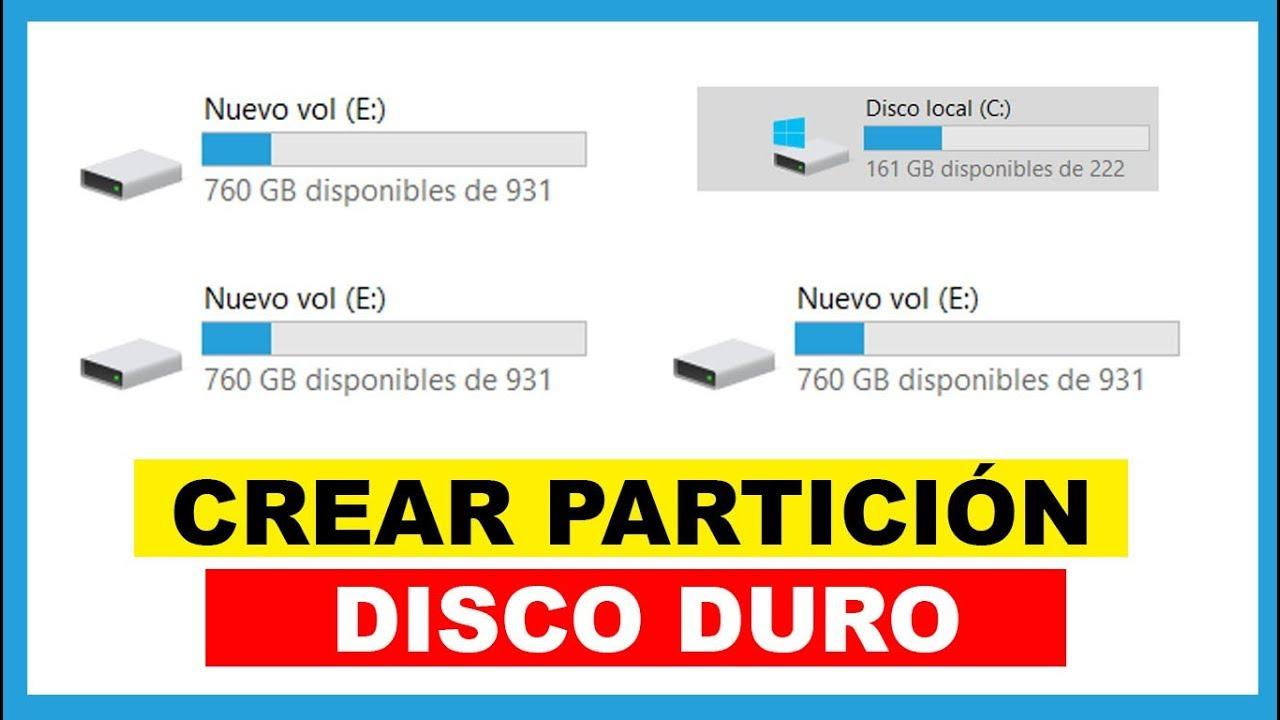
A Windows saját kötetkezelő segédprogrammal rendelkezik, így nincs szükség további programok telepítésére a partíciók létrehozásához vagy módosításához . Ezt az eszközt Lemezkezelésnek hívják, és több verzióban is integrálták a Windowsba.
Több módszert is használhat a megnyitásához. Gyorsan megnyomhatja a Windows billentyű + R billentyűkombinációt, beírhatja a diskmgmt.msc parancsot, majd az OK gombra kattintva megnyithatja. Megtalálhatja úgy is, hogy a Start menüben rákeres a „Merevlemez-partíciók létrehozása és formázása” kifejezésre, vagy a Start ikonra jobb gombbal kattintva, és a „Lemezkezelés” lehetőséget választja. Mindkét módszer ugyanabba az ablakba viszi.
Miután belépett, felül megjelenik a kötetek listája, alul pedig a fizikai lemezek grafikus nézete, a partícióikat blokkok jelölik . Ha új, inicializálatlan lemezt csatlakoztatott, az fel nem használt területként jelenik meg, és megjelenhet egy varázsló, amely az MBR vagy a GPT közötti választást kéri.
Ha az 1 TB-os meghajtó már használatban van, akkor jellemzően egy nagy partícióval rendelkezik, amely szinte az összes helyet elfoglalja. Új partíciók létrehozásához egy meglévőt kell zsugorítani, és fel kell szabadítani a „nem lefoglalt” területet, amelyet aztán új kötetté konvertálhatsz.
Az 1 TB-os lemez particionálásának alapvető munkafolyamata a Lemezkezelő használatával a következő:
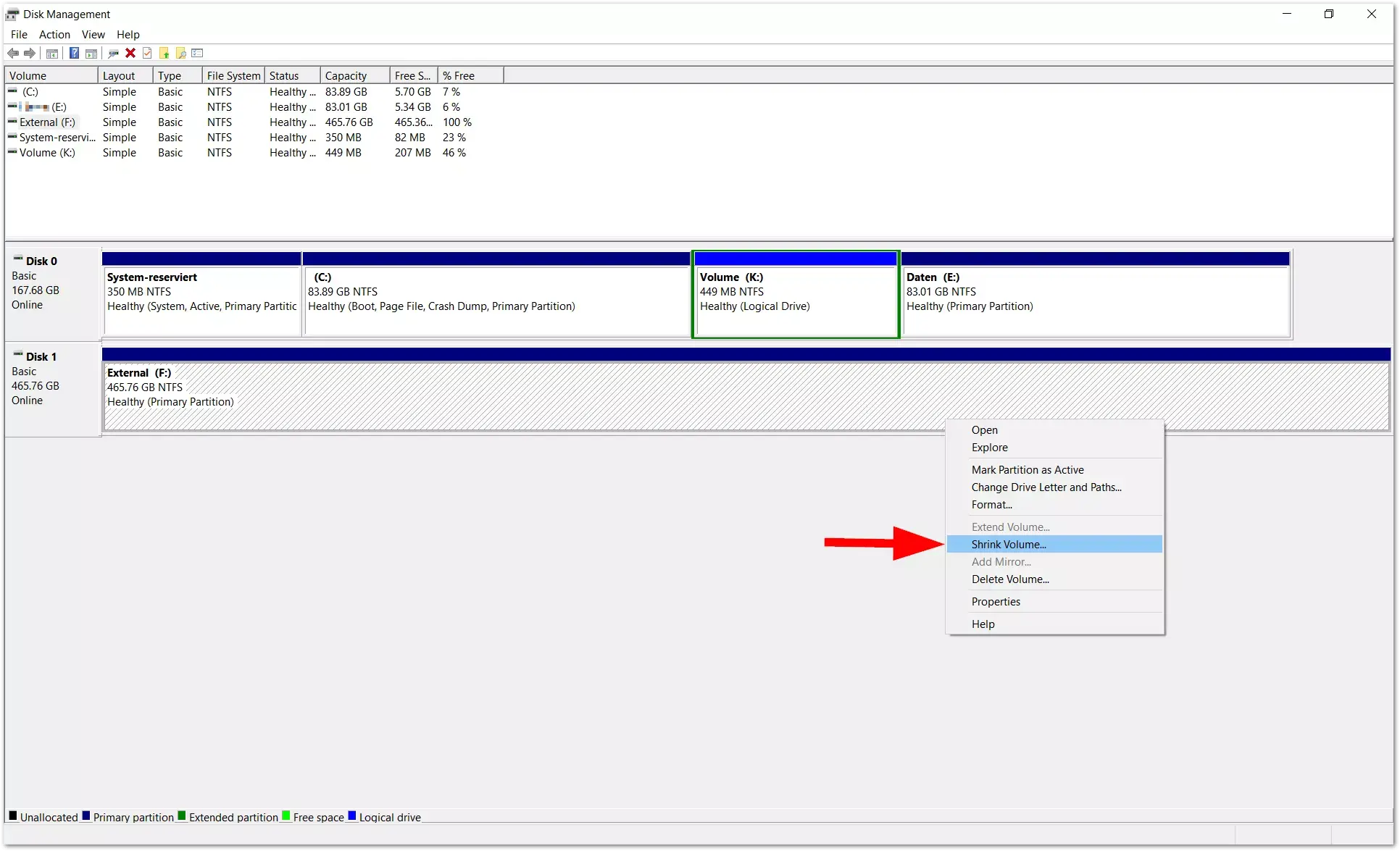
- Egy meglévő partíció zsugorítása: Kattintson jobb gombbal a legtöbb szabad tárhellyel rendelkező partícióra (általában C: vagy egy adatpartíció), és válassza a „Hangerő csökkentése” lehetőséget. A rendszer kiszámítja, hogy hány megabájtot szabadíthat fel; adja meg a csökkenteni kívánt mennyiséget MB-ban, és erősítse meg. Ha kész, egy fekete területet fog látni, amelyen a „Nem lefoglalt” felirat látható.
- Hozz létre egy új egyszerű kötetet: Kattintson jobb gombbal a szabad területre, és válassza az „Új egyszerű kötet” lehetőséget. Megnyílik egy varázsló, ahol megadhatja az új partíció méretét, a meghajtó betűjelét, a fájlrendszert (pl. NTFS), és hogy szeretne-e gyors formázást végezni. Ha kész, az új kötet megjelenik a Fájlkezelőben, és használatra kész.
- Szükség esetén módosítsa a meghajtóbetűjelet: Ha jobb gombbal kattint egy partícióra, kiválaszthatja a „Meghajtóbetű és elérési út módosítása” lehetőséget, és a sémának megfelelő másik betűt rendelhet hozzá (például ügyelve arra, hogy a partíciók sorrendje C:, D:, E:, F: legyen).
Fontos tudni, hogy a Lemezkezelésnek vannak jelentős korlátai . Például csak akkor engedélyezi egy partíció bővítését, ha a szabad terület közvetlenül a jobb oldalán található ugyanazon a lemezen. Ha a területet egy másik partíció választja el, akkor nem engedi a bővítést a kötetek átszervezése nélkül, ami ezzel az eszközzel nem mindig megvalósítható.
2. módszer: 1 TB-os HDD vagy SSD particionálása speciális szoftverrel
Ha tovább szeretne menni, vagy korlátozásokba ütközik a natív eszköz használatakor, használhat harmadik féltől származó particionáló szoftvert . Számos népszerű lehetőség létezik, például az EaseUS Partition Master vagy az AOMEI Partition Assistant, amelyeket kifejezetten az ilyen típusú feladatok megkönnyítésére és a kockázatok minimalizálására terveztek.
Az ilyen típusú segédprogramok általában intuitívabb felületeket és szélesebb körű funkciókat kínálnak , mint a Lemezkezelés: szabad terület újraelosztása különböző partíciók között, egy nagy partíció kettéosztása, kötetek egyesítése, lemezek klónozása, az operációs rendszer migrálása egy másik lemezre (például SSD telepítésekor ), SSD partíciók igazítása a teljesítményük javítása érdekében, vagy MBR és GPT közötti konvertálás adatvesztés nélkül.
Például az EaseUS Partition Master segítségével bővítheted a C meghajtót más partíciókból lefoglalva a helyet , új partíciókat hozhatsz létre a szabad helyről, vagy egy teljes lemezt klónozhatsz egy másikra anélkül, hogy bármit újratelepítenél. Ezen műveletek nagy részét lépésről lépésre haladó varázslók hajtják végre, ahol kiválaszthatod a lemezt, beállíthatod a méretet, a fájlrendszert és a címkét, majd alkalmazhatod a módosításokat.
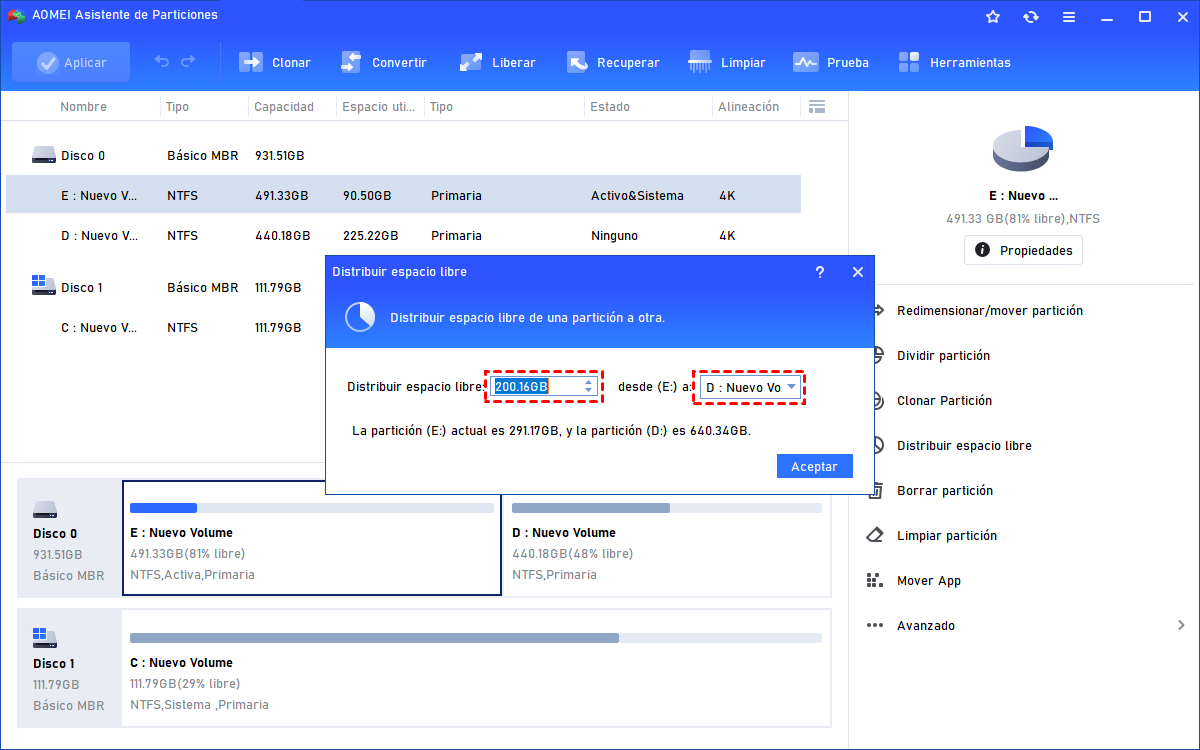
Az AOMEI Partition Assistant a maga részéről nagyon hasznos funkciókat kínál egy már megtelt 1 TB-os lemezzel való munkához. A „Szabad hely terjesztése” opció lehetővé teszi, hogy megabájtokat távolítson el egy sok szabad tárhellyel rendelkező partícióról, és mindössze három lépésben adja át azokat egy másiknak, anélkül, hogy több külön zsugorítási és kiterjesztési műveletet kellene végrehajtania.
Egy másik érdekes eszköz az AOMEI-től a „Partíciófelosztás”. Ha például aránytalanul nagy C meghajtóval rendelkezel, akkor azt két kisebb kötetre oszthatod anélkül, hogy bármilyen adatot törölnél . Egyszerűen válaszd ki a partíciót, add meg az új partíció kívánt méretét, és erősítsd meg. A partíciók módosítása előtt azonban mindig ajánlott biztonsági másolatot készíteni, még fejlett eszközökkel is.
Általánosságban elmondható, hogy ezek a programok különösen hasznosak , ha:
- Egy nagyon tele lévő 1 TB-os lemezt formázás nélkül kell újraszervezned, a partíciók közötti tér mozgatása.
- Klónozni vagy migrálni szeretné a rendszert egy másik lemezre? (például SSD-re), miközben megőrzi a partíciókat és az adatokat.
- Lemezkezelési korlátozásokba ütközik, például egy kötet kiterjesztésének lehetetlensége, mivel a szabad tér nem összefüggő.
- Nagy lemezekkel dolgozik (1 TB, 2 TB vagy több), és biztonságos, gyors működésre vágyiknagyobb kontrollal minden egyes változtatás felett.
Hogyan particionáljunk egy 1 TB-os lemezt Windows telepítés közben?
Egy másik gyakori forgatókönyv, hogy még a Windows telepítése előtt meg szeretnéd határozni az 1 TB-os lemezed partícióit . Ez megtehető a rendszer telepítővarázslója során, vagy a Diskpart parancssori eszköz használatával.
Ha a számítógépet egy Windows telepítő USB-meghajtóról vagy DVD-ről indítja, és követi a kezdeti lépéseket, akkor egy olyan képernyőre jut, ahol kiválaszthatja a céllemezt. Ha ekkor egyszerűen a „Tovább” gombra kattint, a Windows létrehoz egy nagy rendszerpartíciót, amely szinte az egész lemezt elfoglalja , valamint néhány apró rejtett partíciót a rendszerindításhoz és a helyreállításhoz. Ez nem az, amire szüksége van, ha több partíciós rendszert keres.
Az irányítás átvételéhez két lehetőség közül választhat. Az első a telepítő speciális beállításainak használata, ahol törölheti az összes meglévő partíciót az 1 TB-os lemezen, létrehozhat egy újat a rendszer számára, megadva a méretet GB-ban, és a többit szabad területként hagyhatja . Ezután, miután a Windows telepítve van, ezt a szabad területet új partíciókká konvertálhatja a Lemezkezelő vagy egy harmadik féltől származó program segítségével.
A második lehetőség, ami kicsit technikaibb, de annál hatékonyabb, a Diskpart használata. A telepítés során, az első képernyőn, ahol interakcióba léphet, nyomja meg a Shift + F10 billentyűkombinációt a parancssor megnyitásához . Írja be a diskpart parancsot, és nyomja meg az Enter billentyűt az eszköz elindításához.
Innentől kezdve a tipikus folyamat a következő lenne:
- list disk a csatlakoztatott meghajtók megtekintéséhez és az 1 TB-os meghajtó megkereséséhez.
- válassza az X lemezt, az X helyére az adott rekord számát kell írni.
- partíció létrehozása elsődleges méret=n a fő rendszerpartíció létrehozásához, megadva a méretet MB-ban (például 150000, ami körülbelül 150 GB).
Így pontosan annyi helyet foglal le a C meghajtó számára, amennyit szeretne , a többit pedig szabad helyként hagyja. Miután telepítette a Windowst erre a partícióra, elérheti a Lemezkezelőt, és teljes kontrollal létrehozhatja a fennmaradó köteteket (D:, E:, F:).
Ha előre egy másik számítógépen szeretnéd előkészíteni a lemezt, egyes programcsomagok, mint például az AOMEI Partition Assistant, lehetővé teszik egy bootolható USB-meghajtó létrehozását az eszközükkel , amelyről akkor is particionálhatod az 1 TB-os lemezt, ha még nincs rajta operációs rendszer. Ezután egyszerűen a Windows telepítő USB-ről kell indítanod, és ki kell választanod a rendszerhez létrehozott partíciót.
Külső merevlemezek és nagy kapacitású USB-meghajtók particionálása
Ugyanezek az elvek érvényesek, ha egy 1 TB-os külső merevlemezt vagy hordozható SSD-t , például egy USB 3.0 meghajtót vagy egy Crucial X6/X8 SSD-t szeretne particionálni . A Windows ezeket az eszközöket lemezként kezeli, így a Lemezkezelőben teljes kapacitásukban látni fogja őket.
Új külső merevlemez esetén valószínűleg „Nem lefoglalt” partícióként vagy egyetlen partícióval fog megjelenni. A Lemezkezelőből vagy egy harmadik féltől származó segédprogramból több partíciót is létrehozhat különböző felhasználási célokra : egyet NTFS fájlrendszerben a Windows biztonsági mentésekhez, egy másikat exFAT fájlrendszerben a macOS és Linux rendszerekkel való fájlmegosztáshoz, vagy akár más fájlrendszerekkel való kísérletezéshez is.
A folyamat nagyon hasonló egy belső merevlemezéhoz: kattintson jobb gombbal a szabad területre, válassza az „Új egyszerű kötet” lehetőséget, válassza ki a méretet, rendeljen hozzá egy meghajtóbetűjelet, és válassza ki a fájlrendszert . USB-meghajtók esetén általában a FAT32 vagy az exFAT ajánlott a televíziókkal, játékkonzolokkal és más eszközökkel való kompatibilitás biztosítása érdekében.
Egy már formázott külső meghajtót a „Kötet csökkentése” funkcióval particionálhatsz is, hogy felszabadítsd a fel nem osztott területet, majd új partíciókat hozz létre. Az eredmény egyetlen fizikai eszköz, amely csatlakoztatáskor több különálló meghajtóként jelenik meg a Fájlkezelőben , mindegyik saját meghajtóbetűjellel.
Gyakorlati tippek és gyakori kérdések 1 TB-os lemez particionálásához
Nagyon gyakori aggodalom, hogy biztonságos-e módosítani a C meghajtót és partíciókat létrehozni róla . Technikailag lehetséges egy rendszerpartíció zsugorítása, amíg van elég szabad hely rajta, de ezt nem tanácsos megtenni. Ha a Windows rendszerben nagyon kevés hely marad a C: meghajtón, az lassú teljesítményt, frissítési problémákat vagy elégtelen hely miatti hibákat okozhat.
Egy másik gyakori kérdés az ilyen műveletek időtartamával kapcsolatos. Általában a partíciók létrehozása, zsugorítása vagy kiterjesztése csak néhány percet vesz igénybe egy 1 TB-os meghajtón , feltéve, hogy nem jár sok adat mozgatásával. Egy gyors partícióformázás másodperceket vesz igénybe, de egy 1 TB-os meghajtó teljes formázása lényegesen tovább tarthat: körülbelül néhány órát egy SATA-csatlakozású merevlemezen, és sokkal tovább, ha USB 2.0-n keresztül történik.
Fontos megérteni a lemezterület-felhasználás problémáját is. Ha a lemez már tele van adatokkal, és új partíciókat szeretne létrehozni, az eszköznek szabad helyre van szüksége az információk „áthelyezéséhez”, miközben zsugorodik és átszervezi a rendszert . Ha alig van szabad gigabájt, akkor nagyon kicsi lesz a mozgástere. Ilyen esetekben általában tanácsos néhány fájlt ideiglenesen áthelyezni egy másik külső meghajtóra, vagy törölni a felesleges tartalmat a particionálási folyamat megkezdése előtt.
A helyreállítási partíciót (azt a helyreállítási partíciót, amellyel sok számítógép gyárilag rendelkezik) nem érdemes óvatosan törölni . Ez a partíció lehetővé teszi a rendszer eredeti állapotának viszonylag egyszerű visszaállítását. Ha törlöd, továbbra is újratelepítheted a Windowst, de külső adathordozóra lesz szükséged, és elveszíted ezt a gyors helyreállítási módszert.
Ha olyan speciális segédprogramokat használ, amelyek egy alaplemezt dinamikus lemezzé konvertálnak a nem összefüggő partíciók kiterjesztéséhez, ne feledje, hogy a dinamikus lemezek nagyobb rugalmasságot kínálnak a kötetek kezelésében, de nem minden esetben alkalmasak rendszerindító lemezként . A legtöbb otthoni felhasználó számára a rendszerlemez alaplemezként való megtartása a legegyszerűbb és legkompatibilisebb megoldás.
Egy 1 TB-os merevlemezzel való bánásmód során a legfontosabb, hogy gondosan megtervezzük a particionálási sémát a számítógép használatának módja alapján, és mindig készítsünk biztonsági másolatot, mielőtt bármilyen jelentős változtatást végrehajtanánk. A mai eszközökkel, legyenek azok a Windowsba integráltak, vagy harmadik féltől származó alkalmazások, a particionálás már nem csak a szakértők feladata, de továbbra is kényes feladat, ahol érdemes körültekintően eljárni.
