- A ROM-ok és adatok NAS-on történő központosítása kényelmes hozzáférést biztosít több eszközről, és javítja a biztonságot a különálló külső meghajtókhoz képest.
- A lemez téma, fontosság és felhasználás szerinti szétválasztása segít eldönteni, hogy mi kerüljön az egyes kötetekre vagy lemezekre, csökkentve az elhasználódást és megkönnyítve a biztonsági mentéseket.
- A RAID konfigurálása és a NAS mappák hálózati meghajtóként való leképezése lehetővé teszi az emulátorok és a ROM-kezelők számára, hogy úgy működjenek, mintha minden lokális lenne.
- Egy jól konfigurált NAS privát csapatmunka-felhőként is működhet, automatikusan szinkronizálva a projekteket és a gyűjteményeket.
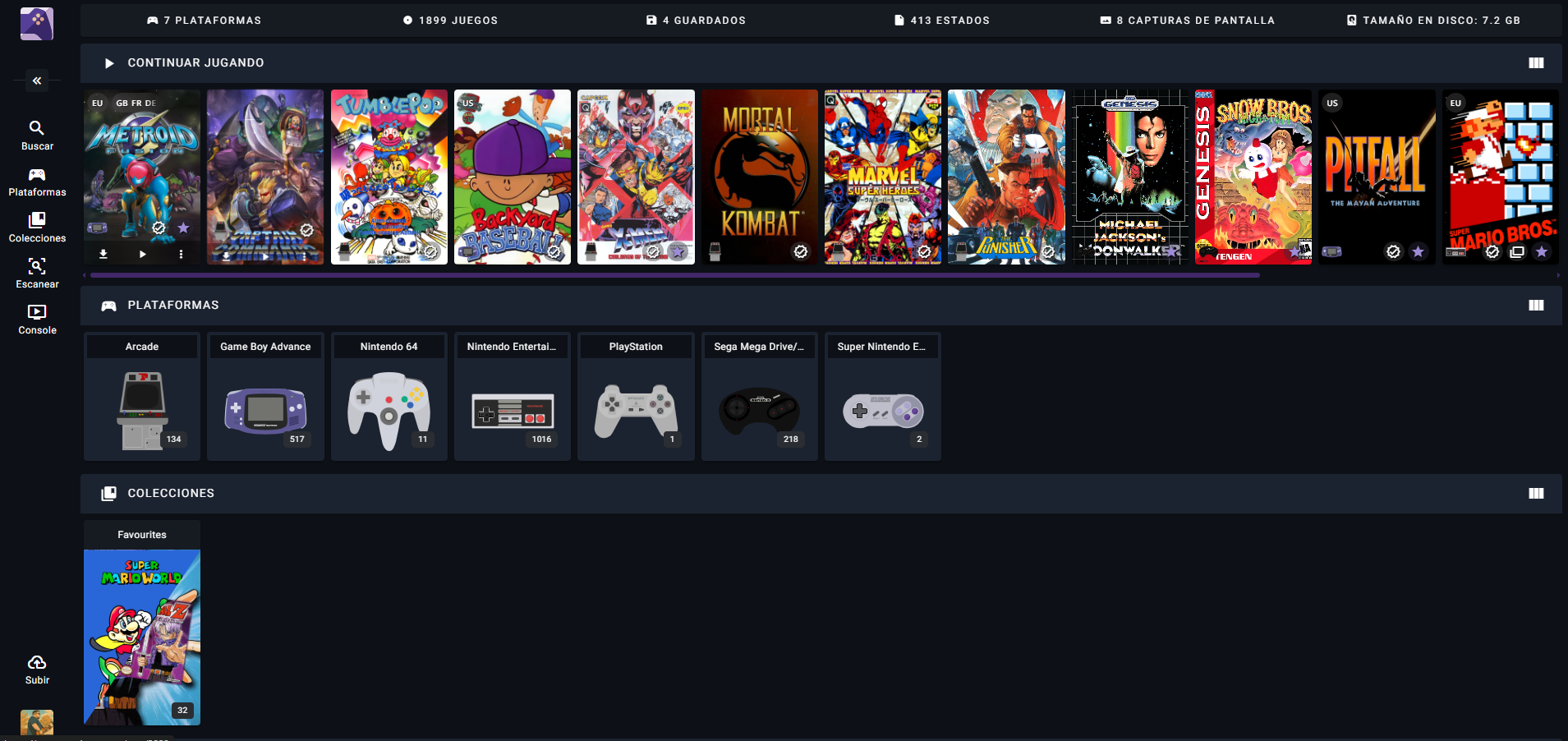
Ha elhatároztad, hogy egy NAS-on összeállítod a tökéletes retró ROM-gyűjteményt , hogy a nappalidból vagy bármilyen más otthoni eszközről játszhass vele, akkor normális, ha eleinte kicsit elveszettnek érzed magad. Az EmuDeck, a Steam ROM Manager, az SMB, a RAID, a biztonsági mentések és a "No-Intro" típusú terminológia között úgy tűnik, hogy diplomára van szükséged ahhoz, hogy mindent megérts.
A jó hír az, hogy minimális tervezéssel egy nagyon kényelmes rendszert hozhatsz létre, ahol az összes ROM-od rendezett, biztonságos és elérhető a mini PC-dről, a Steam Deck-edről vagy a hálózaton lévő bármely más eszközről. Ebben a cikkben több elemet is össze fogunk fűzni: hogyan használj NAS-t, hogyan rendszerezd a mappákat, milyen típusú RAID (vagy annak hiánya) a megfelelő számodra, hogyan képezd le a meghajtókat Windows rendszerben, és hogyan illeszkedik mindez a ROM-ok és retró gyűjtemények kezelésébe.
Mi az a NAS, és miért olyan jó ötlet a ROM-okhoz?
A NAS (Network Attached Storage) lényegében egy mini számítógép, amelyet szinte kizárólag adattárolásra terveztek . Nem csak egy külső merevlemez: saját operációs rendszert futtat, kábellel csatlakozik a helyi hálózathoz, és lehetővé teszi, hogy otthon létrehozd a saját „privát felhődet”, hogy bármely eszközről elérhesd a fájljaidat.
Nagyobb ROM-gyűjtemény esetén a NAS tökéletes, mivel az összes tartalmat egy helyen gyűjti össze : a mini PC-d, a Steam Decked (hálózaton keresztül), a laptopod vagy akár más eszközök is ugyanarról a helyről olvashatják a ROM-okat anélkül, hogy minden SD-kártyára másolni kellene őket.
Továbbá számos NAS eszköz lehetővé teszi RAID és gyors olvasási/írási kötetek konfigurálását , ami nagyon hasznos, ha nagy fájlokkal szeretnél dolgozni (például ISO-k teljes gyűjteményeivel olyan rendszerekhez, mint a PS2 vagy a GameCube, vagy akár fotó- és videóprojektekkel). És ha tartalomkészítő is vagy, akkor ez mind a ROM-jaidhoz, mind a professzionális projektjeidhez hasznos.
Egy másik erőssége, hogy egy modern NAS olyan lehetőségeket kínál, mint az automatizálás, a médiaszerverek és a távoli hozzáférés . Ez azt jelenti, hogy például film-/TV-műsorszerverként, és egyúttal ROM-könyvtárként is használható a nappali emulátorához.
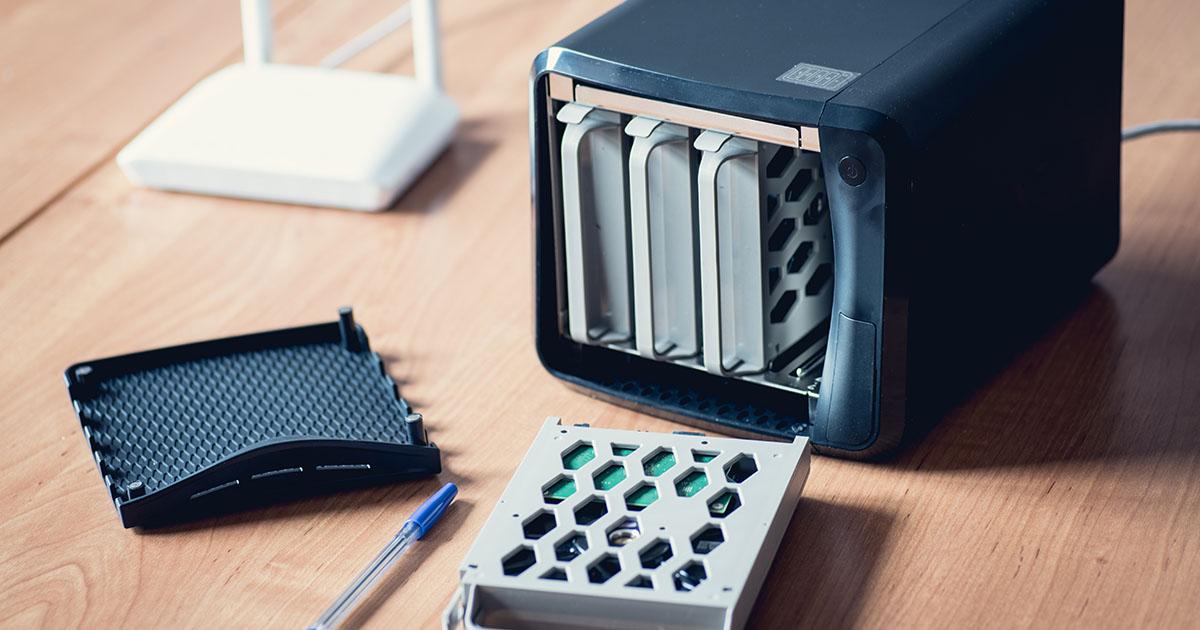
NAS és meghajtók kiválasztása: teljesítmény, rekeszek és megbízhatóság
Amikor ROM-okhoz NAS-t vásárolsz, nincs egyetlen helyes válasz, mivel ez a költségvetésedtől, a szükséges tárhelytől és a kívánt teljesítménytől függ . Léteznek nagyon egyszerű, kétlemezes modellek és sokkal erősebbek 6, 8 vagy több lemezhellyel, 10 GbE portokkal, Thunderbolttal, M.2 bővítőhelyekkel és így tovább.
Az olyan márkák, mint a QNAP és a Synology, elterjedtek, mivel nagyon komplett ökoszisztémákat kínálnak felhasználóbarát szoftverekkel . Például egyes alkotók olyan modellekkel dolgoznak, mint a QNAP TVS-672XT (6 lemezes) vagy a QNAP TS-832X (8 lemezes), amelyeket egy 10 Gb-os hálózattal kombinálva közvetlenül a NAS-on szerkeszthetnek, gyakorlatilag észrevehető különbség nélkül egy helyi SSD-hez képest.
A konkrét modellen túl olyan szempontokat is vegyél figyelembe, mint a meghajtórekeszek száma, a 10 GbE képesség, a RAID kompatibilitás , és ha érdekel, a jövőbeni bővíthetőség. Ha a célod egy hatalmas ROM-gyűjtemény (több terabájt) létrehozása, akkor egy 4 vagy több rekesszel rendelkező NAS megfelelő lehet, amely lehetővé teszi a jövőbeni növekedést anélkül, hogy az első évben kifogynál a tárhelyből.
Merevlemezek tekintetében ideális kifejezetten NAS-hoz tervezett HDD-ket használni , mivel ezeket éveken át tartó folyamatos működésre tervezték. Tipikus példák erre a Seagate IronWolf és a Western Digital Red, amelyek a 24/7-es használatra készültek, és jobb megbízhatóságot kínálnak, mint a hagyományos asztali meghajtók.
Ne feledd, hogy a szükséges teljes kapacitás a ROM-októl és egyéb adatoktól függ : ha a játékok mellett fényképeket, otthoni videókat vagy professzionális videóprojekteket is tárolsz, valószínűleg nagyobb meghajtókra lesz szükséged (például 4 TB, 6 TB vagy több rekeszenként).
A NAS csatlakoztatása a hálózathoz és a számítógéphez: sebesség és lehetőségek
Ahhoz, hogy a NAS-on tárolt ROM-ok lejátszása kényelmes legyen, kulcsfontosságú, hogy a hálózati kapcsolat ne legyen a szűk keresztmetszet . Ha csak ROM-okhoz és normál fájlokhoz fogod használni, akkor általában elegendő egy gigabites (1 Gb-os) vezetékes kapcsolat, de ha nagy videofájlokat is szeretnél szerkeszteni, vagy hatalmas fájlokkal dolgozni, érdemes lehet 10 GB-ra frissíteni.
Egy modern NAS maximális kihasználásának legjobb módja, ha egy jó minőségű Ethernet-kábellel (például Cat7) csatlakoztatod a routeredhez, switchedhez, vagy közvetlenül a számítógéped 10 Gb-os hálózati kártyájához. Egyes NAS eszközök közvetlen Thunderbolt-kapcsolatot is lehetővé tesznek a számítógéphez a rendkívül nagy sebesség érdekében, de mielőtt ezt megtennéd, győződj meg arról, hogy a számítógéped támogatja az ilyen típusú kapcsolatot.
Ha a számítógépednek nincs beépített 10GbE portja, hozzáadhatsz egy 10Gb-os PCIe kártyát (mint például a QNAP ökoszisztémában található QXG-10G1T), és egy kompatibilis 10GbE switch-en keresztül csatlakoztathatod a NAS-hoz. Helyes konfigurálás esetén valós körülmények között 900-1000 MB/s sebességet érhetsz el, ami hihetetlenül gyors a valós idejű munkához.
Ha egy vagy több NAS eszköz van a hálózatodon, nagyon hasznos lehet egy 10 GbE switch, amely lehetővé teszi több eszköz sebességkorlátozás nélküli csatlakoztatását . Jó példa erre az olyan modellek, mint a QNAP QSW-1208-8C: csatlakoztathatod a NAS-odat, a munkahelyi számítógépedet, a nappalidban lévő mini PC-det stb., és ezek mind nagy sebességgel látják egymást.
Egy másik lehetőség az, hogy a routert kizárólag switchként használjuk, ami lehetséges, de általában jelentősen korlátozza a teljesítményt, mivel az internetszolgáltató által biztosított routerek ritkán kínálnak 10 GbE portokat, vagy akár jó tartós teljesítményt 1 Gb-en sok kapcsolattal. Ha a használatod alacsony, és nincs szükséged nagy sebességre, ez működhet, de ha valami robusztusabbra vágysz, egy dedikált switch a komolyabb megoldás.
Lehetőséged van arra is, hogy a NAS-t közvetlenül a számítógépedhez csatlakoztasd kábellel , router vagy switch használata nélkül, bár ebben az esetben elveszíted a lehetőséget, hogy otthonon kívülről is elérhető privát felhőt hozz létre, vagy hogy a NAS-t egyszerre több eszközzel oszd meg.
A NAS beállításának első lépései
Egy NAS kezdeti beállítása általában meglehetősen hasonló mintát követ, bár minden márkának megvannak a saját varázslói és segédprogramjai . Általánosságban elmondható, hogy az alapvető beállítás legalább egy lemez telepítését, a NAS bekapcsolását és a kezelőfelületének elérését foglalja magában egy webböngészőn keresztül.
Az első lépés egy vagy több HDD (vagy SSD/NVMe meghajtó, ha a NAS támogatja) behelyezése a rekeszekbe, a tálcákba illesztése és a gyártó utasításainak megfelelően a házba csúsztatása . Ezután csatlakoztassa a tápkábelt, a hálózati kábelt (kábeleket) a routerhez vagy switchhez, és kapcsolja be a NAS-t.
Miután az eszköz elindult, többféleképpen is megkeresheti az IP-címét a helyi hálózaton belül . Egyes modelleken (például bizonyos QNAP eszközökön) az előlapon található gomb megnyomásával megjelenítheti az IP-címet a képernyőn. Másokon használhat dedikált alkalmazásokat, például a QFinder-t (QNAP) vagy általános hálózati szkennelési eszközöket.
macOS rendszeren olyan alkalmazások, mint a Discovery, segíthetnek a NAS észlelésében. Windows rendszeren gyakran közvetlenül a Fájlkezelőben jelenik meg a „Hálózat” alatt. Miután megtalálta az IP-címet (például 192.168.1.13), írja be a böngészőbe, és kövesse a gyártó által biztosított telepítővarázslót.
A beállítóvarázsló során meghatározhatja olyan dolgokat, mint a NAS neve, a rendszergazdai felhasználónév és jelszó, az időzóna , és ami még fontosabb, a használt IP-cím típusa. A jövőbeni problémák elkerülése érdekében ajánlott statikus IP-címet konfigurálni az automatikus helyett, így a NAS nem változtatja meg a címét minden alkalommal, amikor újraindítja a hálózatot.
Ebben a kezdeti beállításban a rendszer jellemzően előkészíti és formázza a lemezeket, telepíti a firmware-t (pl. QTS a QNAP-on) , és felkészíti a megosztott kötetek és mappák létrehozásának megkezdésére. Innen bejelentkezhet felhasználónevével és jelszavával a fennmaradó beállítások finomhangolásához.
RAID, kötetek és hogyan befolyásolják a ROM-okat
A NAS beállításának egyik kulcsfontosságú szempontja annak eldöntése, hogy RAID-et használunk-e, és ha igen, milyen szintre van szükség . A RAID (Redundant Array of Independent Disks) egyszerűen az a mód, ahogyan a rendszer több lemezt egyesít egy vagy több logikai kötet létrehozásához, a sebesség és a biztonság között változó prioritásokkal.
Számos RAID szint létezik, de a tipikus otthoni és kreatív forgatókönyvekben a RAID 0, a RAID 5 és a RAID 6 általában a legrelevánsabbak . A RAID 0 több lemezt egyesít, növeli azok kapacitását és jelentősen megnöveli a sebességet, de redundancia nélkül: ha egy lemez meghibásodik, mindent elveszít. A RAID 5 az adatokat és a paritást több lemez között osztja el, lehetővé téve, hogy az egyik meghibásodjon adatvesztés nélkül. A RAID 6 két lemez meghibásodását is kibírja, de több paritásterületet használ.
Videók, fényképek vagy nagy ROM könyvtárak esetében a RAID 5 klasszikusnak számít, mivel jó egyensúlyt kínál a biztonság és a teljesítmény között : ha 6 lemezed van RAID 5-ben, az olvasás 5 lemez között oszlik meg (az egyik tárolja a paritásinformációkat), így nagyon nagy sebességet érhetsz el, akár 8K RAW videók szerkesztéséhez is elegendő, ha a hálózati kapcsolatod engedi.
Azonban az olyan tartalmak esetében, amelyek folyamatosan terhelik a lemezt, mint például a torrent vagy eMule letöltési mappák, amelyek egész nap olvasással és írással telnek el , a RAID használata nemkívánatos hatással járhat: egyetlen lemez elhasználódása helyett a RAID részét képező összes lemez elhasználódik.
Ezért azokat a mappákat, amelyek intenzív használatnak vannak kitéve, és amelyek tartalma nem "pótolhatatlan" (például filmek, zenék, letölthető ROM-ok stb.) , sok felhasználó inkább nem RAID lemezekre helyezi, vagy legalább elkülöníti azokat a lemezektől, amelyek valóban kritikus adatokat, például családi fotókat vagy fontos dokumentumokat tartalmaznak.
Kötetek létrehozásakor az olyan rendszerek, mint a QNAP, lehetővé teszik a statikus kötetek és a RAID tömbhöz társított „vastag” kötetek (vagy „vastag kötet”) közötti választást . Ha maximális sebességet és egyszerűséget keres egyetlen lemezen, a statikus kötet általában jó választás; ha RAID-et szeretne, akkor jellemzően létrehoz egy „vastag kötetet” a kiválasztott lemezkészleten, majd onnan határozza meg a megosztott mappákat.
Mappák és lemezek rendszerezése: ROM-ok, multimédia és adatok
Mielőtt elkezdenéd másolni a gyűjteményeidet, érdemes egy pillanatot szánni arra, hogy megtervezd, hogyan fogod rendszerezni a mappáidat . Ha ezt már a legelején jól csinálod, sok fejfájástól megkímélhetsz magad később, amikor a dolgok keresése, a biztonsági mentések kezelése és annak eldöntése történik, hogy mi kerüljön a RAID tömbbe és mi nem.
A struktúra átgondolásának jó módja egy háromszintű osztályozás létrehozása: téma, adatfontosság és gyakori használat/hozzáférés szerint . Innentől kezdve az egyes információtípusokat a hozzájuk leginkább illő lemezhez vagy kötethez rendelheti.
A téma szerinti osztályozás során nagyobb blokkokra oszthatja, például:
- Multimédia: Videók (filmek és sorozatok), zene, fotók és otthoni videók.
- Adatok és alkalmazások: dokumentumok (Word, Excel, PDF…), telepítők és hordozható alkalmazások.
- Letöltések: torrentek, eMule, általános letöltések, ideiglenes ROM csomagok.
Ezután a fontossági rangsorban szétválasztod azokat a fájlokat, amelyeket valóban intenzív biztonsági mentéssel szeretnél védeni (családi fotók, otthoni videók, személyes dokumentumok, munkaprojektek), azoktól, amelyeket – bár fáj elveszíteni – némi erőfeszítéssel letölthetsz vagy újraépíthetsz (ROM-ok, filmek, zenék, telepítők stb.).
A harmadik tényező a lemez folyamatos használata vagy elérése. Ez magában foglalja a torrent mappákat, az eMule-t és más letöltéseket, amelyek szinte egész nap aktívak és seedelés alatt állnak . Ez a fajta használat sokkal nagyobb terhelést jelent a lemezre, mint a csak alkalmanként elolvasott fényképek vagy dokumentumok.
Ha két lemezes NAS-od van , egy nagyon okos stratégia a következők kiosztása:
- Lemez 1: minden, amit intenzíven használnak és nem kritikus fontosságú (videók, zenék, letöltések, általános ROM-ok).
- Lemez 2: minden, ami igazán fontos (otthoni fotók és videók, dokumentumok, személyes adatok), amikről külső meghajtóra is készítesz biztonsági másolatot.
Ezt a logikát követve , így oszthatod el:
1. lemez: „Cserélhető” multimédia, letöltések és ROM-ok
Ez a meghajtó lesz az, ami gyakorlatilag mindig ébren lesz, mivel torrenteket, filmeket, ROM-okat és más gyakran használt tartalmakat tartalmaz . Logikus lenne ide elhelyezni a következőket:
- /kötet1/videó: filmek, sorozatok, letöltött videók.
- /kötet1/zene: zenei gyűjtemény.
- /volume1/Alkalmazások: letöltött alkalmazások, hordozható fájlok vagy telepítők, amelyeket meg szeretne tartani.
- /volume1/Letöltések: általános mappa a böngésző letöltéseihez stb.
- /volume1/Letöltések/Torrent és /volume1/Letöltések/Emule: letöltő kliensek számára meghatározott mappák.
- /volume1/ROM-ok: A fő ROM-ok felépítése rendszerenként, ha úgy dönt, hogy az általános ROM-ok nem kritikus információk.
Megjegyzendő, hogy kihagytuk a fényképeket és az otthoni videókat, valamint a személyes dokumentumokat , amelyek a nyugalom és a külső biztonsági mentés érdekében a második merevlemezre kerülnek.
2. lemez: Fontos adatok, személyes fotók és videók
A második meghajtót minden olyan dokumentumnak tartjuk fenn, amelynek elvesztése tragédia lenne: fényképeknek, családi videóknak, dokumentumoknak, munka- vagy tanulmányi projekteknek . Emellett rendszeresen készíts biztonsági másolatot erről a meghajtóról egy külső meghajtóra.
A szerkezet valahogy így nézhet ki:
- /volume2/photo: Otthoni fényképek és videók (ha szeretnéd, szétválaszthatod őket /photo és /video mappákra, de sok alkalmazás, mint például a Photo Station vagy a Plex, már eleve szűr fájltípus szerint).
- /kötet2/Adatok: az összes dokumentumodat. Belül lehet egy almappa minden felhasználóhoz (például /volume2/Data/Juan, /volume2/Data/Ana stb.).
Vizuális szempontból a fájlkezelőben témakörök szerint csoportosítva láthatod a megosztott mappákat , annak ellenére, hogy fizikailag némelyik az egyik köteten, mások pedig a másikon találhatók. A lényeg az, hogy ez a lemezenkénti elkülönítés lehetővé teszi, hogy a bizalmas adatokat tároló lemez az idő nagy részében hibernált állapotban maradjon, mivel nincs kitéve a torrentek és letöltések folyamatos terhelésének.
A NAS meghajtóként való leképezése Windows rendszerben a ROM-okhoz
Ahhoz, hogy az EmuDeck, a Steam ROM Manager vagy más indítóprogramok úgy láthassák a ROM-jaidat a NAS-on, mintha azok helyi mappák lennének a Windowson belül , a legegyszerűbb módszer, ha egy mappát a NAS-on hálózati meghajtóként rendelsz hozzá (például a Z: betűhöz).
Windows 10-ben (és a jelenlegi verziókban) a folyamat meglehetősen egyszerű. Először nyissa meg a Fájlkezelőt, és lépjen az „Ez a gép” menüpontra . A felső sávban talál egy „Hálózati meghajtó csatlakoztatása” opciót (vagy valami hasonlót a verziótól függően).
Erre kattintva megnyílik egy ablak, ahol kiválaszthatod a hozzárendelni kívánt meghajtóbetűjelet (például R: ROM-ok esetén ) és a NAS-on lévő hálózati mappát, amelyet le szeretnél rendelni, például \\NAS-IP\ROMs vagy \\NAS\ROMs. Ha a mappa nem jelenik meg közvetlenül a listában, kattints a „Tallózás” gombra, és keresd a hálózatot, amíg meg nem találod.
A mappa kiválasztásakor jelölje be az „Újracsatlakozás bejelentkezéskor” opciót , hogy a meghajtó minden Windows indításakor automatikusan csatlakozzon, amennyiben a NAS be van kapcsolva. Végül adja meg a NAS bejelentkezési adatait (felhasználónév és jelszó), és erősítse meg.
Ettől a pillanattól kezdve a NAS mappa úgy jelenik meg, mintha csak egy újabb belső meghajtó lenne (például R:\) . A számítógépen található összes szoftver – beleértve az emulátorokat, indítóprogramokat, ROM-kezelőket és átnevező eszközöket – képes lesz együttműködni ezzel az elérési úttal anélkül, hogy aggódnia kellene amiatt, hogy az valóban a hálózaton van-e.
EmuDeck, Steam ROM Manager és hálózati ROM-ok: mire kell figyelni
Ha az EmuDeck-et olyan eszközökön használod, mint a Steam Deck vagy a SteamOS mini PC-k, felmerülhet benned a kérdés, hogy a ROM-jaidat NAS-on tárolhatod-e anélkül, hogy SD-kártyára másolnád őket . Technikailag SMB-n vagy NFS-en keresztül is csatlakoztathatsz távoli mappákat, de van néhány gyakorlati szempont, amit figyelembe kell venned.
Egyrészt a Steam ROM Manager (amelyet az EmuDeck-kel használnak a Steam játékokhoz vezető parancsikonok létrehozására) általában azokkal az elérési utakkal működik a legjobban, amelyeket a rendszer helyiként lát . Ha asztali módban csak ideiglenesen „csatolt” hálózati mappát látod, a Steam ROM Manager esetleg nem ugyanúgy érzékeli, mint egy /home könyvtárban vagy az SD-kártyán lévő mappát.
A tipikus megoldás az, hogy a NAS SMB mappáját úgy csatolod be, mintha az egy helyi elérési út lenne a fájlrendszerben (például a /run/media/user/ROMs vagy hasonló mappában), akár az fstab fájl szerkesztésével, akár grafikus eszközök használatával a hálózati erőforrások perzisztens csatolásához. Minden disztribúciónak megvannak a saját árnyalatai, de az ötlet mindig ugyanaz: a NAS elérési útja csak egy újabb mappaként jelenjen meg, anélkül, hogy minden rendszerindításkor manuálisan kellene oda navigálni.
Egy másik figyelembe veendő szempont a kapcsolat késleltetése és teljesítménye . Klasszikus konzolok (NES, SNES, Mega Drive, PSX stb.) ROM-jai esetében a gigabites hálózaton keresztüli lejátszás NAS-ról általában bőven elegendő, de a nagy ISO-kat vagy intenzívebb adatfolyamot használó rendszereknél az instabil hálózat is számíthat. Minél robusztusabb a kábelezés és a switch/router, annál kevesebb problémád lesz.
Arra a kérdésre, hogy a ROM-okat „helyben kell-e tárolni” vagy sem, a reális válasz az, hogy ez nem kötelező, de sok konfiguráció helyi tárolást feltételezve készült . Ha még új vagy a Linux és a SteamOS világában, egyszerűbbnek találhatod, ha SD-kártyán lévő ROM-okkal kezded, és miután belejöttél a hálózati meghajtók csatlakoztatásába, áttelepíted őket a NAS-on lévő központi könyvtárba.
Speciális ROM-szervezés: Nincs bevezetés, régiók és automatizálás
A ROM-ok tárolási helye mellett a rendszerezésük és átnevezésük is fontos . Ha teljes kontrollt szeretnél afelett, hogy mely játékaid vannak, mely verziók (régiók) és melyek hiányoznak, sokan a No-Intro adatstruktúrára hagyatkoznak.
A No-Intro egy olyan projekt, amely rendszer és régió szerint kezeli a „tiszta” és jól elnevezett ROM-ok rendkívül pontos listáit . A DAT-ok és a ROM-kezelő eszközök (például a clrmamepro, a Romulus vagy hasonló) segítségével átnevezheti gyűjteményeit, ellenőrizheti azok integritását, és pontosan tudni fogja, hogy mi hiányzik, vagy mire nincs szüksége.
A mappák No-Intro elnevezési konvencióval történő rendszerezése lehetővé teszi például, hogy rendszer és régió szerint almappákat hozz létre a NAS /ROMs mappáján belül: NES (EU), NES (USA), SNES (JAP) stb. Így, amikor egy emulátor vagy front-end metaadatokat vagy borítóképeket generál, minden áttekinthetőbb és következetesebb lesz.
A tárhelykezelés automatizálásával kapcsolatban nagyon is logikus egy olyan eszköz ötlete , amely a ritkán lejátszott ROM-okat a felhőbe vagy NAS-ra migrálja , és csak a gyakran használt ROM-okat hozza vissza az SD-kártyára. Bár nincs olyan „végleges alkalmazás”, amely mindent elképzelhetőt tud (észleli, hogy mit nem játszol le, feltöltés a felhőbe, a tárhelyhasználat szimulálása stb.), vannak részleges megoldások:
- Szkriptek és szinkronizációs eszközök, amelyek ROM-okat másolnak vagy mozgatnak a NAS és az eszköz között.
- Felhőszolgáltatások rclone típusú kliensekkel kombinálva, amelyek Lehetővé teszik a távoli tárolók csatlakoztatását, mintha helyiek lennének. (a teljesítmény kivételével).
- Azok a menedzserek, akik adatokat olvasnak be a mentett játékokból észlelje, mely címek voltak sokáig érintetlenekEz azonban általában nagyon platformfüggő.
Ha nem akarjuk túlbonyolítani a dolgokat, egy praktikus megoldás, ha a NAS-t használjuk a teljes gyűjteményünk fő tárhelyeként , és csak az aktív játékok egy részét tartjuk az eszköz SD-kártyáján, amelyeket manuálisan vagy kis szkriptekkel forgathatunk a rendelkezésre álló helytől függően.
Privát csapatfelhő létrehozása NAS-szal
Ha megosztod a ROM-gyűjteményedet vagy tartalomprojektjeidet másokkal, egy modern NAS lehetővé teszi, hogy privát felhőt hozz létre a csapatod számára , hasonlóan a Google Drive vagy a Dropbox szolgáltatásokhoz, de otthonodban vagy stúdiódban tárolva.
Az olyan alkalmazások, mint a QSync (a QNAP ökoszisztémán belül), lehetővé teszik megosztott mappák meghatározását több NAS-felhasználó között, amelyek automatikusan szinkronizálódnak , és ezt a munkafolyamatot továbbfejlesztheted a jelszavak biztonságos megosztásának elsajátításával . Létezhet például egy „Retro Editing” mappád, ahol ROM-hackeket, overlay-eket, játékokkal kapcsolatos videóprojekteket stb. tárolhatsz, és naprakészen tarthatod a szerkesztők számítógépén anélkül, hogy manuálisan kellene feltölteniük/letölteniük.
A munkafolyamat ilyen egyszerű lenne: rögzíted a tartalmat, átmásolod a fájlokat a NAS-on lévő leképezett mappába , és perceken belül megjelennek a szerkesztő gépén, használatra készen. Mindez kombinálható a ROM-ok és multimédia számára meglévő mappáiddal.
Ahhoz, hogy ez a privát felhő a helyi hálózaton kívülről is működjön, meg kell nyitnia bizonyos portokat a routerén , és át kell irányítania azokat a NAS-ra. Ezt úgy teheti meg, hogy hozzáfér a router felületéhez (általában egy IP-címhez, például a 192.168.0.1-hez navigálva), bejelentkezik a hitelesítő adataival, engedélyezi a speciális módot, és konfigurálja az UPnP-t vagy a megadott porttovábbítást (443, 8080, 80 és minden más, amit a NAS rendszer megkövetel).
Minden router más, ezért fontos áttekinteni a NAS és az internetszolgáltató dokumentációját, hogy elkerüljük a biztonsági réseket. Ennek ellenére, ha megfelelően beállítottad, fantasztikus, hogy bárhonnan hozzáférhetsz a mappáidhoz és gyűjteményeidhez.
Ne feledd, hogy az optikai kábel feltöltési sebessége gyakran a korlátozó tényező. Nagy adatátvitel esetén a kereskedelmi felhőszolgáltatások néha gyorsabbak, de a saját NAS kényelme és irányítása sok felhasználó számára megéri, különösen akkor, ha nem szeretnél harmadik féltől származó szolgáltatásokra vagy havi díjakra támaszkodni.
Ezzel a kombinációval – egy jól konfigurált NAS, megfelelő lemezek, fontosság és téma szerint rendezett mappák, hálózati meghajtóként leképezett ROM-ok, és ha szeretnéd, egy privát felhő a számítógépedhez – egy olyan rendszert kapsz, ahol a retró gyűjteményed és a fontos adataid rendezett, biztonságos és hozzáférhető módon léteznek együtt , jelentősen csökkentve annak kockázatát, hogy bármi is elveszjen egy külső lemez meghibásodása miatt.
