- Erőforrás-optimalizálás a nyomtatás központosításával egyetlen eszközön, amely több felhasználó számára is elérhető.
- Rugalmas csatlakozás Wi-Fi vezeték nélküli technológiákon, Ethernet-kábelezésen vagy központi szerver használatával.
- Növelje üzleti termelékenységét a számítógépekről, táblagépekről és mobileszközökről történő távoli nyomtatás engedélyezésével.
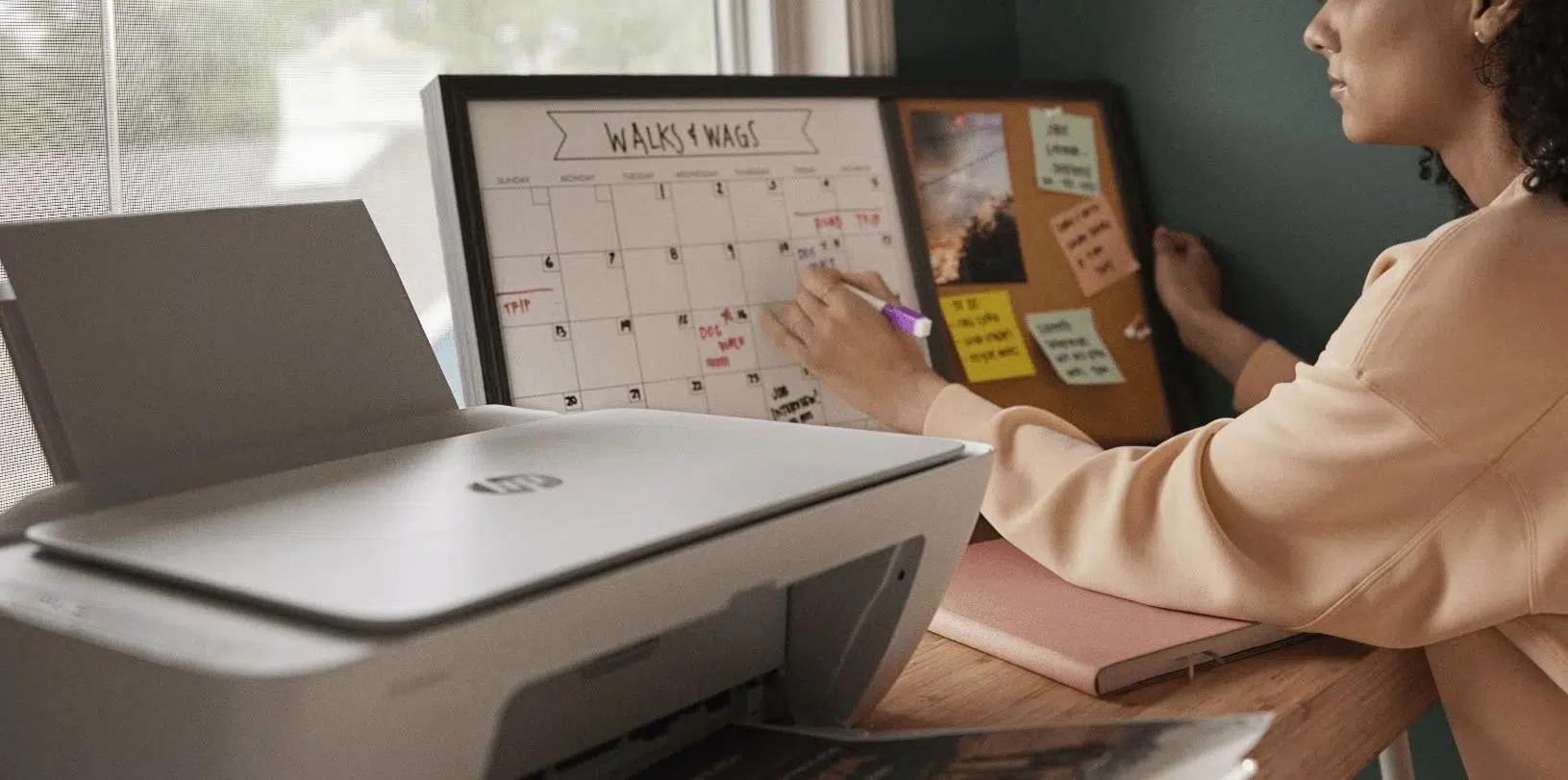
Manapság elengedhetetlen a zökkenőmentes munkafolyamathoz, hogy az egész csapat kinyomtathassa a dokumentumokat anélkül, hogy fel kellene kelnie a székéről vagy USB-meghajtókkal kellene babrálnia . Akár egy kis irodáról, akár egy összetettebb környezetről van szó, a számítógépek összekapcsolásának lehetősége sokkal dinamikusabbá teszi az együttműködést, és mindenekelőtt megakadályozza, hogy elakadjunk a kábelezésben, így jobban megérthetjük a számítógépes hálózat célját a munkahelyen.
Egy hálózati nyomtató beállítása nem atomfizika, még akkor sem, ha a számítógéped néha hibásnak tűnik. Alapvetően arról van szó, hogy egy eszköz hídként működik, vagy lehetővé teszi a nyomtató független kezelését az útválasztó által, lehetővé téve több felhasználó számára, hogy könnyedén nyomtathasson a saját munkaállomásáról, így költségeket és helyet takarítva meg.

Alapvető előkészületek és hardver
Mielőtt belemerülnénk a beállítások menüjébe, érdemes ellenőrizni az eszközt. Létfontosságú ellenőrizni, hogy a nyomtató rendelkezik-e Wi-Fi-kapcsolattal vagy Ethernet-porttal . Ha kéznél van a kábel, és a nyomtató támogatja, akkor a közvetlen routerhez való csatlakoztatás általában a legstabilabb megoldás, hogy elkerüljük a váratlan megszakításokat.
Ha vezeték nélküli kapcsolatot szeretne, győződjön meg arról, hogy a nyomtató be van kapcsolva, és kövesse a gyártó utasításait az irodai Wi-Fi hálózathoz való csatlakoztatáshoz . Ha a nyomtatója régebbi, és nem rendelkezik ezekkel a lehetőségekkel, ne aggódjon: USB-kábellel csatlakoztathatja egy fő számítógéphez, amely ezután szerverként fog működni a többi nyomtató számára.

Konfiguráció Windows környezetben
A folyamat zökkenőmentes működéséhez az első lépés annak biztosítása, hogy a hálózat privát hálózati profilként legyen konfigurálva . Ha a Windows úgy gondolja, hogy nyilvános hálózaton van, biztonsági okokból blokkolja a hozzáférést más eszközökről. Ezt a Hálózat és internet részben módosíthatja a kapcsolat tulajdonságainak kiválasztásával és a privát hálózat opció bejelölésével.
Ha ez megtörtént, engedélyeznie kell a hálózatfelderítést , valamint a fájl- és nyomtatómegosztást. Ez a speciális hálózati beállítások között található. Ha ezek a beállítások le vannak tiltva, az iroda többi számítógépe soha nem fogja megtalálni a nyomtatót, függetlenül attól, hogy hányszor van bekapcsolva.
Ossza meg a nyomtatót a fő számítógépről
Ha a nyomtató USB-n keresztül csatlakozik a számítógéphez, lépjen a Nyomtatók és szkennerek részre, válassza ki az eszközt, és nyissa meg a tulajdonságait. A Megosztás lapon jelölje be a nyomtató megosztásához szükséges négyzetet , és adjon neki egy egyszerű nevet. Ez a név segít majd kollégáinak gyorsan megtalálni.

Javasoljuk, hogy jegyezze fel a fő számítógép eszköznevét vagy IPv4-címét . Ezt az információt a Rendszerinformációk részben vagy a hálózati beállításokban találja. Az IP-cím kéznél tartása életmentő lehet, ha a Windows automatikus nyomtatókeresése sikertelen, és manuálisan kell hozzáadnia a nyomtatót.
Telepítés másodlagos berendezésre
Más számítógépeken egyszerűen kattintson az Eszköz hozzáadása gombra. A rendszer általában átvizsgálja a hálózatot, és megjeleníti az elérhető nyomtatót. Ha valamilyen okból nem jelenik meg, ne aggódjon: válassza a manuális hozzáadási lehetőséget, és adja meg az elérési utat a következő formátumban: \\számítógép_neve\nyomtató_neve vagy a megfelelő IP-cím.
Konkrétabb esetekben használhatja a TCP/IP cím vagy hostname varázslót . Itt adhatja meg a korábban feljegyzett pontos IP-címet. A rendszer ezen a konkrét címen fogja keresni az eszközt, és ha megtalálta, csak egy felismerhető nevet kell adnia neki, és be kell fejeznie a telepítési folyamatot.

Beállítás Mac és régebbi rendszereken
Mac használata esetén a folyamat más, de ugyanolyan egyszerű. Lépjen a Rendszerbeállítások menüpontra, és keresse meg a Nyomtatók és szkennerek menüpontot. A „+” gombra kattintva megjelenik egy IP-cím nevű lap, ahol meg kell adnia a nyomtató IP-címét . Válassza ki a megfelelő protokollt és illesztőprogramot, és a nyomtató használatra kész.
Azok számára, akik továbbra is olyan operációs rendszereket használnak, mint a Windows XP, 2000 vagy akár a Windows 98, a folyamat hasonló, de a menük eltérőek. A szoftver telepítéséhez és a megosztott erőforrás engedélyezéséhez elengedhetetlen rendszergazdai fiókkal bejelentkezni , mivel a korlátozott fiókoknak nincs jogosultságuk a hálózat kezelésére.
A hálózati nyomtatás előnyei és lehetséges hátrányai
A fő előny kétségtelenül a költség- és helymegtakarítás . Nincs értelme minden alkalmazottnak külön nyomtatót vásárolni, ha egyetlen nagy kapacitású gép ki tudja szolgálni az egész osztályt. Továbbá a központosított felügyelet nagymértékben leegyszerűsíti az illesztőprogram-frissítéseket és a műszaki karbantartást.

Másrészt fontos szem előtt tartani, hogy teljes mértékben az internetkapcsolattól függünk. Ha a router leáll, vagy a fő számítógép leáll, senki sem fog tudni nyomtatni , amíg a szolgáltatás helyre nem áll. Az is lehetséges, hogy ha túl sok egyidejű igény van, a nyomtatási sor túlterhelődik, és az eszköz lassabban reagál.
Egy másik figyelembe veendő szempont a biztonság. Ha az engedélyek nincsenek megfelelően konfigurálva, bárki, aki a hálózathoz csatlakozik, hozzáférhet az eszköz beállításaihoz . Ezért kulcsfontosságú annak kezelése, hogy kinek van engedélye nyomtatásra, és kinek nincs, különösen azoknál a vállalatoknál, amelyek bizalmas információkat kezelnek.
Egy jól konfigurált nyomtatási rendszer optimalizálja az üzleti erőforrásokat, megkönnyíti a mobilitást azáltal, hogy lehetővé teszi a nyomtatást táblagépekről vagy mobileszközökről, és drasztikusan csökkenti a kábelrengeteget az irodában. Elég csak a helyes IP-cím-hozzárendeléseket és hálózati engedélyeket biztosítani a gördülékeny és hatékony munkafolyamathoz.
