- A PC portjaiban lerakódó szennyeződés csatlakozási hibákat, túlmelegedést és a csatlakozók fizikai károsodását okozza.
- A legfontosabb eszközök a mikroszálas kendő, a sűrített levegő, az izopropil-alkohol és a finom sörtéjű kefék, mindig kerüljük a fémtárgyakat és az általános folyadékokat.
- A kábelek gondos kezelése, a húzás vagy erőltetett csatlakoztatás elkerülése, a porvédő dugók használata és a rendszeres ellenőrzések jelentősen meghosszabbítják a portok élettartamát.
- A rendszeres fizikai tisztítás és a frissített illesztőprogramok kombinálása segít fenntartani az összes berendezéscsatlakozás stabil és biztonságos működését.
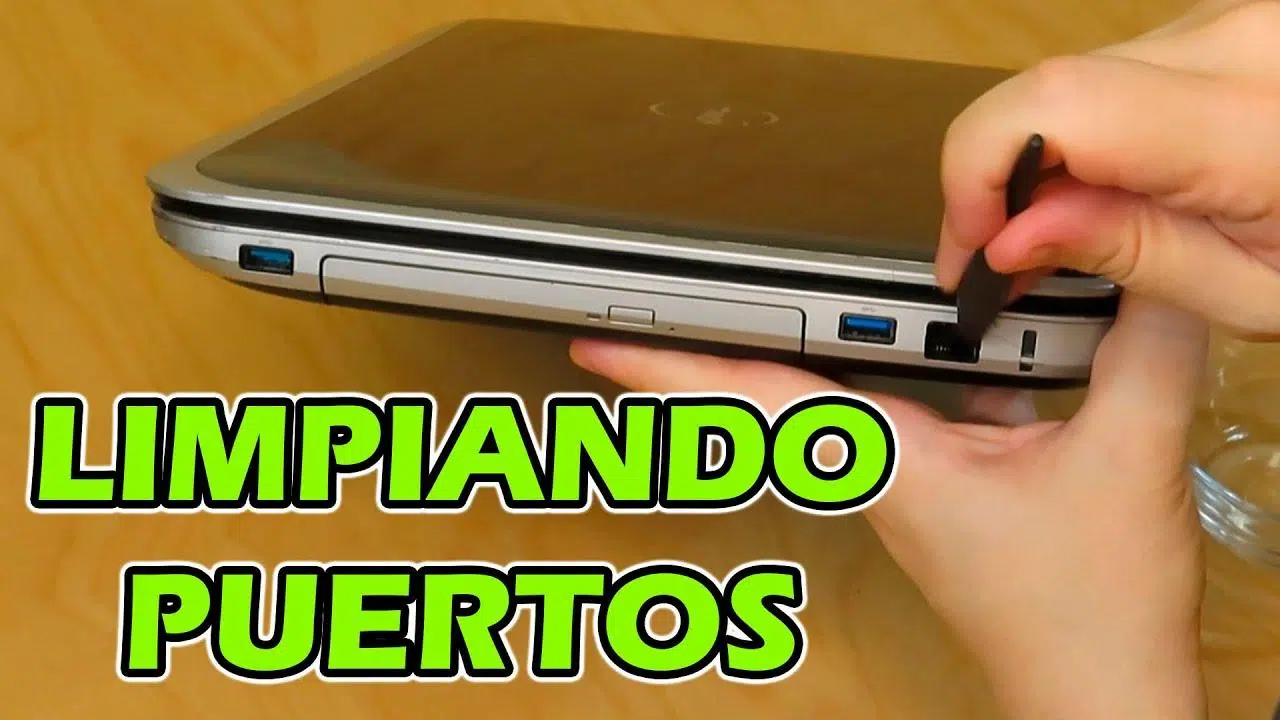
Ha nemrég vásároltál egy felújított számítógépet, vagy már egy ideje ugyanazt a laptopot használod, a csatlakozói valószínűleg tele vannak szöszökkel, porral és akár ételmaradékokkal is. Még ha a portok továbbra is normálisan működnek is, a felhalmozódott szennyeződés idővel problémákat okozhat : töltési problémákat, véletlenszerű lecsatlakozásokat, túlmelegedést, vagy a legrosszabb esetben a csatlakozó fizikai károsodását.
A jó hír az, hogy ezeknek az apró lyukaknak a tisztán tartása nem bonyolult vagy drága. Néhány alapvető eszközzel, némi türelemmel és annak ismeretével, hogy mit NE tegyünk, a számítógép portjai vadonatúj külsőt kölcsönözhetnek anélkül, hogy ki kellene nyitnunk a számítógépet, vagy elektronikai szakértőnek kellene lennünk. Nézzük meg lépésről lépésre, részletesen, hogy ne maradjunk le semmiről.
Miért olyan fontos a számítógép portjainak tisztítása?
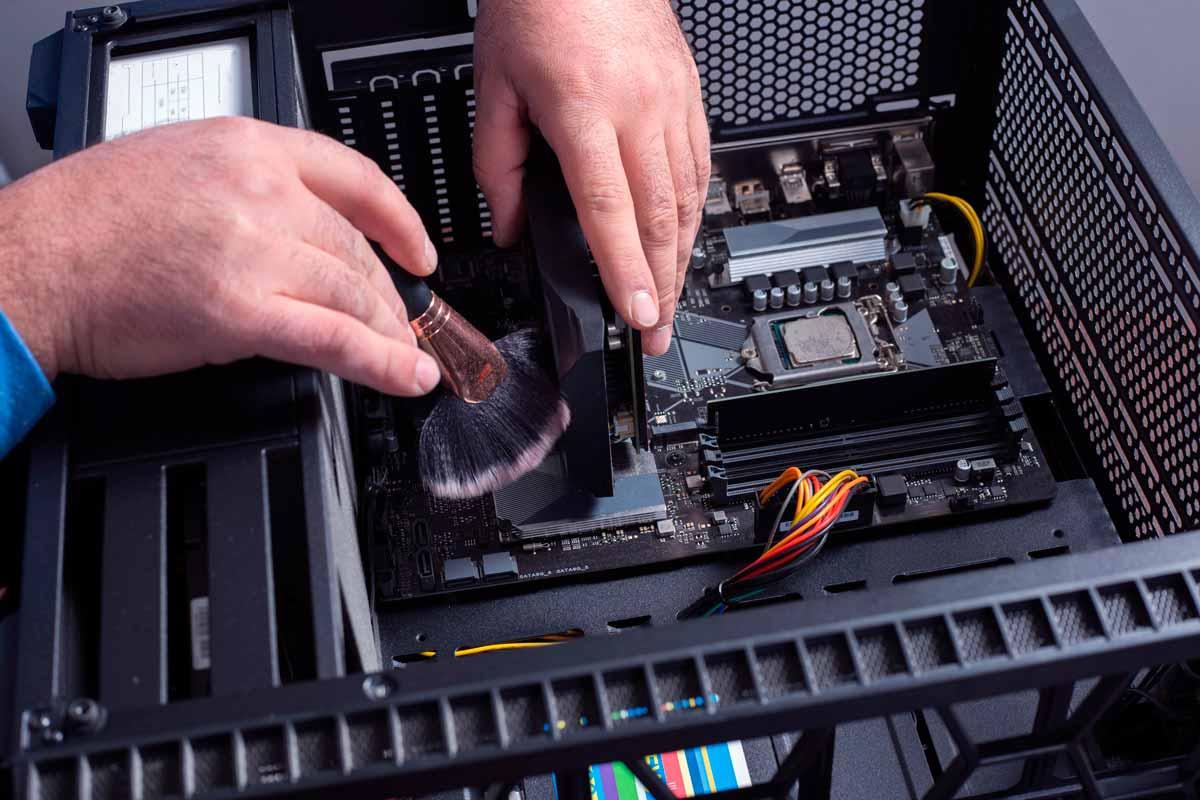
A számítógép oldala és hátulja tele van apró nyílásokkal, ahová nap mint nap kábeleket csatlakoztatunk. Ezeken a réseken keresztül abszolút minden bejut: a levegőből származó por, a kosz, a ruhaszálak, a hátizsákokból származó szöszök, sőt még a morzsák is, ha a laptop mellett eszel . Eleinte alig veszed észre, de idővel elzáródás alakul ki, ami sok fejfájást okoz.
Amikor túl sok szennyeződés halmozódik fel, a csatlakozók elveszítik a megfelelő érintkezést, és időszakos hibák jelentkeznek : az USB magától lecsatlakozik, a hálózati kábel rosszul érintkezik, a HDMI-kábel kicsit elmozdítva leállítja a képküldést, vagy a töltőport arra kényszerít, hogy a töltőt egy adott pozícióba „helyezd”.
Továbbá ez a por nem csak a porton marad: beszivároghat, és hozzájárulhat a készülék túlmelegedéséhez , különösen, ha keveredik a ventilátorokból származó szennyeződéssel. Kisebb eszközökben, például telefonokban vagy táblagépekben a szennyeződéssel teli port a töltési problémák és a túlmelegedés egyik leggyakoribb oka.
Egy másik fontos szempont, hogy a modern csatlakozók, különösen az USB-C és más nagy sűrűségű portok, meglehetősen sérülékenyek . Ezekben az apró nyílásokban egy sor nagyon finom tű és érintkező található, amelyek könnyen elhajolhatnak vagy megkarcolódhatnak, ha rossz eszközöket használunk, vagy erőltetjük őket tisztítás közben.
Ezért tanácsos viszonylag gyakran tisztítani a számítógép (és a mobiltelefon) összes portját, még akkor is, ha látszólag megfelelően működnek. Néhány percnyi időnkénti tisztítás hosszú távon sokkal drágább javításoktól kímélhet meg.
A PC-n vagy laptopon található portok típusai
Mielőtt őrült módjára takarítani kezdenél, érdemes tudni, hogy melyik csatlakozó melyik, és mi a funkciója, mert nem minden port egyforma, és nem minden port bírja ki ugyanolyan mértékű durva bánásmódot . Egy átlagos laptopon vagy asztali számítógépen a következőket találhatod:
USB portok (A, B és C) : Ezek a leggyakoribb portok. Ide tartozik a klasszikus téglalap alakú USB-A, a modern laptopokon található megfordítható USB-C, valamint egyes eszközökön és perifériákon található USB-B csatlakozók. Szinte mindennel kompatibilisek: pendrive-okkal, külső merevlemezekkel, egerekkel, billentyűzetekkel, mobiltelefonokkal, elosztókkal stb.
3,5 mm-es audioportok : a fejhallgató, a mikrofon vagy ezek kombinációjának tipikus csatlakozói. Általában a laptop oldalán vagy a torony elején/hátulján találhatók. A portokban lévő szennyeződés gyakran zajt, sercegést vagy hangkimaradást okoz.
HDMI, DisplayPort és VGA : ezek videokimenetek. A HDMI és DisplayPort nagy felbontású monitorok, televíziók és projektorok csatlakoztatására szolgál, általában hanggal is. A VGA régebbi, és csak analóg videót továbbít, de még mindig jelen van egyes eszközökben. Ezeknek a csatlakozóknak viszonylag érzékeny tűik és egy mélyedésük van, ahol a por hajlamos felhalmozódni.
RJ-45 (Ethernet) hálózati port : Úgy néz ki, mint egy nagy telefoncsatlakozó. Lehetővé teszi a számítógép közvetlen csatlakoztatását az útválasztóhoz vagy vezetékes hálózathoz. Belül kis fém fülek találhatók , amelyek érintkeznek a kábellel; a túlzott szennyeződés vagy nedvesség rozsdásodást vagy görbülést okozhat.
PS/2 és COM (soros) portok : gyakoribbak régebbi vagy professzionális berendezésekben. A PS/2-t egerekhez és billentyűzetekhez használták; a COM soros portot régebbi nyomtatókhoz, modemekhez vagy POS-rendszerekhez. Bár egyre ritkábban látni őket, mégis érdemes tisztán tartani őket, ha használjuk őket.
A gyártó szerint egyes márkák a lehető legnagyobb mértékben leegyszerűsítették a csatlakozást, és szinte teljes mértékben az USB-C-re és a Thunderboltra koncentráltak , amelyek lehetővé teszik az adat-, videó- és energiaátvitelt egyetlen csatlakozón keresztül. Ennek az az előnye, hogy csökkenti a foglalatok számát... de a megmaradt néhány portot még kritikusabbá és érzékenyebbé teszi.
Ajánlott eszközök és termékek PC-portok tisztításához
Az alapos tisztítás elvégzéséhez és a kockázatok minimalizálásához érdemes kéznél tartani néhány alapvető eszközt, amelyek számos más PC-karbantartási feladathoz is hasznosak lesznek. Nincs szükséged profi arzenálra, de bölcsen kell megválasztanod, hogy mit használsz és mit nem . Ha mégis kinyitod, nézd meg a laptop hardverekkel kapcsolatos útmutatókat.
Tiszta mikroszálas kendő : Ez ugyanolyan típusú kendő, mint amit szemüvegekhez vagy képernyőkhöz használsz. Nagyon tisztának, puhának és szöszmentesnek kell lennie. A mikroszál ideális a por eltávolítására a felületről karcolás vagy maradványok nélkül. A legjobb, ha kerülöd a vattacsomókat, amelyekből szálak ragadhatnak be a portba.
Sűrített levegő : akár kifejezetten elektronikai eszközökhöz tervezett flakon formájában, akár szívókörmével, amely összenyomásra levegőt fúj ki, ez az egyik legjobb szövetségesed a por eltávolítására az eszközök belsejéből anélkül, hogy az érintkezőkhöz érnél. Lehetővé teszi a laza szennyeződések eltávolítását a mélyen fekvő helyekről , amelyeket egy ruhával nem érsz el. Azonban óvatosan kell használnod, hogy elkerüld a sérülést.
Izopropil-alkohol : Ez az elektronikus alkatrészek tisztításának szabványa, mivel nagyon gyorsan elpárolog, és nem hagy maga után vezetőképes maradványokat . Felpuhítja a ráragadt szennyeződéseket és fertőtleníti a területet. Használható folyékony formában vattapálcikákkal vagy kendőkben, vagy kifejezetten elektromos érintkezőkhöz tervezett spray-ben.
Puha sörtéjű kefék : egy kis antisztatikus kefe, egy puha ecset, vagy akár egy tiszta, régi fogkefe is nagyon jól működik. A sörték lehetővé teszik, hogy fémeszközök használata nélkül finoman lekaparja a falakra és az érintkezőkre tapadt szilárd szennyeződéseket .
Vattapálcikák vagy hasonlók : bár nem ideálisak, ha szálakat hullatnak, hasznosak lehetnek, ha lelapítjuk a hegyüket, és enyhén megnedvesítjük izopropil-alkohollal . A speciális, nem hulló végű elektronikus pálcikák még jobbak.
Érintkezőtisztító spray-k : A „3 az 1-ben” vagy hasonló érintkezőtisztító spray-k kifejezetten az elektromos érintkezés tisztítására és javítására szolgálnak anélkül, hogy olajos filmet hagynának maguk után. Alternatívát jelentenek az izopropil-alkohol helyett, ha valami használatra kész és gyorsan száradó tisztítószerre van szükség.
„Cyber Clean” típusú tisztító radírok : Ezek formázható gumi vagy paszták, amelyek egy felülethez nyomva magukba zárják a szennyeződéseket. Sokan használják őket billentyűzetek, szellőzőnyílások vagy olyan rések tisztítására, amelyeket egy kendő nem ér el . Használhatók a portok körül is, ügyelve arra, hogy ne maradjanak bennük szennyeződések.
Amit SOHA ne használj portok tisztításakor
A portok tisztítása nem bonyolult, de könnyű elrontani a dolgokat rossz eszközökkel. Számos dolgot érdemes teljesen elkerülni, ha nem akarjuk károsítani a csatlakozót.
Elsődleges szempont: ne használjon éles fémtárgyakat . Ne használjon tűket, gombostűket, kis csavarhúzókat, késeket, gemkapcsokat vagy hasonlókat a belső rész karcolásához. Az olyan portokban lévő érintkezők, mint az USB vagy a HDMI, nagyon érzékenyek; már egy kis karcolás vagy az érintkező enyhe meghajlítása is a port meghibásodását vagy használhatatlanná válását okozhatja.
Jó ötlet kerülni a fapálcákkal vagy hasonló tárgyakkal való improvizációt, kivéve, ha nagyon óvatosan bánsz velük . Ezek szilánkokra törhetnek és darabokat hagyhatnak bennük, vagy túl nagy nyomást gyakorolhatnak egy adott területre és deformálhatják az érintkezőket.
Egy másik fő ellenség a nem megfelelő folyadékok használata. Ne használjon vizet (még desztillált vizet sem), üvegtisztítót, univerzális spray-ket, géleket vagy általános háztartási szereket a csatlakozókhoz. Sok ilyen anyag vezeti az elektromosságot, vagy olyan maradványokat hagy, amelyek később még több szennyeződést vonzanak.
Ami a kendőket illeti, légy óvatos a szöszölő rongyokkal, papírszalvétákkal vagy a rossz minőségű pamuttal . Az utolsó dolog, amit akarsz, az az, hogy a nyílás mikroszkopikus szálakkal teljen meg. Ha nincs másod, legalább kétszer ellenőrizd, hogy nem marad-e le maradvány, amikor letörlöd.
Végül, de nem utolsósorban, ne fújj a szájaddal a csatlakozóba . Ez egy nagyon gyakori gesztus, de azon kívül, hogy nem különösebben hatékony, nedvességet és apró nyálcseppeket juttat a kontaktlencsékbe, amelyek idővel oxidálhatják a kontaktlencséket. A szájból származó apró részecskék is bejuthatnak, és ronthatják a helyzetet.
Fontos előkészítő lépések a tisztítás megkezdése előtt
Mielőtt bármilyen eszközt a számítógép közelébe vinne, van néhány alapvető biztonsági óvintézkedés, amit feltétlenül meg kell tennie. Ezek a lépések gyorsak, és jelentősen csökkentik a rövidzárlat vagy a véletlen károk esélyét.
Először is, teljesen kapcsold ki a számítógépet . Ne hagyd alvó módban vagy kikapcsolt képernyővel: kapcsold ki az operációs rendszerből, és várj néhány másodpercet. Asztali számítógép esetén a tápkábelt is húzd ki. Ez biztosítja, hogy ne folyjon áram a portokon, miközben rajtuk dolgozol.
Ezután húzd ki az összes kábelt és csatlakoztatott eszközt : USB-meghajtókat, külső merevlemezeket, monitorokat, fejhallgatókat, hálózati kábelt stb. Az üres portokkal való munka jobb hozzáférést biztosít, és megakadályozza, hogy véletlenül kihúzz valamit tisztítás közben.
Ha lehetséges, jól megvilágított helyen dolgozzon . Egy közvetlen fény vagy akár a telefon zseblámpája is nagyon hasznos lesz az egyes csatlakozók belsejének megtekintéséhez és annak ellenőrzéséhez, hogy a szennyeződés valóban eltávolításra került-e. Nem elengedhetetlen, de nagyban segít elkerülni a vakon végzett munkát.
Végül, ha spray-termékeket vagy izopropil-alkoholt használsz, azt jól szellőző helyen tedd . Nem szörnyű a szaguk, de mindig a legjobb, ha nem lélegezzük be a gőzöket hosszabb ideig, különösen akkor, ha egymás után több portot tisztítasz.
Hogyan tisztítsuk meg alaposan a PC portjait lépésről lépésre
Kikapcsolt eszköz, leválasztott kábelek és előkészített eszközök után elkezdheti a munkát. Az általános folyamat szinte bármilyen portra alkalmazható: USB, HDMI, audio jack, Ethernet stb. , egyszerűen a csatlakozó típusának megfelelően kell beállítani a technikát.
Kezdd a legegyszerűbbel: mikroszálas kendővel alaposan tisztítsd meg a portok körüli területet . Töröld át a kendővel a laptop vagy asztali számítógép oldalait és hátulját, eltávolítva a látható port és a felületi szennyeződéseket. Ez megakadályozza, hogy a szennyeződés a házból a csatlakozókba hulljon, amikor később a belsejében dolgozol.
Miután a külső felület többé-kevésbé tiszta lett, fogd a sűrített levegős flakont vagy a szívókörtét . Helyezd a fúvókát biztonságos távolságra a nyílástól (nem kell behelyezni), és fújj rövid, kontrollált levegőt. Néhány kis fújás jobb, mint a folyamatos levegősugár az érintkezők közelében.
A sűrített levegős palackot mindig függőlegesen kell tartani. A túlzott megdöntés a folyékony tartalom kiömlését és a nyílás belsejének benedvesítését okozhatja , ami határozottan nem kívánatos. A cél az, hogy csak száraz levegő szabaduljon fel, ne a folyékony hajtóanyag.
Néhány kifújás után töröld át újra a területet a mikroszálas kendővel , mert a porszemcsék nagy része letapad a csatlakozó vagy a ház szélére. Ez megakadályozza, hogy újra bejussanak, ha tovább nyúlsz hozzá.
Ha bármilyen szennyeződést lát, használjon kefét. Óvatosan simítsa végig a sörtéket a port belsejében anélkül, hogy túl erősen nyomná , hogy eltávolítsa az esetlegesen odaragadt szöszöket vagy törmeléket. Ez különösen hasznos USB- és audioportok esetén.
Makacs szennyeződések esetén izopropil-alkoholt használhat. Enyhén nedvesítsen meg egy tiszta kendőrészt vagy egy vattapálcika hegyét (ne hagyja lecsepegni), és törölje át vele a csatlakozónyílás szélét, majd óvatosan a hozzáférhető belsejét. A cél a szennyeződés felpuhítása, hogy könnyebben eltávolítható legyen kefével vagy sűrített levegővel.
Ha vattapálcikát használsz, hasznos trükk lehet, ha csipesszel vagy az ujjaiddal lesimítod a fejét, hogy jobban illeszkedjen a keskeny nyílásokba, például az USB-C portokba. Ügyelj arra, hogy tisztítás közben ne foszladjon. Ha szálakat hagy maga után, cseréld ki egy újra, vagy térj vissza a kendő használatához.
Miután izzóval ellenőrizted, és az érintkezők tisztábbnak és fényesebbnek tűnnek, hagyd a készüléket néhány percig állni, hogy az alkohol teljesen elpárologjon . Általában 5-10 perc több mint elég. Ne siess a bekapcsolással, ha még mindig erős alkoholszag érződik a környéken.
Kontakttisztító spray használata esetén az eljárás hasonló: vigyen fel kis mennyiséget a gyártó utasításait követve , hagyja hatni, és szükség esetén törölje le a felesleget. Ezek a termékek gyorsan elpárolognak és nem hagynak zsíros maradványokat.
Speciális tisztítás a kikötő típusa szerint
Bár az általános folyamat ugyanaz, minden csatlakozótípusnak megvannak a sajátosságai. A tisztítási módszer minden porthoz való hozzáigazítása segít elkerülni a problémákat és hatékonyabbá teszi a tisztítást.
USB-portok (A és C) : Ezek okozzák a legtöbb problémát. Az USB-A portoknak nagyobb a nyílásuk, így több szennyeződés jut be, de könnyebb is tisztítani őket. Az USB-C portoknak nagyon kicsi a helyük, és a csatlakozótüskék jobban ki vannak téve. Különösen fontos, hogy ne szúrjunk bele kemény szerszámokat, és ne szúrjuk át őket semmivel . A sűrített levegő, egy finom kefe és szükség esetén egy alkoholos vattapálcika lesz a legjobb barátod.
HDMI, DisplayPort és VGA portok : ezek kis nyílásaik miatt hajlamosak porosodni. Használjon sűrített levegőt távolról, és puha kefét a belső falakhoz. Kerülje a csatlakozótűk közvetlen megérintését bármivel, ami meghajlíthatja őket . A VGA külső lyukainál is sok szennyeződés gyűlhet össze, de ezek általában jól tisztíthatók sűrített levegővel és egy kevés alkohollal a szélek körül.
Audio csatlakozók (3,5 mm-es jack) : Mivel mélyek és keskenyek, a légfúvók és néhány speciális fejhallgató-tisztító eszköz nagyon jól működnek . Egy nagyon vékony vagy speciálisan erre a célra kialakított, alkohollal enyhén megnedvesített vattapálcika is segíthet, feltéve, hogy nem erőlteted.
RJ-45 (Ethernet) port : Belül fém fülek találhatók, amelyek a kábellel érintkeznek. A legjobb, ha sűrített levegőt és legfeljebb egy nagyon puha kefét használ . Ne próbáljon meg merev tárgyat behelyezni, mert meghajlíthatja ezeket a füleket, és a port nem fogja megfelelően felismerni a kábeleket.
Régebbi portok, mint például a PS/2 vagy a COM : ezek valamivel strapabíróbbak, de ugyanolyan érzékenyek a szennyeződésre. A sűrített levegő, a portok körüli kendő, és ha szükséges, a hozzáférhető részek alkoholos áttörlése általában elegendő. Nem kell túlzásba vinni, hacsak nem látsz sok felhalmozódott szennyeződést.
Amit soha ne tegyél a portok tisztításakor vagy használatakor
A kerülendő termékeken túl vannak olyan használati szokások is, amelyeket érdemes elhagyni a csatlakozók élettartamának meghosszabbítása érdekében. Sok porthibát inkább a mindennapi helytelen használat okoz, mint maga a szennyeződés.
Gyakori hiba, hogy a kihúzáskor a kábelt húzzuk ahelyett, hogy a csatlakozót fognánk . Ha minden kihúzáskor megrántjuk az USB-kábelt, azzal megterheljük a port belső szerkezetét, és ez a forrasztási kötések meglazulásához vagy a csatlakozó deformálódásához vezethet. Szokj rá, hogy mindig a kábel merev részét fogd.
Külső merevlemezek, USB flash meghajtók és egyéb tárolóeszközök esetén mindig használja az operációs rendszer „biztonságos eltávolítás” opcióját . Bár ez adatvédelmi intézkedésnek tűnhet, csökkenti a port vagy az eszköz károsodásának valószínűségét hirtelen áramkimaradás esetén is.
Egy másik rossz ötlet az, ha olyan csatlakozót erőltetsz, amelyik nem megy simán a helyére . Ha ellenállást érzel a kábel bedugásakor, ne erőltesd tovább; lehet, hogy fordítva próbálod meg behelyezni (különösen USB-A esetén), vagy lehet, hogy valami beszorult a belsejébe. Az ilyen körülmények között történő erőltetés biztos módja a csatlakozótűk elgörbítésének vagy a port nyílásának károsodásának.
Kerülje a kábelek rángatását vagy csavarását csatlakoztatás közben . HDMI, DisplayPort vagy USB-C portok esetén az erős oldalirányú mozgások kifeszíthetik és károsíthatják mind a kábelcsatlakozót, mind magát a portot az alaplapon.
Végül győződjön meg arról, hogy a kábelek nincsenek állandó feszültség alatt, és nem lógnak saját súlyuknál fogva a portról . Ez a folyamatos húzás végül károsítja a belső forrasztást, és idővel szakaszos csatlakozások jelenhetnek meg, vagy a port egyszerűen nem működik.
Hogyan védhetjük és hosszabbíthatjuk meg a PC-portok élettartamát?
Miután a portok tiszták lettek, a következő lépés az, hogy a lehető leghosszabb ideig ilyen állapotban is tartsuk őket. Egy kis megelőző karbantartás jelentősen meghosszabbítja a csatlakozók élettartamát, és megkímél attól, hogy olyan gyakran kelljen tisztítani őket.
Valami olyan egyszerű dolog, mint hogy odafigyelünk arra, hová és hogyan hordozzuk a laptopunkat, nagy különbséget jelent. Ha egy szöszökkel, homokkal vagy morzsákkal teli hátizsákban szállítjuk, normális, ha az oldalai bepiszkolódnak a kosszal. A tok vagy táska tisztán tartása, és annak megakadályozása, hogy a laptop más tárgyakkal lazán lógjon, sokat segít.
Ha egy ideig nem használsz bizonyos portokat, érdemes letakarni őket . Az USB-A, USB-C, HDMI, audio jack csatlakozókhoz stb. speciális porvédő dugók vannak , amelyeket könnyű fel- és levenni, és amelyek megakadályozzák a szennyeződés bejutását. Sok TV- és monitorgyártó ugyanezt teszi azzal, hogy műanyag kupakokat helyez az új csatlakozókra.
Vannak, akik egy kis darab ragasztószalagot tesznek a nem használt portra . Ez működik, de idővel a ragasztó maradványokat hagyhat a burkolaton, és elveszítheti a hatékonyságát, így nem olyan tiszta, mint egy különálló csatlakozó. Ha ezt a barkácsmegoldást használod, ügyelj arra, hogy időnként cseréld a ragasztószalagot, és olyat használj, amelyik nem hagy ragadós maradványokat.
A használt kábelek típusa is nagyban befolyásolja a helyzetet. A rossz minőségű vagy nagyon olcsó kábelek húzódhatnak, rosszul illeszkedhetnek vagy deformálódhatnak használat közben , és mindez hatással van a portra. A megfelelő minőségű, tanúsított, robusztus csatlakozókkal rendelkező kábelekbe való befektetés egy kis befektetés, amely megvédi mind az eszközeidet, mind magukat a portokat.
Sok eszköz csatlakoztatásához használt USB-elosztók (merevlemezek, webkamerák, mikrofonok stb.) esetén érdemes külső tápellátással rendelkező elosztót használni . Ez megakadályozza a számítógép portjának túlterhelését azáltal, hogy egyszerre túl sok eszközt próbál megtáplálni, csökkentve a csatlakozó és az alaplap elektromos terhelését.
A berendezés időszakos ellenőrzése és általános karbantartása
Ahogy időnként ellenőrzöd a billentyűzet vagy a képernyő tisztaságát, ugyanúgy érdemes rendszeresen ellenőrizni a portok állapotát is . Nem kell megszállottnak lenni, de érdemes kihasználni a karbantartási pillanatokat, hogy gyorsan átnézd őket.
Időnként, például néhány havonta, ellenőrizze a csatlakozók környékét látható por, törmelék vagy kopás jelei után kutatva . Szánjon néhány percet arra, hogy sűrített levegővel kifújja őket, törölje le, és győződjön meg arról, hogy nincs semmi szokatlan.
Ha az ellenőrzés során azt észleli, hogy bármelyik port sérült, laza, nagyon piszkos, vagy már nem ismeri fel megfelelően az eszközöket, érdemes intézkedni, mielőtt a probléma súlyosbodna . Néha egy alapos tisztítás megoldja a problémát; ha nem, akkor itt az ideje, hogy egy technikus ellenőrizze a csatlakozót, vagy asztali számítógépek esetén fontolja meg a porthoz tartozó kártya cseréjét.
A fizikai szempontokon túl az is jó ötlet, hogy a port és az eszközillesztők naprakészek legyenek . Bár az illesztőprogramok nem javítanak meg egy törött vagy poros portot, megoldhatják a kompatibilitási problémákat vagy a lecsatlakozásokat, amelyek miatt azt hihetnéd, hogy a port hibás, holott valójában szoftveres problémáról van szó.
A rendszeres fizikai tisztítás és a naprakész illesztőprogramok kombinációjával a portok hosszabb ideig optimális állapotban lesznek , minimalizálva mind a felismerési hibákat, mind a váratlan kapcsolatkieséseket.
A PC, laptop vagy mobileszköz portjainak karbantartása nem atomfizika, de néhány irányelv betartását és bizonyos korlátok betartását igényli. A megfelelő eszközök (mikroszálas kendők, sűrített levegő, izopropil-alkohol és finom kefék) használata, az éles tárgyak és a nem megfelelő folyadékok elkerülése, a gondos kihúzás és a csatlakozók védelme használaton kívül olyan apró lépések, amelyek együttesen jelentik a különbséget egy olyan eszköz között, amely évekig hibátlanul működik, vagy egy olyané, amelyet laza csatlakozások, töltési problémák és idő előtt használhatatlanná váló portok sújtanak.

Index
- 1 Miért olyan fontos a számítógép portjainak tisztítása?
- 2 A PC-n vagy laptopon található portok típusai
- 3 Ajánlott eszközök és termékek PC-portok tisztításához
- 4 Amit SOHA ne használj portok tisztításakor
- 5 Fontos előkészítő lépések a tisztítás megkezdése előtt
- 6 Hogyan tisztítsuk meg alaposan a PC portjait lépésről lépésre
- 7 Speciális tisztítás a kikötő típusa szerint
- 8 Amit soha ne tegyél a portok tisztításakor vagy használatakor
- 9 Hogyan védhetjük és hosszabbíthatjuk meg a PC-portok élettartamát?
- 10 A berendezés időszakos ellenőrzése és általános karbantartása